チームズメンションの使い方って?効果的な通知方法を解説!

ビジネスコミュニケーションツールとして欠かせない存在となったMicrosoft Teamsですが、その機能の中でも特に重要なのがメンション機能です。メッセージを送った相手に確実に通知を届けるためのこの機能は、使いこなせば業務効率を大幅に向上させますが、一方で「通知が来ない」「やり方がわからない」といった悩みを抱える方も少なくありません。特にTeamsメンションのやり方や、特定のメンバーだけに通知を送る方法、あるいはTeamsチャネルへのメンションなど、状況に応じた使い分けが求められます。
また、Teamsメンションが出てこない場合や、Teamsメンションでチーム全員に通知したいのにできないといったトラブルに直面することもあるでしょう。あるいは、Teamsメンションで皆様へ一斉連絡したい時の作法や、Teamsメンションのさん付けが自動でどうなるのかといった細かな疑問も尽きません。この記事では、基本的な操作からトラブルシューティングまで、Teamsのメンション機能を網羅的に解説します。これを読めば、明日からのチームコミュニケーションがより円滑になるはずです。
この記事を読むことで理解できるメリットは以下の通りです。
・ Teamsメンションの基本的なやり方と種類ごとの使い分けが理解できる
・ Teamsメンションができない、出てこないといったトラブルの原因と対策がわかる
・ チーム全員やチャネル単位など、範囲を指定した効果的な通知方法を習得できる
・ メンション時のさん付けやマナーなど、ビジネスシーンでの適切な振る舞いが身につく
チームズメンションの基本的なやり方と通知の仕組み
ここではチームズメンションの基礎について説明していきます。日常的に使っている機能であっても、改めて仕組みを理解することで、より確実なコミュニケーションが可能になります。個人への通知だけでなく、グループ全体への通知や表示名の扱いなど、知っておくべきポイントは多岐に渡ります。順に見ていきましょう。
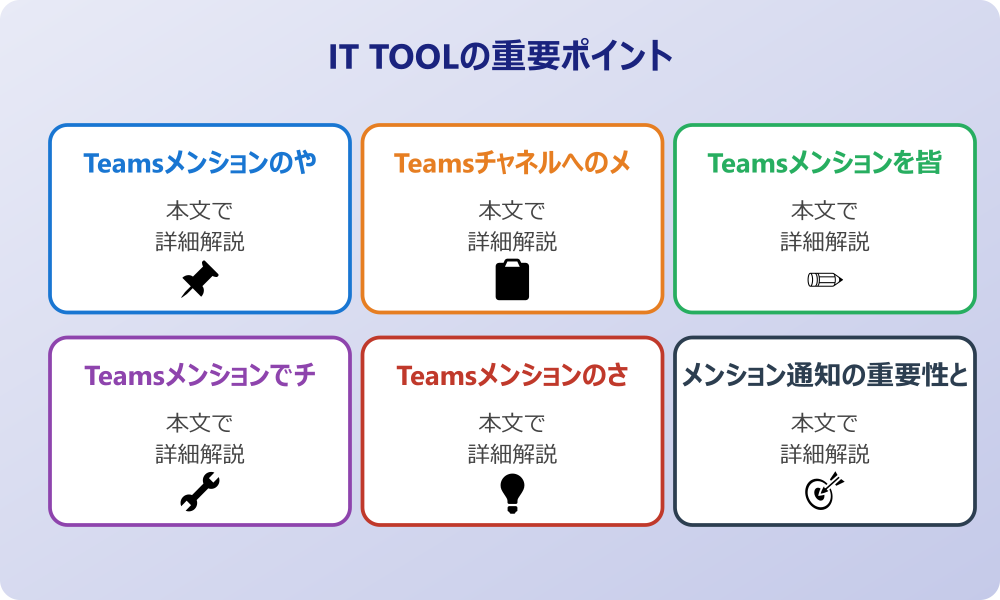
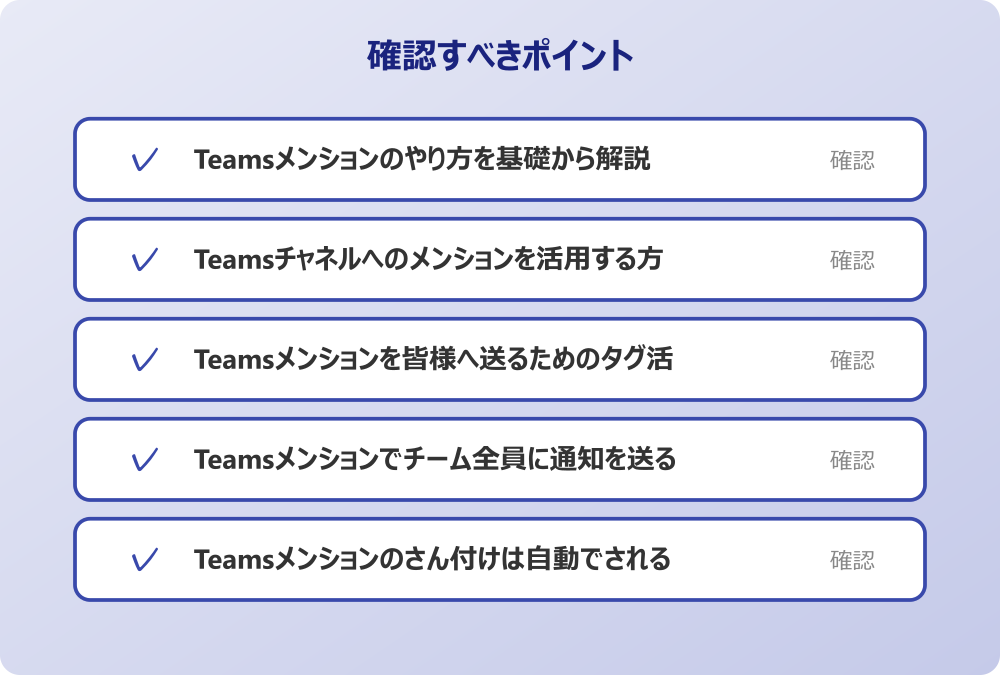
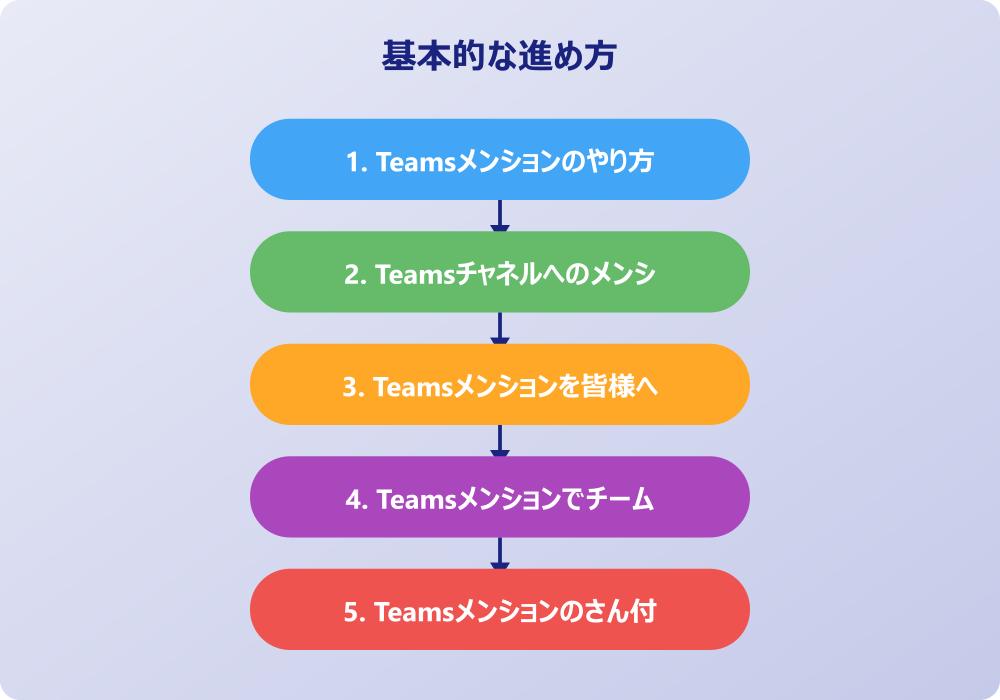
・ Teamsメンションのやり方を基礎から解説
・ Teamsチャネルへのメンションを活用する方法
・ Teamsメンションを皆様へ送るためのタグ活用
・ Teamsメンションでチーム全員に通知を送る
・ Teamsメンションのさん付けは自動でされるか
・ メンション通知の重要性と見逃さない工夫
Teamsメンションのやり方を基礎から解説
Microsoft Teamsにおいて、特定の相手に確実にメッセージを読んでほしい場合に利用するのがメンション機能です。このTeamsメンションのやり方は非常にシンプルですが、その効果は絶大です。基本的には、メッセージ入力欄で「@(アットマーク)」を入力し、続けて相手の名前を入力し始めることで候補が表示されます。表示された候補の中から目的の相手を選択すれば、メンションが完了します。メンションされた相手には、アクティビティフィードやバナー通知などで強調して知らされるため、通常のメッセージよりも見落とされるリスクを大幅に減らすことができます。
ただ、この基本的な操作の中にもいくつかのポイントがあります。例えば、名前の一部を入力するだけで候補が出てくる機能は便利ですが、同姓同名の社員がいる場合には注意が必要です。アイコンや部署名を確認して、間違いのないように選択しなければなりません。また、メンションはメッセージの冒頭だけでなく、文章の途中や最後にも挿入することが可能です。文脈に合わせて「@○○さん、この件についてどう思いますか?」と問いかけたり、最後に「担当は@○○さんです」と明記したりすることで、誰に対するメッセージなのかが明確になります。
さらに、複数の相手に同時にメンションを送ることも可能です。@を入力して一人目を選び、スペースを空けて再度@を入力して二人目を選ぶ、という手順を繰り返せば、関係者全員に通知を送ることができます。このように、Teamsメンションのやり方は直感的でありながら、確実なコミュニケーションを支える重要な基盤となっています。まずはこの基本操作を無意識に行えるレベルまで慣れておくことが、Teams活用の第一歩と言えるでしょう。
Teamsチャネルへのメンションを活用する方法
個別のメンバーではなく、特定のプロジェクトや話題に関心があるグループ全体に通知を送りたい場合、Teamsチャネルへのメンションが非常に有効です。これは「@チャネル名」と入力することで、そのチャネルに参加しているメンバーやお気に入り登録しているメンバーに対して通知を送ることができる機能です。例えば、「営業部」というチャネルがある場合、「@営業部」と入力してメンションすれば、営業部のメンバー全員に情報の更新や重要なアナウンスを一度に届けることができます。
一方、この機能を利用する際には、通知を受け取る側の設定や状況を考慮する必要があります。チャネルへのメンションは、そのチャネルの通知設定をオンにしているユーザーや、表示設定にしているユーザーに届きますが、すべてのメンバーが必ずしも即座に通知に気づくとは限りません。しかし、個別に全員の名前を並べてメンションする手間を省けるため、定例会議の案内や日報の提出リマインドなど、定型的な業務連絡においては非常に効率的な手段となります。
また、チャネルメンションは、情報の透明性を確保する上でも役立ちます。個人間のチャットや特定の数名へのメンションだけでは、情報がサイロ化してしまい、他のメンバーが状況を把握できないことがありますが、チャネル全体にメンションすることで「誰に何が伝えられたか」が可視化されます。これにより、チーム全体の情報共有レベルが底上げされる効果も期待できるでしょう。ただし、頻繁に使いすぎると「オオカミ少年」のように重要度が下がってしまう可能性もあるため、本当に全員が見るべき内容か吟味してから使用することが推奨されます。
Teamsメンションを皆様へ送るためのタグ活用
「皆様」や「関係者各位」といった形で、特定の役割を持つ複数のメンバーに一括してメンションを送りたい場面は多々あります。しかし、その都度全員の名前を入力するのは手間がかかりますし、Teamsメンションで皆様と入力しても自動的に全員が選択されるわけではありません。そこで活用したいのが「タグ」機能です。これは、チーム内で特定のメンバーをグループ化し、そのグループ名(タグ)に対してメンションを送ることができる機能です。
例えば、「マネージャー」というタグを作成し、そこに管理職のメンバーを登録しておけば、「@マネージャー」と入力するだけで、登録された全員に通知が飛びます。同様に「プロジェクトA担当」「新入社員」といったタグを作っておくことで、役職や役割に応じた柔軟な一斉連絡が可能になります。これは、全社員ではないけれど、特定の属性を持つ複数人に連絡したいというニーズに完璧に応える機能です。
このタグ機能を使うには、チームの所有者による設定が必要な場合がありますが、一度設定してしまえばその後のコミュニケーションコストは劇的に下がります。また、タグはメンバーの入れ替わりがあった際も、タグの中身を編集するだけで済むため、連絡漏れを防ぐことにも繋がります。毎回「@Aさん @Bさん @Cさん…」と入力していた時間を短縮し、本来の業務に集中するためにも、このタグ機能を使った「皆様」へのメンション方法をマスターすることは非常に有益です。チームの規模が大きくなればなるほど、この機能の恩恵を感じることができるでしょう。
Teamsメンションでチーム全員に通知を送る
緊急の連絡やチーム全体に関わる重大な発表など、所属しているメンバー全員に確実に情報を届けたい場合があります。そのような時には、Teamsメンションでチーム全員を指定する方法が使われます。具体的には「@チーム名(または@Team)」と入力することで、そのチームに参加している全メンバーに対して通知を送ることができます。これは最も広範囲に届く強力なメンション方法の一つです。
会社のセキュリティポリシーやIT管理者のルールがある場合は、必ずそちらを優先してください。
しかし、この機能は強力である反面、使い所を慎重に選ぶ必要があります。数百人規模のチームで全員にメンションを送ると、受け取る側にとっては関係の薄い情報まで通知として届いてしまう可能性があるからです。不要な通知が増えると、本当に重要なメッセージが埋もれてしまったり、通知自体をオフにされてしまったりするリスクも生じます。そのため、「チーム全員」へのメンションは、災害時の安否確認や組織変更の連絡、あるいは全社的なシステムの停止連絡など、全員が知っておくべき情報の周知に限定するのが賢明です。
また、チームの設定によっては、一般のメンバーがチーム全体へのメンションを行えないように制限されていることもあります。もし「@Team」と入力しても候補が出てこない場合は、チームの所有者に設定を確認してもらう必要があるかもしれません。このように、全員へのメンションは「伝家の宝刀」として、ここぞという場面で使う意識を持つことが、チーム内の健全なコミュニケーション環境を維持する秘訣と言えるでしょう。
Teamsメンションのさん付けは自動でされるか
Teamsでメンション機能を使う際、多くのユーザーが気にするのが「敬称」の問題です。ビジネスチャットとはいえ、呼び捨てのような表記になることに抵抗を感じる人は少なくありません。基本的に、Teamsメンションのさん付けが自動で行われる機能は、標準では搭載されていません。メンションの候補から相手を選択すると、そのユーザーが登録している「表示名」がそのまま挿入されます。多くの企業では、表示名をフルネーム(例:山田 太郎)で登録しているため、メンションは「@山田 太郎」という形になります。
これに対して「さん」や「様」を付けたい場合は、手動で編集する必要があります。一般的なやり方としては、メンションを挿入した直後に、表示名の後ろにカーソルを合わせ、「さん」と入力する方法です。また、メンション部分のテキストは編集が可能なので、挿入された「@山田 太郎」という文字の「 太郎」部分をバックスペースで削除し、「@山田さん」のように書き換えることもできます。この場合でも、メンションとしてのリンク機能(通知機能)は維持されます。
一部の組織では、あらかじめ表示名に「山田太郎(さん)」のように登録しているケースもありますが、これは稀でしょう。そのため、丁寧なコミュニケーションを心がけるのであれば、メンションの後に手動で敬称を添えるか、あるいはメッセージの冒頭で「○○さん、お疲れ様です。」と通常のテキストで呼びかけた上で、文中に機能的なメンションを含めるというスタイルをとるのが無難です。自動ではないからこそ、送り手の配慮が少し見える部分でもあります。
メンション通知の重要性と見逃さない工夫
ここまでの内容で、メンションを送る側の視点を中心に解説してきましたが、受け取る側としての意識も同様に重要です。Teamsにおけるメンションは、単なる宛先指定ではなく、「あなたに確認してほしい」「あなたからの返答が必要だ」という意思表示でもあります。そのため、自分宛てのメンション通知を見逃さない設定や工夫をしておくことは、チームワークを円滑にするための責任の一つとも言えるでしょう。
Teamsの設定画面では、メンションされた際の通知方法を細かくカスタマイズできます。例えば、バナー(ポップアップ)を表示させるか、フィードのみに表示するか、あるいはメールでも通知を受け取るかなどを選択可能です。デスクワークが中心であればバナー通知が便利ですが、離席が多い場合はモバイルアプリの通知をオンにしておくのも効果的です。自分にとって最も気づきやすい方法を見つけておくことが大切です。
逆に、メンションを送る側としては、相手が通知を見逃している可能性も考慮に入れる必要があります。重要な案件であれば、メンションを送った後に「メンションしましたが、急ぎなので確認お願いします」と口頭や別の手段で補足することも時には必要かもしれません。ツールはあくまで補助的なものであり、最終的な目的は意思の疎通です。メンション機能を過信せず、相手の状況を想像しながら、確実なコミュニケーション手段を選択していく柔軟性が求められます。
チームズメンションができない原因と対処法
ここではTeamsメンションがうまくできない、あるいは意図した通りに機能しないといったトラブルへの対処法について説明していきます。システム的な制限から設定ミス、あるいは仕様の勘違いまで、原因はさまざまです。これらを理解しておくことで、いざという時に焦らず対応できるようになります。順に見ていきましょう。
・ Teamsメンションが出てこない主な原因
・ Teamsメンションができない設定と制限
・ Teamsメンションでチーム全員にできない理由
・ メンションの効果的な使い分けと優先順位
・ メンション利用時のマナーと注意点
・ チームズメンションについてのまとめ
Teamsメンションが出てこない主な原因
「@」を入力して名前を打ち始めたのに、候補リストに相手が表示されない。このようなTeamsメンションが出てこない現象には、いくつかの典型的な原因が考えられます。まず最も多いのが、単純な入力ミスです。ローマ字入力と漢字変換の兼ね合いで、正しく認識されていない場合があります。また、相手の名前の漢字が旧字体であったり、アルファベット表記で登録されていたりする場合も、検索にヒットしにくいことがあります。一度、相手の正確な登録名を確認してみることが解決の第一歩です。
操作の前には、念のため重要なデータのバックアップを取っておくと安心です。何かあった時にすぐ元に戻せます。
次に考えられるのが、その相手が「そのチームやチャットに参加していない」というケースです。Teamsの仕様上、メンションできるのは、現在開いているチームやチャットグループに参加しているメンバーに限られます。もし、まだチームに参加していないメンバーに連絡を取りたい場合は、まずチームに招待するか、個別のチャットを新しく立ち上げる必要があります。「あの人は当然入っているだろう」という思い込みが原因であることが意外に多いのです。
さらに、ゲストユーザーに対する制限も考慮しなければなりません。組織の設定によっては、外部のゲストユーザーに対する検索やメンションが制限されている場合があります。もし内部のメンバーは表示されるのに、外部のパートナーだけが出てこない場合は、管理者による設定の影響である可能性が高いでしょう。このように、出てこない原因を一つずつ切り分けていくことで、多くの問題は解決へと向かいます。
Teamsメンションができない設定と制限
システム上はメンバーが存在しているはずなのに、なぜかTeamsメンションができないという場合、チームやチャネルの設定によって機能が制限されている可能性があります。特に注意が必要なのが「プライベートチャネル」です。プライベートチャネルは、選ばれた特定のメンバーしかアクセスできない特別なチャネルであり、ここでの会話はそのメンバー以外には見えません。そのため、プライベートチャネルに参加していないメンバーをメンションすることは物理的に不可能です。
また、標準のチャネルであっても、チームの所有者(管理者)が「メンバーによるメンション」を禁止しているケースがあります。これは、大規模なチームなどで、むやみに全体への通知が行われるのを防ぐために設定されることが多いです。もし「@Team」や「@Channel」といった広範囲のメンションができない場合は、この設定が有効になっている可能性が高いでしょう。この場合、一般メンバー側で設定を変更することはできないため、所有者に相談するか、個別のメンションで代用する必要があります。
さらに、組織全体のポリシーとして、特定の機能が制限されていることもあり得ます。企業のセキュリティポリシーやコンプライアンス上の理由から、メンション機能の一部がオフにされている場合です。自分が操作ミスをしているわけではなく、環境的な要因で「できない」状態にあることを理解しておけば、無駄に悩み続ける時間を減らすことができます。まずは、自分以外のメンバーも同じ状況かどうかを確認してみると良いでしょう。
Teamsメンションでチーム全員にできない理由
前述したように、チーム全体への通知は非常に強力ですが、いざ使おうとした時にTeamsメンションでチーム全員にできないという事態に遭遇することがあります。これには明確な理由がいくつか存在します。一つ目は、やはり「所有者による権限設定」です。チームの設定画面には「@チームまたは@チーム名のメンションをメンバーに許可する」というチェックボックスがあり、これがオフになっていると、所有者以外のメンバーは全体メンションを使えません。
二つ目の理由は、チームの規模による制限です。Microsoft Teamsの仕様は頻繁にアップデートされますが、一定数以上のメンバーがいる巨大なチーム(例えば数千人規模など)では、システムへの負荷や通知の氾濫を防ぐために、全体メンション機能が自動的に無効化されたり、制限されたりすることがあります。このような大規模チームでは、情報を周知するための別の手段(例えば、ニュース投稿やViva Engageの利用など)が推奨されることがあります。
三つ目は、単純なキーワードの入力間違いです。「@全員」や「@All」と入力しても、Teamsの日本語環境では反応しないことがあります。正しくは「@チーム名」と入力する必要があります。チーム名が長い場合や、似たような名前のチームが複数ある場合、選択ミスをしている可能性もゼロではありません。できない理由が権限なのか、仕様なのか、操作なのかを見極めることが重要です。多くの場合、チームの所有者に確認することで、その理由が明らかになるはずです。
メンションの効果的な使い分けと優先順位
メンション機能は便利ですが、すべてのメッセージにメンションをつけるのは逆効果になりかねません。重要なのは、情報の緊急度や重要度に合わせて、効果的に使い分けることです。例えば、必ず返信が欲しい、あるいは至急確認してほしい内容には「個人メンション」を使います。これは相手の通知欄に直接名前が表示されるため、最も優先度が高いと認識されやすいからです。
記事内で紹介している手順は、自分の環境やバージョンに合わせて適宜読み替えてください。基本的な考え方は同じです。
一方で、プロジェクトの進捗報告や、参考情報の共有など、チーム全体に知っておいてほしいけれど、今すぐのアクションを求めない場合は「チャネルメンション」や「タグメンション」を活用します。これにより、メンバーは自分のタイミングで情報を確認でき、業務の集中を阻害されにくくなります。また、特に通知を飛ばす必要のない、記録としての投稿や雑談レベルの内容であれば、あえてメンションを使わないという選択も重要です。
このように、メンションには「強制的に相手の注意を引く」という側面があることを意識し、受信者の負担を考慮した使い分けをすることが、スマートなビジネスパーソンとしての振る舞いです。「この内容は誰のスマホを鳴らすべきか?」を一瞬考えるだけで、チーム全体の生産性は大きく変わるでしょう。適切な優先順位付けこそが、ツールに使われるのではなく、ツールを使いこなすための鍵となります。
メンション利用時のマナーと注意点
Teamsメンションを利用する上でのマナーや注意点は、円滑な人間関係を維持するためにも欠かせません。まず心がけたいのは、業務時間外や休日のメンションを極力避けることです。多くの人がスマートフォンにTeamsアプリを入れている現在、夜中や休日に通知が届くことは、心理的な負担(テクノストレス)に繋がります。もし送信する必要がある場合は、「返信は明日で構いません」といった一言を添えるか、送信予約機能を使うなどの配慮が求められます。
また、メンションを送る際は、要件を明確にすることも大切です。ただ名前を呼ぶだけでなく、「@○○さん、△△の件について確認をお願いします」というように、何を求めているのかを具体的に書きましょう。単にファイルだけを貼り付けてメンションするような行為は、相手に「何をすればいいの?」という無用なストレスを与えてしまいます。相手の時間を尊重し、最小限の労力で内容を理解できるように工夫することが、マナーの基本です。
さらに、多人数への無差別なメンションも慎むべきです。関係のない人まで巻き込んで通知を送ることは、情報のノイズとなり、本当に重要な通知への感度を下げてしまいます。「とりあえず全員に入れておこう」という思考停止は避け、本当に必要な相手を厳選する姿勢が信頼関係を築きます。デジタルなツールであっても、その向こうにいるのは感情を持った人間であることを忘れずに利用しましょう。
チームズメンションについてのまとめ
今回はチームズメンションの機能やトラブル対処法についてお伝えしました。以下に、本記事の内容を要約します。
・ Teamsメンションは特定の相手に確実な通知を送るための重要機能である
・ メンションの基本は@マークと名前の入力で行うシンプルな操作だ
・ チャネルメンションを使えばグループ全体への情報共有が効率化する
・ 「皆様」への連絡にはタグ機能を活用するのが便利で効果的だ
・ チーム全員へのメンションは強力だが利用シーンや頻度に注意が必要だ
・ メンション時のさん付けは自動ではないため手動での配慮が推奨される
・ メンションが出てこない時は入力ミスや参加状況の確認が第一歩だ
・ プライベートチャネルなど設定によりメンションできない場合がある
・ チーム所有者の権限設定で全体メンションが制限されることもある
・ 個人、チャネル、タグを使い分けることで情報の優先度が明確になる
・ 不要なメンションを避けることは相手の集中力を守るマナーである
・ 業務時間外の通知には配慮し送信予約などを活用すると良い
・ 要件を明確にした上でメンションを送ることがスムーズな連携の鍵だ
・ 通知を受け取る側も自分に合った設定で見逃しを防ぐ工夫が必要だ
・ ツールとしての機能だけでなく相手への思いやりが円滑な運用を支える
Teamsのメンション機能は、単なる通知ツールを超えて、チームの連携を強化するための架け橋となるものです。
正しい操作方法とちょっとした気遣いを組み合わせることで、業務のスピード感や質は格段に向上します。
ぜひ、今日からのコミュニケーションで、より効果的なメンション活用を実践してみてください。
記事内容のポイントを表にまとめました。
| 項目 | 内容 |
|---|---|
| Teamsメンションのやり方を基礎から解説 | 本文で詳しく解説 |
| Teamsチャネルへのメンションを活用する方法 | 本文で詳しく解説 |
| Teamsメンションを皆様へ送るためのタグ活用 | 本文で詳しく解説 |
| Teamsメンションでチーム全員に通知を送る | 本文で詳しく解説 |
さらに詳しい情報は、Microsoft公式サイトとMicrosoftサポートも参考になります。
関連する記事もぜひご覧ください。
- ワード2枚を1枚に集約してpdfにする方法は?効率的な手順を分かりやすく調査!
- エクセルでxyz座標のグラフを作る方法は?3次元データの可視化を詳しく解説!
- ワードで行の真ん中に文字を配置するコツは?センタリングの方法を幅広く調査!
これはCTAサンプルです。
内容を編集するか削除してください。