チームズメンションやり方のコツは?宛先指定の方法を調査!


ビジネスコミュニケーションツールとして多くの企業で導入されているMicrosoft Teamsですが、その機能を十分に使いこなせていると自信を持って言える方は意外と少ないかもしれません。特に、特定の相手に通知を送る「メンション」機能は、情報の伝達漏れを防ぐために非常に重要です。
しかし、いざ使おうとした時に「候補が出てこない」「全員に送れない」といったトラブルに直面することもあるでしょう。あるいは、もっと効率的にグループ全体へメッセージを届けたいと考える場面もあるはずです。そこで今回は、チームズメンションのやり方を中心に、基本的な操作からトラブル時の対処法までを詳しく解説していきます。
Teamsメンションとはどのような機能なのかという基礎から、皆様に向けた一斉送信の方法、あるいはさん付けが自動でされるのかといった細かな疑問まで、幅広く触れていきます。
この記事を読むことで、以下のメリットが得られるでしょう。
・ チームズメンションのやり方や基礎的な知識を正しく理解できる
・ チーム全員やグループ単位での宛先指定がスムーズに行えるようになる
・ メンションが出てこない時やできない時の原因と解決策がわかる
・ 適切な通知設定やマナーを知り円滑なコミュニケーションが可能になる
チームズメンションのやり方における基本と便利な機能
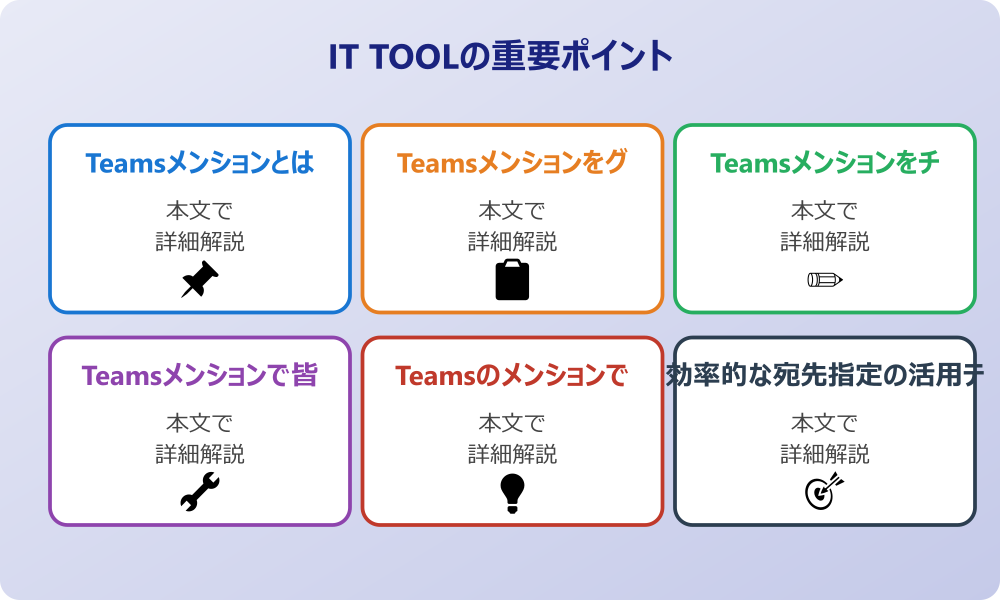
ここではチームズメンションのやり方における基本と便利な機能について説明していきます。Teamsを使い始めたばかりの方も、すでに日常的に使っている方も、改めて基礎を確認することで新たな発見があるかもしれません。特に、個人への通知だけでなく、チーム全体や特定のグループに向けた発信方法は、業務効率を大きく左右する要素となり得ます。ここでは、メンションの基本的な定義から、複数人への一斉通知、敬称の扱いなど、実務で役立つテクニックを順に見ていきましょう。
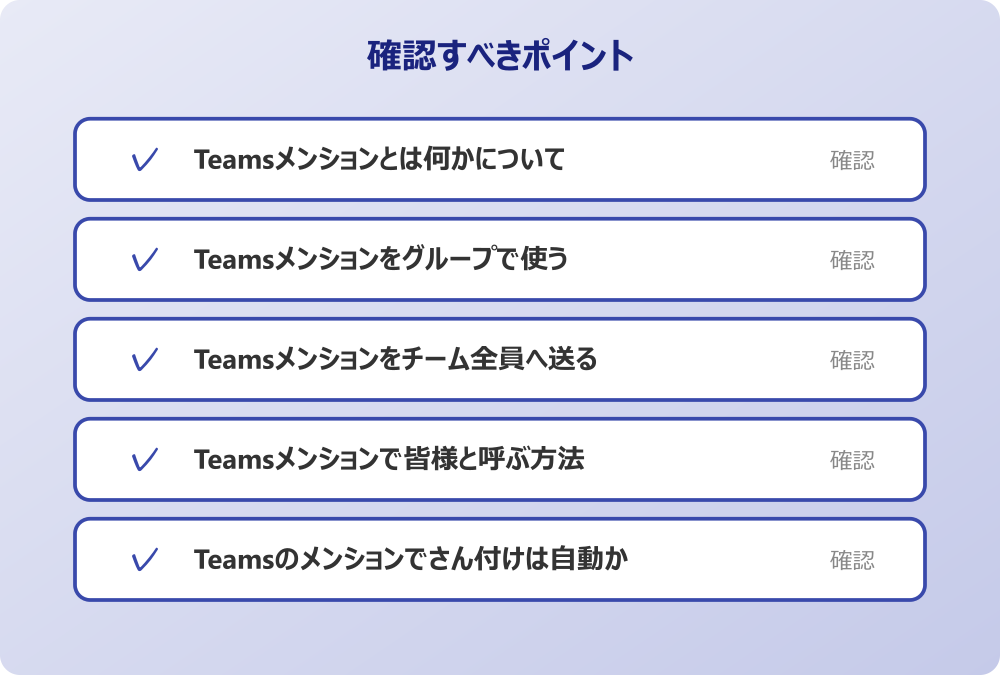
・ Teamsメンションとは何かについて
・ Teamsメンションをグループで使う
・ Teamsメンションをチーム全員へ送る
・ Teamsメンションで皆様と呼ぶ方法
・ Teamsのメンションでさん付けは自動か
・ 効率的な宛先指定の活用テクニック
Teamsメンションとは何かについて
ビジネスチャットツールにおけるコミュニケーションにおいて、相手の注意を引き、メッセージを確実に読んでもらうための機能がメンションです。Teamsメンションとは、メッセージの中に「@」に続けてユーザー名やチーム名を入力することで、特定の相手に対して通知を送る機能を指します。通常のチャットメッセージでは、相手が画面を開いていない限り気づかないこともありますが、メンションを使用することで、相手のアクティビティフィードに通知が表示されたり、バナー通知がポップアップしたりするため、見落としを防ぐ効果が期待できるでしょう。
この機能は、単に「メッセージを送りました」と伝えるだけでなく、「あなたに対する重要なメッセージです」という意図を明確にする役割も果たします。例えば、複数のメンバーが参加しているグループチャットやチームのチャネルでは、日々多くのメッセージが飛び交います。その中で自分に関係のある情報だけを拾い上げるのは容易ではありません。しかし、メンションが付いているメッセージであれば、優先的に確認すべき事項であると直感的に判断できるはずです。
また、メンションは個人に対してだけでなく、チーム全体や特定のタグが付けられたグループに対しても使用可能です。これにより、緊急の連絡事項や周知事項を効率よく伝達することができます。ただし、頻繁にメンションを使いすぎると、受け取る側にとって通知過多となり、かえって重要な情報が埋もれてしまう可能性も否定できません。そのため、本当に必要なタイミングで適切に使用することが、円滑なコミュニケーションの鍵となるでしょう。まずは、この基本的な概念を理解した上で、具体的な操作方法を学んでいくことが大切です。
Teamsメンションをグループで使う
プロジェクトの進行管理や部署内の連携において、特定のメンバー数名に対して同時にメッセージを送りたい場面は多々あります。そのような場合に役立つのが、Teamsメンションをグループ単位やタグ機能を用いて送る方法です。一人ひとり個別にメンションを付けることも可能ですが、人数が増えれば増えるほど手間がかかり、入力ミスのリスクも高まります。そこで、タグ機能を活用することで、事前に定義したグループに対して一括でメンションを送ることが可能になります。
タグ機能とは、チーム内の特定のメンバーに共通のラベルを付け、そのラベル名でメンションできる機能のことです。例えば、「プロジェクトA進行管理」や「デザイン担当」といったタグを作成し、関連するメンバーを紐づけておきます。メッセージ入力欄で「@デザイン担当」と入力すれば、そのタグが付与されたメンバー全員に通知が届く仕組みです。これにより、宛先指定の手間が大幅に削減されるだけでなく、メンション漏れを防ぐことにも繋がるでしょう。
この機能を利用するには、チームの所有者またはタグ管理の権限を持つメンバーが、事前にタグを作成しメンバーを割り当てておく必要があります。チーム名の横にある三点リーダーから「タグを管理」を選択することで設定が可能です。もし、タグ機能が利用できない場合は、組織の設定で制限されている可能性も考えられますので、管理者に確認してみるのも良いかもしれません。また、プライベートチャネルではタグ機能が使用できないケースもあるため、チームの種類や設定状況を把握しておくことも重要です。グループ単位でのメンションを使いこなせれば、情報の伝達速度と正確性が格段に向上するはずです。
Teamsメンションをチーム全員へ送る
チーム全体に周知すべき重要事項がある場合、一人ひとりにメンションを送るのは現実的ではありません。そこで活用したいのが、Teamsメンションをチーム全員に対して一括で送る機能です。一般的に「@Team」や「@チーム」と入力することで候補が表示され、それを選択することでチームに参加している全メンバーへ通知を送ることができます。これにより、会議の案内や緊急のシステムメンテナンス情報など、全員が知っておくべき情報を瞬時に共有することが可能になります。
同様に、特定のチャネルに参加しているメンバー全員に通知を送る「@Channel」や「@チャネル」というメンションも存在します。これは、チーム全体ではなく、特定のトピックについて議論しているチャネル内のメンバーに限定して通知を送りたい場合に有効です。たとえば、「営業部」チームの中にある「第一営業課」チャネルでのみ情報を共有したい場合などに重宝するでしょう。使い分けることで、情報の重要度や対象範囲に応じた適切なコミュニケーションが図れます。
ただし、これらの全メンション機能は非常に強力である反面、使用には注意が必要です。チームの人数が数百人規模の場合、一度の送信で全員に通知が飛ぶことになります。不必要な全メンションは「通知公害」とも呼ばれ、業務の妨げになる可能性があるからです。そのため、組織によっては一般メンバーによる全メンションの利用を制限していることもあります。もし「@チーム」と入力しても候補が出てこない場合は、チームの設定で権限が制限されている可能性が高いでしょう。利用する際は、その情報が本当に全員にとって即座に必要なものなのか、一度立ち止まって考える配慮が求められます。
Teamsメンションで皆様と呼ぶ方法
ビジネスメールでは「皆様」や「各位」といった宛名を使うことが一般的ですが、Teamsのメンション機能においてこれらをどのように表現するか迷うこともあるでしょう。Teamsメンションで皆様に向けた呼びかけを行う場合、厳密に「@皆様」というコマンドが標準で用意されているわけではありません。しかし、前述した「@チーム」や「@チャネル」を使用することで、実質的に「チームの皆様」「チャネルの皆様」への呼びかけと同等の効果を得ることができます。
会社のセキュリティポリシーやIT管理者のルールがある場合は、必ずそちらを優先してください。
文章の冒頭で「@チーム お疲れ様です、皆様にご連絡です」といったように、機能的なメンションと、文章としての呼びかけを組み合わせるのが一般的な手法と言えるでしょう。メンション機能はあくまで通知を飛ばすためのシステム的なトリガーであり、文章上の宛名とは分けて考えることができます。通知を確実に届けるために「@チーム」を使いつつ、文面では柔らかい表現で「皆様」と呼びかけることで、事務的になりすぎない丁寧な印象を与えることが可能です。
また、特定のタググループに対してメンションする場合も同様です。「@管理職」というタグメンションを使い、「管理職の皆様へ」と書き出すことで、対象者を明確にしつつ礼儀正しいコミュニケーションが成立します。チャットツールはメールよりもカジュアルな側面がありますが、ビジネスの場である以上、相手への敬意を払うことは重要です。システム上のメンション機能と、言葉としての「皆様」をうまく組み合わせることで、機能性とビジネスマナーを両立させたスマートなメッセージ作成ができるようになるはずです。相手に不快感を与えず、かつ確実に情報を届けるための工夫として取り入れてみてはいかがでしょうか。
Teamsのメンションでさん付けは自動か
Teamsでメンション機能を使う際、候補から相手の名前を選択すると、自動的にフルネームが挿入されます。このとき、多くのユーザーが気にするのが「さん付け」などの敬称の問題です。結論から言うと、Teamsのメンション機能自体には、自動的に「さん」や「様」といった敬称を付与する機能は標準では備わっていません。挿入されるのは、あくまでシステムに登録されている表示名(多くの場合、氏名のみ)となります。
そのため、そのまま送信すると呼び捨てのような形になってしまい、目上の人や社外の人に対して失礼にあたらないか不安に感じる方もいるでしょう。この点については、ビジネスマナーの観点から、メンションの直後に手動で「さん」を入力するケースが多く見られます。例えば、「@山田 太郎」と入力された後に、続けて「さん」と打ち込み、「@山田 太郎さん」とする形です。あるいは、メンション部分の表示名をバックスペースキーで編集し、苗字だけにしてから「さん」を付けるという方法もありますが、編集しすぎるとメンションのリンクが切れてしまうこともあるため注意が必要です。
一方で、チャットツールの即時性や効率性を重視する文化のある組織では、メンションはあくまで宛先タグであると割り切り、敬称を省略することを許容している場合もあります。欧米系の企業や、フラットな組織風土を持つスタートアップなどでは、敬称なしのメンションが一般的であることも珍しくありません。しかし、日本の一般的なビジネス慣習の中では、やはり「さん」を付ける方が無難であり、丁寧な印象を与えることは間違いありません。自動ではないからこそ、相手との関係性や組織のルールに合わせて、柔軟に「さん付け」を行う配慮が求められるポイントと言えるでしょう。
効率的な宛先指定の活用テクニック
これまで基本的なメンションの方法を見てきましたが、さらに効率的に宛先を指定するためのテクニックもいくつか存在します。日々の業務で頻繁に連絡を取り合う相手や、緊急時に素早く連絡を入れたい場合に、これらの小技を知っていると役立つかもしれません。例えば、メンションの入力途中で候補が表示された際、マウスでクリックするのではなく、TabキーやEnterキーを使うことで、キーボードから手を離さずに素早く確定することができます。
また、チャットの検索窓やコマンドボックスを活用する方法もあります。画面上部の検索バーに「@」を入力すると、そこから直接特定の相手にメッセージを送ることも可能です。これは、現在開いている画面を切り替えずに、別の相手へクイックに連絡を取りたい時に便利でしょう。さらに、過去にメンションを送った履歴から候補が優先的に表示されるアルゴリズムも働いているため、よくやり取りする相手ほどスムーズに指定できるようになっています。
加えて、連絡先グループを活用する方法もあります。チャットの連絡先タブで独自のグループを作成しておけば、そのグループ内のメンバーを把握しやすくなり、メンション漏れを防ぐ確認リストとしても使えます。ただし、これは通知を一括で送るタグ機能とは異なり、あくまで自分のための整理用ツールとしての側面が強いです。このように、標準的な操作以外にも、ショートカットキーやUIの特性を理解することで、メンションにかかる時間を短縮し、業務のスピードアップを図ることができるでしょう。自分に合ったやり方を見つけ、ストレスのないコミュニケーション環境を整えていくことが大切です。
チームズメンションのやり方で迷った時の対処法
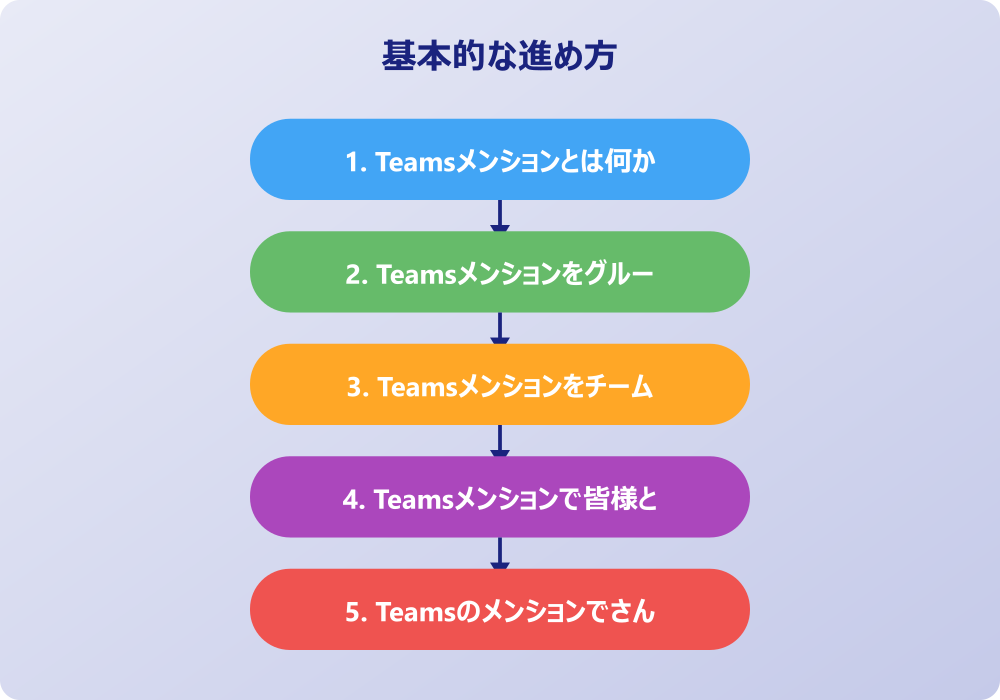
ここではチームズメンションのやり方で迷った時の対処法について説明していきます。基本操作は理解していても、いざ実践しようとすると「なぜかできない」「意図した通りに動かない」という壁にぶつかることがあります。システム的な設定の問題なのか、操作方法の誤りなのか、原因を切り分けることは容易ではありません。ここでは、メンションが出てこない、全員に送れないといったよくあるトラブルに焦点を当て、その原因と具体的な解決の糸口を探っていきます。困った時にすぐ参照できるよう、各項目を順に確認していきましょう。
・ Teamsメンションが出てこない場合
・ Teamsメンションができない時の確認
・ Teamsチーム全員にメンションできない理由
・ メンションの候補が表示されない時
・ 通知が届かないケースへの対策
・ チームズメンションのやり方についてのまとめ
Teamsメンションが出てこない場合
「@」を入力しても、送りたい相手の名前やチーム名の候補が出てこないという現象は、Teamsを利用している中で比較的よく遭遇するトラブルの一つです。これにはいくつかの原因が考えられますが、まずは入力している文字列が正しいかどうかを確認する必要があります。登録されているユーザー名が漢字なのか、アルファベットなのか、あるいは全角半角の違いがあるのかによって、検索にヒットしない場合があるからです。特に、同姓同名のユーザーがいる場合や、複雑な漢字を使用している場合は注意が必要です。
操作の前には、念のため重要なデータのバックアップを取っておくと安心です。何かあった時にすぐ元に戻せます。
次に考えられるのは、その相手がそのチームやチャットに参加していない可能性です。Teamsのメンションは、原則としてそのチャットスペースに参加しているメンバーに対してのみ有効です。もし、チーム外のメンバーにメンションを送ろうとしているのであれば、まずはその人をチームに招待するか、あるいは新しいチャットを開始する必要があります。意外と見落としがちな点ですので、メンバーリストを確認してみることをお勧めします。
また、一時的なアプリの不具合やネットワークの遅延によって、候補の表示が遅れているケースもあります。この場合は、一度入力した「@」を消して再度入力し直したり、Teamsアプリ自体を再起動したりすることで改善することがあります。Web版のTeamsを利用している場合は、ブラウザのキャッシュをクリアすることで問題が解消することもあるでしょう。焦らずに一つ一つの可能性を潰していくことで、原因を特定できるはずです。システム側の問題である可能性もゼロではありませんが、多くの場合はユーザー側の確認で解決できることが多いのです。
Teamsメンションができない時の確認
メンション機能そのものが利用できない、あるいは特定のメンションだけが機能しないという状況に陥った場合、設定の見直しが必要になることがあります。特に組織でTeamsを運用している場合、管理者による制限がかけられている可能性が高いです。例えば、一般メンバーによる「@Team」や「@Channel」の使用が禁止されているケースです。これは、大規模なチームでの通知過多を防ぐための措置として、多くの企業で採用されている設定です。
自分が所属しているチームの設定を確認するには、チーム名の横にある三点リーダーから「チームを管理」を開き、「設定」タブを確認してみましょう。「メンション」という項目があり、そこで「メンバーに@チームまたは@チーム名の使用を許可する」といったチェックボックスがオフになっている場合、その機能は制限されています。この設定を変更できるのはチームの所有者だけですので、どうしても必要な場合は管理者に相談する必要があります。
また、ゲストユーザーとして参加している場合、利用できる機能に制限がかかっていることもあります。組織のポリシーによっては、ゲストによるメンションの使用範囲が厳しく管理されていることもあるため、自身の権限を確認することが大切です。さらに、入力モードが正しくない場合も考えられます。稀なケースですが、日本語入力システムの不具合で「@」が正しく認識されていないこともあります。直接的な入力だけでなく、コピーアンドペーストを試してみるなど、入力環境を変えてみるのも一つの手段です。できない理由が権限によるものなのか、環境によるものなのかを見極めることが解決への第一歩となります。
Teamsチーム全員にメンションできない理由
「チーム全員にメンションを送りたいのに候補が出ない」「送信してもリンクにならない」という悩みは、特に大規模なチームを運営している方からよく聞かれます。Teamsチーム全員にメンションできない理由として最も多いのは、やはり前述したチーム設定による権限の制限です。所有者だけが全体メンションを使えるように設定されている場合、メンバーは個別のメンションしか利用できません。これは誤送信による混乱を防ぐための安全策とも言えます。
もう一つの理由として、チームのメンバー数が上限に達している、あるいは非常に多い場合にシステム的な制限がかかる可能性も考慮すべきでしょう。Microsoftの仕様変更により、一定人数以上のチームではタグ機能やメンションの挙動が変わることがあります。最新の仕様を確認し、現在のチーム規模が制限の範囲内かどうかをチェックすることも重要です。また、組織全体のポリシーとして、全社的なチームでの全体メンションが禁止されている場合もあります。
さらに、プライベートチャネル内での挙動も特殊です。プライベートチャネルはチーム内の一部のメンバーだけで構成されていますが、そこでの「@Team」メンションがどのように機能するかは、通常のチャネルとは異なる場合があります。基本的にはそのチャネルに参加しているメンバーへの通知となりますが、設定や仕様によっては意図した通りに動作しないこともあります。全員に送れない時は、まず自分がその権限を持っているか、そしてチームの設定がどうなっているかを確認し、必要であれば代替手段としてタグ機能の活用などを検討すると良いでしょう。
メンションの候補が表示されない時
メンションを送ろうとして名前の一部を入力しても、ドロップダウンリストに候補が表示されないことがあります。これは非常にストレスが溜まる現象ですが、いくつかの対処法を知っておくことで冷静に対応できます。まず疑うべきは、入力のスピードと通信環境です。Teamsはクラウドベースのサービスであるため、サーバーとの通信にラグがあると、候補の取得に時間がかかることがあります。入力してから数秒待ってみるだけで、ひょっこりと候補が現れることも少なくありません。
記事内で紹介している手順は、自分の環境やバージョンに合わせて適宜読み替えてください。基本的な考え方は同じです。
次に、入力するキーワードを変えてみることです。例えば、「佐藤」で出てこない場合、下の名前やメールアドレスのアカウント部分を入力してみるとヒットすることがあります。Teamsの検索インデックスがどのように登録されているかによって、検索のしやすさが変わるためです。特にローマ字表記と漢字表記が混在している環境では、両方のパターンで試してみる価値があります。
それでも表示されない場合は、アプリのキャッシュデータが破損している可能性も疑われます。デスクトップアプリ版を使用している場合、一度サインアウトしてキャッシュファイルを削除し、再ログインすることで動作が軽快になり、候補が正常に表示されるようになることがあります。Webブラウザ版で試してみて、そちらで正常に動作するようであれば、アプリ側の問題である可能性が高いと判断できます。このように、表示されない原因は一つではないため、いくつかの角度からアプローチして解決を図ることが求められます。
通知が届かないケースへの対策
こちらが正しくメンションを送ったつもりでも、相手から「通知が来ていない」と言われることがあります。これは送信側のミスというよりも、受信側の設定に依存するケースが多いです。Teamsには詳細な通知設定があり、ユーザーが独自に通知をオフにしていたり、バナーを表示しないように設定していたりすることがあります。特に「応答不可」モードになっている場合、緊急の通知以外はシャットアウトされるため、メンションに気づかないこともあり得ます。
対策としては、まず相手のステータスを確認することです。赤い丸に白線の入ったマークが出ている場合は「応答不可」や「取り込み中」の状態ですので、通知が届きにくい状況にあると理解しましょう。その上で、本当に緊急の場合は別の連絡手段を併用するか、相手が「連絡可能」になるのを待つ必要があります。また、チャネルの通知設定で、自分宛てのメンションのみ通知するようにしている人もいれば、すべての投稿を通知オフにしている人もいます。
送信側でできる工夫としては、メンションだけでなく、重要度設定を「重要」や「緊急」にしてメッセージを送ることも一つの手です。これにより、通常の通知設定を上書きして相手に知らせることができる場合があります(組織の設定によります)。しかし、これも多用は禁物です。基本的には、相手に「通知設定を確認してもらう」よう促すのが最も根本的な解決策となります。メンションはあくまで通知のきっかけであり、最終的にそれを受け取るかどうかは受信側の環境に左右されるという点を理解しておくことが、トラブルのないコミュニケーションには不可欠です。
チームズメンションのやり方についてのまとめ
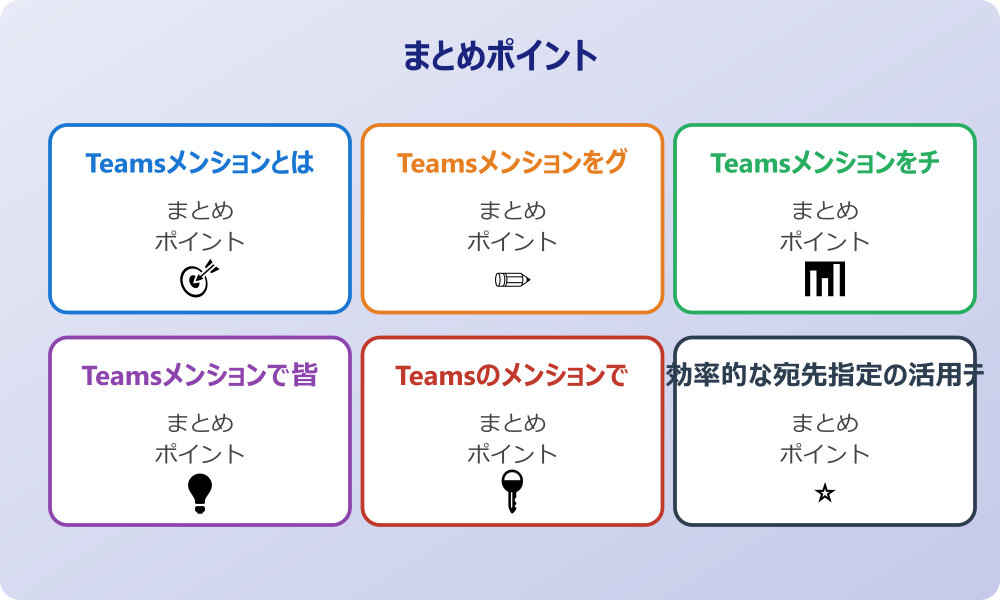
今回はチームズメンションのやり方や、それにまつわるトラブルの解決策についてお伝えしました。以下に、本記事の内容を要約します。
・ メンションは相手の注意を引き見落としを防ぐ重要な機能である
・ 「@」に続けて名前を入力することで特定の相手に通知を送れる
・ グループやタグ機能を活用すれば複数人への一括通知が可能になる
・ チーム全員へのメンションは「@Team」で行えるが権限が必要な場合がある
・ チャネル全員への通知は「@Channel」を使用する
・ 「皆様」という専用コマンドはないが本文で補足するのが一般的である
・ システム上は自動で「さん付け」されないため手動で入力する配慮が良い
・ メンション候補が出てこない時は相手がチームに参加しているか確認する
・ 漢字やローマ字など入力文字を変えて検索するとヒットすることがある
・ 全員にメンションできない原因の多くはチーム所有者による設定制限である
・ チームの人数が多いとシステム的な制限がかかる可能性もある
・ メンションができない時はアプリの再起動やキャッシュ削除を試す
・ 受信側の通知設定やステータスによって通知が届かないことがある
・ 重要な連絡はメンションだけでなく重要度設定も併用すると効果的である
・ 適切なメンションの使用は円滑なコミュニケーションの基盤となる
Teamsのメンション機能は、単なる宛先指定以上の意味を持ちます。それは、「誰に」「何を」伝えたいのかを明確にする意思表示であり、チームワークを円滑にするための潤滑油とも言えるでしょう。機能的な側面とマナー的な側面の両方を理解し、状況に合わせて使い分けることで、より質の高いビジネスコミュニケーションが実現できるはずです。この記事が、日々のTeams活用の一助となれば幸いです。
記事内容のポイントを表にまとめました。
| 項目 | 内容 |
|---|---|
| Teamsメンションとは何かについて | 本文で詳しく解説 |
| Teamsメンションをグループで使う | 本文で詳しく解説 |
| Teamsメンションをチーム全員へ送る | 本文で詳しく解説 |
| Teamsメンションで皆様と呼ぶ方法 | 本文で詳しく解説 |
さらに詳しい情報は、Microsoft公式サイトとMicrosoftサポートも参考になります。
関連する記事もぜひご覧ください。
- ワード2枚を1枚に集約してpdfにする方法は?効率的な手順を分かりやすく調査!
- エクセルでxyz座標のグラフを作る方法は?3次元データの可視化を詳しく解説!
- ワードで行の真ん中に文字を配置するコツは?センタリングの方法を幅広く調査!
これはCTAサンプルです。
内容を編集するか削除してください。