チームズ会議への招待方法は?外部の人の呼び方も解説!

ビジネスシーンにおいてコミュニケーションツールとして欠かせない存在となりつつあるMicrosoft Teamsですが、会議への招待方法について迷ってしまうことがあるかもしれません。特に、社内のメンバーだけでなく社外や外部の人をスムーズに招待するには、適切な手順や設定が必要になるでしょう。Outlookとの連携機能やリンクの共有など、便利な機能を使いこなすことで業務効率が大きく向上する可能性があります。しかし、機能が多岐にわたるため、どの方法が最適なのか判断しにくい場面も考えられます。この記事では、基本的な招待手順から外部ユーザーの呼び方、トラブル時の対応策までを詳しく解説していきます。
この記事を読むことで得られるメリットは以下の通りです。
・ チームズ会議への招待方法を基礎から応用まで体系的に理解できる
・ 社外や外部の人を失礼なくスムーズに招待する手順がわかる
・ Outlook連携やリンク共有など状況に合わせた最適な手段を選べる
・ 招待できない場合や参加できない時のトラブルシューティングが身につく
チームズ会議への招待を基本から応用まで徹底解説
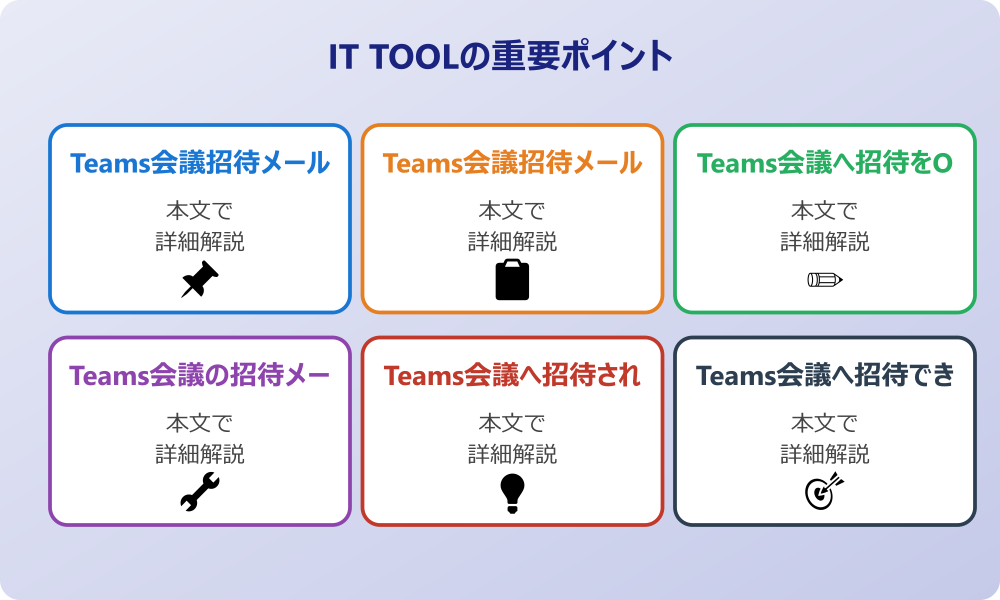
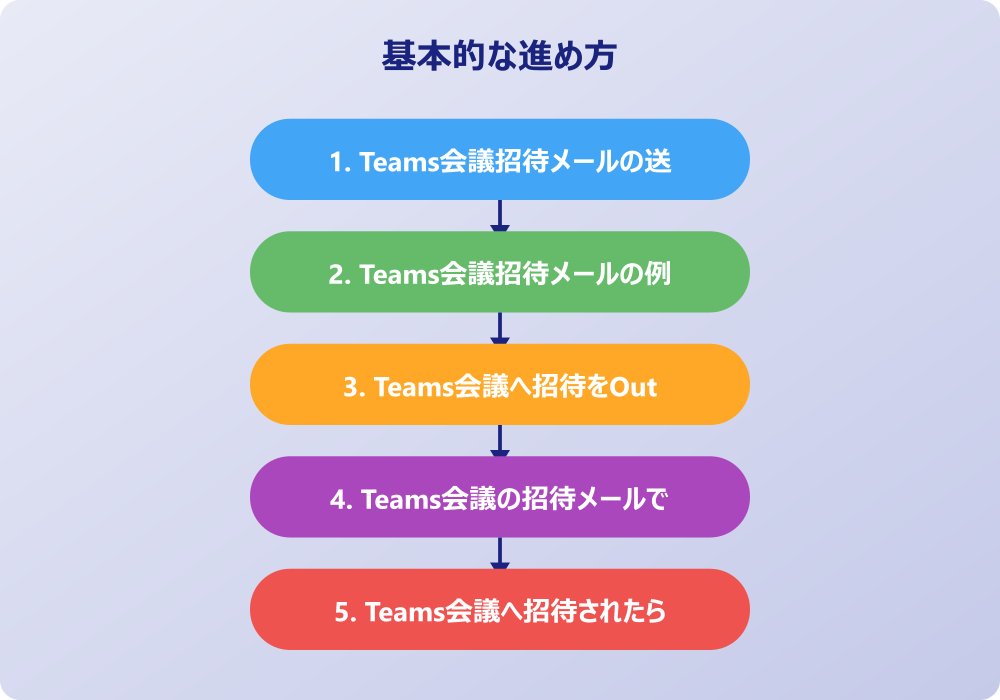
ここではチームズ会議への招待について説明していきます。基本的なメールでの送り方から、ビジネスで役立つ例文の活用、さらにはOutlookを使った連携技まで、様々なシチュエーションを想定した方法を見ていきましょう。また、招待された側の対応や、万が一招待できない場合の対処法についても触れていきます。順に見ていきましょう。
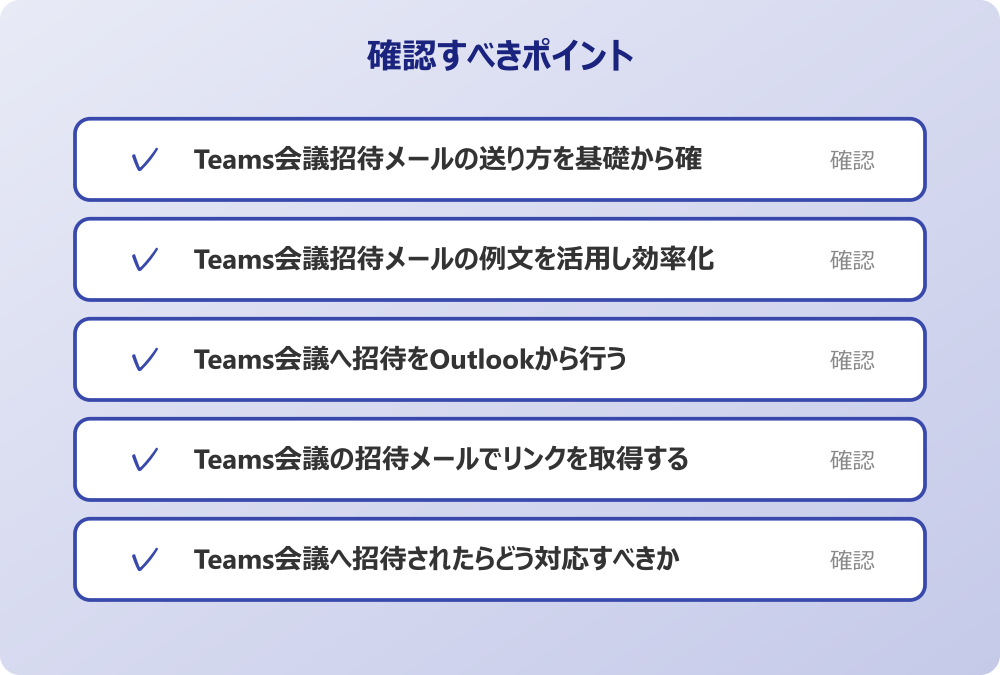
・ Teams会議招待メールの送り方を基礎から確認
・ Teams会議招待メールの例文を活用し効率化
・ Teams会議へ招待をOutlookから行う手順
・ Teams会議の招待メールでリンクを取得する方法
・ Teams会議へ招待されたらどう対応すべきか
・ Teams会議へ招待できない時の対処法と原因
Teams会議招待メールの送り方を基礎から確認
Teams会議を開催する際、最も基本的で使用頻度が高いのがメールによる招待方法と言えるでしょう。まず、Teamsのアプリケーションを開き、カレンダー機能にアクセスすることから始まります。カレンダー画面の右上などにある「新しい会議」というボタンをクリックすることで、会議の詳細設定画面が開くはずです。ここで会議のタイトルや日時を設定し、必須出席者の欄に参加してほしい人の名前やメールアドレスを入力していきます。組織内のメンバーであれば、名前を入力するだけで候補が表示されるため、スムーズに選択できることが多いです。
出席者を選択した後、送信ボタンを押すことで、相手のOutlookやTeamsのカレンダーに予定が反映される仕組みになっています。同時に、招待メールが相手に届くため、そこから会議の存在を認識してもらうことができるでしょう。このプロセスは非常に直感的であり、普段メールを使っている感覚で操作できるのが大きな利点です。ただし、相手が通知を見逃してしまう可能性もゼロではないため、重要な会議の場合は、念のためチャットなどで一言添えておくのも親切な対応かもしれません。
また、会議の詳細欄には、アジェンダや事前に目を通してほしい資料のリンクなどを記載しておくことが可能です。これにより、参加者が会議の目的を事前に理解しやすくなり、当日の議論がスムーズに進む効果が期待できます。単に日時を伝えるだけでなく、会議の質を高めるための情報を盛り込むことができるのも、この招待方法の魅力と言えるのではないでしょうか。基本的な操作をマスターすることで、日々の業務連絡がより円滑になるはずです。
Teams会議招待メールの例文を活用し効率化
会議の案内メールを作成する際、毎回一から文章を考えていると時間がかかってしまうことがあります。そのような場合、Teams会議招待メールの例文を用意しておき、テンプレートとして活用することで業務効率化につながるでしょう。ビジネスシーンにおいては、必要な情報を簡潔かつ正確に伝えることが求められます。そのため、日時や会議の目的だけでなく、接続方法やトラブル時の連絡先なども明記しておくと親切です。
例えば、件名には「【会議案内】〇〇プロジェクト定例会議について」のように、一目で内容がわかる具体的なタイトルをつけることが推奨されます。本文には、「お疲れ様です。以下の通りTeams会議を設定いたしましたので、ご確認をお願いいたします。」といった挨拶文から始め、日時、参加URL、議題などを箇条書きで見やすく整理すると良いでしょう。特に、Teams会議のリンクは自動的に挿入されることが多いですが、念のため「下記リンクよりご参加ください」といった案内文を添えることで、参加者が迷わずに済むかもしれません。
さらに、社外の方を招待する場合には、より丁寧な言葉遣いを心がける必要があります。「ご多忙の折恐縮ですが、ご出席いただけますと幸いです。」といったクッション言葉を入れることで、相手に与える印象が良くなる可能性があります。また、初めてTeamsを利用する方がいることも想定し、ブラウザからの参加方法やアプリのインストールについての案内を例文に含めておくと、当日の混乱を防げるかもしれません。こうした定型文をいくつか用意しておき、状況に応じて使い分けることが、スムーズな会議運営の第一歩となるでしょう。
Teams会議へ招待をOutlookから行う手順
Microsoft TeamsはOutlookと深く連携しており、Outlookのカレンダー機能から直接Teams会議を設定することも非常に便利です。普段の業務でOutlookをメインにスケジュール管理を行っている方にとっては、アプリを切り替える手間が省けるため、この方法が最も効率的であると感じられるかもしれません。Outlookの予定表を開き、「新しいTeams会議」というアイコンをクリックするだけで、Teamsの会議リンクが含まれた予定作成画面が立ち上がります。
この方法の大きなメリットは、普段使い慣れたメール作成画面と同様のインターフェースで操作できる点にあります。宛先に出席者のメールアドレスを入力し、件名や本文を作成して送信するだけで、自動的にTeamsの会議情報が付与されます。また、Outlookのアドレス帳を活用できるため、連絡先の検索やグループへの一斉送信も容易に行えるでしょう。会議室の予約機能とも連動している場合が多く、物理的な場所の確保とオンライン会議の設定を同時に完了できる点も、組織での利用においては見逃せない利点です。
さらに、Outlookから設定した場合、スケジュールの変更やキャンセルもOutlook上で完結させることができます。時間を変更して更新情報を送信すれば、参加者のカレンダーも自動的に書き換わるため、個別に連絡を取り合う手間が大幅に削減されるはずです。このように、OutlookとTeamsを組み合わせて利用することで、スケジュール調整にかかるコストを最小限に抑え、より本質的な業務に時間を割くことができるようになるでしょう。
Teams会議の招待メールでリンクを取得する方法
会議への招待方法は、必ずしもカレンダーからの招待状送信だけに限られるわけではありません。場合によっては、チャットツールや別のメールソフトを使って、会議のURLだけを相手に伝えたいというシーンもあるでしょう。そのような時に役立つのが、Teams会議の招待メールからリンクを取得する方法です。会議を作成した後、その詳細画面を開くと、「会議のリンクをコピー」といったオプションが表示されていることが多く、これをクリックするだけでURLをクリップボードに保存できます。
会社のセキュリティポリシーやIT管理者のルールがある場合は、必ずそちらを優先してください。
取得したリンクは、SlackやChatworkといった他のビジネスチャットツールに貼り付けて共有したり、個人のメールアドレス宛に送ったりすることが可能です。これにより、Teamsのカレンダー機能を使っていない相手や、組織のアカウントを持っていない相手に対しても、柔軟に会議への参加を促すことができるようになります。特に、急遽開催が決まったミーティングや、カジュアルな打ち合わせの場合には、URLをポンと送るだけの招待方法が手軽で好まれることもあるかもしれません。
ただし、URLだけを共有する場合、セキュリティ面には多少の注意が必要となるでしょう。リンクを知っている人であれば誰でも参加できてしまう設定になっている場合、意図しない第三者が入室してくるリスクもゼロではありません。そのため、待機室(ロビー)機能を有効にしておき、主催者が許可した人だけが入室できるようにするなどの対策を併用することが推奨されます。利便性と安全性のバランスを考慮しながら、状況に合わせてリンク共有を活用していくことが大切です。
Teams会議へ招待されたらどう対応すべきか
これまでは招待する側の視点で解説してきましたが、Teams会議へ招待された側の対応も同様に重要です。招待メールが届いた場合、まずは内容を確認し、参加の可否を速やかに返信することがビジネスマナーとして求められます。OutlookやTeams上では、「承諾」「仮承諾」「辞退」といったボタンが表示されることが一般的です。自身のスケジュールと照らし合わせ、確実に出席できる場合は「承諾」を、調整が必要な場合は「仮承諾」を選ぶなど、意思表示を明確にすることで主催者も安心できるでしょう。
「承諾」を選択すると、自動的に自分のカレンダーに予定が追加されるため、ダブルブッキングを防ぐ効果もあります。また、もし欠席しなければならない場合は、「辞退」を選択するだけでなく、理由を添えてメッセージを送ると丁寧な印象を与えることができます。「あいにく先約があり参加できませんが、議事録を共有いただけますと幸いです」といった一言があるだけで、円滑なコミュニケーションが維持できるはずです。無言で辞退するよりも、相手への配慮を示すことが、信頼関係の構築につながるかもしれません。
会議当日は、開始時刻の少し前には接続テストを行っておくことが望ましいです。特に、初めて使用するデバイスやネットワーク環境の場合、カメラやマイクが正常に動作しないトラブルが発生することも考えられます。カレンダーの予定から「参加」ボタンを押し、待機画面で音声や映像の設定を確認してから入室することで、スムーズに会議をスタートできるでしょう。招待された側の準備が整っていることは、会議全体の生産性を高める重要な要素の一つと言えます。
Teams会議へ招待できない時の対処法と原因
Teams会議を開催しようとしても、何らかの理由で特定の相手を招待できないというトラブルに直面することがあるかもしれません。その原因は多岐にわたりますが、まず疑うべきはメールアドレスの入力ミスです。単純なスペルミスや、全角半角の違いなどが原因で、招待状が届かないケースは意外と多いものです。まずは入力したアドレスが正しいかどうか、再確認してみることが解決への近道となるでしょう。
また、組織のセキュリティポリシーによって、外部ユーザーとの通信が制限されている可能性も考えられます。企業によっては、情報漏洩を防ぐために、許可されたドメイン以外のメールアドレスへの招待をブロックしている場合があります。このような場合は、システム管理者に問い合わせて、設定を確認してもらう必要があるかもしれません。さらに、相手側のメールサーバーの設定で、Teamsからの通知メールが迷惑メールフォルダに振り分けられてしまっているケースも想定されます。相手に確認を依頼する際は、迷惑メールフォルダもチェックしてもらうよう伝えると良いでしょう。
システムの一時的な不具合や、インターネット接続の不安定さが影響していることも否定できません。Teamsのアプリ自体を再起動したり、ウェブ版のTeamsから試してみたりすることで、問題が解消されることもあります。どうしても招待できない場合は、会議のリンクを直接コピーして、別のメールやチャットツールで送るといった代替手段をとることも有効です。焦らずに一つ一つの可能性を検証していくことで、原因を特定し、適切な対処を行うことができるはずです。
チームズ会議への招待方法や外部の人の呼び方
ここではチームズ会議への招待方法や外部の人の呼び方について説明していきます。社内メンバーだけでなく、取引先やパートナー企業など、組織外の人を会議に招く機会も増えていることでしょう。外部の人を招待する際には、社内とは異なる手順や配慮が必要になる場合があります。セキュリティ面での注意点や、相手がTeamsを使っていない場合の対応など、スムーズな連携を実現するためのポイントを解説します。順に見ていきましょう。
・ チームズ会議への招待を外部の人へ送る手順
・ Teams会議招待メールを社外へ送る際のマナー
・ ゲストとしてチームズ会議へ招待する場合の設定
・ ブラウザ版で外部ユーザーを招待するポイント
・ スマホアプリから社外の人を招待する方法
・ チームズ会議への招待についてのまとめ
チームズ会議への招待を外部の人へ送る手順
外部の人、つまり自社の組織アカウントを持っていない人をTeams会議に招待する手順は、基本的には社内メンバーを招待する流れと大きく変わりませんが、いくつか注意すべきポイントがあります。まず、カレンダーから新しい会議を作成し、出席者の欄に相手のメールアドレスを完全な形式で入力します。社内メンバーのように名前検索で候補が出るわけではないため、アドレスを一文字も間違えずに手入力するか、コピー&ペーストする必要があるでしょう。
操作の前には、念のため重要なデータのバックアップを取っておくと安心です。何かあった時にすぐ元に戻せます。
アドレスを入力すると、「(メールアドレス)を招待」というようなポップアップが表示されるので、それを選択して追加します。これにより、相手には会議へのリンクが含まれた招待メールが送信されます。相手がそのリンクをクリックすると、Teamsのアカウントを持っていなくても、ゲストとして会議に参加することが可能です。ただし、組織の設定によっては外部アクセスが制限されている場合もあるため、事前に管理部門へ確認しておくと安心かもしれません。
外部の人が会議に参加しようとすると、一旦「ロビー(待機室)」に通される設定になっていることが一般的です。主催者や内部の参加者には「〇〇さんがロビーで待機しています」という通知が届くため、そこで「許可」をクリックすることで、初めて相手が入室できる仕組みです。このプロセスを理解しておくことで、招待した外部の方が「いつまで経っても入れない」と不安になるのを防ぐことができるでしょう。会議開始時はロビーの通知に注意を払い、スムーズに誘導することが求められます。
Teams会議招待メールを社外へ送る際のマナー
社外の人にTeams会議の招待メールを送る際には、社内向け以上に丁寧な配慮とマナーが求められると言えます。まず重要なのは、相手がTeamsの利用に慣れているかどうかを事前に確認しておくことかもしれません。普段からTeamsを使っている相手であれば問題ありませんが、他のWeb会議ツールを主に使用している場合は、事前に接続確認をお願いしたり、簡易的なマニュアルを添付したりする心遣いがあると喜ばれるでしょう。
また、招待メールの本文には、会議の日時やURLだけでなく、緊急時の連絡先(電話番号など)を記載しておくことが推奨されます。当日に接続トラブルが発生した場合や、急な予定変更があった場合に、すぐに連絡が取れる手段を用意しておくことは、ビジネスにおける信頼感にもつながります。さらに、セキュリティへの配慮として、会議のパスコードが設定されている場合は、忘れずに記載することも大切です。
時間帯への配慮も忘れてはなりません。相手の就業時間や昼休憩の時間帯を避け、余裕を持ってスケジュールを調整することが基本です。招待状を送る前に、候補日をいくつか提示し、相手の都合の良い日時を確認してから正式な招待を送るという手順を踏むのが、最も丁寧で確実な方法と言えるでしょう。一方的に日時を指定して送りつけるような形にならないよう、コミュニケーションを大切にしながら準備を進めることが、円滑な会議運営の鍵となります。
ゲストとしてチームズ会議へ招待する場合の設定
外部の人を招く際、「ゲスト」として招待する場合と、単に会議に参加してもらう場合では、若干ニュアンスが異なることがあります。一般的に「ゲスト」としてチームに追加して招待する場合は、会議への参加だけでなく、チャットやファイル共有などの機能も一部利用できるようになる可能性があります。これには、組織の管理者側でゲストアクセスを許可する設定が必要となるため、個人の判断だけでは完結しないケースもあるでしょう。
単発の会議であれば、メールアドレスを指定して招待状を送るだけの「外部参加」で十分なことが多いです。この場合、相手はTeamsのアカウントを持っていなくても、ブラウザやアプリから一時的なユーザーとして会議に参加できます。一方、継続的なプロジェクトなどで頻繁にやり取りが発生する場合は、正式にゲストユーザーとしてチームに招待するほうが効率的な場合もあるかもしれません。どちらの形式が適切か、会議の目的や頻度に合わせて使い分ける視点を持つことが重要です。
また、会議中の権限設定にも注意を払う必要があります。外部からの参加者が画面共有を行ったり、プレゼンテーションを行ったりする必要がある場合は、会議オプションで「発表者」の権限を付与しておく必要があるかもしれません。デフォルトの設定では、外部ユーザーは機能が制限されていることも多いため、事前にテストを行い、必要な操作ができるかどうかを確認しておくと安心です。適切な権限設定を行うことで、外部の方もストレスなく議論に参加できるようになるでしょう。
ブラウザ版で外部ユーザーを招待するポイント
招待したい外部の相手が、必ずしもPCにTeamsアプリをインストールしているとは限りません。そのような場合でも、TeamsはWebブラウザから会議に参加できる機能を提供しているため、その旨を案内することで参加のハードルを下げることができます。招待メールや事前の連絡で、「アプリをお持ちでない場合は、ブラウザからご参加いただけます」と一言添えるだけで、相手の心理的な負担を軽減できる可能性があるでしょう。
記事内で紹介している手順は、自分の環境やバージョンに合わせて適宜読み替えてください。基本的な考え方は同じです。
ブラウザ版を利用する場合、Microsoft EdgeやGoogle Chromeといった対応ブラウザを使用することが推奨されます。招待リンクをクリックすると、「Teamsアプリを開くか、ブラウザで続けるか」を問う画面が表示されることが多いため、「このブラウザで続ける」を選択すれば、インストール不要で会議画面へと進むことができます。この手順を簡単に説明しておくだけでも、当日のトラブルを未然に防ぐ効果が期待できます。
ただし、ブラウザ版ではアプリ版に比べて一部の機能が制限される場合があります。例えば、背景効果の利用や、詳細なデバイス設定などが利用できないケースもあるため、その点は認識しておくと良いかもしれません。とはいえ、音声と映像のやり取り、画面共有の閲覧といった基本的な会議機能は問題なく利用できるため、通常の打ち合わせであれば支障はないはずです。相手の環境に合わせた柔軟な案内ができるよう、ブラウザ版の仕様についても把握しておくと役立つでしょう。
スマホアプリから社外の人を招待する方法
外出先や移動中に、急遽外部の人と会議を設定しなければならない場面もあるかもしれません。そのような時、Teamsのスマホアプリからでもスムーズに招待を行うことができます。アプリのカレンダータブから「+」ボタンをタップして新しい会議を作成し、参加者の追加画面で相手のメールアドレスを入力します。PC版と同様に、アドレス帳にない外部の人でも、メールアドレスを直接入力することで招待状を送ることが可能です。
スマホアプリならではの便利な機能として、会議リンクの共有オプションがあります。会議を作成した後、その予定をタップして詳細を開くと、「会議の招待を共有」といったメニューが表示されます。これを選択すると、スマホ内の他のアプリ(メール、LINE、メッセージアプリなど)を経由して、会議のURLを直接送信することができます。相手のメールアドレスが手元にない場合や、チャットツールで手軽に連絡を取りたい場合に非常に重宝する機能と言えるでしょう。
ただし、スマホからの操作は画面が小さいため、入力ミスが起きやすい点には注意が必要です。特にメールアドレスの手打ちは間違いやすいため、可能であればアドレス帳からコピーするなどの工夫をすると良いかもしれません。また、モバイルデータ通信を利用して会議に参加する場合は、データ通信量にも配慮が必要です。自分自身が安定した通信環境にいることを確認した上で、会議を主催することが、途中切断などのトラブルを避けるために重要となるでしょう。
チームズ会議への招待についてのまとめ
今回はチームズ会議への招待や外部の人の呼び方についてお伝えしました。以下に、本記事の内容を要約します。
・ Teams会議の招待はカレンダー機能から行うのが基本である
・ 新しい会議ボタンから詳細設定画面を開いて作成する
・ 必須出席者に名前やメールアドレスを入力して送信する
・ 会議詳細にアジェンダなどを記載すると親切である
・ 招待メールのテンプレートを用意すると効率化できる
・ Outlookのカレンダーから直接Teams会議を設定可能である
・ 普段のメール作成と同じ感覚で招待状を送ることができる
・ 会議リンクをコピーしてチャットなどで送る方法も有効である
・ 招待されたら承諾や辞退の意思表示を速やかに行う
・ 招待できない時はメールアドレスの入力ミスを疑う
・ 外部の人を招待する場合は完全なメールアドレスを入力する
・ ロビー待機機能があることを理解し入室許可を行う
・ アプリがない人にはブラウザ版での参加を案内する
・ スマホアプリからも会議作成やリンク共有が可能である
・ 相手の環境や都合に配慮した丁寧な招待を心がける
Teams会議への招待は、単なるツールの操作にとどまらず、円滑なコミュニケーションの第一歩と言えます。機能的な側面を理解しつつ、相手への配慮を忘れないことで、より生産性の高い会議を実現できるでしょう。この記事で紹介した方法を参考に、状況に合わせた最適な招待方法を実践してみてください。
記事内容のポイントを表にまとめました。
| 項目 | 内容 |
|---|---|
| Teams会議招待メールの送り方を基礎から確認 | 本文で詳しく解説 |
| Teams会議招待メールの例文を活用し効率化 | 本文で詳しく解説 |
| Teams会議へ招待をOutlookから行う手順 | 本文で詳しく解説 |
| Teams会議の招待メールでリンクを取得する方法 | 本文で詳しく解説 |
さらに詳しい情報は、Microsoft公式サイトとMicrosoftサポートも参考になります。
関連する記事もぜひご覧ください。
- ワード2枚を1枚に集約してpdfにする方法は?効率的な手順を分かりやすく調査!
- エクセルでxyz座標のグラフを作る方法は?3次元データの可視化を詳しく解説!
- ワードで行の真ん中に文字を配置するコツは?センタリングの方法を幅広く調査!
これはCTAサンプルです。
内容を編集するか削除してください。