チームズ背景ぼかしの設定は?プライバシーを守る方法を解説!

近年、リモートワークやオンライン授業が普及し、自宅からWeb会議に参加する機会が急増しました。
その中で多くの人が抱える悩みの一つに、プライベートな空間がカメラに映り込んでしまうことへの不安があります。
部屋の片付けが間に合わなかったり、家族が後ろを通ったりすることを気にして、会議に集中できないという経験をお持ちの方も多いのではないでしょうか。
そのような場面で非常に役立つのが、Microsoft Teams(チームズ)に搭載されている「背景ぼかし」の機能です。
この機能を使えば、自分の姿以外の背景を自動的に認識してぼかしてくれるため、プライバシーを守りながら安心してコミュニケーションを取ることが可能になります。
本記事では、この便利な機能の設定方法や、うまくいかない時の対処法について詳しく解説していきます。
これから紹介する内容を参考に、快適なオンライン会議環境を整えてみてください。
この記事を読むことで、以下のメリットが得られます。
・ Teamsの背景ぼかしを事前に設定する手順や、会議中の変更方法が明確になります
・ 背景ぼかしができない原因や、デバイスごとの制限について理解が深まります
・ デフォルト設定の仕組みや、背景画像の活用方法など応用的な使い方がわかります
・ トラブルが起きた際の対処法を知ることで、本番で焦らずに対応できるようになります
チームズ背景ぼかしの設定方法と便利な使い方
ここではチームズ背景ぼかしの設定方法と便利な使い方について説明していきます。
Teamsには、ユーザーのニーズに合わせた多様な背景設定機能が備わっていますが、その中でも「ぼかし」は最も手軽で汎用性の高い機能と言えるでしょう。
初めて使う方でも迷わないように、基本的な操作から少し応用的なテクニックまでを順に見ていきましょう。
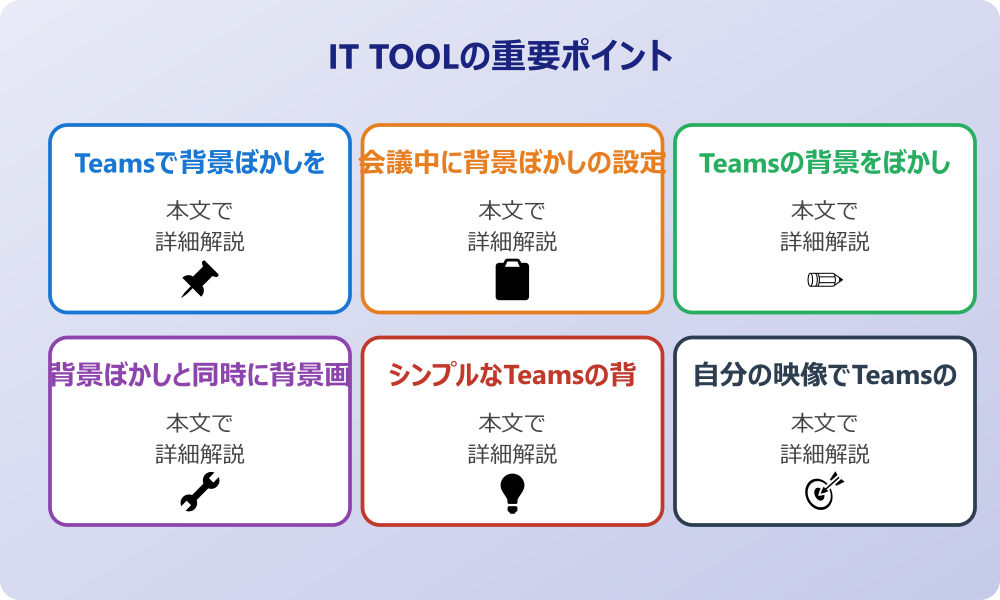
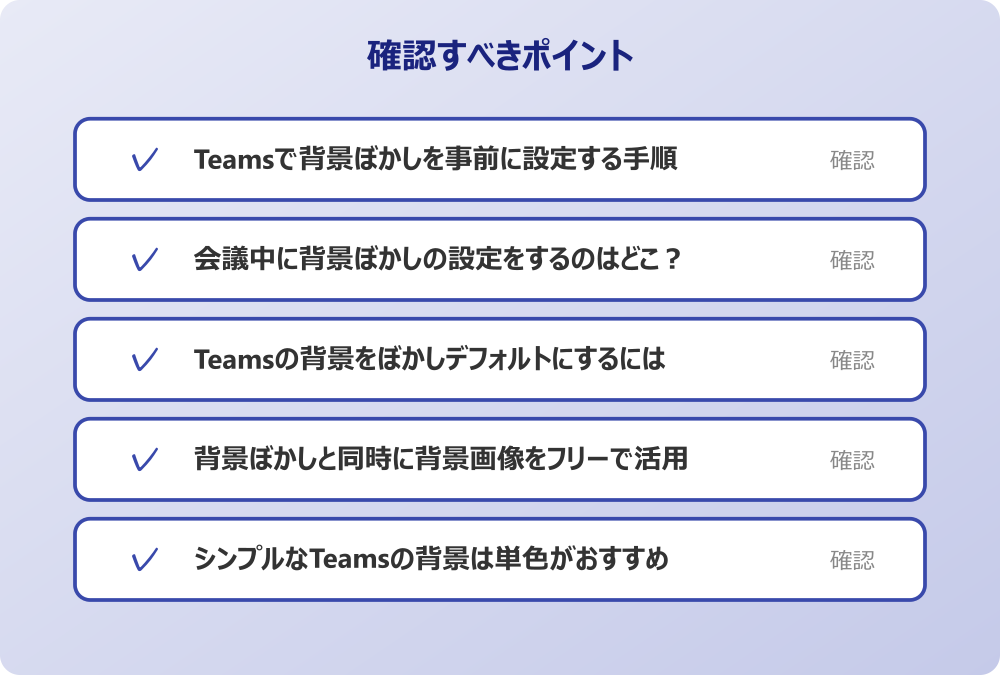
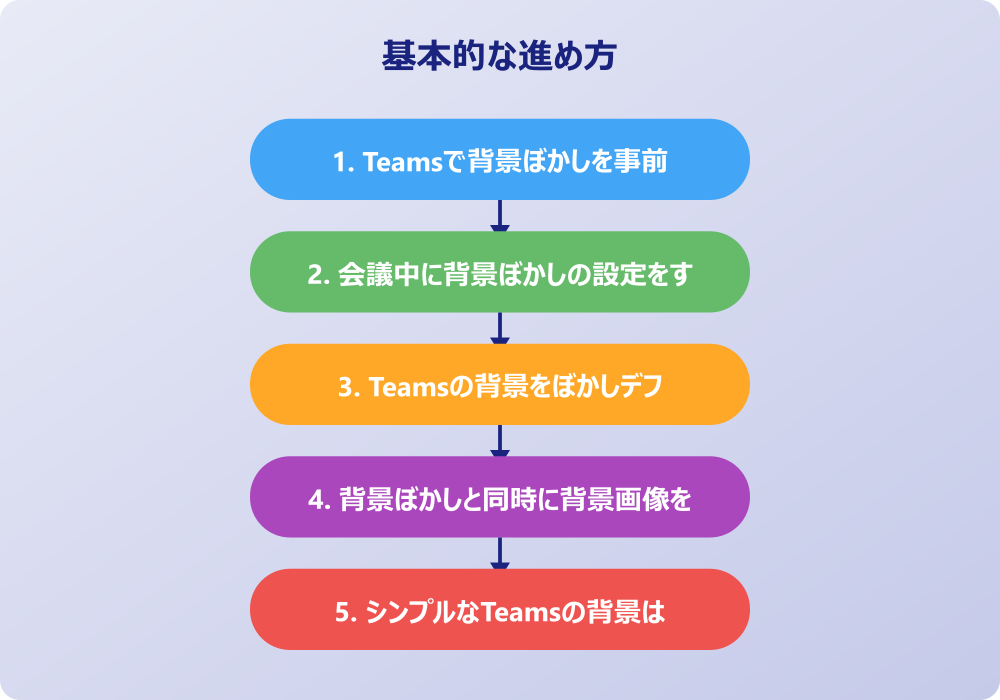
・ Teamsで背景ぼかしを事前に設定する手順
・ 会議中に背景ぼかしの設定をするのはどこ?
・ Teamsの背景をぼかしデフォルトにするには
・ 背景ぼかしと同時に背景画像をフリーで活用
・ シンプルなTeamsの背景は単色がおすすめ
・ 自分の映像でTeamsの背景が反転する謎
Teamsで背景ぼかしを事前に設定する手順
Web会議が始まる直前になって、慌ててカメラ映りを確認したことはありませんか。
Teamsでは、会議に参加する前の待機画面で、あらかじめカメラやマイクの設定を行うことができます。
この段階でTeamsの背景ぼかしを事前に設定しておけば、入室した瞬間に部屋の様子が見えてしまうという事故を防ぐことができます。
具体的な手順としては、まず会議のリンクをクリックするか、カレンダーから参加ボタンを押して、参加前の設定画面を開きます。
画面の中央付近に、カメラのオンオフスイッチの横、または背景の設定項目が表示されているはずです。
そこを選択すると、画面右側に「背景の設定」というパネルが現れます。
その中にある「ぼかし」というオプションをクリックするだけで、プレビュー画面上の自分の背景が瞬時にぼかされます。
このプレビュー機能は、他の参加者にはまだ見えていない状態ですので、どの程度ぼかされるのか、自分の顔色は暗くならないかなどを落ち着いて確認することができます。
もし、部屋の照明の関係でぼかしの境界線が不自然になる場合は、照明の位置を調整したり、座る位置を少し変えたりするなどの工夫もこの段階で行えます。
事前に準備を整えておくことは、会議への集中力を高めるだけでなく、相手に対するマナーとしても非常に重要です。
会議中に背景ぼかしの設定をするのはどこ?
会議が始まってから「やっぱり背景を隠したい」と感じる場面もあるかもしれません。
例えば、急に家族が部屋に入ってきた場合や、日差しの変化で部屋の様子が見えやすくなった場合などです。
そのような時でも、Teamsの背景設定がどこにあるかを知っていれば、焦らずに対応することができます。
会議画面の上部に表示されているツールバーに注目してください。
そこには「その他」を表す「…(三点リーダー)」のアイコンがあります。
ここをクリックするとメニューが展開され、その中に「背景効果を適用する」や「背景の設定」といった項目が見つかるはずです。
これを選択すると、画面の右側に背景設定のウィンドウが表示されます。
ここで「ぼかし」を選択し、「適用」ボタンを押せば、会議を中断することなく即座に背景を変更することができます。
また、「プレビュー」ボタンを押せば、実際に変更する前に自分だけに見える形で確認することも可能です。
これにより、会話の流れを止めずに、こっそりとプライバシー保護の対策をとることができます。
ただし、PCのスペックや通信環境によっては、設定画面を開く際に若干の動作遅延が発生することもあります。
そのため、緊急時以外はできるだけ余裕を持って操作することをおすすめします。
場所さえ覚えておけば、いざという時に大きな安心感につながります。
Teamsの背景をぼかしデフォルトにするには
毎回会議のたびに背景設定を変更するのは手間だと感じる方も多いでしょう。
Teamsの背景をぼかしのデフォルト状態、つまり初期設定として固定できるかについては、多くのユーザーが関心を持っています。
現在のTeamsの仕様では、明示的に「デフォルト設定」という項目が存在するわけではありません。
しかし、基本的には「前回使用した背景設定」が次の会議にも引き継がれる仕組みになっています。
つまり、一度会議で背景ぼかしを有効にして終了すれば、次回の会議に参加する際のプレビュー画面では、すでにぼかしが適用された状態になっている可能性が高いです。
これは非常に便利な機能ですが、注意点もあります。
例えば、別のデバイスでTeamsを使用した場合や、アプリのキャッシュがクリアされた場合、あるいは長期間使用していなかった場合などは、設定がリセットされて「背景なし」に戻ってしまうことがあります。
また、組織のIT管理者がポリシーによって背景設定を制限している場合や、強制的に特定の背景を指定している場合は、個人の設定が上書きされることも考えられます。
そのため、いくら前回ぼかし設定にしていたとしても、会議に参加する直前のプレビュー画面で必ず確認する癖をつけておくことが大切です。
「デフォルトでぼかされているはず」と思い込まず、ワンクッション確認を入れることが、確実なプライバシー保護への第一歩と言えるでしょう。
背景ぼかしと同時に背景画像をフリーで活用
背景をぼかすだけでは、どうしても生活感が消しきれない場合や、少し殺風景に感じられる場合もあるかもしれません。
会社のセキュリティポリシーやIT管理者のルールがある場合は、必ずそちらを優先してください。
そのような時は、Teamsの背景画像としてフリー素材を活用してみるのも一つの手です。
Teamsには標準でいくつかの美しい風景やオフィスの画像が用意されていますが、自分で用意した画像をアップロードして使用することも可能です。
インターネット上には、高品質で著作権フリーの画像を提供しているサイトが数多く存在します。
例えば、モダンなオフィス風の画像、落ち着いたカフェの画像、あるいは季節感のある自然の風景など、会議の雰囲気や自分の好みに合わせて選ぶことができます。
画像をアップロードするには、背景設定パネルにある「新規追加」をクリックし、保存しておいた画像ファイルを選択するだけです。
ここで「ぼかし」の話題と関連するのは、画像選びのコツです。
あまりに派手な画像や、人物が大きく写っている画像は、会議の妨げになる可能性があります。
逆に、あらかじめ「被写界深度が浅い(背景がボケている)」写真を選ぶことで、まるで一眼レフカメラで撮影しているかのような、自然でプロフェッショナルな印象を演出することができます。
単に背景を隠すだけでなく、自分をどのように見せたいかという「セルフブランディング」の視点で背景画像を選んでみるのも、WEBライターとしての視点からは非常におすすめです。
自分らしさを表現しつつ、相手に不快感を与えない画像を探すプロセスもまた、楽しいものです。
シンプルなTeamsの背景は単色がおすすめ
背景画像を選ぶのが面倒だったり、どの画像も会議の雰囲気に合わないと感じたりすることもあるでしょう。
また、画像を使用することでPCへの負荷が高まり、動作が重くなることを懸念される方もいるかもしれません。
そのような場合に強く推奨したいのが、Teamsの背景を単色に設定することです。
真っ白やグレー、あるいは薄いベージュなどの単色背景は、シンプルで清潔感があり、ビジネスシーンにおいて非常に好印象を与えます。
何より、余計な情報が視界に入らないため、相手が自分の話や表情に集中しやすくなるという大きなメリットがあります。
Teamsの標準画像の中に単色が見つからない場合は、ペイントソフトなどで好みの色の画像を作成し、それを「新規追加」でアップロードするという方法があります。
例えば、会社のロゴに使われているコーポレートカラーを淡くした色や、自分の肌色が綺麗に見えるパーソナルカラーを取り入れるのも良いアイデアです。
単色背景は、バーチャル背景特有の「切り抜き合成の違和感」が比較的目立ちにくいという利点もあります。
複雑な模様の背景だと、髪の毛の先や動いた時の輪郭の乱れが気になりがちですが、シンプルな色であれば、多少の境界線の揺らぎも許容されやすくなります。
究極のシンプルさを追求することで、逆に洗練された印象を作り出すことができるのです。
自分の映像でTeamsの背景が反転する謎
初めてTeamsで背景設定を行った際、プレビュー画面を見て「あれ?文字が反転している」と驚いた経験はありませんか。
特に、背景に文字が入っている画像を使ったり、自分の後ろにホワイトボードがあったりする場合、鏡のように左右が逆になって映ることに違和感を覚える方は少なくありません。
しかし、これには明確な理由があります。
実は、Teamsのデフォルト設定では、自分の見ている画面(セルフビュー)は「鏡映し(ミラーリング)」の状態になっています。
これは、私たちが普段鏡で自分の顔を見慣れているため、左右反転していない映像を見ると、自分が動いた方向と逆に画面が動くように感じてしまい、違和感や操作のしづらさを感じるのを防ぐための配慮です。
ここで重要なのは、Teamsで背景が反転して見えているのは「自分だけ」であるという点です。
他の参加者には、あなたの映像は正しく(反転せずに)表示されています。
つまり、もし背景に文字が含まれていたとしても、相手にはちゃんと読める状態で届いていますので、心配する必要はありません。
どうしても気になる場合は、会議中の設定メニューから「マイビデオをミラーリング」のチェックを外すことで、自分に見える映像も反転させないように変更できる場合があります。
ただ、慣れないと手の動きなどが直感とずれてしまうため、基本的には「自分には鏡のように見えているだけ」と理解して、そのまま使用することをおすすめします。
この仕組みを知っているだけで、不要なトラブルシューティングの時間を省くことができます。
チームズ背景ぼかしができない時の対処法と注意点
ここではチームズ背景ぼかしができない時の対処法と注意点について説明していきます。
「設定したいのにボタンが見当たらない」「ぼかしを選択しても適用されない」といったトラブルは、意外と多くのユーザーが直面する問題です。
その原因は、使用しているデバイスのスペックから、アプリのバージョン、あるいは組織全体の設定まで多岐にわたります。
いざという時に困らないよう、考えられる主な原因と具体的な解決策を知識として持っておくことは非常に有益です。
技術的な側面も含めて、一つひとつ確認していきましょう。
・ Teamsで背景ぼかしができない原因とは
・ Teamsの背景設定ができないデバイスの制限
・ アプリの更新で背景ぼかし機能を確認する
・ PCのスペック不足と背景効果の関係性
・ キャッシュクリアで不具合を解消する方法
・ チームズ背景ぼかしに関するまとめ
Teamsで背景ぼかしができない原因とは
Teamsで背景ぼかしができない原因として、まず考えられるのが「機能そのものが制限されている」というケースです。
操作の前には、念のため重要なデータのバックアップを取っておくと安心です。何かあった時にすぐ元に戻せます。
企業や学校などの組織で使用しているアカウントの場合、IT管理者がセキュリティポリシーとして背景効果の使用を禁止している可能性があります。
これは、不適切な背景画像の使用を防ぐためや、ネットワーク帯域の負荷を軽減するために行われることがあります。
もし、同じ組織内の他のメンバーも同様に設定できない場合は、管理者への問い合わせが必要になるかもしれません。
次に考えられるのが、ハードウェアの要件を満たしていないことです。
背景をぼかす処理には、高度な画像認識技術(AI)が使用されており、CPUには「AVX2」という命令セットに対応していることが求められます。
比較的新しいPCであればほとんど対応していますが、数年以上前の古いモデルや、極端に安価なタブレットPCなどでは、この要件を満たせず、メニュー自体が表示されないことがあります。
また、OSの種類によっても対応状況が異なります。
WindowsやmacOSのデスクトップアプリ版ではほぼフル機能が使えますが、Webブラウザ版やLinux版、一部のモバイル端末では、背景効果機能が簡略化されていたり、そもそも実装されていなかったりする場合もあります。
このように、できない原因は一つではないため、自分の環境がどの条件に当てはまるのかを冷静に切り分けていく必要があります。
Teamsの背景設定ができないデバイスの制限
Teamsの背景設定ができないデバイスの制限について、もう少し掘り下げてみましょう。
特に注意が必要なのが、WebブラウザからTeamsを利用している場合です。
アプリをインストールせずに手軽に参加できるのがブラウザ版の魅力ですが、機能面ではデスクトップアプリ版に劣ることがあります。
以前はブラウザ版では背景変更が一切できませんでしたが、現在ではChromeやEdgeなどの主要ブラウザであれば対応しつつあります。
しかし、FirefoxやSafariなど、特定のブラウザやそのバージョンによっては、依然として背景ぼかしが利用できない、あるいは動作が不安定になることがあります。
また、VDI(仮想デスクトップインフラ)環境で使用している場合も注意が必要です。
企業で導入されているシンクライアント端末など、サーバー上で処理を行う環境では、映像処理の負荷分散のために背景効果が無効化されているケースが少なくありません。
スマートフォンやタブレットの場合も、機種の性能やOSのバージョンに大きく依存します。
iPhoneやAndroidのTeamsアプリは日々進化していますが、非常に古い端末ではAI処理が追いつかず、背景ぼかしオプションが表示されないことがあります。
もし、普段使っているデバイスでどうしても設定ができない場合は、可能であれば別のPCやスマホで試してみることで、それがデバイス固有の問題なのか、アカウントの問題なのかを判別することができます。
環境による制限を理解しておくことは、無駄な設定変更の試行錯誤を避けるためにも大切です。
アプリの更新で背景ぼかし機能を確認する
ソフトウェアの世界では、常に最新の状態に保つことがトラブル回避の基本ですが、Teamsにおいてもそれは例外ではありません。
アプリの更新で背景ぼかし機能を確認することは、不具合解決の第一歩となります。
Microsoftは頻繁にTeamsのアップデートを行っており、新機能の追加やバグの修正、パフォーマンスの改善が実施されています。
もし、以前は使えていたのに急に背景ぼかしができなくなった、あるいはメニューの表示がおかしいといった場合は、アプリのバージョンが古くなっている可能性があります。
通常、Teamsは自動的に更新される仕組みになっていますが、PCを長時間起動したままにしていたり、ネットワーク環境が不安定だったりすると、更新が正しく適用されないことがあります。
手動で更新を確認するには、Teamsアプリの画面右上にある「…」メニューから「更新プログラムの確認」をクリックします。
すると、バックグラウンドで最新バージョンの検索とインストールが始まります。
更新が完了したら、一度アプリを完全に終了し、再起動することをおすすめします。
また、背景ぼかしの精度自体もアップデートによって向上しています。
昔のバージョンでは髪の毛や指先が不自然に消えてしまうことがありましたが、最新版ではAIの認識能力が上がり、より自然なぼかしが可能になっています。
快適な利用体験のためにも、定期的に更新状況をチェックする習慣をつけると良いでしょう。
PCのスペック不足と背景効果の関係性
背景をリアルタイムで認識し、人物だけを切り抜いて背景を加工する処理は、PCにとって決して軽い作業ではありません。
記事内で紹介している手順は、自分の環境やバージョンに合わせて適宜読み替えてください。基本的な考え方は同じです。
PCのスペック不足と背景効果の関係性は、私たちが想像している以上に密接です。
特に、CPUの処理能力やメモリの容量が不足しているPCで背景ぼかしを有効にすると、映像がカクカクしたり、音声が途切れたり、最悪の場合はTeamsアプリ自体がフリーズして落ちてしまったりすることがあります。
Teamsには、PCのパフォーマンスを監視し、負荷が高すぎると判断した場合に自動的にビデオをオフにしたり、背景効果を無効化したりする機能が備わっています。
もし「設定したはずなのにいつの間にか解除されている」という現象が起きるなら、それはPCが悲鳴を上げているサインかもしれません。
対策としては、会議中はTeams以外の不要なアプリケーション(ブラウザのタブ、Officeソフト、動画再生ソフトなど)を閉じて、メモリとCPUのリソースをTeamsに集中させることが有効です。
また、ノートPCの場合は省電力モードではなく、電源ケーブルを接続して「高パフォーマンスモード」で使用することで、処理能力を底上げできる場合があります。
どうしてもスペックが足りないけれど背景を隠したいという場合は、物理的な背景(パーティションやカーテン)を利用するなど、デジタル以外の解決策も視野に入れる必要があるかもしれません。
ツールの便利さとマシンの限界のバランスを見極めることが大切です。
キャッシュクリアで不具合を解消する方法
あらゆる対処法を試してもTeamsの挙動がおかしい場合、最終手段として試したいのがキャッシュの削除です。
キャッシュクリアで不具合を解消する方法は、ITサポートの現場でもよく使われるテクニックです。
Teamsは動作を高速化するために、PC内に一時ファイル(キャッシュ)を大量に保存します。
しかし、このデータが破損したり、古くなって現在のバージョンと整合性が取れなくなったりすると、背景設定画面が表示されない、設定が保存されないといった謎のトラブルを引き起こす原因になります。
Windowsの場合、Teamsのキャッシュは通常、ユーザーフォルダ内の「AppData」という隠しフォルダの中にあります。
具体的な手順としては、まずTeamsを完全に終了(タスクトレイのアイコンも右クリックして終了)させます。
その後、キーボードの「Windowsキー + R」を押して「ファイル名を指定して実行」を開き、「%appdata%\Microsoft\Teams」と入力してOKを押します。
開いたフォルダ内にあるファイルを全て削除(または別の場所に退避)し、PCを再起動してからTeamsを立ち上げ直します。
これにより、アプリは初期状態に近いクリーンな状態で起動し、キャッシュに起因する問題が解消される可能性が高まります。
ただし、これを行うと過去のチャットログの読み込みに少し時間がかかったり、一部の個人設定がリセットされたりする場合があるため、実行する際は自己責任で行う必要があります。
少しハードルが高く感じるかもしれませんが、効果は絶大です。
チームズ背景ぼかしに関するまとめ
今回はチームズの背景ぼかしについてお伝えしました。以下に、本記事の内容を要約します。
・ Teamsの背景ぼかしはプライバシー保護に最適である
・ 参加前の待機画面で「背景フィルター」から設定可能である
・ 会議中でも「その他」メニューから随時変更できる
・ デフォルト設定はなく前回使用した設定が引き継がれる
・ 組織の設定により機能が制限されている場合がある
・ 背景画像を使う場合は著作権フリー素材が活用できる
・ シンプルな単色背景は通信負荷も少なく好印象である
・ 文字が反転して見えるのは自分だけで相手には正常である
・ 設定できない主因はPCスペックやアプリのバージョンである
・ CPUがAVX2に対応していない古いPCでは利用できない
・ Webブラウザ版では機能に制限がある場合が多い
・ アプリを最新版に更新することで解決することがある
・ キャッシュの削除は不具合解消の最終手段として有効である
・ 照明や座る位置を調整するとぼかしの精度が向上する
・ 事前のテスト通話で映り方をチェックするのが安心である
Teamsの背景ぼかし機能を使いこなすことは、単に部屋を隠すだけでなく、相手への配慮やプロフェッショナルな姿勢を示すことにも繋がります。
この記事で紹介した設定方法やトラブルシューティングを活用し、自信を持ってオンライン会議に参加していただければ幸いです。
快適なデジタルコミュニケーション環境を整え、スムーズな業務遂行にお役立てください。
記事内容のポイントを表にまとめました。
| 項目 | 内容 |
|---|---|
| Teamsで背景ぼかしを事前に設定する手順 | 本文で詳しく解説 |
| 会議中に背景ぼかしの設定をするのはどこ? | 本文で詳しく解説 |
| Teamsの背景をぼかしデフォルトにするには | 本文で詳しく解説 |
| 背景ぼかしと同時に背景画像をフリーで活用 | 本文で詳しく解説 |
さらに詳しい情報は、Microsoft公式サイトとMicrosoftサポートも参考になります。
関連する記事もぜひご覧ください。
- ワード2枚を1枚に集約してpdfにする方法は?効率的な手順を分かりやすく調査!
- エクセルでxyz座標のグラフを作る方法は?3次元データの可視化を詳しく解説!
- ワードで行の真ん中に文字を配置するコツは?センタリングの方法を幅広く調査!
これはCTAサンプルです。
内容を編集するか削除してください。