
こんにちは。ITツールラボ、運営者の「N」です。
オンライン会議が日常の一部となる中で、チームズ背景設定のやり方について悩んでいる方も多いのではないでしょうか。例えば、スマホでチームズ背景設定を行いたい時や、ブラウザでのチームズ背景設定はどうすればいいのか、気になりますよね。また、チームズ背景設定ができないといったトラブルや、チームズ背景設定にぼかしを入れる方法、新しい画像をチームズ背景設定に追加する手順もよく検索されています。さらに、チームズ背景設定の適切なサイズや、自分の画面でチームズ背景設定が反転して見える理由など、ちょっとした疑問を持っている方もいるはずです。
この記事では、そんなチームズ背景設定に関するお悩みを解決するための情報を、分かりやすくまとめて解説していきます。少しでも日々のオンライン会議が快適になれば嬉しいです。
- 各端末における背景設定の基本的な操作方法
- 機能が使えない時やエラーが発生した際の具体的な解決策
- オリジナル画像を追加する際の手順と推奨されるサイズ
- 自分の画面で背景が反転して見える理由とその仕様
チームズ背景設定の基本と各端末の操作法
まずは、パソコンやスマートフォンなど、それぞれの環境で背景をカスタマイズする基本的な手順について深く掘り下げて見ていきましょう。オンライン会議は自宅の書斎、オフィスの自席、あるいは出張先のホテルなど、実に様々な場所から参加することが想定されます。状況に合わせた最適な設定方法や、デバイスごとの細かな操作の違いを知っておくことは、スムーズなコミュニケーションの第一歩となります。
事前にチームズ背景設定を行う方法
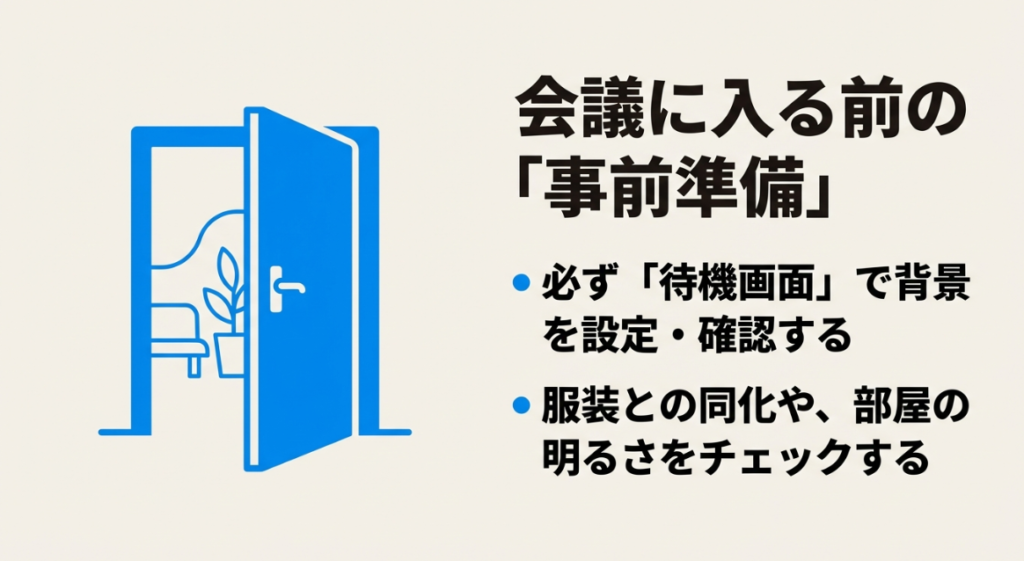
オンライン会議において、会議が始まる前に自分の映像環境をしっかりと整えておくことは、ビジネスにおける最低限の身だしなみとも言えます。予期せぬプライバシーの漏洩を防ぎ、心にゆとりを持って会議のスタートを切るために、事前設定の手順をしっかりとマスターしておきましょう。デスクトップ版のTeamsアプリを使っている場合、会議に参加する直前に表示される「ロビー画面(事前参加画面)」という待機スペースで、細かい設定を安全に行うことが可能です。
ロビー画面での具体的な操作手順
会議のリンクをクリックするか、カレンダーから「参加」を選ぶと、まずあなたのカメラとマイクのオンオフを決める画面が表示されますね。ここでカメラのトグルスイッチをオンにすると、自分の映像フィードの下に「背景フィルター(または背景効果)」を選択できる小さなアイコンが出現します。このアイコンをクリックすると、画面の右側に利用可能な背景画像の一覧や、ぼかし効果のオプションがずらりと展開されます。ここから好みの背景を選ぶと、即座にメインのプレビュー画面で合成された状態を確認することができます。
このロビー画面の素晴らしい点は、まだネットワークを通じて相手には一切映像が送信されていないという点です。つまり、自分だけが確認できる安全なサンドボックス環境なんですね。この段階で、着ている服の色と背景画像が同化してしまっていないか、部屋の照明の明るさは適切か、そしてAIによる人物の切り抜き(輪郭の境界線)が不自然になっていないかを、時間をかけてじっくりと確認することができます。
会議進行中のシームレスな背景変更
もちろん、会議がすでに始まってしまってからでも、焦る必要はありません。「日差しが変わって逆光になってしまった」「家族が急に部屋に入ってきそうになった」といった突発的な環境の変化にも、Teamsは柔軟に対応できるよう設計されています。会議画面の上部にあるコントロールバーから「その他(・・・のアイコン)」をクリックし、メニューを展開して「背景効果」を選択してください。すると、ロビー画面と同じように画面右側に設定パネルが現れます。
ここで非常に便利なのが、「プレビュー」機能の存在です。会議中に新しい背景を直接適用するのではなく、一度「プレビュー」ボタンを押すことで、他の参加者からはあなたのカメラが一時的にオフ(または静止画アイコン)になったように見え、あなた自身の画面上だけで新しい背景のテストができるのです。切り替えがうまくいくことを確認してから「適用してビデオをオンにする」をクリックすれば、映像の乱れを誰にも見られることなく、極めてスマートに背景の変更を完了させることができます。
会議前のテスト通話がおすすめ
初めて使う背景画像や、重要なプレゼンテーションを控えている場合は、本番の会議の前にTeamsの「設定」>「デバイス」からテスト通話を行って、映像の映り具合を最終確認しておくと、より安心して本番に臨めるかなと思います。
スマホでのチームズ背景設定の手順
現代の働き方において、外出先や移動中の交通機関、あるいは緊急時の即時参加など、スマートフォンやタブレットからオンライン会議にアクセスする場面は劇的に増えています。モバイル端末での利用は、自宅やオフィスのように「物理的な背景環境を自分自身でコントロールできない」状況下で発生することが多いため、背景を隠す機能の重要性はパソコン環境以上に高いと言っても過言ではありません。モバイル版のTeamsアプリでも、デスクトップ版に負けない高度な背景セグメンテーション機能が提供されています。
iOSとAndroidでの設定ステップ
モバイルアプリケーションにおける会議開始前の設定手順は、限られた画面の広さを有効に使えるように、非常にシンプルかつ直感的に最適化されています。参加したいビデオ会議を選び、カメラのスイッチをオンにすると、自分のプレビュー映像のすぐ上、または下部に「背景の効果」を示す専用アイコンが表示されます。これを指でタップすると、画面の下から背景オプションのリストがカルーセル(横並び)形式でスライドアップしてきます。
ユーザーは、このリストを左右にスワイプしながら、標準で用意されている画像や「背景をぼかす」オプションをタップして選択します。選択すると、スマートフォンの画面上でリアルタイムの合成結果がすぐに確認できます。納得のいく背景が決まったら、「完了」をタップして設定を固定し、そのまま会議室に入室するという非常にスムーズな流れです。会議が進行している最中に背景を変えたくなった場合も、片手での操作を想定して作られています。画面下部の操作ツールバーから「その他(・・・)」を呼び出し、「背景の効果」をタップするだけで、すぐに設定画面を全画面にポップアップさせることができます。
モバイル端末ならではの注意点とコツ
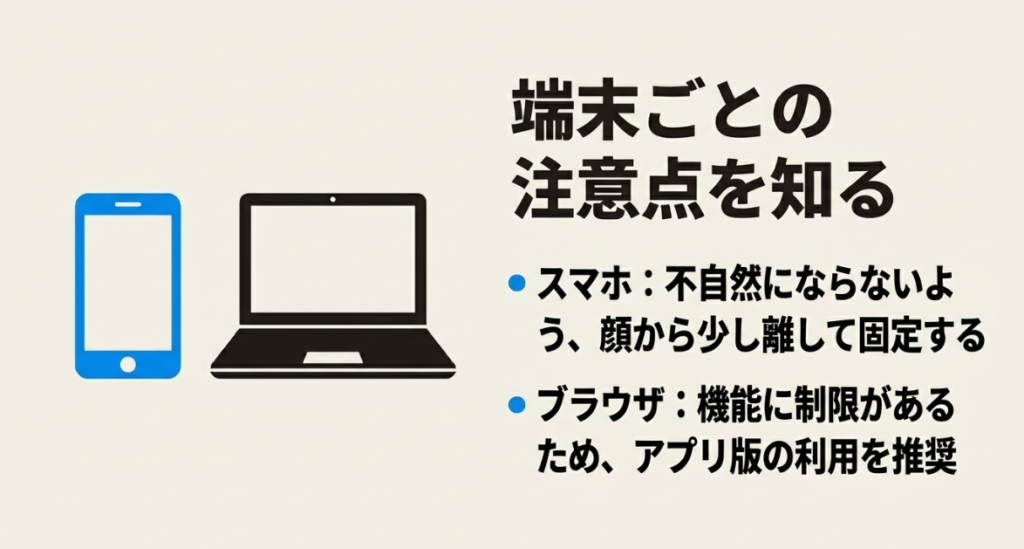
ただし、スマートフォンで背景設定機能を利用する際には、いくつかの技術的な特性を理解しておく必要があります。まず、スマートフォンの内蔵インカメラ(フロントカメラ)は、パソコンのウェブカメラに比べて画角が狭く設計されていることが多く、どうしても顔とカメラの物理的な距離が近くなりがちです。被写体がカメラに近すぎると、AIが人物と背景の奥行きを正確に判別するのが難しくなり、パソコンで使う時よりも境界線(特に髪の毛の先や肩のライン)の切り抜きが少しシビアに判定され、不自然な合成になる傾向があります。
これを防ぐためには、スマートフォンを直接手で持つのではなく、スマホスタンドなどを活用して、顔から少し距離を離して固定するのがおすすめです。また、背景の処理はスマートフォンのプロセッサに高い負荷をかけるため、長時間の会議ではバッテリーの消費が激しくなり、端末本体が熱を持つこともあります。可能であれば充電器に接続しながら使用するか、不要なバックグラウンドアプリを終了させておくといった工夫を取り入れると、より安定した環境で会議に参加できるでしょう。
明るさの確保が合成の鍵
カメラの性能上、暗い場所では映像にノイズが走りやすく、AIが人物の輪郭を見失いがちです。できるだけ顔に自然光や照明が当たる明るい場所で撮影すると、モバイル環境でもきれいに合成されやすくなりますよ。
ブラウザでのチームズ背景設定の制約
企業の厳格なセキュリティポリシーにより、パソコンに専用のTeamsアプリケーションを自由にインストールすることが許可されていないケースや、外部のクライアントが一時的なゲストとして会議に参加するケースなどでは、ウェブブラウザ版のTeams(Teams for Web)が利用されます。URLをクリックするだけで手軽に参加できるブラウザ版は非常に便利ですが、背景設定機能に関しては、専用アプリ版とは異なる明確な機能の壁が存在していることを理解しておく必要があります。
なぜブラウザ版には制限があるのか
ウェブブラウザは、悪意のあるプログラムからパソコンを守るために「サンドボックス」という隔離された安全な環境で動作しています。そのため、ブラウザからパソコンのローカルハードウェア、特にグラフィック処理を担うGPUや高度なCPUの機能に直接アクセスすることは、セキュリティの観点から厳しく制限されています。背景画像のリアルタイム処理というのは、毎秒何十枚もの画像をAIで解析し続ける非常に重い作業です。これをブラウザ上で無理に実行しようとすると、パソコン全体の動作が極端に重くなったり、最悪の場合はブラウザがクラッシュして会議から切断されたりするリスクがあるのです。これが、ブラウザ版で長らく背景機能がサポートされてこなかった根本的な理由です。
現在利用可能な機能と対象ブラウザ
しかし、技術の進歩は素晴らしく、最近のアップデートによってこの制限は段階的に緩和されつつあります。現在では、完全に別の画像に置き換える「カスタム背景(バーチャル背景)」や「アバター機能」は依然として利用できないものの、プライバシー保護の最低要件としてニーズが最も高い「背景のぼかし」機能に限っては、特定のモダンブラウザ環境に限定してサポートが開始されています。
このぼかし機能が使えるのは、パソコン上で実行される最新バージョンのMicrosoft EdgeやGoogle Chromeなど、一部の主要ブラウザに限られます。もしブラウザから参加していて「ぼかし」のオプションが見当たらない場合は、ブラウザのバージョンが古いか、サードパーティのCookie設定などで機能がブロックされている可能性があります。一度ブラウザのアップデート状況やプライバシー設定を見直してみることをおすすめします。
VDI環境やスマホブラウザでの注意点
さらに気をつけていただきたいのが、アクセスする環境による絶対的な制限です。スマートフォンのSafariやChromeといったモバイルブラウザからアクセスした場合や、シンクライアントのような企業の仮想デスクトップ環境(VDI)から実行している場合は、リソースの制約がさらに厳しくなります。これらの環境では、パフォーマンスの低下を防ぐための安全措置として、背景効果全体(ぼかし機能を含めて)がシステム側で意図的に無効化され、サポート対象外となっていることがほとんどです。どうしても背景を隠したい重要な会議の際は、可能な限り専用のデスクトップアプリかモバイルアプリをインストールして参加するよう心がけましょう。
チームズ背景設定のぼかし機能の活用
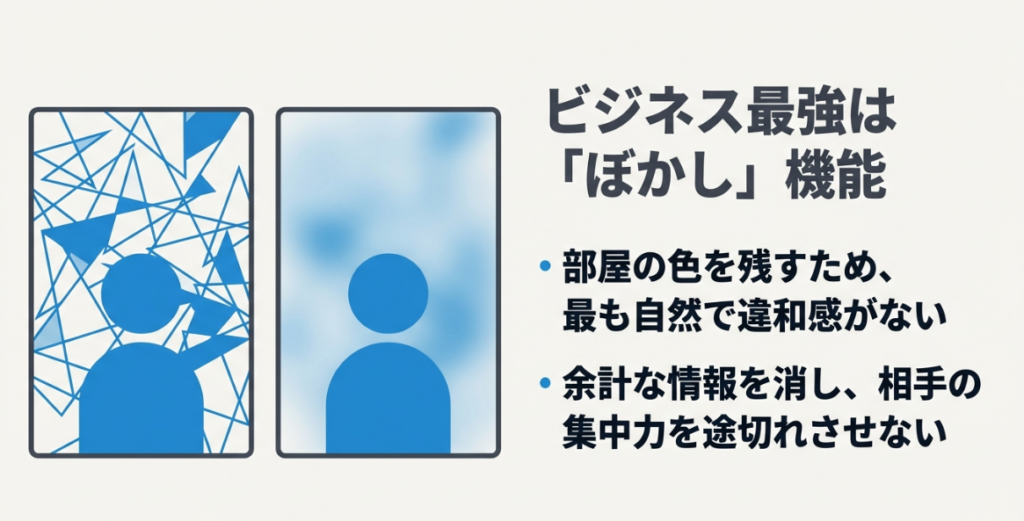
Teamsには多種多様な背景画像が標準で用意されていますし、自分で好きな画像を追加することもできます。しかし、実際のビジネスの現場で最も頻繁に利用され、かつ極めて強力な効果を発揮しているのは、実は最もシンプルな「背景のぼかし」機能なのです。この機能は、カメラが捉えた映像からAIが瞬時にあなたの顔や体の輪郭だけを認識し、それ以外の背景部分に一眼レフカメラで撮影したような光学的なブラー(ぼかし)処理をかけてくれます。
ぼかし機能が圧倒的に優れている理由
なぜ「ぼかし」がこれほどまでに支持されているのか。その最大の理由は、圧倒的な「自然さ」と「汎用性の高さ」にあります。完全に別の風景画像で背景を覆い隠してしまうアプローチは、確かに楽しいですが、人物と背景の境界線においてどうしても不自然な切り抜き跡が生じやすくなります。例えば、ふと手元でペンを動かした時、飲み物を口に運んだ時、あるいは風で髪の毛が揺れた時などに、背景の画像がチラチラと乱れたり、手の一部が消えたりする「合成感」を経験したことがある方も多いでしょう。この違和感は、見ている相手の注意を無意識のうちに奪ってしまいます。
対照的に、ぼかし効果は「実際の部屋の色彩や光源の情報」をそのまま維持した上で、ディテール(散らかっている本や洗濯物など)だけを曖昧にしてくれます。そのため、人物と背景がシームレスに溶け込み、視覚的な違和感を最小限に抑えることができるのです。また、事前にTPOに合わせた画像を探してアップロードしておく手間も一切かかりません。急な会議の呼び出しや、出張先のカフェ、空港のラウンジなど、どんなシチュエーションでもワンタッチで即座にプライバシーの壁を構築できる、最強の防衛手段と言えます。
ビジネスシーンにおける心理的メリット
さらに、背景のぼかし機能は、コミュニケーションの質を向上させるという心理的なメリットも持っています。人間の脳は、目に入ってくる視覚情報から無意識に多くの文脈を読み取ろうとする性質があります。もしあなたの背後に複雑な風景や、後ろを横切る家族の姿がくっきりと映っていた場合、会議の相手の認知リソースがそちらに奪われ、肝心の議論から注意が逸れてしまうリスクがあります。背景の情報量を意図的に落としてぼかすことで、相手の視線は自然とあなたの顔や表情、ジェスチャーに向けられることになり、対面で話している時に近い、密度の濃い集中したコミュニケーションが実現します。自分が話す時だけでなく、相手にしっかりと話を聞いてもらいたい重要なプレゼンの場面でも、この「ぼかし」は非常に有効なテクニックとなります。
ぼかしの強度について
現在の仕様では、ぼかしの強さ(被写界深度)を細かく調整することはできませんが、TeamsのAIはプライバシーを保護しつつ圧迫感を与えない最適なバランスで自動処理を行ってくれています。
チームズ背景設定への画像追加方法
標準で用意されているモダンなオフィスや美しい自然の風景も素晴らしいですが、「自社らしさを出したい」「初対面のクライアントに顔と名前を早く覚えてもらいたい」といった特定の目的がある場合、自分で用意したオリジナル画像をシステムに追加して背景として設定できる機能が大活躍します。一度設定方法を覚えてしまえば、オンライン会議の場をあなただけのプレゼンテーションステージに変えることができます。
オリジナル背景の追加ステップと管理
画像を追加する手順は、現在のTeamsアプリでは非常に洗練され、分かりやすくなっています。デスクトップアプリで背景設定のパネルを開くと、プレビュー映像のすぐ下、標準画像のリストの一番最初(または上部)に「+ 新規追加」という目立つボタンが配置されています。これをクリックすると、パソコンのファイルエクスプローラーが立ち上がりますので、あらかじめ保存しておいた画像ファイルを選択するだけです。
以前の古いバージョンのTeamsでは、このような簡単なボタンが存在せず、パソコンの奥深くにある「隠しフォルダ」を自力で探し出し、そこに画像ファイルをコピー&ペーストしなければならないという、非常にマニアックで面倒な手順が必要でした。それに比べると、今のUIは劇的に使いやすくなっていますね。また、キャンペーンが終わったり、部署が変わったりして不要になった画像は、背景リスト上のその画像にマウスカーソルを合わせると表示される「・・・」メニューから簡単に削除し、リストを整理整頓しておくことも可能です。
デジタル名刺としての効果的な活用法
オリジナル背景の最も効果的なユースケースとして、近年多くのビジネスパーソンが実践しているのが「デジタル名刺」としての活用です。ただきれいな写真を設定するのではなく、画像の四隅の邪魔にならないスペースに、自社のコーポレートロゴ、自分の氏名、所属部署、そして役職などをデザインとして組み込む手法です。さらに一歩進んで、自社のウェブサイトや詳細なプロフィールページに飛べるQRコードを配置しておくのも非常にスマートです。
オンライン会議では、対面のように物理的な名刺交換の儀式がないため、相手の役職や名前を正確に把握しづらいという欠点があります。しかし、名前入りの背景を設定しておけば、会議中ずっと無言であなたのアイデンティティを相手にアピールし続けることができます。初対面の相手との会話のきっかけ(アイスブレイク)にもなりやすく、会議が終わった後も「あの背景の〇〇さん」として相手の記憶に強く印象付けることができる、非常に費用対効果の高いブランディング施策だと言えるでしょう。
QRコード配置のちょっとしたコツ
スマホのカメラで相手に読み取ってもらうためのQRコードを配置する場合は、小さすぎると読み取れません。背景画像の面積の10%〜15%程度のサイズを意識して配置すると、画面越しでもスムーズに読み取ってもらえます。
チームズ背景設定の推奨サイズとは

せっかく気合を入れてオリジナルの背景画像やデジタル名刺を作ったのに、いざTeamsにアップロードしてみたら「文字が切れてしまった」「画像がガビガビに荒れてしまった」という失敗談をよく耳にします。きれいでプロフェッショナルな背景を実現するためには、デザインのセンスだけでなく、システムが要求する厳密な技術的仕様(サイズや形式)をしっかりと守って画像を作成することが何よりも重要になってきます。
システムが推奨する画像スペック
まず、Teamsのシステムにアップロードできる画像ファイルの形式は、「.JPG(.JPEG)」「.PNG」「.BMP」の3種類に限定されています。最近ウェブサイトでよく使われる高圧縮の「.WEBP」や、アニメーションを含む「.GIF」などは、ファイル選択画面で弾かれてしまうか、エラーの原因となるため使用できません。一般的な風景写真であればファイルサイズが軽いJPG形式で十分ですが、企業ロゴや細かいテキスト(名刺情報など)を配置する場合は、文字の輪郭がぼやける圧縮ノイズを防ぐために、画質が劣化しない「PNG形式」で保存・出力することを強く推奨します。
次に、最もトラブルが起きやすいのが「アスペクト比(縦横比)」と「解像度」の問題です。Teamsの背景画像は、一般的なウェブカメラの出力比率に合わせて、アスペクト比「16:9」で作成するのが大前提となります。そして、最もきれいに表示される最適な解像度は「横 1920ピクセル × 縦 1080ピクセル(フルHD)」です。
背景画像作成時のチェックリスト
| 項目 | 最適な設定値と理由 |
|---|---|
| ファイル形式 | PNG形式推奨(テキストやロゴのエッジをシャープに保つため) |
| アスペクト比 | 16:9(これ以外だとシステムが勝手に端を切り取ってしまいます) |
| 推奨解像度 | 1920 × 1080 ピクセル(フルHD画質で高精細な表示を実現) |
| ファイル容量 | 4MB以下を目安に(重すぎると読み込みエラーや遅延の原因に) |
デザイン時のセーフエリア(安全領域)の考え方
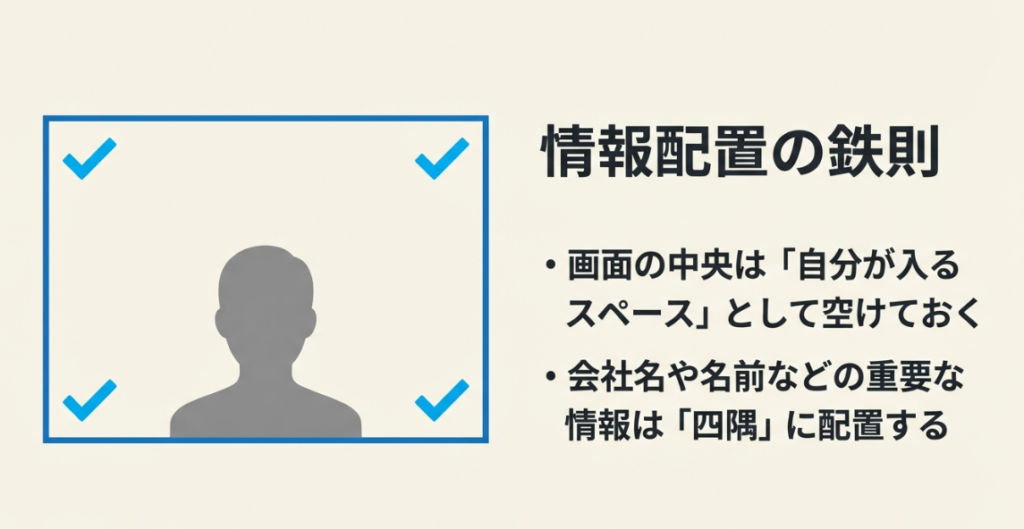
推奨サイズピッタリで画像を作ったとしても、デザインの配置には少し工夫が必要です。オンライン会議の画面を想像していただければ分かりますが、画面の「ど真ん中」には常にあなた自身の顔や上半身が大きく映っています。そのため、会社のロゴや自分の名前といった「絶対に見せたい重要な情報」を画像の中央部分に配置してしまうと、あなたの体で完全に隠れてしまい、全く意味をなさなくなってしまいます。
オリジナル背景をデザインする際は、画面の中央部分は「自分が入るスペース」として空けておき、情報は画面の左右の上部、または左右の端(四隅のいずれか)のセーフエリアに寄せて配置するのが鉄則です。少し余裕を持って、端から数ピクセル内側に余白を持たせて配置すると、様々なウィンドウサイズで表示された時でも、文字が見切れることなく美しくレイアウトされますよ。
チームズ背景設定ができない時の解決手順
ここまで、背景機能の便利な使い方や画像の作り方について詳しく解説してきました。しかし、これだけ頻繁に使う機能だからこそ、いざ会議に参加しようとした瞬間に「背景フィルターのメニュー自体が消えている」「選んだはずの画像が反映されない」といった予期せぬトラブルに直面すると、非常に焦ってしまいますよね。ここからは、そうした問題が発生した際の考えられる原因の切り分けと、具体的な解決策を順番に紐解いていきます。
チームズ背景設定ができない時の原因
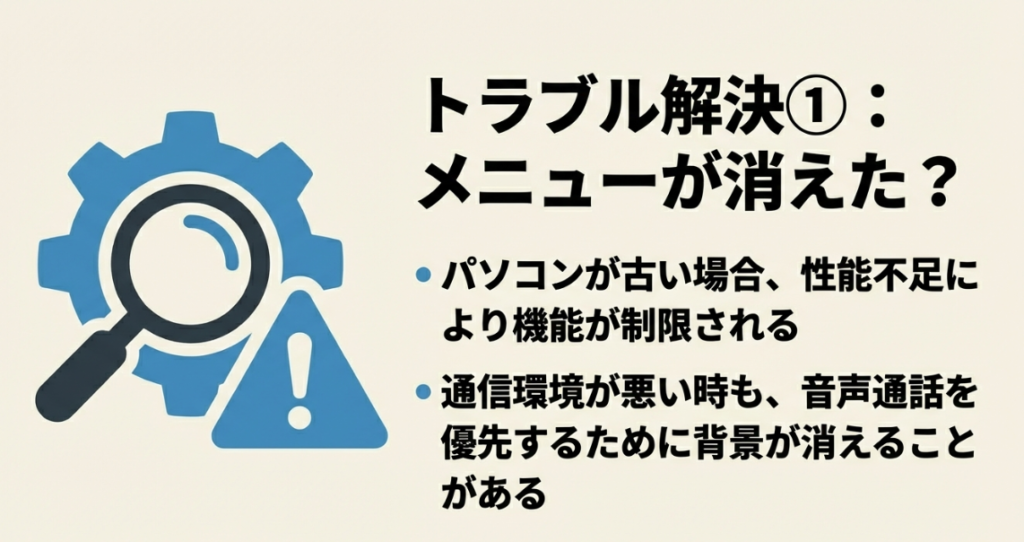
背景機能が使えなくなってしまった時に、真っ先に疑わなければならないのが、お使いのパソコンの「ハードウェア(CPU)の性能不足」です。カメラが捉えた映像から人物だけを瞬時に切り抜き、別の背景と合成し続けるという処理は、私たちが想像している以上にパソコンの頭脳であるCPUに過酷な計算負荷を強いています。Teamsのアプリは、起動時にあなたのパソコンの性能を瞬時にチェックし、もし「このパソコンの性能では、背景処理を行うと動作が止まってしまう」と判断した場合、安全対策(フェイルセーフ)として背景機能のメニュー自体を意図的に隠してしまう仕様になっているのです。
ハードウェアの性能不足(AVX2命令セット)
具体的にどのような性能が求められているのでしょうか。Microsoftの公式な仕様要件において、背景のビデオ効果を正常に動作させるための重要な条件として、「AVX2(Advanced Vector Extensions 2)」と呼ばれる拡張命令セットに対応したCPUを搭載していること、またはWindows 10以降のOSを実行していることが挙げられています。(出典:Microsoft 公式ドキュメント『Teams クライアントのシステム要件』)
このAVX2は、複数のデータを同時に高速処理するための機能で、おおよそ2013年以降に製造されたIntelのCoreプロセッサ(Haswell世代以降)などから搭載されています。もしあなたが10年近く前の古いパソコンを大切に使っている場合、この物理的な条件を満たせず、ソフトウェアのアップデートだけではどうにもならない(昨日まで使えていたのに急に使えなくなることもある)という厳しい現実があります。この要件の壁にぶつかった場合は、根本的には要件を満たす新しいパソコンへの買い替えを検討する時期に来ていると言えるでしょう。
通信環境の悪化による制限とシステムのリソース管理
また、パソコンの性能は十分最新であるにもかかわらず、会議中に突然背景が消えたり、ぼかしが解除されたりする場合は、「インターネットの通信環境の悪化」が原因である可能性が高いです。オンライン会議中、Teamsは「映像の送受信」「音声のノイズ除去」「背景のAI処理」という重いタスクを同時にこなしています。
もし、あなたの繋いでいるWi-Fiの電波が弱かったり、回線が混雑して通信速度が極端に落ちたりすると、システムは「まずは音声を途切れさせずに会話を維持すること」を最優先の命題とします。その結果、通信と音声処理にパソコンのパワーを全振りするため、相対的に優先度が低い「背景の合成処理」を一時的に強制終了させてしまうのです。会議中に頻繁にこの現象が起きる場合は、無線LANから有線LANケーブルでの接続に切り替えたり、裏で動いている動画配信サイトや重いアプリを閉じて、パソコンとネットワークに余裕を持たせることが一番の解決策となります。
チームズ背景設定のエラーと対処法
パソコンのスペックにも問題がなく、通信環境も安定している。それなのに「メニューから画像を選んでチェックを入れているのに、自分の映像には一切変化が起きない」という奇妙な現象に遭遇することがあります。この場合は、ハードウェアの限界ではなく、ソフトウェア層のバグや、システム内部の一時的な連携エラーが原因であると推測されます。特に最近は、従来の「クラシックTeams」から、動作が軽量化された「新しいTeams(New Teams)」への移行が進んでいますが、この切り替えのタイミングで多くのトラブルが報告されています。
新しいTeamsにおけるデバイス認識エラーとリセット
最もよくあるのが、Teamsアプリとパソコンのカメラを繋ぐ「デバイス認識の齟齬(食い違い)」です。例えば、あなたが普段ノートパソコンの内蔵カメラを使わず、USBで接続した高画質な外付けウェブカメラを使っているとします。この時、Teamsの内部では「背景処理のプログラムは内蔵カメラに対して一生懸命に合成作業を行っているのに、画面に出力しているのは外付けカメラの映像」という、パイプの繋ぎ間違いのような状態に陥ってしまうことがあるのです。当然、画面上の映像には何の変化も現れません。
この厄介なエラーを直すための有効なアプローチが、カメラデバイスの強制的な切り替え(リセット)です。Teamsの「設定」メニューから「デバイス」の項目を開き、カメラのドロップダウンリストを確認します。ここで、現在使っているカメラから、一度あえて別のカメラ(内蔵カメラや、OBSなどの仮想カメラソフト)を選択してみてください。数秒待って映像が切り替わったのを確認してから、再度、本来使いたいメインのカメラを選び直します。この「一度外して繋ぎ直す」という操作によって、アプリ内部の映像ソースとAI処理の接続が正しく再構築され、見事に背景が反映されるようになるケースが非常に多いです。
キャッシュデータのクリアとOS権限の確認
それでも直らない場合、Teamsがローカルに溜め込んでいる「キャッシュデータ(一時ファイル)」が破損している可能性があります。キャッシュデータがおかしくなると、アップロードした画像がリストに表示されなくなったり、メニューを開こうとすると画面が固まったりします。アプリを完全に終了させた状態で、Windowsの隠しフォルダ(%appdata%\Microsoft\Teams など)内にあるキャッシュをクリアすることで、まっさらな状態で再構築され、不具合が解消することがあります。
設定変更やファイル削除の注意点
キャッシュの削除など、システムファイルの操作はアプリの動作に影響を与える可能性があるため、慎重に行う必要があります。ここでの解説はあくまで一般的な目安ですので、操作に不安がある場合や最終的な判断を下す際は、ご自身の自己責任において行うか、社内のIT管理者などの専門家にご相談ください。また、Windowsの「プライバシーとセキュリティ」設定で、Teamsへのカメラアクセス権限が誤ってオフになっていないかも、忘れずにチェックしてくださいね。
チームズ背景設定の反転に関する仕様
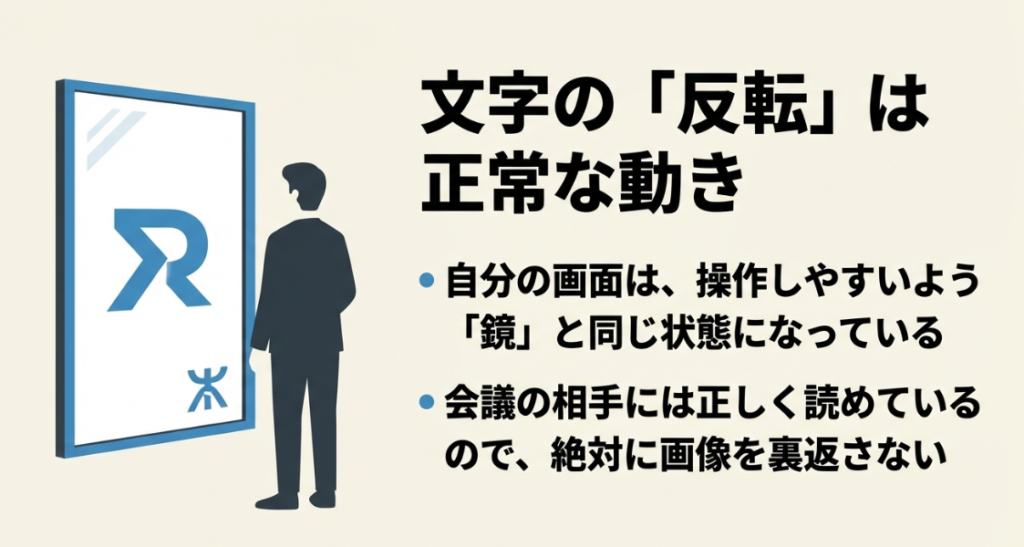
自分でオリジナルの背景画像を作成し、意気揚々とTeamsにアップロードして設定した時、多くの方が最初にパニックに陥る「あるある」の現象があります。それは、「自分の名前や会社のロゴの文字が、画面上で見事に鏡文字のように裏返って(左右反転して)表示されている」というものです。これを見ると、「せっかく作った画像が台無しだ」「文字を反転させてからアップロードし直さないといけないのか?」と焦ってしまいますよね。
自分の画面で文字が裏返る理由
結論から言うと、全く心配する必要はありません。これはバグやエラーではなく、Microsoft Teamsが意図して設計している非常に理にかなった仕様なのです。オンライン会議中、画面の隅には常に自分のプレビュー映像が表示されています。もし、この映像が「相手から見えている本当の姿(反転していない状態)」で表示されていたらどうなるでしょうか。
例えば、あなたが自分の右側の髪の毛を直そうとして右手を上げた時、画面の中の自分は「向かって左側の手」を上げることになります。これは、私たちが毎朝洗面所で鏡を見ている時の感覚と真逆の動きになるため、脳が激しく混乱し、直感的な動作ができなくなってしまうのです。Teamsは、ユーザーが会議中に身振り手振りを交えて自然に話せるように、自分のプレビュー画面だけを「鏡に映った状態(左右反転)」に強制的に変換して表示してくれているというわけです。
相手にはどう見えているのか・画像作成時の正解
では、会議の相手にはどのように見えているのでしょうか。安心してください。ネットワークを通じて相手のパソコンに届いているあなたの映像と背景画像は、反転処理が解除された「正しい向き」でしっかりと表示されています。相手には、あなたがデザインした文字もロゴも、すべて正常に読める状態で届いています。
したがって、背景画像を自作する際に、「自分の画面で反転するから、あらかじめ画像編集ソフトで文字を裏返して(左右反転させて)保存しておこう」などと気を利かせる必要は一切ありません。もしそんなことをしてしまうと、あなたの画面上では正しく読めるようになりますが、肝心の相手側には「本物の鏡文字」として送信されてしまい、大失敗に終わってしまいます。
「文字はそのまま読める正方向で作り、そのままアップロードする」これが唯一の正しい運用方法です。自分の画面で文字が裏返っていても、「これで正常に機能している証拠だ」と堂々と構えておけば大丈夫です。
チームズ背景設定を活用して会議を快適に
ここまで、Microsoft Teamsの背景設定について、基本的な使い方から端末ごとの違い、オリジナル画像の作成方法、そしてトラブルシューティングに至るまで、かなり深く掘り下げて解説してきました。オンライン会議がビジネスコミュニケーションの中心となった今、画面に映る背景は単なる「後ろの景色」ではなく、あなた自身のプロフェッショナルとしての姿勢や、企業のブランドイメージを代弁する「デジタルの身だしなみ」へと進化しています。
TPOに合わせた背景の使い分け
背景機能を使いこなす上で最も大切なのは、会議の目的や参加者に合わせた柔軟な使い分けです。社内の気心の知れたメンバーとのカジュアルな打ち合わせであれば、少し遊び心のあるイラストや季節感のある風景を設定して、場を和ませるアイスブレイクのツールとして活用するのも良いでしょう。一方で、初めてお会いする重要なクライアントとの商談や、厳格なプレゼンテーションの場であれば、企業のロゴをシンプルに配置したオリジナル背景や、清潔感のある「ぼかし」機能を設定し、誠実さと信頼感をアピールすることが求められます。
また、自宅、出張先のホテル、カフェなど、自分が今どこから接続しているかによっても、最適な設定は変わってきます。周囲の環境がコントロールできない外出先では、背景のぼかしを使って視覚的なノイズを最小限に抑えることが、相手への思いやりであり、円滑なコミュニケーションの土台となります。
トラブルシューティングの基本を忘れずに
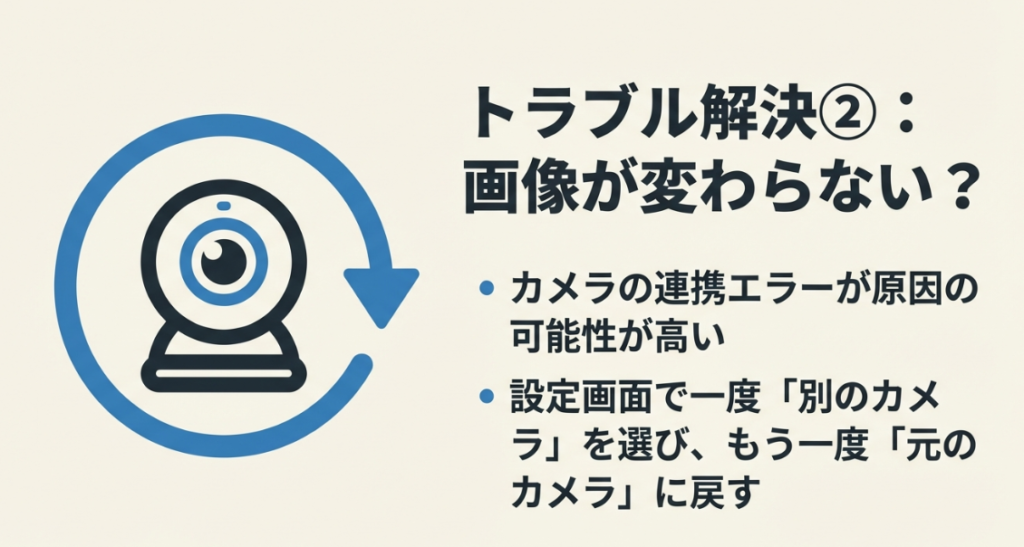
どれだけ準備をしていても、デジタルのツールである以上、急に機能が使えなくなるといったトラブルは避けられません。しかし、今回解説したような「なぜ動かないのか」という裏側の仕組み(CPUのスペック要求や、デバイスの認識エラーなど)を少しでも知っておけば、いざという時にもパニックにならず、落ち着いて原因を切り分けて対処することができるはずです。カメラのオンオフやデバイスの再選択など、簡単なリセット操作で直ることも多いので、焦らずに一つずつ試してみてくださいね。
これからのオンラインコミュニケーション
Teamsをはじめとするオンライン会議ツールは、AI技術の進化とともに、今後さらに便利な機能が追加され、使いやすくなっていくでしょう。しかし、ツールがどれだけ進化しても、最終的にそれをどう活用して相手とより良い関係を築くかは、私たちユーザー自身の工夫にかかっています。ぜひ、この記事で紹介した知識やテクニックを実際に試してみて、あなたにとって最も快適で効果的なチームズ背景設定を見つけ出してください。毎日のオンライン会議が、これまで以上にスムーズで実りある時間になることを心から願っています。
これはCTAサンプルです。
内容を編集するか削除してください。

