OutlookでYahooメール設定はどうする?解説!
Outlookで使い慣れたインターフェースのままYahooメールを送受信できれば、業務もプライベートもひとつの画面に集約できて非常に便利です。ところがいざ設定しようとすると、サーバー情報の入力やアプリパスワードの取得など、初めての方には少し難しく感じる場面もあります。
近年はYahoo!メール側のセキュリティ強化により、設定方法が変わってきており、「以前のやり方ではうまくいかない」というケースも増えています。2023年以降はOAuth認証にも対応しているため、最新の手順を押さえておくことが大切です。
この記事では、OutlookでYahooメールを使うための設定手順から、よくあるトラブルの対処までを丁寧に整理しました。手順通りに進めれば、初めての方でも安心して設定を完了できます。
- OutlookでYahooメールを設定する事前準備のポイント
- IMAP/SMTPサーバー情報と入力手順の詳細
- アプリパスワードの取得と設定方法
- 設定がうまくいかないときの対処法

Outlook Yahooメール設定の事前準備と基本手順
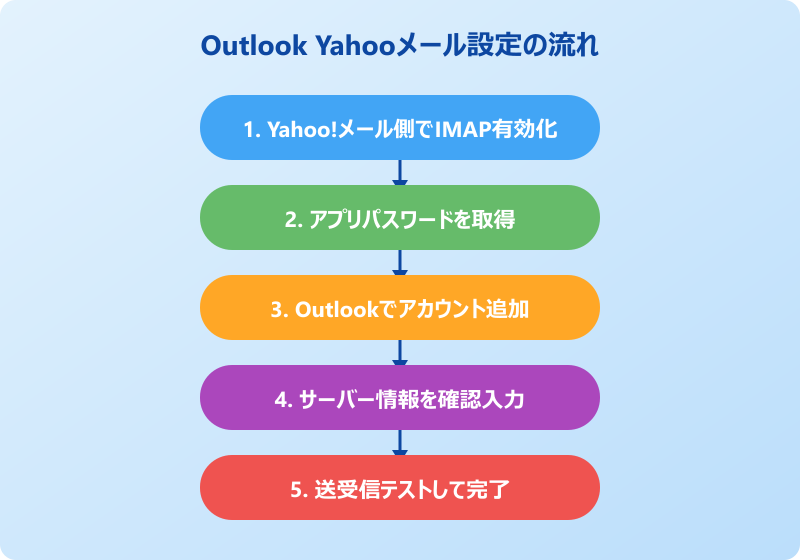
OutlookにYahooメールを追加する前に、Yahoo!メール側でいくつかの準備作業が必要です。ここでは設定前にやっておくべきことから、実際にOutlookへアカウントを追加する基本手順までを順番に解説します。
事前準備をきちんと整えておくことで、設定中のエラーを大幅に減らせます。少し手間に感じるかもしれませんが、最初に押さえておけば安心です。
Outlook Yahooメール設定の前に確認すべき準備事項
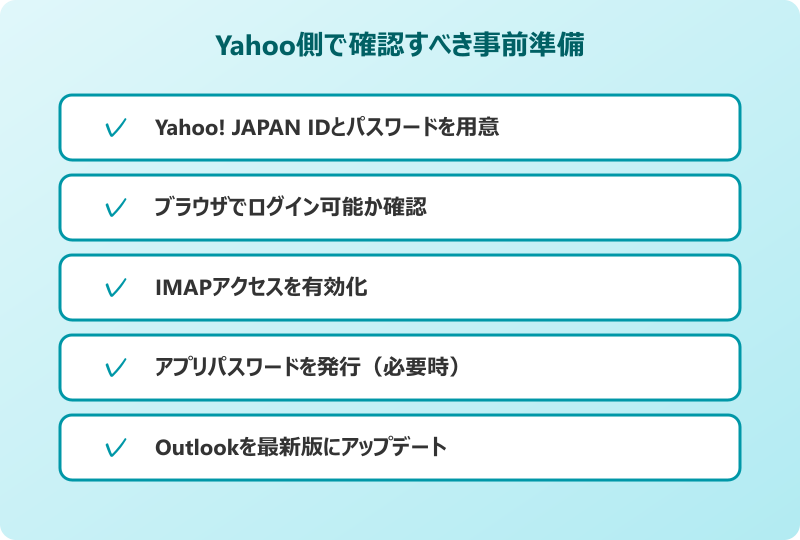
OutlookにYahooメールを追加するためには、まずYahoo!メール側でIMAP接続を有効にしておく必要があります。これはYahoo!メールのセキュリティ仕様によるもので、初期状態では他社メールソフトからの接続が制限されているためです。
確認すべき主な準備事項は次の通りです。Yahoo! JAPAN IDとパスワードを用意し、ブラウザでYahoo!メールにログインできる状態にしておきます。パソコンのインターネット接続が安定していることも重要なポイントです。
また、すでにOutlookに別のアカウントを追加している場合でも、新しいYahooメールアカウントを並行して追加できます。Outlookは複数アカウントを同時に管理できるため、業務用と私用を分けて運用したい方にも便利です。
準備の段階で、Yahoo!メールのバージョン(Yahoo!メール、Yahoo! BBメール)を確認しておくこともおすすめです。サービスによってサーバー設定の値が微妙に異なる場合があり、後で混乱しないためにも事前のチェックが大切です。
Yahoo!メール側のIMAP有効化を忘れると、Outlook側でいくら正しい情報を入力してもログインに失敗します。準備段階で必ず確認しておきましょう。
Yahoo側でのIMAP有効化と設定方法
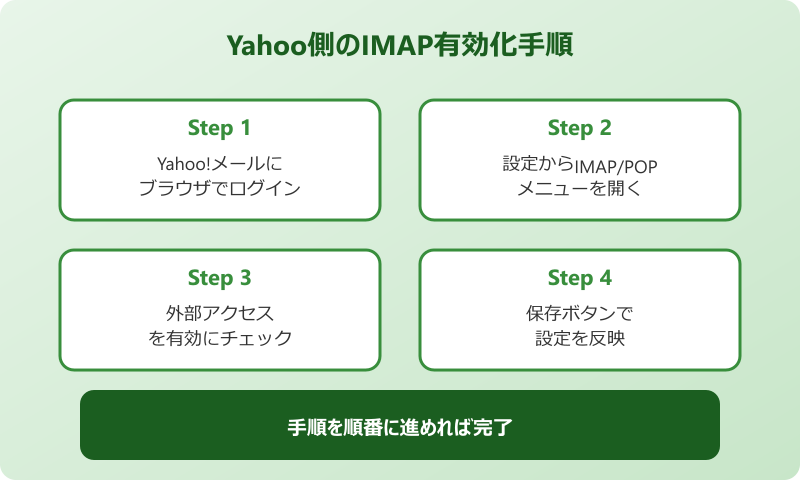
OutlookでYahooメールを使うには、Yahoo!メール側でIMAP接続を許可する設定が必須です。手順としては、まずブラウザでYahoo!メールにログインし、画面右上の「設定・利用規約」をクリックします。
表示されたメニューから「メールの設定」を選択し、左側のメニューで「IMAP/POP/SMTPアクセスとメール転送」を開きます。ここで「Yahoo! JAPAN公式サービス以外からのアクセスも有効にする」にチェックを入れましょう。
- ブラウザでYahoo!メールにログインする
- 右上の「設定・利用規約」→「メールの設定」を選ぶ
- 「IMAP/POP/SMTPアクセスとメール転送」を開く
- 「Yahoo! JAPAN公式サービス以外からのアクセスも有効にする」にチェック
- 「IMAP」の「有効にする」にチェックを入れる
- 画面下の「保存」ボタンをクリックして反映する
この設定を行わないと、Outlookからの接続要求がYahoo!メール側で弾かれてしまいます。設定後はブラウザの画面で「有効」と表示されていることを必ず確認してください。
なお、Yahoo!メール側の設定変更は即時反映されますが、稀に数分程度の反映ラグが発生することがあります。すぐにOutlook側の設定に進んでうまくいかない場合は、少し時間を置いてから再度試してみるとよいでしょう。
アプリパスワードを取得する手順
Yahoo!メールでは、不正ログイン対策の一環として、外部メールソフトからのアクセスにアプリパスワードという仕組みを用意しています。これは通常のパスワードとは別に発行される、メールソフト専用のパスワードです。
アプリパスワードの取得手順は次の通りです。Yahoo! JAPANのアカウント設定画面にログインし、「セキュリティ」セクションを開きます。「アプリパスワード」または「ワンタイムパスワードでログイン」のメニューを選び、新しいパスワードの発行を行います。
発行されたアプリパスワードは英数字の文字列で、後でOutlookに入力する際に使います。このパスワードは画面に1度しか表示されないため、必ずメモするか安全な場所に保存しておくことが大切です。コピー&ペーストでOutlookに貼り付けるとミスが少なく確実です。
なお、最近のOutlook(Microsoft 365版)はOAuth 2.0という認証方式に対応しており、アプリパスワードを使わなくてもYahoo!メールアカウントを追加できる場合があります。OAuth対応版を使っている場合は、ブラウザでのログイン画面が表示されるので、Yahoo! JAPANのIDとパスワードでサインインするだけで完了します。
OAuth対応のOutlookではアプリパスワード不要。Outlookのバージョンによって手順が変わるため、最新版へのアップデートも検討しましょう。
OutlookにYahooメールアカウントを追加する流れ
事前準備が整ったら、いよいよOutlook側でアカウントを追加する作業に入ります。Outlookを起動し、画面左上の「ファイル」タブをクリックすると、アカウント情報の画面が表示されます。
「アカウントの追加」ボタンを押し、追加したいYahooメールのアドレスを入力します。Outlookが自動的にサーバー情報を取得しようとしますので、しばらく待ちましょう。OAuth対応の場合はブラウザでYahooの認証画面が開き、Yahoo! JAPAN IDでログインします。
もし自動設定がうまくいかない場合や、自動でPOP接続を選択してしまう場合は、「詳細設定」から手動でIMAP接続を選び直します。Outlookが「アカウントが正常に追加されました」と表示すれば成功です。Outlookを再起動すると、Yahooメールの受信トレイが表示されるようになります。
初回の同期にはメールの数によって時間がかかります。大量のメールがある場合は、数十分から数時間かかることもあるため、余裕のあるタイミングで設定するのがおすすめです。
IMAP/SMTPサーバー設定値一覧
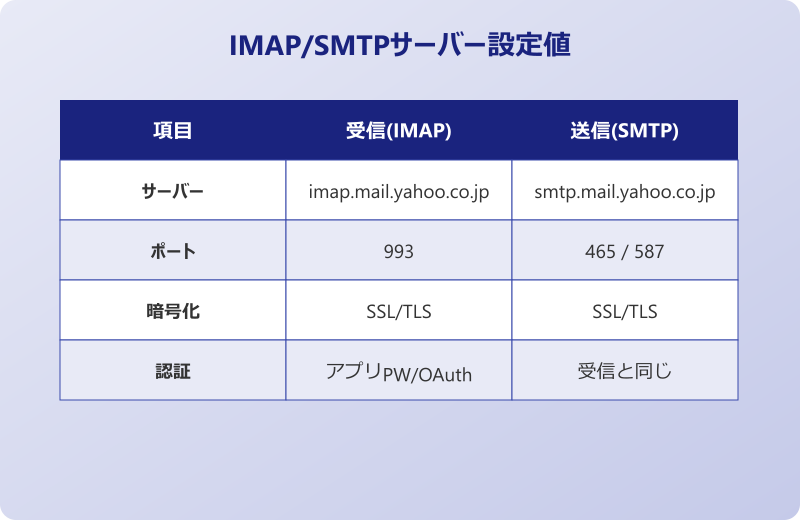
手動でサーバー情報を入力する必要がある場合に備え、Yahoo!メールのIMAP/SMTPサーバー設定値を一覧でまとめました。これらの値を正確に入力することで、確実に接続できます。
| 項目 | 設定値 |
|---|---|
| 受信メールサーバー(IMAP) | imap.mail.yahoo.co.jp |
| 受信ポート番号 | 993 |
| 受信暗号化方式 | SSL/TLS |
| 送信メールサーバー(SMTP) | smtp.mail.yahoo.co.jp |
| 送信ポート番号 | 465(または587) |
| 送信暗号化方式 | SSL/TLS |
| ユーザー名 | Yahoo! JAPAN ID(@yahoo.co.jpの前の部分) |
| パスワード | アプリパスワードまたはOAuth認証 |
サーバー名の「.co.jp」部分を「.com」と間違えてしまうと接続できないため、入力時は十分注意してください。ポート番号は993と465の組み合わせが基本ですが、職場のネットワーク環境によっては587番が必要になることもあります。
送信認証の項目では、「送信サーバーは認証が必要」にチェックを入れ、受信メールサーバーと同じ設定を使うように指定します。これを忘れるとメールの受信はできても送信ができない、という状態になりがちです。
Outlook Yahooメール設定でつまずいた時の対処と便利機能
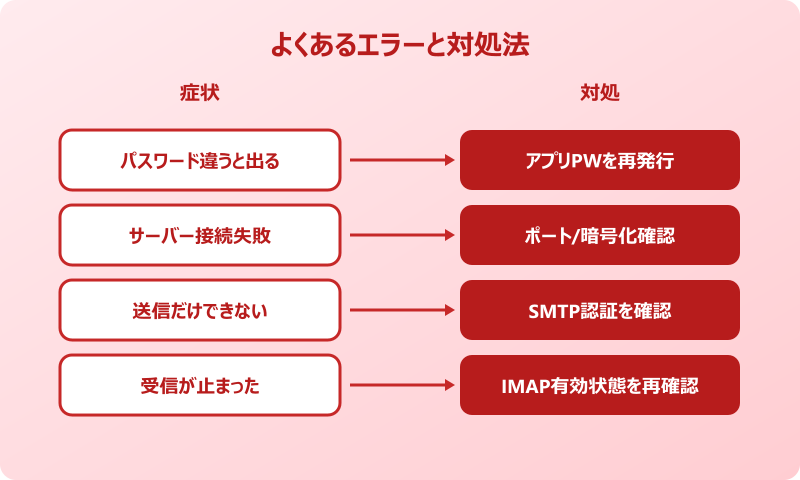
設定手順通りに進めても、環境によってはエラーが出てうまく追加できないことがあります。このセクションでは、よくあるトラブルの原因と解決策、そして設定後に役立つ便利な機能をまとめてご紹介します。
困ったときの対処法を押さえておけば、トラブル発生時にも落ち着いて対応できます。多くの問題は基本設定の見直しで解決することがほとんどです。
設定エラーが出る主な原因と対処法
OutlookにYahooメールを追加する際のエラーには、いくつかの典型的なパターンがあります。最も多いのが「パスワードが正しくありません」というエラーで、これは多くの場合、通常のYahoo! JAPANパスワードを入力していることが原因です。
前述した通り、OutlookではアプリパスワードまたはOAuth認証が必要なため、ブラウザログイン用のパスワードをそのまま入力しても弾かれてしまいます。エラーが出た場合はまずアプリパスワードを正しく取得しているか、OAuth認証画面が表示されているかを確認しましょう。
次に多いのが「サーバーに接続できません」というエラーです。これはサーバー名やポート番号の入力ミスが原因のことが多いため、前項の設定値一覧と照らし合わせて1文字ずつ確認してみてください。コピー&ペーストで貼り付けると入力ミスを防げます。
また、ネットワーク環境によってはファイアウォールやセキュリティソフトがOutlookとYahooサーバーの通信を遮断していることもあります。一時的にセキュリティソフトを無効化して接続できるかを試すのもひとつの方法です。ただし、確認後は必ずセキュリティソフトを元に戻してください。
セキュリティソフトを無効化して試すときは、ネットワークから一時的に切り離すなど慎重に行ってください。設定確認後は必ず元の保護状態に戻すことが大切です。
パスワード認証で弾かれるときの確認ポイント
Outlookでアプリパスワードを使ってログインしようとしても、「パスワードが違います」と表示され続けるケースがあります。この場合、確認すべきポイントがいくつかあります。
まず、アプリパスワードが正しくコピーされているかを確認してください。発行画面でコピーする際、文字列の最後にスペースが入ってしまうことがあるため、Outlookに貼り付けた後はスペースを削除しましょう。半角と全角の違いにも注意が必要です。
次に、Yahoo! JAPAN ID側で2段階認証が有効になっている場合、別途確認コードの入力が求められることがあります。スマホに届いた確認コードを入力し、認証を完了させてください。2段階認証はセキュリティ向上のため推奨されていますが、設定変更時には少し手間が増えます。
また、アプリパスワードには有効期限が設けられている場合があるため、長期間使い回している方は新しいパスワードに更新してみるのも有効です。古いパスワードが無効化されていると、Outlookは通信を拒否されてしまいます。
送受信エラーが出るときのチェック方法
アカウント追加には成功したものの、いざメールを送受信しようとするとエラーが出る、というパターンも珍しくありません。この場合は、Outlookのアカウント設定画面から、サーバー情報を再確認してみましょう。
メニューから「ファイル」→「アカウント設定」→「アカウント設定」を開き、Yahooアカウントを選んで「変更」ボタンを押します。詳細設定の画面で、ポート番号と暗号化方式が正しいかを再度チェックします。とくに送信側で「STARTTLS」と「SSL/TLS」を間違えやすいため注意が必要です。
送信エラーの多くは送信メールサーバー(SMTP)の認証が原因です。「送信サーバーは認証が必要」にチェックが入っているか、「受信メールサーバーと同じ設定を使用する」が選ばれているかを確認します。
受信エラーの場合は、Yahoo!メール側のIMAP有効化が解除されていないかをブラウザで再チェックしてみてください。Yahoo!メール側のセキュリティ強化により、長期間使っていないアプリ連携が自動的に解除されることもあります。
Outlookのエラーメッセージはやや英語混じりで分かりにくいことがありますが、エラーコードをそのままWeb検索すると解決策が見つかりやすいです。
署名や振り分けルールを設定してYahooメールを快適に
OutlookにYahooメールを追加できたら、業務効率を上げるための便利な機能をぜひ活用してみてください。まずおすすめしたいのが署名の設定です。Outlookでは複数のアカウントごとに別々の署名を設定できます。
「ファイル」→「オプション」→「メール」→「署名」と進み、Yahoo用の署名を新規作成します。会社用と私用で署名を使い分けたい方にはとても便利な機能です。名前、所属、連絡先、ホームページURLなどを盛り込んだ定型署名を1つ作っておくだけで、毎回入力する手間が省けます。
次に振り分けルールの設定もおすすめです。メルマガや通知メールを自動的に専用フォルダーへ振り分けるルールを設定しておくと、受信トレイが整理されて重要なメールを見落としにくくなります。
また、Outlookの検索機能を活用すれば、過去のYahooメールも瞬時に探し出せます。差出人名やキーワード、日付範囲など複数の条件を組み合わせて検索できるため、Webブラウザ版より高速に目的のメールにたどり着けます。
POP接続とIMAP接続の違いと選び方
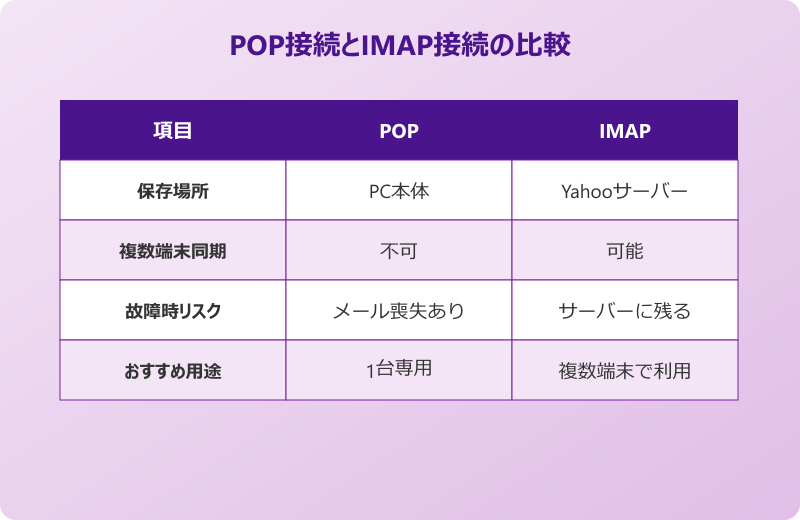
OutlookでYahooメールを設定する際、POPとIMAPのどちらを選ぶべきか迷う方も多いでしょう。両者には明確な違いがあり、用途によって使い分けるのがおすすめです。
POP接続は、サーバーからメールをパソコン側にダウンロードし、サーバーから削除する方式が基本です。一方のIMAP接続は、メール本体をサーバーに保管したまま、複数の端末から同じメールにアクセスできる方式です。
| 項目 | POP接続 | IMAP接続 |
|---|---|---|
| メールの保存場所 | パソコン本体 | Yahooサーバー |
| 複数端末での同期 | できない | できる |
| サーバー容量の消費 | 少ない | 使った分だけ消費 |
| パソコン故障時のリスク | メール喪失の可能性 | サーバーに残るため安心 |
| おすすめの用途 | 1台のPCのみで使う | 複数端末で同期したい |
近年はスマートフォンとパソコンの両方でメールを使う方が多いため、基本的にはIMAP接続をおすすめします。Yahoo!メール側もIMAP接続を推奨しており、Outlookとの相性も良好です。
POP接続は古い方式ですが、ネットワークが不安定な環境ではメリットもあります。一度ダウンロードすればオフラインでも閲覧できるため、出張先などでネット接続が途切れがちな方には便利な場合もあります。
Outlook Yahooメール設定のまとめと参考リンク
OutlookでYahooメールを設定する手順について、事前準備から具体的な入力方法、トラブル対処までを整理してきました。最初は少し複雑に感じる作業ですが、Yahoo!メール側のIMAP有効化と、適切な認証方法(OAuthまたはアプリパスワード)の理解さえできれば、それほど難しくありません。
設定後は複数アカウントを1画面で管理できる便利さを実感できるはずです。署名や振り分けルールなどの機能をうまく組み合わせて、Outlookでのメール業務を効率化してみてください。
もし設定中にエラーが出た場合は、本記事のチェックポイントを上から順に見直してみましょう。多くの場合、サーバー設定値か認証情報のどちらかが原因です。あせらず1つずつ確認していけば、必ず原因にたどり着けます。
より詳細な情報は、Yahoo!メール公式のサポートページや、Microsoftの公式ヘルプも参考になります。最新の仕様変更にも対応している一次情報なので、ぜひあわせてご確認ください。
- Yahoo!メール公式:Outlook for Windowsの設定方法(IMAP)
- Microsoft公式:Outlookにメールアカウントを追加する
- Yahoo!メールヘルプ:IMAP/POP/SMTPアクセスの設定
また、Outlook全般の便利な使い方や関連トラブル対処については、当ブログの以下の記事もぜひ参考にしてみてください。