エクセルで使える印鑑枠のテンプレートって?無料で使えるものを調査!

ビジネスの現場では、書類の承認プロセスが欠かせません。
見積書や請求書、あるいは社内の回覧板や休暇届など、多くの書類において責任の所在を明らかにするための押印欄が必要となります。
エクセルで書類を作成する際、この「印鑑枠」をどのように作成されていますでしょうか。
手作業でセルの罫線を引いて作成することも可能ですが、列の幅や行の高さの調整に苦戦した経験がある方も多いはずです。
そこで今回は、エクセルで使える印鑑枠のテンプレートや、効率的な作成方法について詳しく調査しました。
エクセルの印鑑の枠やテンプレートを上手に活用することで、業務効率は大幅に向上します。
この記事では、初心者の方でも簡単に実践できる作り方から、実務で役立つ応用テクニックまでを網羅しています。
この記事を読むことで、以下のメリットが得られます。
・ エクセルでのきれいな印鑑枠の作り方が理解できる
・ 無料で使える承認欄のテンプレートの探し方がわかる
・ 図形やヘッダーを使った応用的な配置方法が学べる
・ 電子印鑑や画像化など、現代の業務に即したテクニックが身につく

エクセルで印鑑の枠のテンプレートを自作する方法
ここではエクセルで印鑑の枠のテンプレートを自作する方法について説明していきます。
既存のテンプレートを探すのも一つの手ですが、自社の書式や好みに合わせた枠を自分で作れるようになると、あらゆる書類に柔軟に対応できるようになります。
特に、セルを使った基本的な方法から、図形を活用したレイアウト崩れを防ぐ方法まで、シチュエーションに応じた最適な手段を知っておくことは重要です。
順に見ていきましょう。
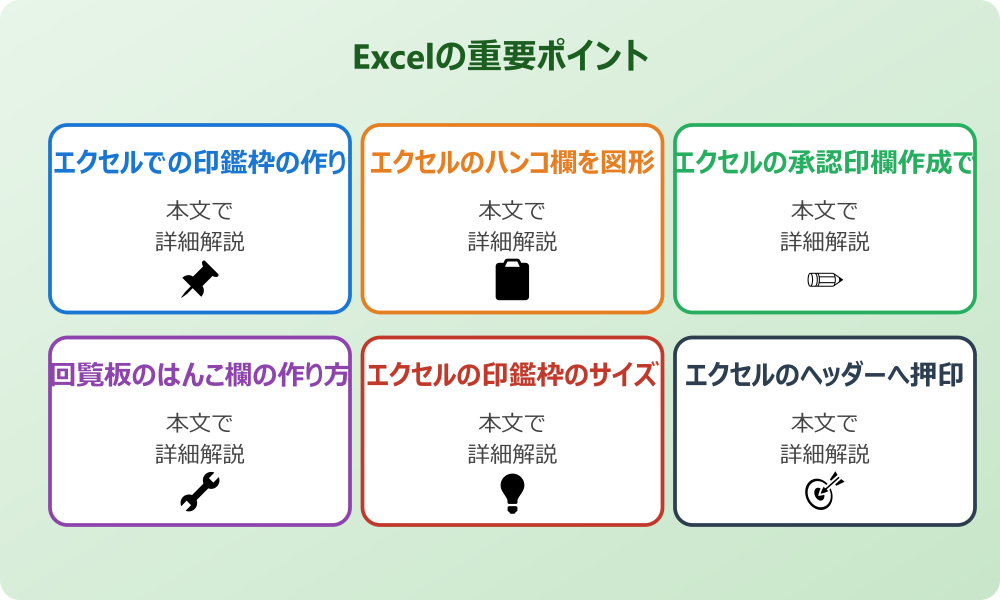
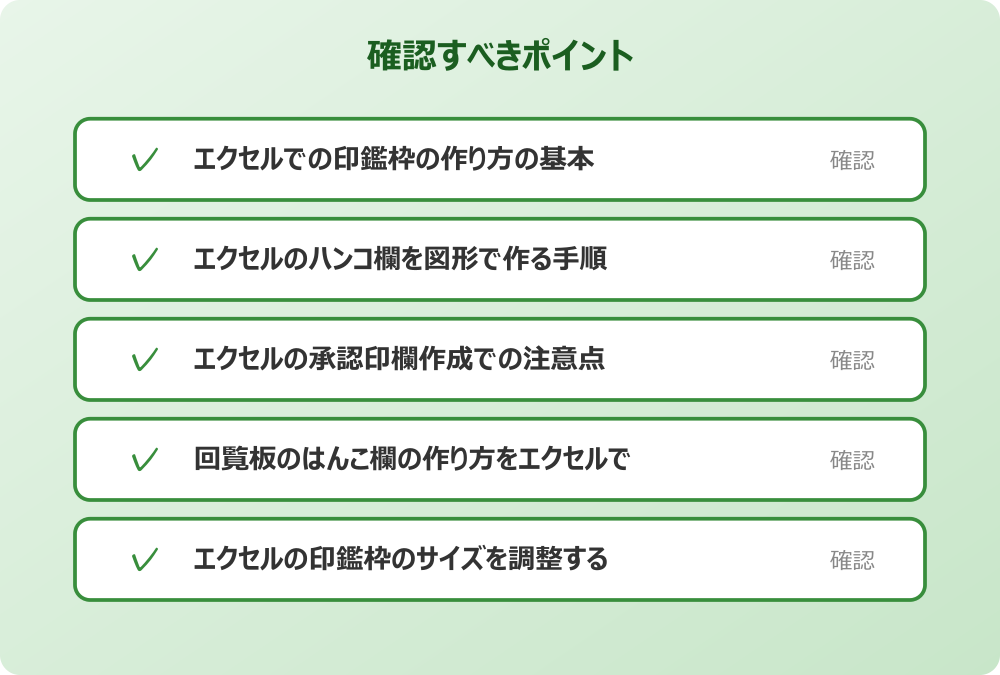
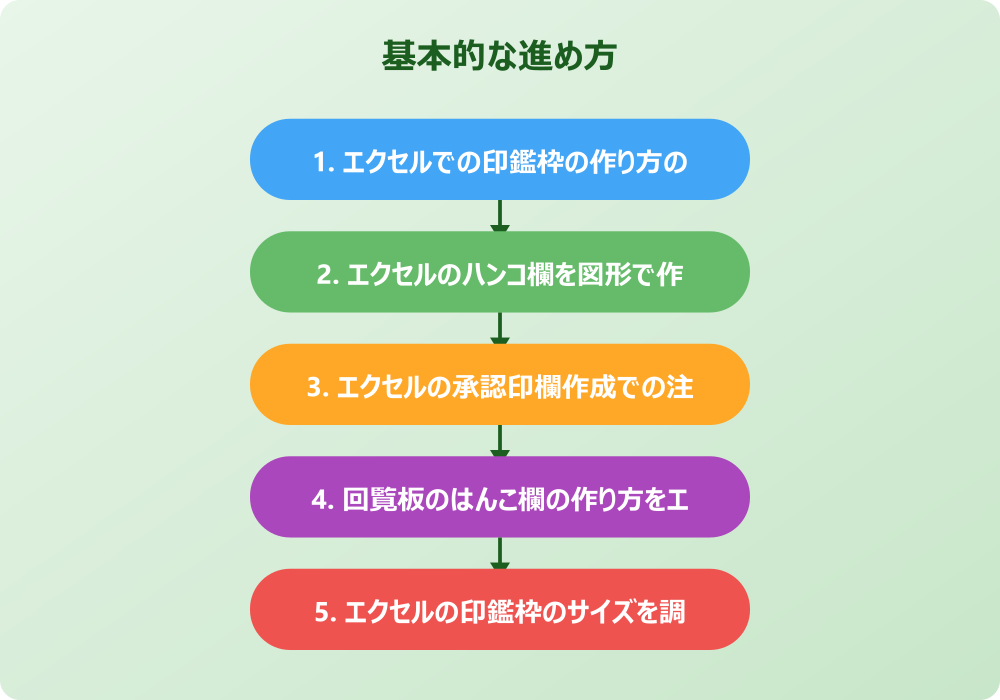
・ エクセルでの印鑑枠の作り方の基本
・ エクセルのハンコ欄を図形で作る手順
・ エクセルの承認印欄作成での注意点
・ 回覧板のはんこ欄の作り方をエクセルで
・ エクセルの印鑑枠のサイズを調整する
・ エクセルのヘッダーへ押印欄を入れる
エクセルでの印鑑枠の作り方の基本
まずは、最も基本的であり、多くのビジネス文書で採用されている「セルと罫線」を使用したエクセルでの印鑑枠の作り方の基本について解説します。
この方法は、エクセルの持つ表計算ソフトとしての機能を素直に利用するため、印刷時のズレが少なく、書類全体との統一感が図りやすいという特徴があります。
具体的には、承認者の役職名を入れるセルと、実際にハンコを押すための空欄セルを上下に配置する構成が一般的です。
例えば、横に3つの承認印が必要な場合、横に3列、縦に2行の合計6つのセルを使用します。
上の行には「部長」「課長」「担当」といった役職名を入力し、中央揃えに設定します。
下の行は空白のままにし、行の高さを調整して印鑑が押せるスペースを確保します。
そして、この範囲を選択し、格子状の罫線を引くことで、シンプルな印鑑枠が完成します。
ここでポイントとなるのが、セルの結合をうまく活用することです。
もし、印鑑枠の下の行(押印スペース)が狭すぎる場合は、縦に2つのセルを結合して高さを確保する方法もあります。
また、枠線に関しては、外枠を太線にし、内側の線を細線や点線にすることで、見た目にメリハリをつけることが可能です。
多くの企業で使用されているフォーマットも、基本的にはこのセルの罫線機能を利用しています。
このため、まずはこの基本操作をマスターすることが、きれいな書類作成への第一歩となります。
慣れてくれば、ショートカットキーなどを活用して、数秒で枠を作成できるようになるでしょう。
エクセルのハンコ欄を図形で作る手順
続いて、エクセルのハンコ欄を図形で作る手順について見ていきましょう。
セルを使った作成方法は確実ですが、本文のレイアウトによっては、列幅の調整が難しく、印鑑枠を作ろうとすると文書全体のバランスが崩れてしまうことがあります。
そのような場合に非常に有効なのが、オートシェイプ(図形)を活用する方法です。
図形を使用する最大のメリットは、セルの幅や高さに依存せずに、好きな場所に好きなサイズで配置できる点です。
作成手順としては、まず「挿入」タブから「図形」を選択し、「正方形・長方形」を選びます。
適当な大きさで四角形を描画した後、図形の塗りつぶしを「なし」に設定します。
これにより、枠線だけの透明な四角形が出来上がります。
次に、この四角形の中にテキストボックスや直線を組み合わせて、役職名を入れる欄と押印スペースを区切っていきます。
あるいは、複数の四角形を組み合わせてグループ化し、一つの印鑑枠セットとして扱うのも効率的です。
ただ、図形を使用する際には注意点もあります。
それは、印刷時に微妙に位置がずれる可能性があることや、エクセルのバージョンや開く環境によって表示が崩れるリスクがあることです。
しかし、これらを理解した上で活用すれば、既存の文書のレイアウトを一切崩すことなく、空いているスペースにポンと印鑑枠を置くことができるため、修正作業などの時短に繋がります。
特に、後から急に承認欄を追加しなければならなくなった場合などには、この図形による作成方法が強力な助けとなるでしょう。
柔軟性が高いため、デザインにこだわった独自の枠を作りたい場合にも適しています。
エクセルの承認印欄作成での注意点
エクセルの承認印欄作成には、いくつか押さえておくべき重要な注意点が存在します。
単に枠があれば良いというわけではなく、実務でスムーズに運用されるためには、使い勝手や後のデータ加工のことまで考慮する必要があるからです。
特に気をつけたいのが、先ほど少し触れた「セルの結合」の多用についてです。
見栄えを整えるためにセルを結合することはよくありますが、過度な結合は並び替えやフィルター機能の使用時にエラーを引き起こす原因となります。
もし、そのエクセルファイルが単なる印刷用ではなく、データベースとしてリスト管理も兼ねているのであれば、印鑑枠部分でのセルの結合は避けたほうが無難かもしれません。
その場合は、「選択範囲内で中央」などの書式設定を活用し、セルを結合せずに文字を中央に配置するテクニックを使うと良いでしょう。
また、印刷範囲の設定も忘れてはなりません。
画面上ではきれいに収まっているように見えても、実際に印刷してみると印鑑枠の右端が切れてしまっている、という失敗は非常によくあります。
これを防ぐためには、作成段階で「改ページプレビュー」を確認し、枠が1ページ内に確実に収まっているかをチェックすることが大切です。
さらに、誰がいつ承認するのかというフローが明確でない枠は、現場の混乱を招きます。
枠の大きさだけでなく、「誰のハンコが必要なのか」がひと目でわかるよう、役職名の記載や並び順(一般的には職位が低い順に左から、あるいは右からなど、会社のルールに従う)にも気を配りましょう。
これらの細かな配慮が、作成者の評価を高めることにも繋がります。
回覧板のはんこ欄の作り方をエクセルで
社内や地域コミュニティで頻繁に使用される回覧板ですが、この回覧板のはんこ欄の作り方をエクセルでマスターしておくと非常に便利です。
会社のセキュリティポリシーやIT管理者のルールがある場合は、必ずそちらを優先してください。
一般的な決裁文書とは異なり、回覧板は多くの人が閲覧し、確認のサインやハンコを押す必要があるため、枠の数が多くなる傾向にあります。
また、日付を記入するスペースが求められることも少なくありません。
回覧板用の枠を作る際におすすめなのは、横長の表形式を採用することです。
例えば、1行目に「閲覧日」、2行目に「氏名または押印」という見出しを設け、その下に人数分の空欄列を作成します。
こうすることで、回覧した人が日付とサインをセットで記入でき、誰まで回ったかが一目瞭然となります。
もし人数が多い場合は、列を折り返して2段、3段の構成にするなど、用紙サイズに合わせて調整しましょう。
ここで工夫したいのが、枠のサイズです。
個人の認印(三文判)は直径10ミリ程度が一般的ですが、シャチハタなどは少し大きい場合もあります。
また、サインで済ませる人もいるため、あまりに枠が小さすぎると記入しづらくなってしまいます。
そのため、通常の印鑑枠よりも少し余裕を持たせたサイズ設定にすることが、親切な設計と言えるでしょう。
さらに、備考欄を設けておくと、「〇〇さんは不在のためスキップ」といった申し送り事項を記載できるため、回覧がスムーズに進む助けとなります。
エクセルであれば、一度枠を作ってしまえば、行や列のコピー&ペーストで簡単に枠数を増減できるため、人数の変動にも柔軟に対応可能です。
シンプルですが、使いやすさを追求することで、回覧板の停滞を防ぐ効果も期待できるでしょう。
エクセルの印鑑枠のサイズを調整する
きれいで押しやすい書類にするためには、エクセルの印鑑枠のサイズを適切に調整することが不可欠です。
なんとなくの感覚で作ってしまうと、実際のハンコよりも枠が小さすぎてはみ出してしまったり、逆に大きすぎて間延びした印象を与えてしまったりします。
適切なサイズを知り、数値を設定することで、プロフェッショナルな仕上がりを目指しましょう。
一般的にビジネスで使用される認印のサイズは、直径10.5mmから12mm程度です。
役職印や角印になると、もう少し大きくなります。
エクセルでこれに合わせた枠を作る場合、画面上のピクセル単位だけでなく、印刷時の実寸を意識する必要があります。
「表示」タブから「ページレイアウト」ビューに切り替えると、定規(ルーラー)が表示され、センチメートル単位での調整が可能になります。
これを利用して、例えば幅1.5cm〜2.0cm、高さ1.5cm〜2.0cm程度の正方形に近い枠を確保すれば、一般的な認印であれば問題なく収まります。
また、行の高さや列の幅を数値で指定することも有効です。
行番号や列番号の上で右クリックし、「行の高さ」や「列の幅」を選択して数値を入力します。
ただし、エクセルのポイント単位や文字数単位は、印刷環境によって微妙な誤差が生じることがあります。
そのため、一度テスト印刷を行い、実際のハンコを合わせてみて微調整を行うのが最も確実な方法です。
このとき、隣り合う枠との間隔(余白)も重要です。
枠同士がくっつきすぎていると、隣の欄にはみ出して押印してしまうミスを誘発します。
適度な余白セルを挟むか、列幅にゆとりを持たせることで、ミスを防ぎ、見た目にも美しい印鑑枠が完成します。
この微調整へのこだわりが、書類の完成度を大きく左右すると言っても過言ではありません。
エクセルのヘッダーへ押印欄を入れる
書類のページ数が多く、全ページに承認印が必要な場合や、本文のスペースを最大限に確保したい場合には、エクセルのヘッダーへ押印欄を入れるというテクニックが役立ちます。
ヘッダー領域に印鑑枠を配置することで、ページが増えても自動的にすべてのページの上部に枠が表示されるため、コピペの手間が省け、配置漏れも防ぐことができます。
しかし、エクセルの標準機能である「ヘッダーとフッター」の編集画面では、直接セルや罫線を引くことはできません。
ここでは、「画像として貼り付ける」という技を使います。
まず、通常のエクセルシート上で、理想的な印鑑枠を作成します。
そして、その範囲を選択して「図としてコピー」を行います(ホームタブのコピーメニューから選択可能です)。
次に、ページレイアウトモードなどでヘッダー編集画面を開き、そこにコピーした図を貼り付けます。
この方法であれば、複雑なレイアウトの印鑑枠であっても、そのまま画像としてヘッダーに配置することが可能です。
ただし、画像として配置するため、後から文字を修正したい場合は、元のセルを修正して再度コピー&ペーストする必要があります。
また、ヘッダーの高さが足りないと本文と重なってしまうことがあるため、余白設定でヘッダー領域(上余白)を十分に確保しておくことも忘れてはいけません。
このテクニックは、作業日報や点検表など、定型的なフォーマットで枚数が多い書類において特に威力を発揮します。
本文エリアをフルに使いつつ、管理上の承認フローもしっかり確保したいというニーズに応える、スマートな解決策と言えるでしょう。
エクセルの印鑑の枠のテンプレートを活用する便利技
ここではエクセルの印鑑の枠のテンプレートを活用する便利技について説明していきます。
自分で一から作成する方法を学んだ後は、既存の便利なリソースや、デジタル化が進む現代ならではのテクニックを取り入れることで、さらなる業務効率化を目指しましょう。
特に最近では、紙に出力せずにデータ上で承認を完結させる電子印鑑の需要も高まっています。
これらに対応するための知識や、ちょっとした裏技を知っているだけで、エクセル作業の質は格段に上がります。
順に見ていきましょう。
・ 承認欄のテンプレートを無料ダウンロード
・ エクセルの印鑑の作り方と電子印鑑
・ エクセルの印鑑枠を画像として保存
・ 枠線を消さずに印鑑枠を配置する
・ 複数のシートで印鑑枠を共有する方法
・ エクセルと印鑑と枠とテンプレートのまとめ
承認欄のテンプレートを無料ダウンロード
忙しい業務の中で、毎回ゼロから枠を作るのは時間がもったいないと感じることもあるでしょう。
操作の前には、念のため重要なデータのバックアップを取っておくと安心です。何かあった時にすぐ元に戻せます。
そのような時は、インターネット上で公開されている承認欄のテンプレートを無料でダウンロードして活用するのが賢い選択です。
世の中には、マイクロソフトの公式サイトをはじめ、多くのビジネス文書テンプレートサイトが存在し、多種多様な印鑑枠付きのフォーマットが提供されています。
「エクセル 印鑑枠 テンプレート」や「承認欄 無料」といったキーワードで検索すると、請求書、見積書、休暇届など、用途別のファイルがすぐに見つかります。
これらを利用する最大のメリットは、デザインがすでに整っており、ビジネス文書としての体裁が保たれている点です。
ダウンロードしたファイルをそのまま使うのも良いですし、自社のルールに合わせて一部を修正して使うのも良いでしょう。
「作り方」を知っているからこそ、既存のテンプレートをベースにしたカスタマイズもスムーズに行えるはずです。
また、テンプレートサイトの中には、回覧板用、工事台帳用、稟議書用など、ニッチな用途に特化したものもあります。
自分では思いつかなかったようなレイアウトや工夫が施されていることもあり、参考にするだけでも勉強になります。
ただし、社外のサイトからダウンロードする際は、マクロが含まれていないか、信頼できるサイトかなど、セキュリティ面には最低限の注意を払うようにしてください。
上手に外部のリソースを取り入れることは、手抜きではなく、効率化のための立派な戦略です。
エクセルの印鑑の作り方と電子印鑑
リモートワークの普及に伴い、紙にハンコを押すのではなく、データ上で完結させる「電子印鑑」のニーズが急増しています。
エクセル上でも、あたかも本物のハンコを押したかのように見せるエクセルの印鑑の作り方と電子印鑑の活用法を知っておくと非常に便利です。
有料の電子印鑑サービスを導入している企業も多いですが、簡易的なものであればエクセルの図形機能だけで作成することも可能です。
作り方はシンプルです。
「挿入」タブの図形から「楕円」を選び、正円を描きます(Shiftキーを押しながらドラッグすると正円になります)。
枠線を赤色にし、塗りつぶしを「なし」にします。
その円の中に、縦書きのテキストボックスで名字を入力し、フォントを明朝体や行書体などに設定して赤色にします。
これらを組み合わせてグループ化すれば、簡易的な電子印鑑の完成です。
これを画像として保存しておけば、いつでもスタンプのように貼り付けることができます。
よりリアルさを求めるのであれば、実際の自分の印鑑を白い紙に押し、それをスマホなどで撮影して画像として取り込む方法もあります。
エクセルの「背景の削除」機能や「透明色を指定」機能を使えば、白い背景部分を透明化し、朱肉の跡だけを残すことができます。
これを印鑑枠の上に重ねれば、見た目は紙の書類とほとんど変わりません。
ただし、法的な効力が求められる重要な契約書などでは、タイムスタンプ付きの正規の電子署名サービスが必要になる場合があります。
あくまで社内の確認用や回覧用として活用する分には、このエクセルで作る電子印鑑はコストもかからず、非常に手軽で有効な手段と言えるでしょう。
エクセルの印鑑枠を画像として保存
一度作成した使い勝手の良い印鑑枠は、他の書類でも使い回したいものです。
その都度コピー&ペーストするのも良いですが、列幅や行の高さの設定が異なるシートに貼り付けると、形が崩れてしまうことがあります。
そこでおすすめなのが、作成したエクセルの印鑑枠を画像として保存しておくテクニックです。
手順としては、まずエクセル上で完璧な状態の印鑑枠を作成します。
そのセル範囲を選択し、コピーします。
そして、貼り付ける際に右クリックメニューから「図として貼り付け」を選択します。
こうして図形化された印鑑枠は、もはやセルの幅や高さの影響を受けません。
拡大縮小も自由自在ですし、配置場所もドラッグ&ドロップで自由に動かせます。
さらに、この「図として貼り付け」たものを右クリックし、「図として保存」を選べば、PNG形式やJPEG形式の画像ファイルとしてパソコン内に保存できます。
こうしておけば、エクセルに限らず、ワードやパワーポイントなど、他のアプリケーションで書類を作成する際にも、同じ印鑑枠を画像として挿入するだけで済むようになります。
特に、チーム内で統一したフォーマットを使いたい場合、この画像ファイルを共有サーバーに置いておけば、全員が同じ規格の印鑑枠を簡単に利用できるようになります。
「枠を作る」という作業を「画像を貼る」という作業に置き換えることで、文書作成のスピードは劇的に向上するでしょう。
枠線を消さずに印鑑枠を配置する
エクセルで印鑑枠を作る際、シート全体のグリッド線(枠線)との兼ね合いに悩むことがあります。
記事内で紹介している手順は、自分の環境やバージョンに合わせて適宜読み替えてください。基本的な考え方は同じです。
通常、エクセルのシートには薄いグレーの枠線が表示されていますが、印鑑枠の図形を置いたり、セルを塗りつぶしたりすると、この枠線が見えなくなったり、逆に見えすぎて邪魔になったりすることがあります。
ここでは、枠線を消さずに印鑑枠を配置する、あるいは美しく見せるための視覚的なテクニックについて触れます。
最もプロフェッショナルに見える方法は、シート全体の枠線を非表示にしてしまうことです。
「表示」タブにある「目盛線」のチェックを外すと、シート全体が真っ白なキャンバスのようになります。
この状態で、必要な部分(印鑑枠や表など)にだけ罫線を引くと、印刷プレビューに近い状態で作業ができ、画面上でも非常にすっきりとした見た目になります。
この方法であれば、図形で作った印鑑枠を配置しても、背後のグリッド線と干渉してごちゃごちゃすることがありません。
一方で、作業中はグリッド線があった方が便利だという場合は、印鑑枠の背景色を「白」で塗りつぶすという手があります。
図形やテキストボックスで枠を作る際、塗りつぶしを「自動(なし)」にするのではなく、あえて「白」に設定します。
すると、枠の下にあるセルのグリッド線が隠れ、印鑑枠がくっきりと浮かび上がります。
これにより、表の中に埋もれることなく、承認欄としての存在感を主張することができます。
また、図形のプロパティで「セルに合わせて移動やサイズ変更をしない」設定にしておくことも重要です。
これにより、後から行や列を削除しても、せっかく配置した印鑑枠が勝手に縮んだり消えたりするのを防ぐことができます。
見た目の美しさと作業性を両立させるために、これらの設定を使い分けると良いでしょう。
複数のシートで印鑑枠を共有する方法
一つのエクセルブックの中に、月別のシートや部署別のシートなど、同じフォーマットのシートが複数存在することはよくあります。
このような場合、すべてのシートに一つひとつ印鑑枠を作っていくのは非効率です。
そこで、複数のシートで印鑑枠を共有する方法、つまり一度の操作で全シートに反映させるテクニックを活用しましょう。
これには「作業グループ」という機能を使います。
まず、印鑑枠を追加したい最初のシートを選択します。
次に、Shiftキーを押しながら最後のシートの見出しをクリックすると、その間のすべてのシートが選択状態(作業グループ)になります。
この状態で、ある一つのシートに印鑑枠を作成したり、テンプレートを貼り付けたりすると、選択されているすべてのシートの同じ位置に、まったく同じ操作が反映されます。
また、すでに枠が完成しているシートがある場合は、そのシート全体をコピーして新しいシートを作るのが最も手っ取り早い方法です。
シート見出しを右クリックし、「移動またはコピー」を選択、「コピーを作成する」にチェックを入れてOKを押せば、印鑑枠を含めたすべての書式が保たれた複製が作成されます。
さらに、「リンク貼り付け」を応用する方法もあります。
マスターとなるシートの印鑑枠セルのデータを、他のシートから参照するように設定しておけば、マスター側の役職名を変更しただけで、全シートの役職名が一斉に切り替わるといった仕組みも構築可能です。
このように、エクセルの機能を深く知れば知るほど、単純作業を減らし、より創造的な業務に時間を割くことができるようになります。
エクセルと印鑑と枠とテンプレートのまとめ
今回はエクセルと印鑑と枠とテンプレートについてお伝えしました。
以下に、本記事の内容を要約します。
・ 印鑑枠の作成はセルの罫線機能を使うのが基本である
・ セルを使う方法は印刷時のズレが少なく安定する
・ 結合セルは便利だが並び替え等で弊害が出ることもある
・ オートシェイプなどの図形を使えばレイアウト崩れを防げる
・ 図形なら列幅に関係なく好きな位置に配置できる
・ 承認枠のサイズは実寸を意識して調整する必要がある
・ 回覧板などは横長の表形式で作ると使いやすい
・ ヘッダーに画像として配置すれば全ページに反映できる
・ 既存の無料テンプレートを活用すれば大幅な時短になる
・ 電子印鑑は図形の組み合わせで簡易的に自作できる
・ 自作した印鑑枠を図として保存すれば使い回しが可能である
・ 画像化した枠はワードやパワポでも利用できる
・ 作業グループ機能を使えば複数シートへ一括反映できる
・ シートの目盛線を消すと仕上がりがプロっぽくなる
・ 用途に合わせて作成方法を使い分けることが重要である
エクセルでの印鑑枠作成は、一見地味な作業に思えるかもしれません。
しかし、この小さなパーツひとつが、書類全体の印象や使い勝手を大きく左右します。
今回ご紹介した、基本のセル操作から図形の活用、そして電子化への対応といったテクニックを組み合わせることで、あなたの作成する書類はより洗練されたものになるはずです。
ぜひ、明日の業務からこれらの知識を活用し、効率的で美しい文書作成を実践してみてください。
記事内容のポイントを表にまとめました。
| 項目 | 内容 |
|---|---|
| エクセルでの印鑑枠の作り方の基本 | 本文で詳しく解説 |
| エクセルのハンコ欄を図形で作る手順 | 本文で詳しく解説 |
| エクセルの承認印欄作成での注意点 | 本文で詳しく解説 |
| 回覧板のはんこ欄の作り方をエクセルで | 本文で詳しく解説 |
さらに詳しい情報は、Microsoft ExcelサポートとMicrosoft Learn – Excelも参考になります。
関連する記事もぜひご覧ください。
- ワード2枚を1枚に集約してpdfにする方法は?効率的な手順を分かりやすく調査!
- エクセルでxyz座標のグラフを作る方法は?3次元データの可視化を詳しく解説!
- ワードで行の真ん中に文字を配置するコツは?センタリングの方法を幅広く調査!