Outlook予定表に他人を追加するには?解説!

業務でメンバーのスケジュールを把握したいとき、Outlookの予定表に他人の予定を追加できると非常に便利です。会議の調整や進捗確認の際に、相手の空き状況を一目で確認できれば、毎回スケジュールをやりとりする手間が大幅に減らせます。
ただ、いざ他人の予定表を追加しようとすると「どこから操作すればいいの?」「アクセス権限はどうなっているの?」といった疑問が次々に出てきます。Outlookには複数の追加方法があり、組織内かどうか、新しいOutlookかClassic版かによっても手順が変わってきます。
この記事では、Outlookで他人の予定表を追加する具体的な手順を、ケース別に分かりやすく整理しました。状況に合わせた最適な方法を選んでスムーズに設定できるはずです。
- Outlookで他人の予定表を追加する基本的な手順
- 新しいOutlookとClassic版での操作の違い
- 追加できないときに確認すべきポイント
- 追加後に便利な表示カスタマイズ方法

Outlook予定表に他人の予定表を追加する基本手順
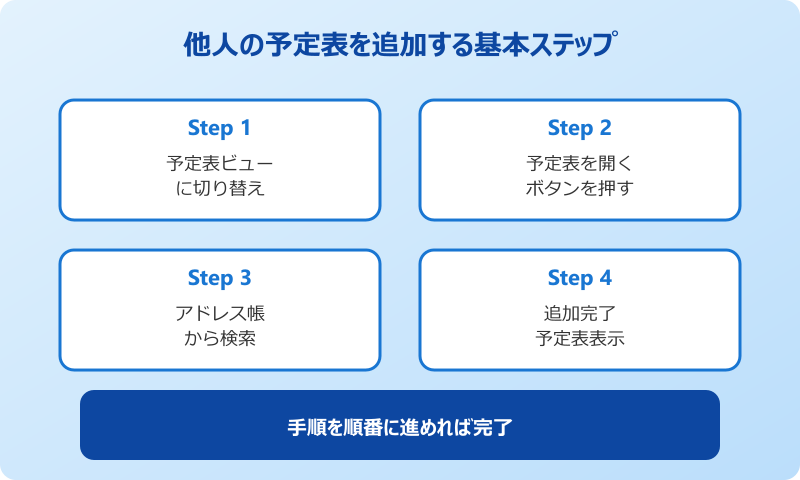
Outlookで他の人の予定表を追加する手順は、使っているバージョンや環境によって微妙に異なります。このセクションでは、最も一般的なやり方から順番に解説していきます。
組織内のメンバー同士であれば、ほとんどの場合は数クリックで追加できます。難しい操作は不要なので、初めての方でも安心して試してみてください。
Outlook予定表に他人を追加する前提条件
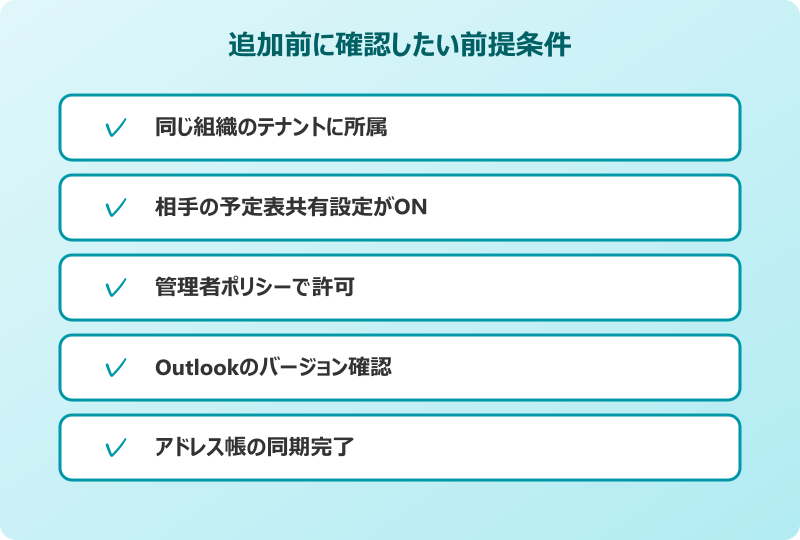
他人の予定表をOutlookに追加するためには、いくつかの前提条件があります。まず最も重要なのは、追加したい相手と自分が同じ組織(同じMicrosoft 365テナントやExchange環境)に所属していることです。社外の人の予定表は、特別な設定をしない限り追加できません。
次に、相手側の予定表共有設定も影響します。Outlookでは初期状態でも組織内のメンバーであれば「空き時間情報」までは取得できる仕組みになっていますが、件名や場所などの詳細を表示するには相手から閲覧権限を付与してもらう必要があります。
権限のレベルによって表示される情報量が変わるため、目的に応じて適切な権限を依頼することが大切です。たとえばスケジュール調整だけが目的なら「空き時間のみ」で十分ですが、会議の詳細を把握したい場合は「制限あり」または「詳細」レベルの権限が必要になります。
使っているOutlookのバージョンや、Microsoft 365のライセンス種別によっては、組織管理者がポリシーで予定表共有を制限している場合もあります。追加できないときは、まず管理者に確認してみるのもひとつの方法です。
同じ組織であっても、ゲストアカウントや外部ユーザーは予定表追加の対象外となることが多いです。事前に確認しておきましょう。
Classic Outlookで他人の予定表を追加する手順
Classic Outlook(従来のデスクトップ版)で他人の予定表を追加する手順はとてもシンプルです。Outlookを起動したら、画面下部の「予定表」アイコンをクリックして予定表ビューに切り替えます。
次にホームタブのリボン内にある「予定表を開く」または「予定表の追加」ボタンを押し、表示されるメニューから「アドレス帳から」を選択します。すると組織のアドレス帳が開くので、追加したいメンバーの名前を検索して選び、「予定表」ボタンをクリックして決定します。
- Outlookを起動し「予定表」ビューに切り替える
- ホームタブの「予定表を開く」をクリック
- 「アドレス帳から」を選択する
- 追加したいメンバーの名前を検索
- 名前を選んで「予定表」ボタンをクリック
- 「OK」を押すと予定表一覧に追加される
追加した予定表は左側の「他のユーザーの予定表」フォルダーに表示されるようになります。チェックボックスのオン/オフで表示を切り替えられるため、必要な時だけ表示する使い方もできます。
もしアドレス帳から見つからない場合は、「電子メールアドレスを入力」のオプションを選び、相手のメールアドレスを直接入力する方法もあります。組織外のアカウントを試す場合はこちらの方法を使うことになりますが、アクセス権限がないと閲覧できないため注意が必要です。
新しいOutlookで他人の予定表を追加する手順
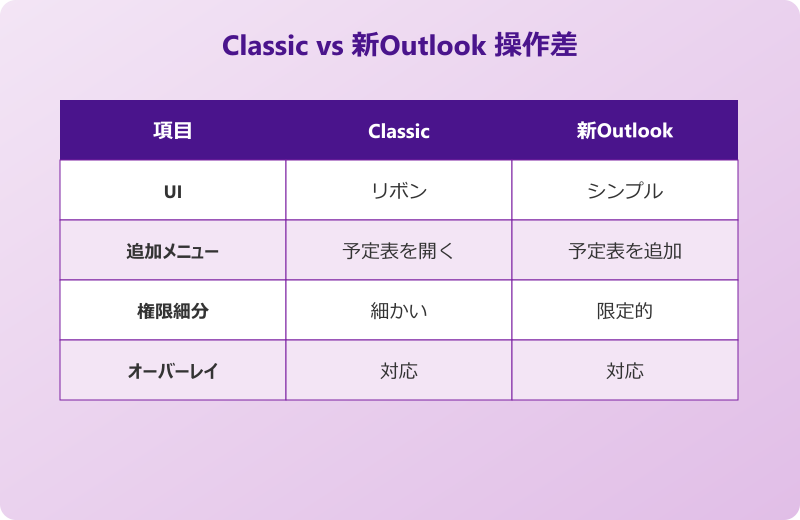
2024年以降に登場した「新しいOutlook for Windows」では、操作画面が刷新されており、他人の予定表追加の手順もやや異なります。新しいOutlookを起動したら、左側のナビゲーションから「予定表」を開きます。
画面左の予定表一覧の上部にある「予定表を追加」ボタンをクリックすると、追加方法を選ぶダイアログが表示されます。「組織内のユーザー」を選び、追加したい人の名前またはメールアドレスを入力します。候補が出てきたら選択し、「追加」ボタンを押して完了です。
新しいOutlookでは、追加した予定表は「他のメンバー」というセクションに表示されます。クリックひとつで自分の予定表と切り替えながら表示できるため、複数メンバーの予定をチェックする際にも便利です。
新しいOutlookとClassic版で操作画面が大きく異なります。どちらを使っているか分からない場合は、画面右上のロゴで「New」と表示されているかを確認しましょう。
Outlook on the web(ブラウザ版)で追加する方法
外出先やデスクトップアプリが使えない環境では、ブラウザで使えるOutlook on the webから他人の予定表を追加することもできます。Webブラウザでoutlook.office.comにアクセスし、Microsoft 365のアカウントでサインインしましょう。
左下の予定表アイコンをクリックして予定表ページに移動し、左メニューから「予定表を追加」を選びます。「ディレクトリから追加」のオプションが表示されるので、追加したい相手の名前やメールアドレスを入力して検索し、見つかったら追加します。
Web版は基本機能がシンプルで操作しやすいため、Outlookのバージョン差で迷ったときの代替手段としても便利です。デスクトップアプリで追加できない場合でも、Web版なら成功するケースもあります。
Web版で追加した予定表は、デスクトップ版にも自動的に同期されます。逆もまた同じで、デスクトップで追加した予定表はWeb版でも表示されるようになります。複数のデバイスを使い分けている方にも便利な仕組みです。
追加した予定表を重ねて表示するオーバーレイ機能
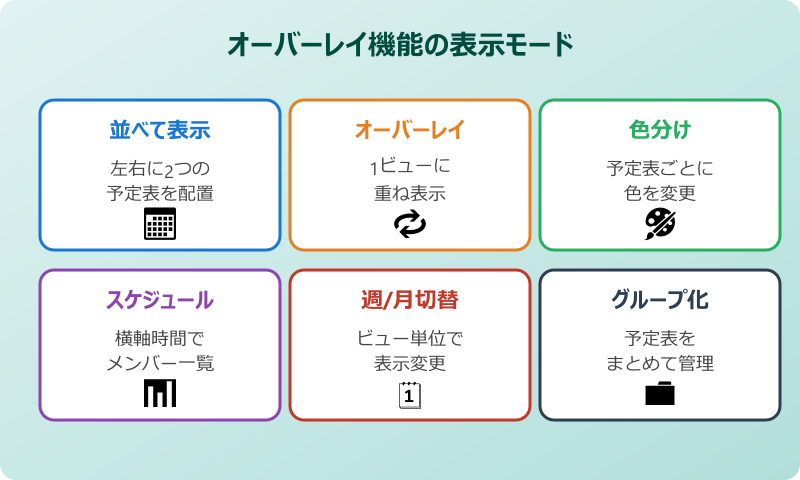
Outlookには複数の予定表を1つのビューに重ねて表示できる「オーバーレイ機能」があります。自分の予定表と他人の予定表を同時に並べて見ることで、空き時間の比較やスケジュール調整がぐっとやりやすくなります。
オーバーレイの操作は、追加した予定表のタブにある小さな矢印アイコンをクリックするだけです。クリックすると2つの予定表が重なって表示され、相手の予定の上に自分の予定が薄く透けて見える形になります。
| 表示モード | 特徴 |
|---|---|
| 並べて表示 | 自分と相手の予定表を左右に並べる |
| オーバーレイ | 1つのビューに重ねて表示 |
| 色分け表示 | 予定表ごとに色を変えて区別 |
| スケジュール表示 | 時間軸で複数人を一覧化 |
複数のメンバーを追加した場合は、「スケジュール表示」モードに切り替えるのもおすすめです。横軸に時間、縦軸にメンバー名を並べたガントチャート風の表示で、チーム全体の空き時間が一目で把握できます。会議の調整時には特に便利な機能です。
Outlook予定表に他人を追加できない時の対処と便利な使い方
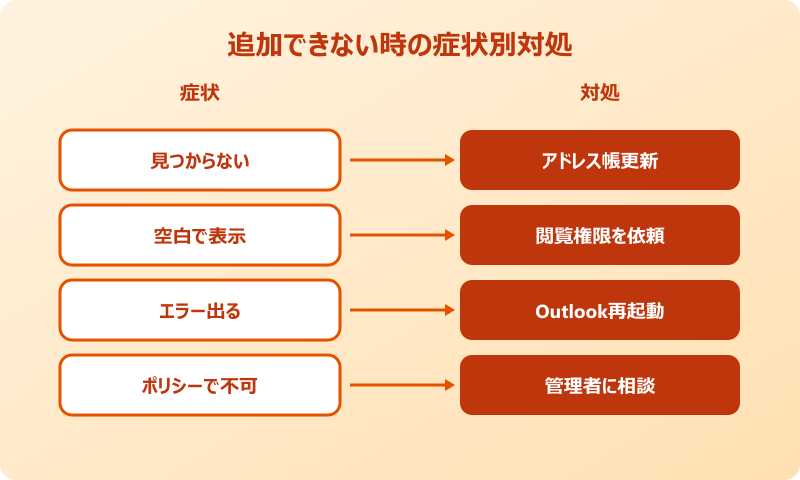
手順通りに進めても追加できない場合や、追加したのに予定が見えない場合の対処法を解説します。あわせて、追加後にもっと便利に使うためのコツもまとめました。
多くのトラブルは権限と環境設定の見直しで解決できます。順番に確認していきましょう。
追加できない時の主な原因と対処法
「予定表を追加」ボタンを押しても見つからない、追加できてもエラーが出る、といった場合の主な原因は3つあります。1つ目はアクセス権限の不足、2つ目はアドレス帳の同期問題、3つ目はOutlook自体の不調です。
アクセス権限の不足は最もよくあるパターンです。組織のポリシーや個人の設定により、相手の予定表が外部に公開されていない場合、追加自体はできても中身が空白になります。この場合は相手に連絡し、自分のアカウントに対して「参照者」以上の権限を付与してもらいましょう。
アドレス帳の同期問題は、組織のメンバー情報がOutlook側に反映されていないケースです。新しく入社した人など、最近追加されたメンバーが見つからない場合に起きやすい問題です。「送受信」タブの「アドレス帳のダウンロード」を実行することで、最新のメンバー情報を取得できます。
Outlookの不調による追加失敗は、再起動で解決することが多いです。それでも改善しない場合は、Outlookの修復機能を使うか、プロファイルを作り直す方法もあります。修復機能はコントロールパネルのプログラムから実行できます。
プロファイル再作成は最終手段です。設定情報がリセットされるため、現在の設定を必ずメモしてから実行してください。
追加した予定表が「空白」で表示されるとき
他人の予定表をOutlookに追加できたものの、肝心の予定が表示されず空白のままになることがあります。これは多くの場合、自分に予定表閲覧の権限が付与されていないか、相手側の公開設定が制限されているためです。
Outlookの初期設定では、組織内のメンバーであっても「空き時間情報」しか表示されないことが一般的です。詳細な予定を見るには、相手側の予定表プロパティで自分のアカウントに権限を追加してもらう必要があります。
権限を依頼する際は、何のために予定表を見たいのか目的を伝えておくとスムーズです。「会議調整のため空き時間を確認したい」「プロジェクトの進捗を把握したい」など、用途を明確にすることで相手も判断しやすくなります。
また、組織のセキュリティポリシーで詳細な予定表共有が制限されている場合もあります。この場合は個人の設定では解決できないため、IT管理者に相談する必要があります。会社によっては、社員間でも予定の詳細は共有しないルールになっていることもあります。
追加した他人の予定表を非表示・削除する方法
追加した予定表は、必要がなくなったらいつでも非表示や削除ができます。一時的に表示を消したいだけなら、左側の予定表一覧でチェックボックスを外すだけで非表示になります。再度表示したいときはチェックを入れ直すだけで戻せます。
完全に削除したい場合は、予定表名を右クリックして「予定表の削除」または「グループから削除」を選びます。削除しても相手の予定表自体には影響がないため、安心して操作できます。あくまで自分のOutlookから一覧を消すだけです。
共有関係を完全に解消したい場合は、相手側で自分のアクセス権限を削除してもらう必要があります。これを怠ると、再度予定表を追加するときに権限がそのまま残っていることになります。プロジェクト終了時などは、双方で設定を整理しておくのがおすすめです。
複数メンバーの予定表をまとめて管理するコツ
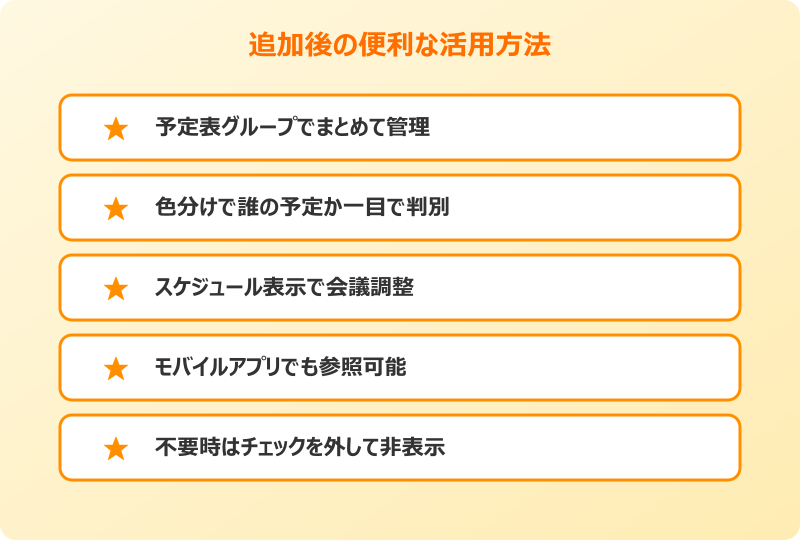
チームで複数のメンバーの予定表を追加した場合、画面が雑然として見にくくなることがあります。そんなときは「予定表グループ」を活用するのがおすすめです。プロジェクト単位や部署単位でグループ化しておけば、必要な人の予定だけをまとめて表示できます。
予定表グループを作るには、ホームタブの「予定表グループ」→「新しい予定表グループ」を選び、グループ名を入力します。その後、追加したいメンバーを順番に選択して登録していきます。
グループを作っておくと、ワンクリックでそのグループ内の全メンバーの予定表を表示できるようになります。複数のプロジェクトを掛け持ちしている方には特に便利な機能です。グループの並び順も自由に変更できるため、よく使うものを上に配置しておくのもおすすめです。
さらに、グループ内のメンバーの予定表に色を割り当てておくと、視覚的に区別しやすくなります。色分けは予定表名を右クリック→「色」から設定できます。1人ずつ違う色を割り当てれば、誰の予定かが一目で分かります。
スマホアプリでも他人の予定表を見る方法
Outlookモバイルアプリ(iOS/Android版)でも、追加した他人の予定表を表示できます。デスクトップ版で追加した予定表は、アカウント情報を通じて自動的にモバイルにも同期されます。
モバイルアプリで予定表を切り替えるには、画面下部の「予定表」アイコンをタップし、左上のメニューから表示したい予定表を選択します。外出先でも他人の予定表を確認できるため、急なスケジュール変更にも対応しやすくなります。
ただし、モバイルアプリでは細かい権限設定や追加・削除はできない場合が多いです。新規に予定表を追加するときはPC版を使い、参照だけモバイルで行う、という使い分けが現実的です。
Outlook予定表追加のまとめと参考リンク
Outlookで他人の予定表を追加する方法は、シンプルな手順でありながら、組織やバージョンによって細かい違いがあります。本記事で紹介した手順を試してみて、自分の環境に合った方法を見つけてみてください。
追加できないときは、まずアクセス権限と組織設定を確認するのが基本です。それでも解決しない場合は、ブラウザ版のOutlook on the webから試したり、IT管理者に相談したりするのが有効な対策になります。
追加後はオーバーレイ表示やグループ機能を活用することで、複数メンバーの予定を効率的に管理できます。Outlookの予定表機能を使いこなせば、チーム業務の効率は格段に上がるはずです。色分けやスケジュール表示など、状況に合わせて使い分けてみてください。
毎日何度もスケジュール確認するなら、Outlookの予定表ビューに常に複数メンバーを表示しておく運用も有効です。週単位や月単位など、業務スタイルに合わせた表示モードを選ぶと、さらに使い勝手が向上します。
より詳細な公式情報については、以下のMicrosoft公式サポートも参考にしてみてください。最新の仕様を確認したい場合に役立ちます。
Outlook全般の便利機能や、関連する設定については当ブログの以下の記事もあわせてご覧ください。