Outlook予定表に祝日を表示するには?解説!

Outlookの予定表に祝日が表示されていないと、いつが休みなのか分からず会議の予定を入れてしまったり、納期管理に支障が出たりすることがあります。日本の祝日を予定表に表示しておけば、業務スケジュールの調整がぐっとスムーズになります。
とくに新年度や年末年始の予定を組む際、Outlookの予定表に祝日が反映されているかどうかは重要なポイントです。Outlookには標準で各国の祝日を取り込む機能が用意されていますが、初期設定では有効になっていないこともあるため、自分で追加する必要があります。
この記事では、Outlookの予定表に日本の祝日を追加する手順から、表示が崩れたときの対処、削除や色変更といった応用テクニックまでを丁寧にまとめました。業務効率を上げる予定表カスタマイズに役立ててみてください。
- Outlook予定表に祝日を追加する基本手順
- 新しいOutlookとClassic版での操作の違い
- 祝日が表示されない時の対処法
- 祝日表示をカスタマイズする便利な使い方

Outlook予定表に祝日を追加する基本手順
まずはOutlookの予定表に祝日を追加する基本的な流れを確認していきましょう。バージョン別に解説するので、お使いの環境に合った手順を選んでください。
祝日の追加は一度設定するだけで以降は自動的に表示されるようになります。手間は最初だけなので、ぜひ早めに済ませておきましょう。
Outlook予定表で祝日を追加する目的とメリット
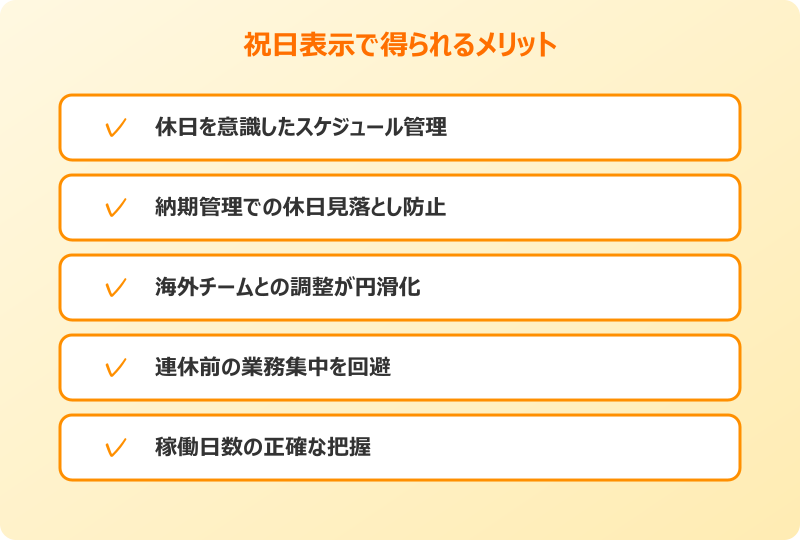
Outlookの予定表に祝日を表示することには、業務面でいくつかの大きなメリットがあります。最も分かりやすいのが、休日を意識したスケジュール管理ができるようになることです。会議の予定を組む際に「あ、この日は祝日だった」と気づけるため、無駄なリスケジュールを防げます。
納期管理の面でも祝日表示は役立ちます。プロジェクトのマイルストーン設定時に、祝日を考慮した現実的な工程を組めるようになります。祝日を見落とすと、休み明けに突然タスクが集中するといった事態を招きかねません。
さらに、海外とのやりとりが多い方には、複数国の祝日を同時に表示する機能も便利です。アメリカや中国、ヨーロッパ各国の祝日を一覧で確認できるため、海外チームとのスケジュール調整時に「あの国は今日は休みだから連絡しても返事は来ないな」と判断できます。
祝日表示はあくまで参考情報ですが、これがあるとないとでは予定表の使い勝手が大きく変わります。一度設定してしまえば、毎年自動的に翌年の祝日も追加されるため、メンテナンスの手間もほとんどかかりません。
Outlookの祝日機能はMicrosoftが用意したリストを使うため、振替休日や国民の祝日などもしっかり反映されます。
Classic Outlookで祝日を追加する手順
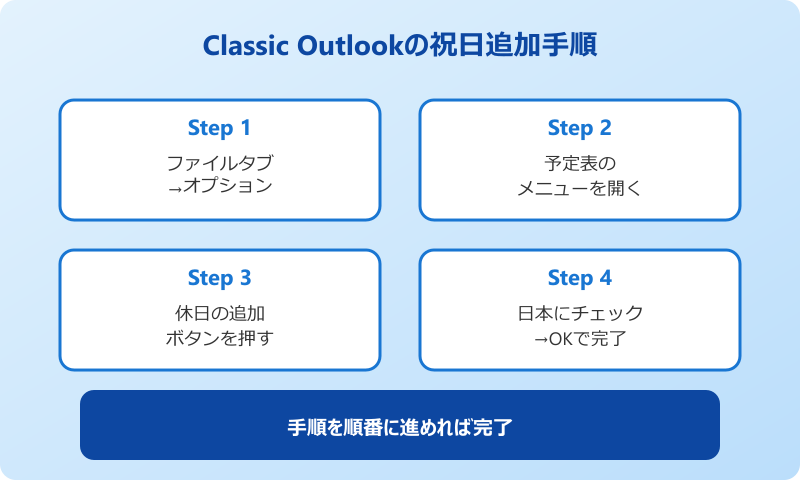
Classic Outlook(従来のデスクトップ版)で祝日を追加する手順は、メニューが少し奥まった場所にあるため初めての方は迷いやすいかもしれません。Outlookを起動したら、画面左上の「ファイル」タブをクリックします。
表示された画面で左メニューから「オプション」を選び、新しく開いたウィンドウで左側の「予定表」を選択します。予定表の設定項目の中に「休日の追加」というボタンがあるので、これをクリックしましょう。
- Outlookを起動し「ファイル」タブをクリック
- 「オプション」を選択
- 左メニューから「予定表」を選ぶ
- 「休日の追加」ボタンをクリック
- 国名一覧から「日本」にチェックを入れる
- 「OK」を押すと祝日が予定表に追加される
国名の一覧では世界各国の祝日を選択できます。日本のほか、必要に応じてアメリカ、中国、韓国などにもチェックを入れると、複数国の祝日が一度に追加されます。追加処理は数秒で完了し、その後すぐ予定表に反映されます。
注意点として、Classic Outlookの祝日追加機能は、追加時点で利用可能な数年分の祝日データをまとめて取り込みます。将来年度の祝日が追加された場合、自動更新されないことがあるため、数年に一度は再追加することをおすすめします。
新しいOutlookで祝日を追加する手順
2024年以降に提供されている「新しいOutlook for Windows」では、Classic版とは少し違う手順で祝日を追加します。新しいOutlookを起動したら、画面左下から「予定表」アイコンをクリックして予定表ビューに切り替えます。
左側の予定表一覧の上部にある「予定表を追加」ボタンを押すと、追加方法を選ぶダイアログが表示されます。ここで「祝日」または「休日カレンダー」を選択します。次に表示される国名のリストから「日本」を探してチェックを入れ、追加ボタンをクリックします。
新しいOutlookでは、追加した祝日カレンダーは独立した予定表として扱われます。独立しているため、表示・非表示の切り替えが個別に行えるのが便利な点です。
新しいOutlookは祝日が追加・変更された際の自動更新に対応しています。これがClassic版にはない大きなメリットです。
Outlook on the web(ブラウザ版)で祝日を追加する
Outlook on the web(ブラウザ版)でも祝日を追加できます。Webブラウザでoutlook.office.comにアクセスしてサインインしたら、左下の予定表アイコンをクリックして予定表ページに移動します。
左メニューにある「予定表を追加」を選び、表示された一覧から「祝日」を選択します。フィルター欄に「日本」と入力して検索すると、日本の祝日カレンダーが表示されるので、チェックボックスをオンにします。クリックひとつで購読が完了し、すぐに予定表に祝日が表示されます。
Webブラウザ経由で追加した祝日は、デスクトップアプリやモバイルアプリにも自動的に同期されます。複数のデバイスを使い分けている方にとって、Web版で設定する方法は最も手間が少なくおすすめです。
また、Microsoft 365の職場または学校アカウントを使っている場合、Outlook on the webで祝日カレンダーを購読すると、祝日が追加または変更されたときに自動更新される利点もあります。長期的な運用を考えると、Web版経由での購読が最も安心できる方法といえます。
祝日追加方法のバージョン別比較
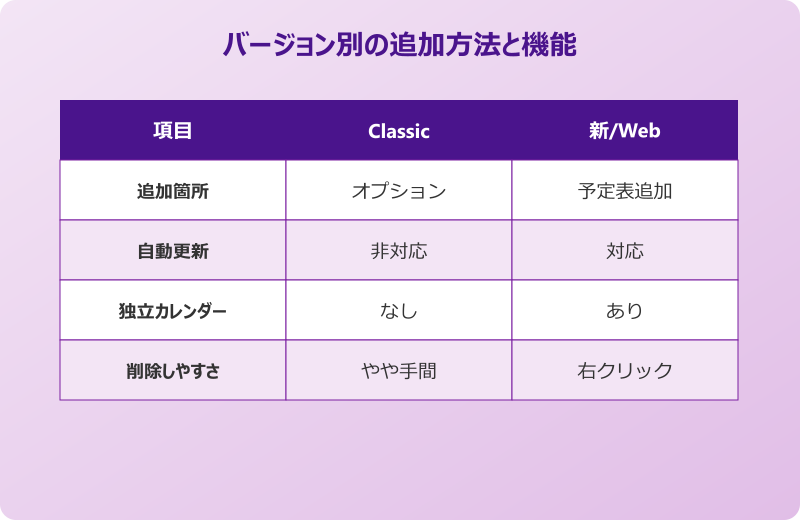
これまで紹介した3つの方法を分かりやすく比較してみましょう。お使いの環境や求める機能に応じて最適な方法を選んでください。
| 項目 | Classic Outlook | 新しいOutlook | Web版 |
|---|---|---|---|
| 追加方法 | ファイル→オプション | 予定表を追加 | 予定表を追加 |
| 自動更新 | 非対応 | 対応 | 対応 |
| 独立予定表 | 本予定表に統合 | 独立カレンダー | 独立カレンダー |
| 表示切替 | 削除のみ | チェックで切替 | チェックで切替 |
| 複数国対応 | 一括選択可 | 個別追加 | 個別追加 |
長期的に使うなら、自動更新に対応している新しいOutlookまたはWeb版での追加がおすすめです。ただし、Classic版を使い続ける必要がある方も、手動で再追加すれば問題なく祝日を表示できます。運用環境に合わせて柔軟に選択しましょう。
Outlook予定表で祝日が表示されない時の対処と便利な使い方
祝日を追加したはずなのに表示されない、または祝日表示の見た目を変えたい、といったケースの対処法をご紹介します。あわせて知っておくと便利なテクニックもまとめました。
多くのトラブルはキャッシュの問題か設定の確認漏れが原因です。順番に確認していきましょう。
祝日が表示されない時の主な原因
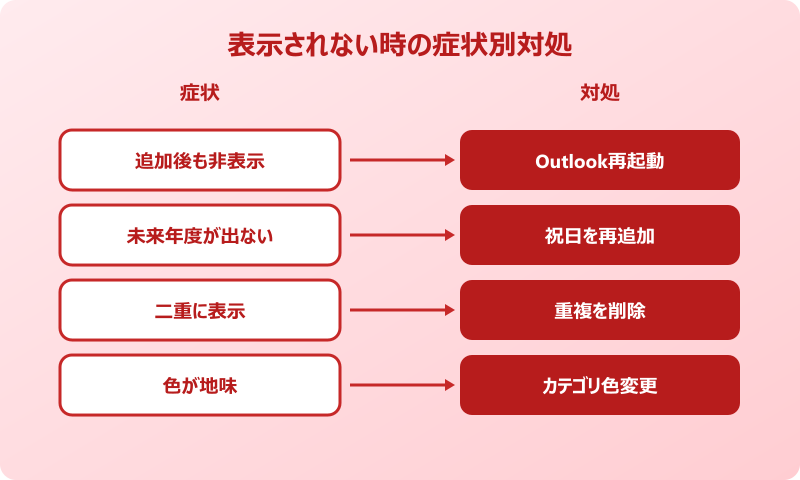
「ちゃんと追加したはずなのに祝日が予定表に出てこない」というトラブルはよくあります。原因はいくつかありますが、最も多いのが「追加処理は完了したけれど予定表ビューを更新していない」というケースです。Outlookを再起動すると正常に表示されることが多いです。
次に多いのが、表示する年度の問題です。Outlookの祝日機能は数年分のデータを一括で取り込むため、遠い未来の年度を表示しようとしている場合、データが入っていない可能性があります。直近1〜2年であれば問題なく表示されるはずですが、5年以上先を確認したい場合は再追加が必要かもしれません。
また、複数のOutlookアカウントを使っている場合、祝日が追加された予定表と表示している予定表が違っているケースもあります。追加先のアカウントを間違えていないか確認してみてください。
さらに、Outlookのプロファイルが破損している場合も祝日表示に影響することがあります。この場合は別の問題も同時に起きていることが多いため、Outlookの修復機能を試してみるのが有効です。
祝日が二重に表示されてしまう時の対処
逆に、祝日を何度も追加してしまい、同じ日に祝日表示が二重三重に出てしまうトラブルもあります。これはClassic Outlookで複数回「休日の追加」を実行した場合に起きやすい現象です。
対処法は、重複している祝日を手動で削除することです。Outlookの予定表で表示モードを「一覧」に切り替え、祝日のカテゴリで絞り込みます。重複している予定を選択して削除すれば、画面がすっきりします。
もし祝日が大量に重複していて手作業では削除しきれない場合は、いったん祝日カテゴリーの予定をすべて削除してから、もう一度追加し直す方法もあります。追加処理の前に必ず既存の祝日を削除することで、重複を防げます。
祝日の一括削除を行う際は、間違って通常の予定まで消さないよう、事前にカテゴリーで絞り込んでから削除しましょう。
祝日の表示色を変更してわかりやすくする
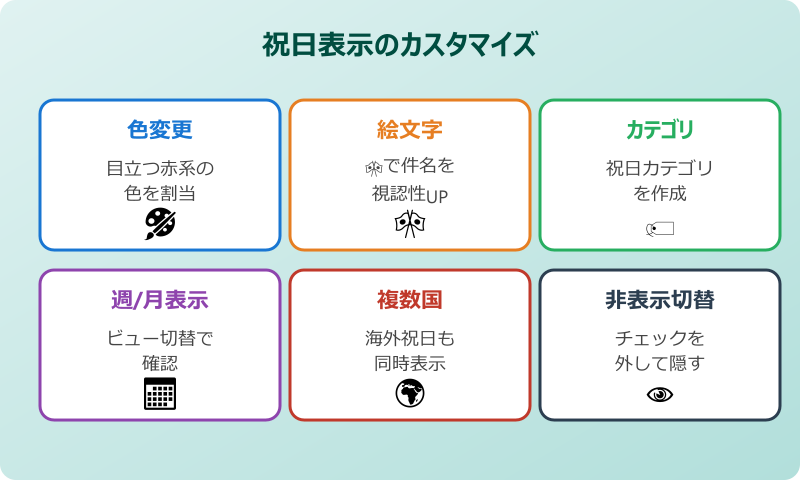
祝日が他の予定と同じ色で表示されていると、ぱっと見で休日かどうか判断しづらいことがあります。Outlookでは祝日の表示色を変更したり、カテゴリ分けで目立たせたりすることができます。
Classic Outlookで色を変更する場合は、祝日を1つ選択して右クリックし、「分類」→新しいカテゴリを作成して、目立つ色(赤やオレンジなど)を割り当てます。同じカテゴリを既存の祝日にも一括適用すれば、すべての祝日が同じ色で表示されるようになります。
新しいOutlookやWeb版では、祝日カレンダー自体の色を変更できます。予定表一覧で祝日カレンダーの横にある三点リーダーをクリックし、「色」から好きな色を選ぶだけです。赤系の色を選ぶと一目で休日と分かります。
色分けに加えて、カテゴリーの絵文字機能を使うのも有効です。祝日の件名に🎌や🎉などの絵文字を付けておくと、一覧表示でも瞬時に休日と判別できます。
祝日を削除する手順
祝日が不要になった場合や、間違って追加してしまった国の祝日を消したい場合は、削除も簡単に行えます。新しいOutlookやWeb版では、ナビゲーションペインに表示されている祝日カレンダーを右クリック(または三点リーダー)し、「削除」を選択するだけで完了です。
Classic Outlookの場合は、祝日が通常の予定表に統合されているため、削除手順がやや異なります。「予定表」ビューで「リスト」表示に切り替え、「カテゴリ」でグループ化します。「Holiday」または「祝日」カテゴリの予定をすべて選択し、Deleteキーで一括削除します。
- Outlookで予定表ビューを開く
- 表示モードを「リスト」または「一覧」に切り替え
- カテゴリでグループ化を実行
- 祝日カテゴリを展開
- すべての項目を選択(Ctrl+A)
- Deleteキーで削除を実行
削除作業はやや手間がかかりますが、一度行えば二重表示のトラブルなどから解放されます。定期的な整理メンテナンスとして実施するのがおすすめです。年末の業務整理のタイミングで一緒に行うと、新年度を気持ちよく迎えられます。
削除後にもう一度祝日を追加したい場合は、本記事の前半で紹介した手順に戻って改めて追加してください。古いデータが残っていない状態で追加するため、表示も綺麗に整います。
祝日を活用した便利なスケジュール運用術
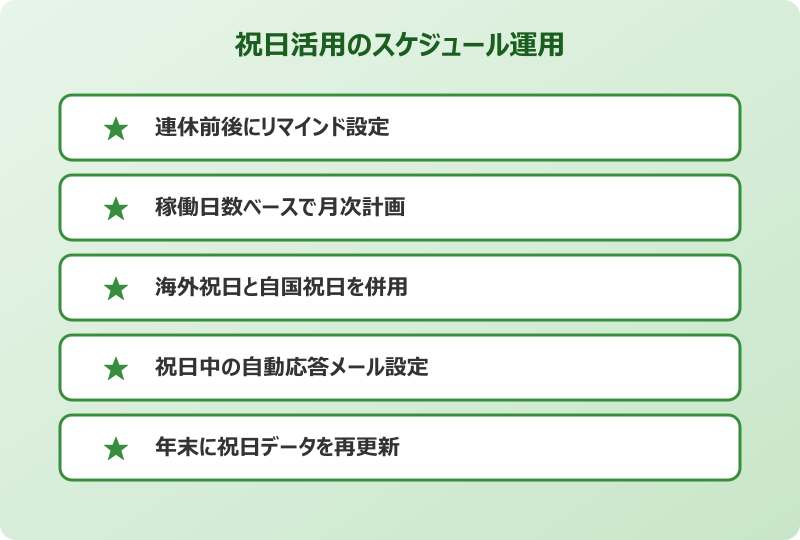
Outlookの予定表に祝日を表示できるようになったら、それを活用した運用テクニックも知っておくと業務効率がさらに上がります。代表的な活用法をいくつかご紹介します。
まずおすすめなのが、祝日前後の予定を「外出中」または「不在」ステータスに自動設定する運用です。祝日にかかる連休前後は休暇を取る人も多く、会議の調整が難しくなりがちです。連休直前の予定には事前にリマインドを設定しておくと、漏れなく対応できます。
次に、祝日を含む月の業務計画を立てる際は、稼働日数を意識したタスク配分が重要です。Outlookの予定表で祝日を確認しながら、その月に使える実働日数をベースにスケジュールを組むようにしましょう。祝日の多い5月や1月は特に注意が必要です。
さらに、海外メンバーとのプロジェクトでは複数国の祝日を同時表示するのも有効です。「日本は祝日だけどアメリカは平日」「中国の春節期間中は連絡が取れにくい」といった状況を予定表上で一目で確認できます。グローバル業務に携わる方には欠かせない設定です。
Outlook予定表に祝日を表示するまとめと参考リンク
Outlookの予定表に祝日を追加する手順について、バージョン別の違いやトラブル対処までを整理してきました。基本的にはどのバージョンでも数クリックで完了する作業なので、まだ祝日が表示されていない方はぜひ早めに設定してみてください。
長期的に運用することを考えると、自動更新に対応した新しいOutlookまたはWeb版での追加がおすすめです。Classic版を使い続ける場合も、数年に一度は再追加するメンテナンスを習慣にしておけば問題ありません。
祝日表示は地味な機能に見えますが、業務の効率化には大きく貢献します。休日を意識したスケジュール管理で、無駄なリスケや見落としを減らしていきましょう。
より詳しい仕様や最新の操作方法については、Microsoftの公式ヘルプも参考になります。仕様変更があった場合は公式情報が最も正確です。
Outlookの予定表にまつわる便利機能や関連トラブルについては、当ブログの以下の記事も参考にしてみてください。