Outlookの容量を減らすには?解説!
Outlookを長く使っていると、メールボックスの容量が知らないうちに膨らみ、「メールボックスがいっぱいです」という警告が出てしまうことがあります。容量がオーバーすると新しいメールを受信できなくなったり、送受信が遅くなったりと、業務に大きな支障が出てしまいます。
とくに大きな添付ファイルが多いビジネス用途では、月単位で何ギガバイトも消費することも珍しくありません。放置するとシステム全体のパフォーマンスにも影響するため、定期的な容量管理は欠かせない作業です。
この記事では、Outlookの容量を減らす具体的な方法を、初心者にも分かりやすい順番で整理しました。すぐに効果が出る対処から、長期的にメンテナンスを楽にする方法まで網羅しています。
- Outlook容量を減らす基本的な4つの方法
- 古いメールや添付ファイルの効率的な整理術
- 削除しても容量が減らない時の対処法
- 容量オーバーを未然に防ぐ運用のコツ

Outlookの容量を減らす基本的な手順とポイント
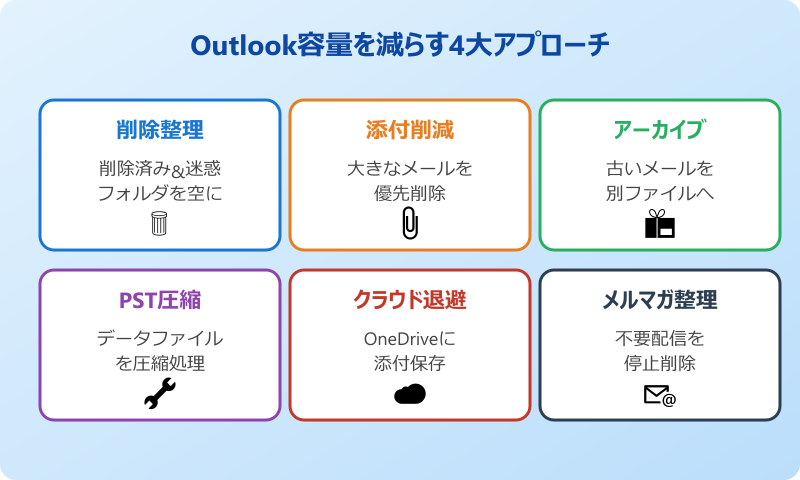
Outlookの容量を減らすには、いくつかの方法を組み合わせて実施するのが効果的です。このセクションでは、最も簡単で効果が高い基本的な対処法から順番に解説していきます。
まずは現状の容量を把握することから始めましょう。どこに大きなデータがあるのかを知ることで、効率的に容量を減らせます。
Outlookの現在の容量を確認する方法
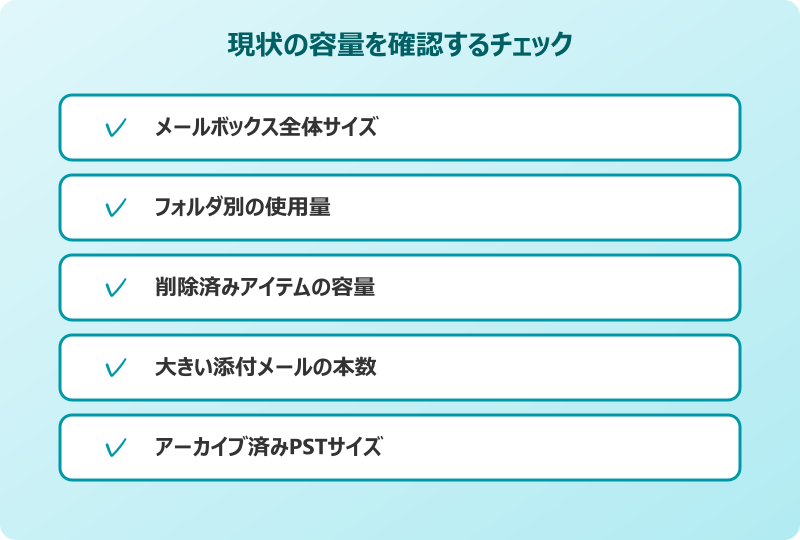
容量削減作業を始める前に、まず現在のメールボックスサイズと、どのフォルダがどれだけ消費しているかを確認しておきましょう。Outlookには「メールボックスのクリーンアップ」というツールが用意されており、フォルダ別の容量を一覧で見ることができます。
Classic Outlookの場合、「ファイル」タブをクリックし、「アカウント情報」画面で「ツール」→「メールボックスのクリーンアップ」を選びます。表示されたウィンドウで「メールボックスのサイズを表示」ボタンを押すと、各フォルダの使用容量が一覧表示されます。
確認できる情報は次の通りです。メールボックス全体のサイズ、フォルダごとの使用容量、削除済みアイテムフォルダのサイズ、添付ファイルの累計サイズなどが分かります。容量を食っているフォルダを特定することで、効率的な削減につながります。
Outlook on the web(ブラウザ版)でも同様の情報を確認できます。設定アイコンから「Outlookのすべての設定を表示」→「全般」→「ストレージ」に進むと、現在の使用量と上限が表示されます。Web版の方が直感的に分かりやすいかもしれません。
容量チェックは月1回程度の頻度で行うのがおすすめです。気づいた時には手遅れということを防げます。
削除済みアイテムと迷惑メールフォルダを空にする
最も簡単で即効性のある容量削減策が、削除済みアイテムと迷惑メールフォルダを空にすることです。多くの方が見落としていますが、メールを削除しても実際にはこれらのフォルダに移動するだけで、ディスク容量は変わりません。
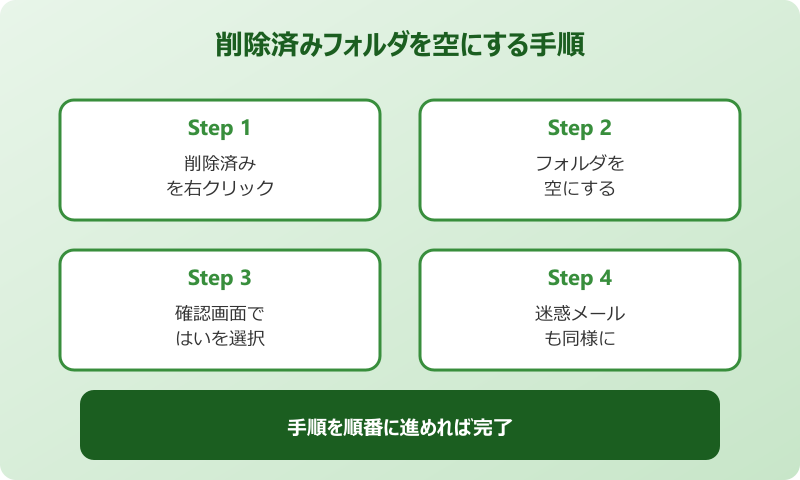
削除済みアイテムフォルダを空にするには、左側のフォルダ一覧から「削除済みアイテム」を右クリックし、「フォルダを空にする」を選びます。確認ダイアログが出るので「はい」を押すと、フォルダ内のすべてのメールが完全に削除されます。
- 左側のフォルダ一覧で「削除済みアイテム」を右クリック
- 「フォルダを空にする」を選択
- 確認ダイアログで「はい」をクリック
- 同様に「迷惑メール」フォルダも空にする
- 必要に応じて「ごみ箱」も整理
この作業だけで、人によっては数百MBから数GBもの容量を節約できることがあります。習慣化すれば定期的にメンテナンスできるようになり、容量オーバーを未然に防げます。
なお、Outlookには削除済みアイテムを自動的に空にする設定もあります。「ファイル」→「オプション」→「詳細設定」から「Outlookの終了時に削除済みアイテムフォルダーを空にする」にチェックを入れると、Outlookを終了するたびに自動でクリアされます。
古いメールをアーカイブして整理する
業務メールには「すぐ使うわけではないけれど、後で参照する可能性があるので残しておきたい」というものがたくさんあります。こうしたメールは、削除するのではなくアーカイブ機能で別の場所に移すのが賢い対応です。
Outlookのアーカイブ機能を使うと、古いメールを別のPSTファイルに移動でき、メインのメールボックスサイズを減らせます。アーカイブされたメールは引き続きOutlook内から検索・閲覧が可能なので、情報を失うことなく容量を削減できます。
アーカイブ手順は次の通りです。「ファイル」→「ツール」→「古いアイテムの整理」を選び、対象フォルダと「指定日付以前のアイテムを整理」の日付を設定します。1年以上前のメールはアーカイブ候補にすると整理しやすいです。アーカイブ先のファイルパスを指定して「OK」を押せば作業完了です。
アーカイブされたPSTファイルは別ファイルとして保存されるため、OneDriveなどのクラウドストレージにバックアップしておくとさらに安心です。
大きい添付ファイル付きメールを優先削除
容量を急速に減らしたいなら、サイズの大きい添付ファイルが付いたメールを優先的に処理するのが効果的です。1件で10MBを超えるような大型添付ファイル付きメールは、数件削除するだけで大幅な容量削減につながります。
サイズで絞り込む方法は、検索ボックスに「サイズ:>5MB」と入力するだけです。これで5MB以上のメールがすべて表示されるので、内容を確認しながら不要なものを削除していきます。Outlookの「サイズで並べ替え」機能を使うのも便利な方法です。
削除する前に、必要な添付ファイルだけはローカルやOneDriveに保存しておきましょう。「添付ファイルを保存」機能を使えば、複数の添付を一括でダウンロードできます。添付だけ保存してメール本体は削除するという運用も有効です。
容量削減の効果を比較するチェック表
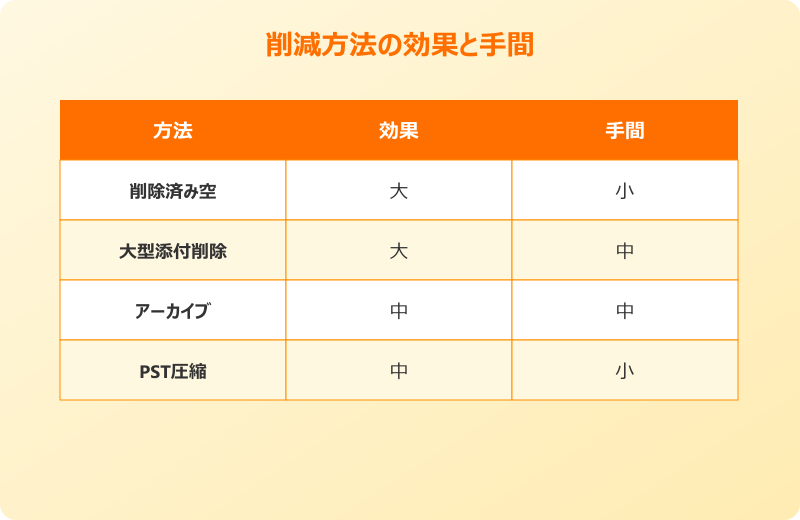
これまで紹介した方法には、それぞれ効果の大きさや作業の手間が異なります。自分の状況に合った方法を選ぶ参考にしてください。
| 方法 | 効果 | 手間 | おすすめ度 |
|---|---|---|---|
| 削除済みアイテムを空にする | 大 | 小 | ★★★ |
| 大きい添付メールを削除 | 大 | 中 | ★★★ |
| 古いメールをアーカイブ | 中 | 中 | ★★ |
| 不要なフォルダ整理 | 中 | 大 | ★★ |
| PSTファイル圧縮 | 中 | 小 | ★★ |
初めて容量整理をする場合は、削除済みアイテムを空にする→大きい添付メールを処理→古いメールをアーカイブの順番で進めると効率的です。1〜2時間で大幅な容量削減が期待できます。
Outlookの容量が減らない時の対処と長期メンテナンス
削除しても容量が思ったほど減らない、といったトラブルにも対処法があります。あわせて、容量問題を起こさないための長期的な運用のコツも紹介します。
仕組みを理解しておけば対処も簡単です。順番に試してみてください。
削除しても容量が減らない原因と対処
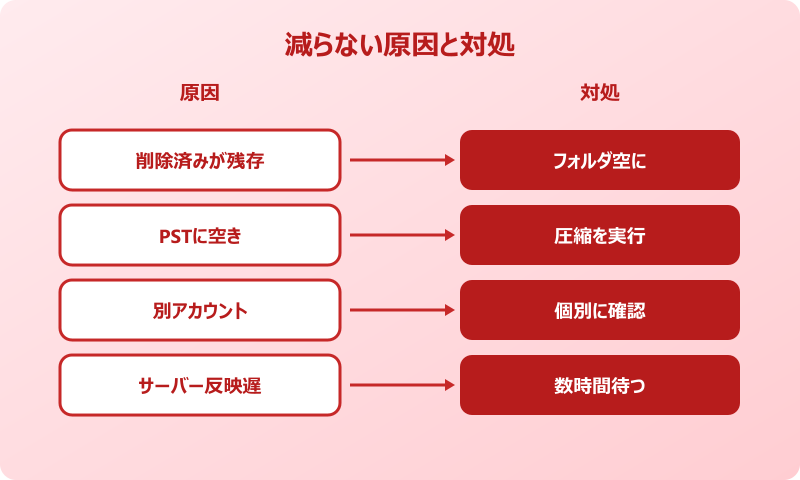
「メールをたくさん削除したのに容量が変わらない」というケースは珍しくありません。これにはいくつかの原因があります。最も多いのが、削除済みアイテムフォルダを空にしていないケースです。前項でも触れましたが、削除はあくまで「移動」に過ぎないため、削除済みアイテムフォルダの中身も処理する必要があります。
2つ目の原因は、PSTファイル(OutlookのデータファイルOLD)の圧縮が必要なケースです。メールを削除してもPSTファイルのサイズはすぐには小さくならず、内部に空きスペースができるだけです。これを実際のファイルサイズに反映させるには「圧縮」処理が必要になります。
3つ目の原因は、複数のアカウントを使っている場合です。容量を削減したいアカウントとは別のアカウントが容量を消費していて、トータルでは減っていないように見えることがあります。アカウントごとに個別に容量を確認することが大切です。
Microsoft 365などのクラウドメールでは、サーバー側のストレージ反映に時間がかかる場合もあります。削除直後は変化がなくても、数時間〜1日待つと反映されることがあるので、焦らずに様子を見るのもひとつの方法です。
PSTファイルを圧縮して容量を確実に減らす
PSTファイルの圧縮は、削除では減らない容量を実際に解放するための重要な作業です。Classic Outlookの場合、「ファイル」→「アカウント設定」→「アカウント設定」→「データファイル」タブを開きます。
対象のPSTファイルを選択して「設定」ボタンを押すと、データファイルのプロパティが開きます。「詳細」タブをクリックし、「今すぐ圧縮」ボタンを押すと圧縮処理が開始されます。ファイルサイズが大きいと圧縮には時間がかかることがありますが、終わるまで待ちましょう。
圧縮中はOutlookの動作が重くなることがあります。業務時間外や昼休みなど、Outlookを使わない時間帯に実行するのがおすすめです。圧縮が完了すると、ファイルサイズが目に見えて小さくなっているはずです。
圧縮処理中はOutlookを強制終了しないでください。データが破損する可能性があります。完了まで必ず待ちましょう。
添付ファイルをOneDriveに退避して容量節約
長期的に容量問題を解決したいなら、添付ファイルの保存場所を見直すのが有効です。Outlookのメールボックスにファイルを溜めるのではなく、OneDriveやSharePointといったクラウドストレージに保存し、メールにはリンクだけを貼る運用に切り替えましょう。
具体的な手順としては、まず重要な添付ファイルが多いメールを開き、添付を「OneDriveに保存」または「ローカルに保存後OneDriveへアップロード」します。その後、メール本体は削除するか、添付なしの状態で再保存します。
新規送信時もOneDrive経由で送る習慣をつけると、メールボックスの肥大化を防げます。OneDriveの共有リンクをメール本文に貼るだけで、相手は同じファイルにアクセスできます。容量制限のない大きなファイルでも安心して送れるのもクラウド共有のメリットです。
容量オーバーを未然に防ぐ運用ルール
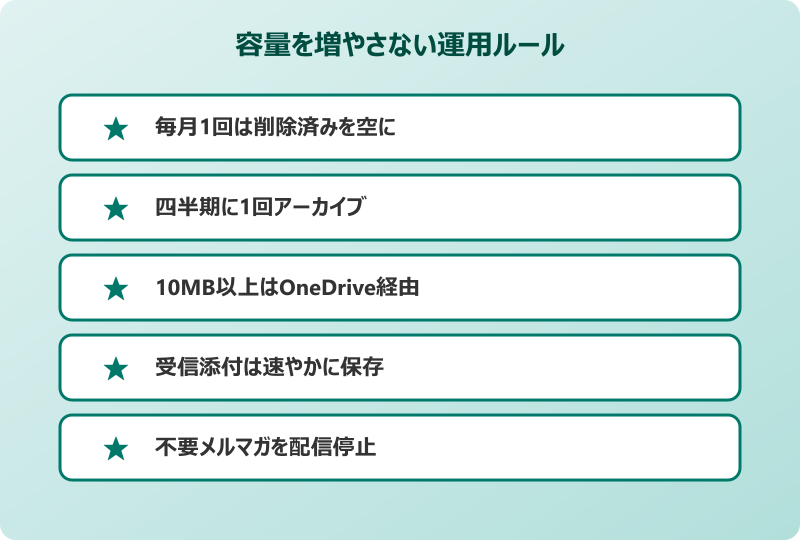
容量問題は一度発生すると対処に時間がかかるため、未然に防ぐ運用ルールを決めておくのが理想です。おすすめの運用は次の通りです。まず、毎月1回は削除済みアイテムフォルダと迷惑メールフォルダを空にすると決めておきます。
次に、四半期ごとに古いメールをアーカイブする時間を確保します。1年以上前のメールはほぼ確実にアクティブな業務には使わないため、アーカイブして問題ありません。定期的なメンテナンスで容量を一定範囲内に保つことができます。
さらに、添付ファイルの取り扱いルールも決めておきましょう。「10MB以上の添付はOneDrive経由で送る」「受信した大きな添付は速やかにローカル保存して元メールから削除する」といったルールを徹底すれば、容量問題はほぼ起きなくなります。チーム全員で共通ルールにしておくと、組織全体のメールサーバー負荷も軽減できます。
会社全体でこうしたルールを運用すれば、IT部門への問い合わせも減り、業務全体の効率も向上します。容量管理は個人だけでなく組織のルールとして取り組む価値のあるテーマです。
もし自分ひとりの工夫では追いつかない場合は、IT管理者に相談してメールボックスの上限拡張を検討するのもひとつの選択肢です。Microsoft 365のプランによっては、追加料金で容量を増やせる場合があります。
不要なメルマガや通知メールを整理する
長期間Outlookを使っていると、配信停止していないメルマガや、不要になったWebサービスからの通知メールが大量に溜まりがちです。これらは1通あたりは小さくても、何百通何千通と積もると意外と容量を食います。
整理する手順としては、まず検索ボックスで「差出人:newsletter@」のような形でメルマガ配信元を絞り込みます。表示されたメールから、不要な配信元を特定し、まとめて削除しましょう。同じ送信元のメールはまとめて削除することで効率的に整理できます。
また、配信停止リンク(unsubscribeリンク)が付いているメルマガは、面倒でも一度配信停止しておくのがおすすめです。根本的な対策にもなり、今後の容量肥大を防げます。配信停止後は仕分けルールでそれ以降の同じ送信元メールを自動削除する設定もしておくと完璧です。
さらに、Outlookには「クリーンアップ」機能があり、同じスレッドで重複している返信メールを自動で削除する仕組みもあります。会話形式のメールが多い方は、この機能を試してみると意外な容量節約につながります。
Outlookの容量を減らすまとめと参考リンク
Outlookの容量を減らすには、削除済みアイテムの空にする、大きな添付メールの整理、古いメールのアーカイブ、PSTファイルの圧縮といった複数のアプローチを組み合わせるのが効果的です。本記事で紹介した方法を順番に試してみてください。
削除しても容量が減らない時は、PSTファイルの圧縮が必要なサインです。Outlookの設定画面から数クリックで実行できるので、忘れずに行いましょう。長期的には添付ファイルをクラウドに退避する運用が最も効果的です。
容量管理は地味な作業ですが、Outlookを快適に使い続けるためには欠かせません。月に一度のメンテナンス習慣を作っておくことで、急なトラブルを防げます。カレンダーにリマインダーを登録しておくのもおすすめです。
とくに添付ファイルの取り扱いを工夫すれば、メールボックス容量の伸びを大幅に抑えられます。クラウドストレージとの併用を意識して、長期的に快適な状態を保ちましょう。
より詳しい仕様や最新の対処法は、Microsoftの公式サポートも参考にしてみてください。一次情報として最も信頼できます。
- Microsoft公式:メールボックスとデータファイルのサイズ削減
- Microsoft公式:Outlookでメールボックスのサイズを管理
- Microsoft Learn:Outlookトラブルシューティング
Outlook全般の便利な使い方や、関連するトラブル対処については、当ブログの以下の記事もあわせて参考にしてみてください。