エクセルの取り消し線を二重にするショートカットって?簡単な方法を解説!
業務でエクセルを使っていると、完了したタスクや修正前のデータに対して線を引きたい場面が多々あります。一本の線であればスムーズに引けるのに、二重線となると急に手が止まってしまうことはないでしょうか。実はエクセルの初期設定では、二重取り消し線を一発で引くためのショートカットキーが登録されていません。そのため、多くの人がメニュー画面から何度もクリックを繰り返して設定しているのが現状ではないかと考えられます。しかし、業務効率化を考えると、この数秒のロスも積み重なれば大きな時間になってしまいます。
そこで本記事では、エクセルの取り消し線を二重にするショートカットの設定方法や、それに代わる便利なテクニックについて詳しく解説していきます。ショートカットキーがないからといって諦める必要はありません。代替案を知っておくだけで、操作のスピードは格段に上がるはずです。また、意図せず線が入ってしまうトラブルや、消し方がわからなくなった場合の対処法についても触れていきます。
この記事を読むことで、以下のメリットが得られるでしょう。
・ エクセルの取り消し線を二重にするための効率的な操作方法が習得できる
・ 既存のショートカットキーがない機能に対して、独自のショートカットを割り当てる方法が理解できる
・ 意図しない取り消し線が入ってしまった場合や消えない場合の原因と解決策がわかる
・ 状況に応じた一本線と二重線の使い分けや、見た目を整えるための知識が深まる
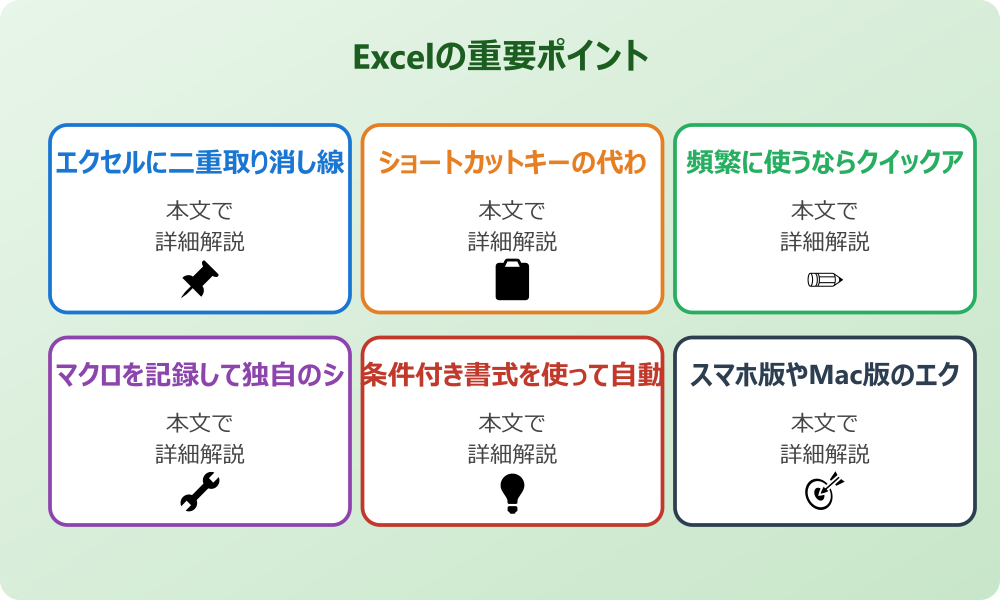
- エクセルの取り消し線を二重にするショートカットの有無と代替案
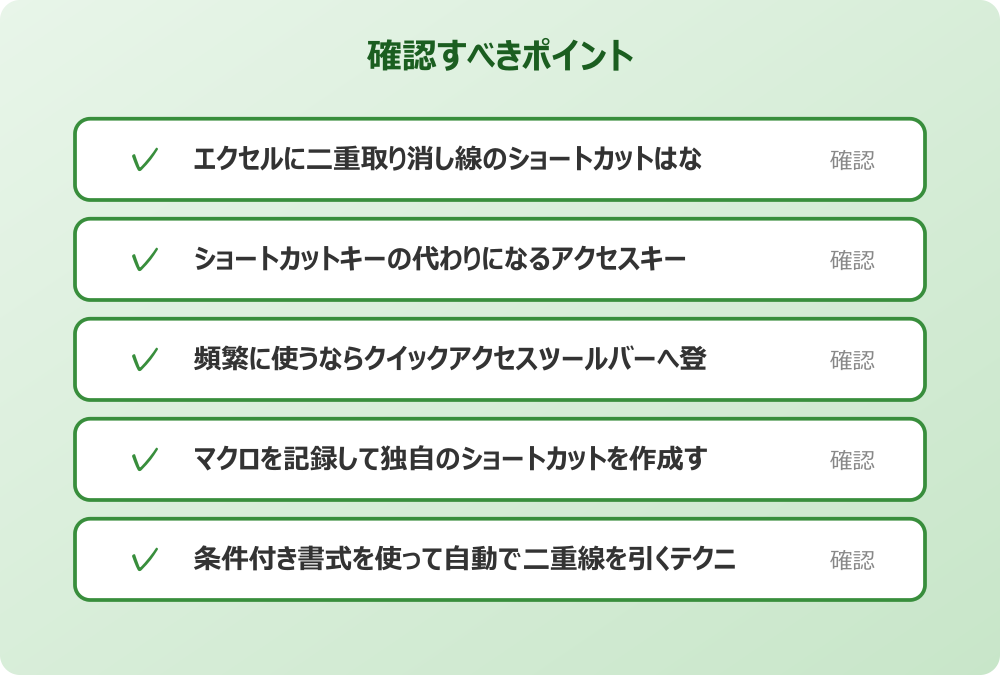
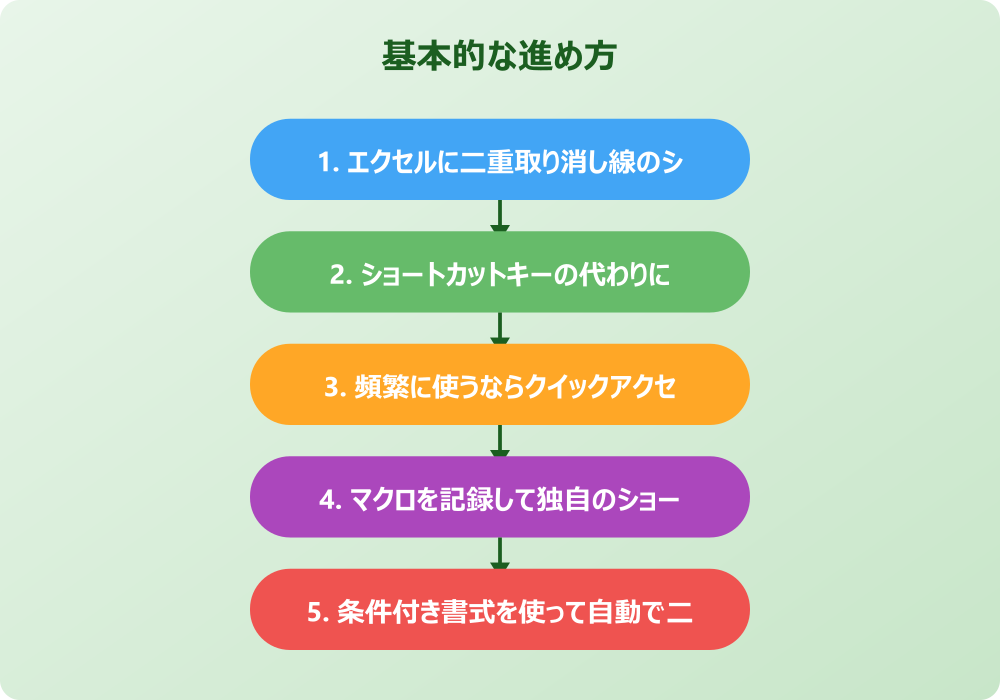
- エクセルに二重取り消し線のショートカットはない?
- ショートカットキーの代わりになるアクセスキーの活用法
- 頻繁に使うならクイックアクセスツールバーへ登録しよう
- マクロを記録して独自のショートカットを作成する手順
- 条件付き書式を使って自動で二重線を引くテクニック
- スマホ版やMac版のエクセルでの二重取り消し線の扱い
- エクセルに二重取り消し線のショートカットはない?
- ショートカットキーの代わりになるアクセスキーの活用法
- 頻繁に使うならクイックアクセスツールバーへ登録しよう
- マクロを記録して独自のショートカットを作成する手順
- 条件付き書式を使って自動で二重線を引くテクニック
- スマホ版やMac版のエクセルでの二重取り消し線の扱い
- エクセルの取り消し線や二重線をショートカット等で消す方法

エクセルの取り消し線を二重にするショートカットの有無と代替案
ここではエクセルの取り消し線を二重にするショートカットについて説明していきます。日常的にエクセルを使用している方でも、二重線の出し方に迷うことは少なくありません。なぜなら、一本線にはデフォルトで割り当てられているショートカットが存在する一方で、二重線にはそれが用意されていないからです。
しかし、落胆する必要はありません。標準機能で用意されていないのであれば、別の手段を用いて同等のスピードを実現すれば良いのです。ここでは、なぜショートカットが存在しないのかという背景から、キーボード操作だけで完結させるためのアクセスキーの活用、さらにはマクロ機能を使って自分だけのショートカットを作り出す方法まで、順に見ていきましょう。
エクセルに二重取り消し線のショートカットはない?
・
ショートカットキーの代わりになるアクセスキーの活用法
・
頻繁に使うならクイックアクセスツールバーへ登録しよう
・
マクロを記録して独自のショートカットを作成する手順
・
条件付き書式を使って自動で二重線を引くテクニック
・
スマホ版やMac版のエクセルでの二重取り消し線の扱い
エクセルに二重取り消し線のショートカットはない?
エクセルを頻繁に使用するユーザーの間でよく話題になるのが、エクセルに二重取り消し線のショートカットはないのかという疑問です。結論から申し上げますと、残念ながらWindows版のエクセルにおいて、インストール直後の初期状態で二重取り消し線を引くための直接的なショートカットキーは割り当てられていません。通常、一本の取り消し線であれば「Ctrl」キーと「5」キーを同時に押すことで瞬時に適用することが可能です。この便利さを知っているからこそ、二重線にも同様の機能があるはずだと考えるのは自然なことでしょう。
会社のセキュリティポリシーやIT管理者のルールがある場合は、必ずそちらを優先してください。
しかし、なぜか二重取り消し線にはこの待遇が与えられていないのです。これはおそらく、一般的に二重線を使用する頻度が一本線に比べて低いと開発段階で判断されたからではないかと推測されます。そのため、多くのユーザーは「セルの書式設定」を開き、「フォント」タブを選択し、「二重取り消し線」のチェックボックスをオンにするという、非常に手数の多い操作を強いられているのが現状です。
とはいえ、ショートカットが「ない」という事実に縛られる必要はありません。エクセルにはユーザーが自由に操作をカスタマイズできる柔軟性が備わっています。つまり、デフォルトで存在しないのであれば、工夫次第でショートカットに近い操作性を実現することは十分に可能だと言えるでしょう。次項からは、その具体的な代替案について掘り下げていきます。
ショートカットキーの代わりになるアクセスキーの活用法
専用のショートカットキーが存在しない場合でも、マウスを使わずにキーボード操作だけで完結させる方法があります。それが「アクセスキー」と呼ばれる機能の活用です。これはショートカットとは少し異なり、画面上のメニューをキーボードのアルファベット入力で順に選択していく操作方法を指します。エクセルで取り消し線のショートカットができないと悩んでいる方には、まずこの方法を試していただきたいところです。
具体的には、対象のセルを選択した状態で、まず「Ctrl」キーと「1」キーを同時に押します。これで「セルの書式設定」ダイアログボックスが開きます。次に、「Alt」キーを押しながら「E」キーを押すことで、二重取り消し線のチェックボックスにチェックを入れることができます。最後に「Enter」キーを押せば設定完了です。慣れてしまえば、これらの一連の動作を1秒足らずで行うことも夢ではありません。
また、リボンメニューを経由するルートもあります。「Alt」キーを押してメニューのヒントを表示させ、「H」キーでホームタブ、「F」キーと「N」キーでフォント設定を開くという流れです。これらは厳密にはショートカットキーではありませんが、マウスに持ち替える時間を短縮できるため、実質的なショートカットとして機能するでしょう。キーの順番を指が覚えるまでは少し大変かもしれませんが、一度習得すれば一生使えるスキルになるはずです。
頻繁に使うならクイックアクセスツールバーへ登録しよう
もしあなたが毎日のようにエクセルの取り消し線や二重線を利用するのであれば、アクセスキーよりもさらに直感的な方法を取り入れると良いかもしれません。それは「クイックアクセスツールバー」への登録です。これはエクセルの画面最上部、またはリボンの下に表示される小さなアイコン群のことで、ここによく使う機能を配置しておくことができます。
設定方法は非常にシンプルです。リボンメニューにあるフォント設定の右下にある矢印をクリックしてダイアログを開くのではなく、そのさらに細かい設定の中から「二重取り消し線」コマンドを探し出し、クイックアクセスツールバーに追加します。こうすることで、画面上のボタンを一度クリックするだけで二重線を引くことが可能になります。
さらに便利なのは、クイックアクセスツールバーに登録した機能には、自動的に「Alt」キー+「数字」キーのショートカットが割り当てられるという点です。例えば、左から3番目に二重取り消し線のアイコンを配置した場合、「Alt」キーと「3」キーを押すだけで実行できるようになります。これにより、本来存在しなかったはずのエクセルの取り消し線を二重にする操作を、独自のショートカットとして運用できるようになるのです。視覚的にもわかりやすく、操作もスピーディーになるため、非常に推奨される設定方法の一つと言えるでしょう。
マクロを記録して独自のショートカットを作成する手順
さらに一歩進んだカスタマイズを行いたい場合は、「マクロ」機能を活用して独自のショートカットを作成するという手段も考えられます。マクロと聞くとプログラミングの知識が必要で難しそうだと感じる方も多いかもしれませんが、「マクロの記録」という機能を使えば、実際の操作を録画するように記録するだけなので、専門知識はほとんど不要です。
手順としては、まず「開発」タブ(表示されていない場合はオプションから表示設定を行います)にある「マクロの記録」をクリックします。ここでマクロ名を付け、ショートカットキーの欄に好みのキー(例えば「Ctrl」+「Shift」+「D」など)を入力します。記録が始まったら、通常通り「セルの書式設定」を開き、二重取り消し線を適用する操作を行います。最後に「記録終了」を押せば完了です。
これによって、あなたが指定したキー操作だけで、一瞬にして二重取り消し線が引けるようになります。これは既存のアクセスキーやクイックアクセスツールバーのショートカットとは異なり、自分の好きなキー配列で操作できるという大きなメリットがあります。ただし、マクロを含んだファイルは拡張子が「.xlsm」になるなど、ファイルの保存形式に注意が必要な点もあります。社内のセキュリティルールなどでマクロの使用が制限されていないか確認した上で導入すると良いでしょう。
条件付き書式を使って自動で二重線を引くテクニック
手動で線を引くのではなく、ある条件を満たしたときに自動的に線が入るようにしたい場合もあるでしょう。そんなときに役立つのが「条件付き書式」です。この機能を使えば、例えば「ステータス」という列に「完了」と入力された瞬間に、その行全体にエクセルの取り消し線が勝手に入るような仕組みを作ることができます。
設定方法は、対象となるセル範囲を選択し、「ホーム」タブの「条件付き書式」から「新しいルール」を選びます。「数式を使用して、書式設定するセルを決定」を選択し、条件となる数式を入力します。そして、「書式」ボタンをクリックして「フォント」タブから「二重取り消し線」を選択するのです。
この方法の素晴らしい点は、データの状態に応じて書式が動的に変化することです。タスクが未完了に戻れば線も消えるため、いちいち線を引いたり消したりする手間から解放されます。一見すると「勝手に線が入る」という現象はトラブルのようにも思えますが、このように意図して設定することで、業務の進捗管理を視覚的にサポートする強力なツールとなり得ます。手動のショートカット操作と、この自動化の仕組みを使い分けることで、エクセル作業の効率はさらに向上するはずです。
スマホ版やMac版のエクセルでの二重取り消し線の扱い
ここまでは主にWindows版のデスクトップアプリを想定して解説してきましたが、近年ではMacやスマートフォン、タブレットでエクセルを利用する機会も増えています。では、これらのデバイスにおいてエクセルの二重取り消し線はないのでしょうか、それとも別の方法があるのでしょうか。
Mac版のエクセルに関しては、Windows版と同様にメニューバーから「書式」→「セル」と進むことで設定が可能です。しかし、ショートカットキーに関してはWindowsとは異なるキー配列(Commandキーなど)が基本となるため、Windowsでの操作に慣れている方は少し戸惑うかもしれません。Mac独自のショートカット設定から、アプリケーション固有のキー割り当てを行うことで解決できる場合もあります。
一方、iPadやiPhone、Androidなどのスマホ版エクセルアプリについては、機能が厳選されているため、PC版に比べて制約が多いのが実情です。現在のバージョンでは、シンプルな取り消し線はリボンメニューから簡単に選べるものの、二重取り消し線のような細かい書式設定は見当たらない、あるいは非常に深い階層に隠れている可能性があります。外出先で編集する際は簡易的な一本線で対応し、オフィスに戻ってからPCで正式な二重線に修正するといった、デバイスの特性に合わせた使い分けが必要になるかもしれません。
エクセルの取り消し線や二重線をショートカット等で消す方法
ここではエクセルの取り消し線や二重線をショートカット等で消す方法について説明していきます。一度引いた線を消す作業も、引く作業と同じくらい頻繁に発生します。修正作業中に「あれ、どうやって消すんだっけ?」と迷ったり、意図せず線が残ってしまったりすることは誰にでも経験があることです。基本的には線を引いたときと同じ操作を行えば解除できる「トグル式」になっていることが多いのですが、状況によってはそれだけでは消えないケースも存在します。基本的な消去手順から、なぜか消えない時のトラブルシューティング、さらには一部だけを消す高度な編集方法まで、順に見ていきましょう。
基本的なエクセルの取り消し線を消す手順と注意点
・
操作の前には、念のため重要なデータのバックアップを取っておくと安心です。何かあった時にすぐ元に戻せます。
二重取り消し線が消えない時の原因と対処法について
・
エクセルで取り消し線が勝手に入る設定の解除方法
・
セル内の一部だけにエクセルの取り消し線を引く方法
・
取り消し線と二重線の使い分けとビジュアル効果の違い
・
エクセルの取り消し線を二重にするショートカットのまとめ
基本的なエクセルの取り消し線を消す手順と注意点
まず、エクセルの取り消し線を消すための最も基本的な操作から確認していきましょう。エクセルの書式設定の多くは、スイッチのオン・オフのように機能します。つまり、線を引くときに使った操作をもう一度行うことで、線を消すことができるのです。例えば、一本の取り消し線をショートカット「Ctrl」+「5」で引いたのであれば、同じセルを選択して再度「Ctrl」+「5」を押せば線は消えます。
記事内で紹介している手順は、自分の環境やバージョンに合わせて適宜読み替えてください。基本的な考え方は同じです。
二重取り消し線の場合も同様です。「セルの書式設定」ダイアログを開き、「二重取り消し線」のチェックボックスに入っているチェックを外せば解除されます。もし、前述したマクロやクイックアクセスツールバーの設定を行っているならば、そのボタンやショートカットを再度押すことで解除できる可能性が高いでしょう。
ただし、注意点として「書式のクリア」という機能を使う方法もあります。これは「ホーム」タブにある消しゴムのアイコンから「書式のクリア」を選択するものです。これを使えば取り消し線だけでなく、文字色や背景色、罫線なども全て初期状態に戻ってしまいます。手っ取り早く線を消したい場合に便利ですが、残しておきたい他のデザインまで消してしまわないよう、使用する際は慎重に行う必要があるでしょう。
二重取り消し線が消えない時の原因と対処法について
通常の手順を踏んでもエクセルの取り消し線が消えない場合、いくつかの原因が考えられます。単なる操作ミスではなく、セルの設定やオブジェクトの状態が影響している可能性があるのです。まず疑うべきは、「セルの書式設定」ではなく「図形」として線が引かれているケースです。誰かが「挿入」タブから直線の図形を描画し、それを文字の上に重ねているだけかもしれません。この場合、セルを選択しても書式設定には反映されないため、図形そのものをクリックして選択し、Deleteキーで削除する必要があります。
次に考えられるのが、条件付き書式によるものです。前述のように、特定の値や条件によって自動的に線が引かれる設定になっている場合、手動で書式を変更しようとしても、条件が満たされている限り強制的に線が復活してしまいます。この場合は、「条件付き書式」メニューから「ルールの管理」を開き、該当するルールを確認・削除することで解決できるでしょう。
また、シートの保護がかかっている場合も書式の変更がロックされているため、線を消すことができません。「校閲」タブから「シート保護の解除」を行い、必要であればパスワードを入力してロックを外してから操作を試みてください。このように、消えない原因を一つずつ切り分けていくことが解決への近道となります。
エクセルで取り消し線が勝手に入る設定の解除方法
入力するたびにエクセルの取り消し線が勝手に入ると感じたことはないでしょうか。これは多くの場合、エクセルの「データ範囲の形式と数式を拡張する」というお節介とも言える機能が働いているか、あるいは直前のセルの書式を引き継いでしまっていることが原因です。エクセルは、リスト形式のデータを作成している際、上の行と同じ書式を新しい行にも自動適用しようとする傾向があります。
これを防ぐための最も簡単な方法は、書式が適用されてしまった直後に表示される「オートフィルオプション」のアイコンをクリックし、「書式なしコピー」などを選択することです。しかし、毎回これを行うのは面倒かもしれません。根本的な解決策としては、オプション設定から「詳細設定」を開き、「データ範囲の形式と数式を拡張する」のチェックを外すことで、この自動機能をオフにできる可能性があります。
また、セルに「スタイル」が適用されているケースもあります。「標準」以外のスタイルが設定されており、そのスタイル自体に取り消し線が含まれていると、そのスタイルを使っている全てのセルに線が入ってしまいます。ホームタブの「スタイル」を確認し、意図しない設定になっていないかチェックしてみると良いでしょう。勝手に入る現象はバグではなく仕様であることが多いため、設定を見直すことで快適な環境を取り戻せます。
セル内の一部だけにエクセルの取り消し線を引く方法
ここまではセル全体に対して線を引く方法を解説してきましたが、場合によっては文章の中の特定の単語だけにエクセルの取り消し線の一部を引きたいというニーズもあるでしょう。例えば、「価格:1000円 800円」のように、修正前の価格だけに線を引きたい場合などがこれに当たります。
この操作は意外と知られていませんが、非常に簡単です。まず対象のセルをダブルクリックするか「F2」キーを押して、セルの中の文字を編集できるモード(編集モード)にします。次に、マウスのドラッグや「Shift」+矢印キーを使って、取り消し線を引きたい部分の文字だけを選択状態にします。
この状態でショートカットキー「Ctrl」+「5」を押すか、右クリックから「セルの書式設定」を開き、取り消し線のチェックを入れます。すると、選択していた文字だけに線が引かれ、残りの文字はそのままの状態が保たれます。二重取り消し線の場合も同様の手順で、部分的に適用することが可能です。このテクニックを使えば、一つのセル内で修正履歴を表現したり、強調したい部分と否定したい部分を共存させたりすることができ、表現の幅が大きく広がるでしょう。
取り消し線と二重線の使い分けとビジュアル効果の違い
最後に、取り消し線と二重線の使い分けについて少し考えてみましょう。機能的にはどちらも「無効」や「削除」を意味しますが、視覚的な印象には微妙な違いがあります。一般的に、一本の取り消し線は「修正済み」や「単純な取り消し」といった、比較的軽い意味合いで使われることが多いです。Todoリストで完了した項目を消す際などによく見られます。
一方で、取り消し線の二重線は、より強調された「否定」や「完全な削除」、「厳密な訂正」というニュアンスを相手に与える効果があると考えられます。特に公文書や会計書類の修正においては、訂正印とともに二重線を用いる慣習があるため、ビジネスシーンでは二重線の方が「正式な訂正」として好まれる場面があるかもしれません。
また、デザイン的な観点から見ると、一本線だと文字のフォントによっては線が重なって見づらくなることがありますが、二重線だと文字の上下を挟むような形になることがあり(フォントサイズによりますが)、元の文字が読みやすいまま否定の意図を伝えられるケースもあります。どちらを使うべきか迷ったときは、文書の受け手がどのような印象を持つかを想像し、社内のルールや慣習に合わせて選択するのが賢明です。
エクセルの取り消し線を二重にするショートカットのまとめ
今回はエクセルの取り消し線を二重にするショートカットについてお伝えしました。以下に、本記事の内容を要約します。
・ エクセルの初期状態では二重取り消し線のショートカットはない
・ 一本線のショートカットは「Ctrl」+「5」で実行可能である
・ アクセスキーを使えばキーボードだけで二重線を設定できる
・ 「Ctrl」+「1」で書式設定を開き「Alt」+「E」で適用可能である
・ 頻繁に使うならクイックアクセスツールバーへの登録が推奨される
・ クイックアクセスツールバーなら「Alt」+「数字」で実行できる
・ マクロの記録機能を使えば独自のショートカットも作成可能である
・ 条件付き書式を使えば特定の条件で自動的に二重線を引ける
・ 一度引いた二重線は同じ操作を繰り返すことで解除できる
・ 線が消えない場合は図形や条件付き書式を疑う必要がある
・ 「書式のクリア」機能を使えば全ての書式を一括削除できる
・ セル内の文字を一部選択して部分的に線を引くことも可能である
・ 勝手に線が入る場合はオートフィルや詳細設定を確認するべきである
・ 二重取り消し線は一本線よりも強い訂正のニュアンスを持つ
・ 状況や相手に合わせて一本線と二重線を適切に使い分ける
エクセルには無数の機能が搭載されていますが、その全てにショートカットが用意されているわけではありません。
しかし、今回ご紹介したように、既存の機能を組み合わせたりカスタマイズしたりすることで、自分だけの快適な操作環境を作り上げることは十分に可能です。
ぜひ明日からの業務でこれらのテクニックを試し、少しでも作業効率をアップさせていただければ幸いです。
記事内容のポイントを表にまとめました。
| 項目 | 内容 |
|---|---|
| エクセルに二重取り消し線のショートカットはない? | 本文で詳しく解説 |
| ショートカットキーの代わりになるアクセスキーの活用 | 本文で詳しく解説 |
| 頻繁に使うならクイックアクセスツールバーへ登録しよ | 本文で詳しく解説 |
| マクロを記録して独自のショートカットを作成する手順 | 本文で詳しく解説 |
さらに詳しい情報は、Microsoft ExcelサポートとMicrosoft Learn – Excelも参考になります。
関連する記事もぜひご覧ください。
- ワードの余白がおかしい時の直し方は?設定を見直す簡単な方法を解説!
- ワードの表で一部だけ幅を変えるにはどうするの?簡単な方法を解説!
- ワードでの区切り線の入れ方って?まっすぐな線を引く簡単な方法を解説!