Outlookリアクションを他の人と確認するには?解説!
Outlookのリアクション機能を使うと、メールに対して返信を書かなくても「いいね」「ハート」「祝う」などの絵文字で気軽に反応を伝えられます。これは業務メールのコミュニケーションを軽くする便利な機能ですが、いざ使ってみると「他の人がどう反応したのか確認したい」「自分だけ見えていない気がする」という疑問が出てきます。
とくに大人数にメールを送った場合、誰が「いいね」を押してくれたかを把握できると、メールの効果や周知状況を判断する材料になります。業務効率化の観点からもリアクションの確認方法は知っておきたい知識です。
この記事では、Outlookで他の人のリアクションを確認する方法や、表示されない時の対処、便利な活用法までを丁寧にまとめました。リアクション機能を使いこなすコツもぜひ参考にしてください。
- Outlookで他の人のリアクションを確認する基本手順
- リアクション通知の仕組みと届き方
- 他の人のリアクションが見えない時の対処
- リアクション機能を業務に活用するコツ

Outlookで他の人のリアクションを確認する基本手順
Outlookのリアクション機能は2022年頃から順次提供されている比較的新しい機能です。まずは他の人がどんな反応をしているかを確認する基本的な手順から見ていきましょう。
他の人のリアクションは公開されているため、誰でも確認できる仕様になっています。チームのコミュニケーションを把握する上で便利な機能です。
Outlookリアクション機能の概要と基本仕様
Outlookのリアクション機能は、メールに対して絵文字で反応を返せる機能です。Microsoft TeamsやLINE、Slackなどで使われている「いいね」と同じ感覚で、メールにも気軽な反応を付けられるようになっています。
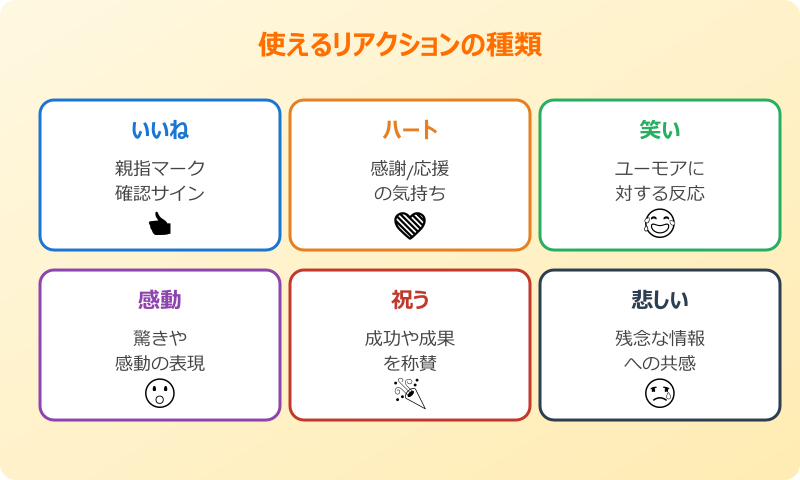
使えるリアクションの種類は、いいね(親指マーク)、ハート、笑い、感動、祝う、悲しいなどがあり、6種類前後の絵文字から選べます。送信者は誰がどのリアクションをしたかを確認でき、受信者全員にもリアクション情報が共有されます。非公開ではないため透明性のあるコミュニケーションが取れる仕組みです。
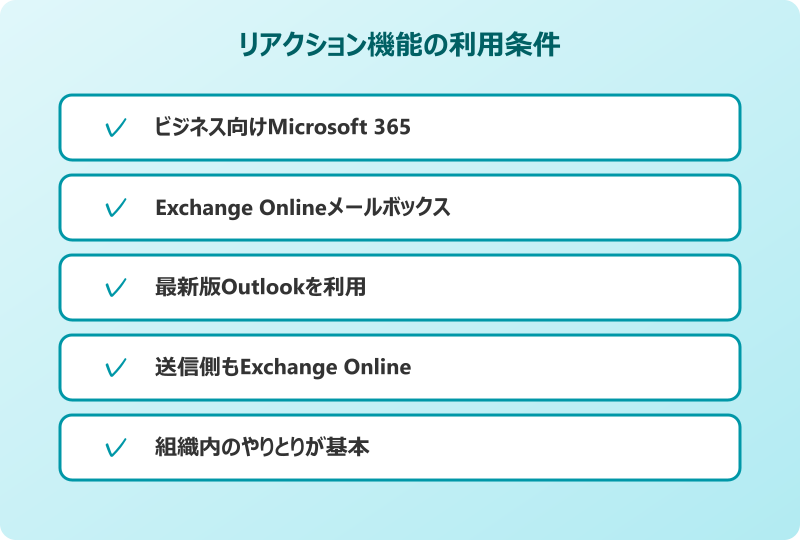
この機能を利用するには、いくつかの条件があります。まず、Microsoft 365の職場または学校アカウントを使っていること、Exchange Onlineのメールボックスを持っていること、最新版のOutlookを使っていることが必要です。個人向けのOutlook.comアカウントでは利用できないことが多いので注意が必要です。
また、リアクション機能はメール送信者と反応する側の両方がExchange Online環境にいる必要があります。片方が外部メールサーバーを使っていると、リアクションが正しく機能しないことがあります。同じ組織内のやりとりで主に使う機能と考えるのが現実的です。
リアクション機能はビジネス向けMicrosoft 365専用の機能です。個人向けプランでは利用できないため注意しましょう。
他の人のリアクションを確認する基本手順
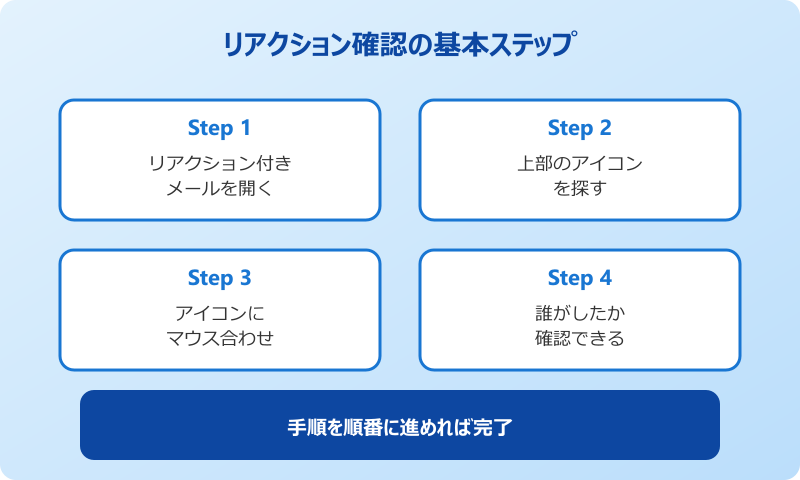
他の人のリアクションを確認する手順はとてもシンプルです。リアクションが付いたメールを開くと、メッセージウィンドウの上部または下部にリアクションのアイコンと数字が表示されます。たとえば「いいね 3」「ハート 1」のように表示され、何件のリアクションが付いているかが一目で分かります。
誰がどのリアクションをしたかを確認したい場合は、リアクションのアイコンにマウスカーソルを合わせると、リアクションした人の名前がポップアップで表示されます。クリックすると詳細な一覧が出てくることもあります。
- リアクションが付いているメールを開く
- 画面上部または下部のリアクションアイコンを探す
- アイコンにマウスカーソルを合わせる
- 表示されたポップアップでリアクションした人を確認
- 詳細を見たい場合はクリックして展開
表示されるリアクション情報には、リアクションした人の名前と、付与されたリアクションの種類が含まれます。送信者であってもなくても、メールの受信者全員が同じ情報を見ることができる仕組みです。
自分が送ったメールにリアクションが付いた時の通知
自分が送信したメールに対して他の人がリアクションを付けると、Outlookから通知が届きます。これにより、メールへの反応をリアルタイムに把握できます。返信がなくても受け取った人がメールを読んだ事実が分かるため、業務的にも安心感があります。
通知は画面右上のベルアイコンに表示されます。クリックすると過去の通知一覧が確認でき、どのメールに誰が何のリアクションをしたかがまとめて見られます。通知を見落としても後から振り返れる仕組みになっています。
通知が不要な場合は、Outlookの設定からリアクション通知をオフにすることもできます。「ファイル」→「オプション」→「メール」の設定項目から、リアクション通知の有効/無効を切り替えられます。通知が多すぎてうるさいと感じる方は、必要に応じて調整しましょう。
リアクション通知は他人のメールへの反応も含まれることがあります。設定で自分宛だけに絞る調整ができます。
新しいOutlookとClassic版での見え方の違い
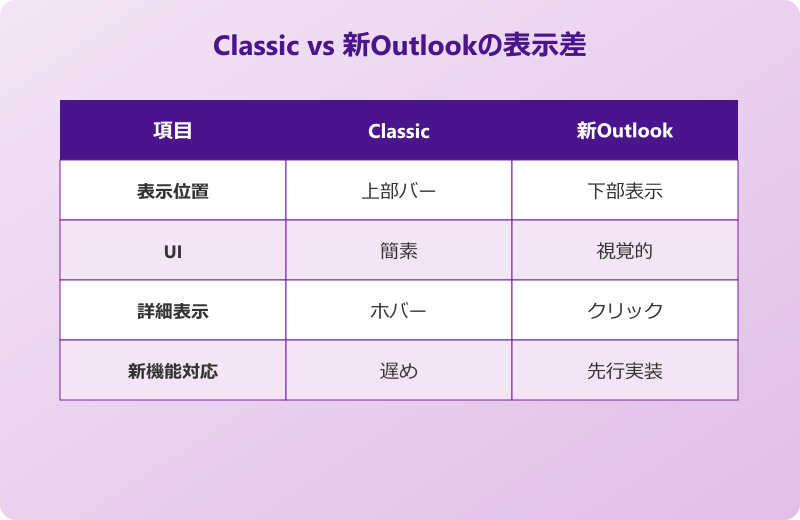
リアクション機能は、新しいOutlookとClassic Outlookで見え方が少し異なります。新しいOutlook for WindowsやWeb版では、メール下部にリアクション数とアイコンが分かりやすく表示されます。クリックひとつで詳細を確認でき、UIも直感的です。
一方Classic Outlookでは、リアクションが付いたメールの上部にリアクションバーが追加表示される形になります。表示位置やUIが少し違いますが、機能としては同じく確認・付与が可能です。Classic版を使っている場合も基本的な使い方は変わりません。
どちらのバージョンでも他のユーザーのリアクションは確認できますが、最新の便利機能は新しいOutlookに先行実装されることが多いです。機能を最大限活用したい方は新しいOutlookへの切り替えがおすすめです。
リアクション表示パターンの違い
リアクションの表示には複数のパターンがあり、使う環境やメールの状態によって見え方が異なります。代表的な表示パターンを整理しておきます。
| パターン | 表示内容 |
|---|---|
| 件数表示 | 「いいね 3」のように数字で集計 |
| アイコン一覧 | 付与された絵文字をすべて並べる |
| 詳細ポップアップ | マウスを合わせると名前一覧 |
| 通知バナー | 右上に新着リアクション通知 |
| 受信トレイインジケータ | 件名横にリアクションマーク |
これらのパターンを覚えておくと、どこを見ればリアクション情報が分かるか迷わずに済みます。初めて使う方は、まず自分宛のメールでどう表示されるかを確認しておくと良いでしょう。慣れれば素早く反応を確認できるようになります。
Outlookリアクションが表示されない時の対処と活用法
「他の人のリアクションが見えない」「自分のリアクションが反映されていない」といったトラブルにも対処法があります。あわせて業務に役立てるための活用方法もご紹介します。
多くのトラブルはバージョンや環境の確認で解決します。順番にチェックしていきましょう。
他の人のリアクションが表示されない主な原因
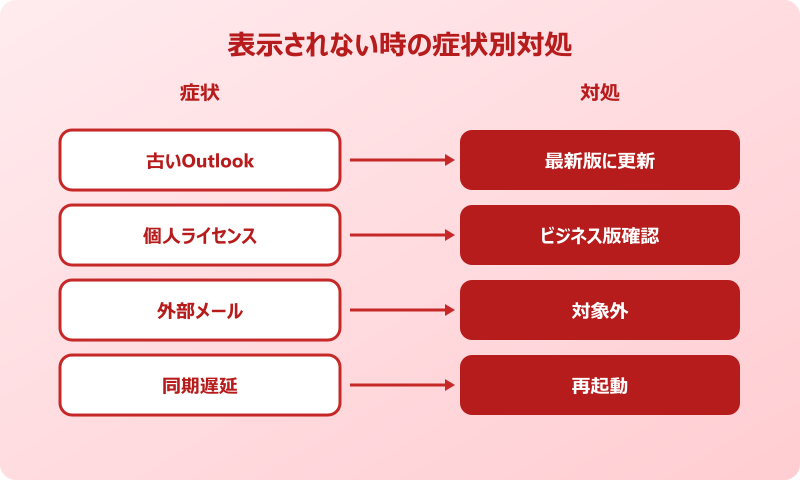
「リアクションが付いているはずなのに自分の画面では見えない」というトラブルはよく報告されています。最も多い原因は、Outlookのバージョンが古く、リアクション機能に対応していないケースです。リアクション機能は比較的新しい機能のため、古いOutlookでは表示できないことがあります。
2つ目の原因は、Microsoft 365のライセンス種別です。リアクション機能はビジネス向けプランのみで利用できる機能で、個人向けのMicrosoft 365 Personalや無料のOutlook.comでは利用できません。会社で使っているOutlookでも、ライセンスによっては機能制限がある可能性があります。
3つ目の原因は、相手側がリアクションを送っていないか、別のメールクライアントから送信しているケースです。Outlook以外のメールアプリ(GmailやThunderbirdなど)で受信した場合、リアクションは伝わらないことがあります。組織外のメールアドレスとのやりとりでは特に発生しやすい現象です。
また、同じOutlookでもWeb版とデスクトップ版で同期に時差があり、片方では見えてもう片方では見えない、というケースもあります。少し時間を置いてから再確認するか、Outlookを再起動してみると改善することがあります。
リアクションが反映されない時の対処法
リアクションを付けたのに反映されない、または他の人のリアクションが見えない場合の対処手順をまとめます。まず最初に試してほしいのが、Outlookの再起動です。一時的な同期の不具合であれば、これだけで解決することが多いです。
再起動で改善しない場合は、Outlookのバージョンを確認します。「ファイル」→「Officeアカウント」→「Outlookについて」を開くと、現在のバージョンが表示されます。古いバージョンの場合は最新版にアップデートしましょう。Microsoft 365なら自動更新が設定されていることが多いですが、念のため手動で確認しておくと安心です。
それでも改善しない場合は、Web版のOutlook on the webからアクセスして同じメールを開いてみてください。デスクトップ版に問題がある場合でも、Web版なら正常に表示されることがあります。
古いOutlookではリアクション機能自体が使えない場合があります。アップデートできない環境では、Web版を併用するのが現実的です。
リアクション機能を業務で活用するコツ
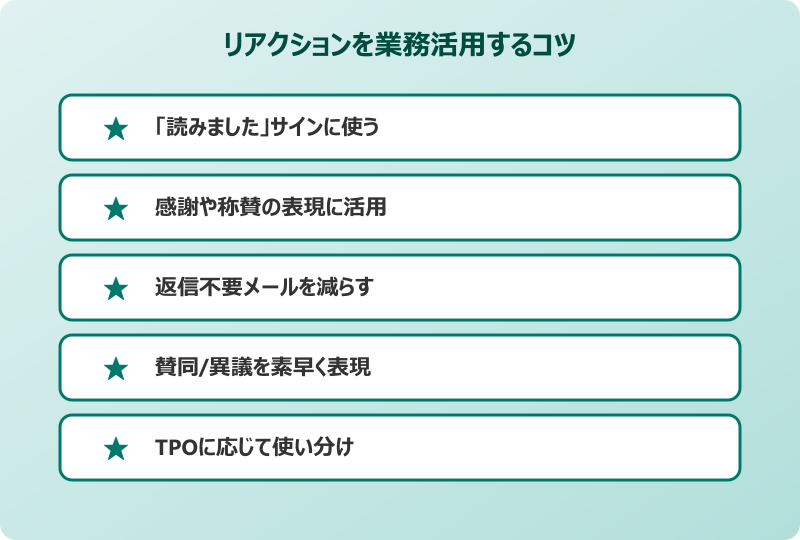
リアクション機能はちょっとした遊び機能に見えますが、業務で活用すると意外な効果があります。最も便利な使い方は、「読みました」サインとしての利用です。返信するほどではない連絡や情報共有メールに対し、いいねを付けるだけで「内容を確認しました」と相手に伝えられます。
これにより、メールの送信者は「この人は読んでくれたんだな」と把握でき、返信を待つストレスが減ります。無駄な返信メールを減らせるのが大きなメリットです。会議の議事録や報告書の共有メールでリアクションを使えば、メンバー全員の確認状況を簡単に把握できます。
もうひとつの活用法は、感謝や称賛の表現です。仕事の成果を共有してくれたメンバーに対して、ハートや祝うのリアクションを付けることで、軽く感謝の気持ちを伝えられます。形式ばった「ありがとうございました」のメールよりも、リアクションの方が気軽でかつ温かい雰囲気を作れます。
リアクション機能を使う際の注意点
便利なリアクション機能ですが、ビジネスシーンで使う際にはいくつか注意点もあります。1つ目は、相手や内容によっては不適切と受け取られる可能性があることです。たとえば訃報メールに「いいね」を付けてしまうのは大きな失礼にあたります。
2つ目は、フォーマルな返信を期待されている場面ではリアクションだけで済ませないことです。重要な依頼メールに対してハートだけ付けて返信を省略すると、「ちゃんと対応してくれるのか」と不安にさせてしまいます。シーンに応じてリアクションと文章返信を使い分けることが大切です。
3つ目は、組織や業界によってはリアクション文化が浸透していないケースもあることです。Slackなどに慣れたチームではリアクションが自然ですが、伝統的なビジネスメール文化が強い組織では戸惑われることもあります。最初は様子を見ながら使うのが無難です。
リアクションを使った効率的なチーム運用例
リアクション機能を組織で運用する際に効果的なルールをいくつか紹介します。最も簡単なのが「告知・共有メールには必ずいいねを返す」というルールです。これにより、メンバーが情報を確認したかどうかが送信者にひと目で分かるようになります。
たとえば月例の業績共有メールにこのルールを適用すれば、誰が読んでいないかが分かり、フォローが必要な人を特定できます。返信が必要なメールと不要なメールを明確に分けられるため、メールの数も削減されます。
もうひとつの活用例は、提案や依頼メールに対する「賛同」「異議」を表現するためのリアクションです。「いいね」を付ければ賛同、「悲しい」を付ければ消極的、といった暗黙のルールを共有しておけば、長い議論メールを書かずとも全員の意向を素早く把握できます。会議をひとつ省略できるほどの効果があることもあります。
こうした使い方は、慣れているメンバー間で先に試してみて、徐々に組織全体に広げていくのが現実的です。最初から強制すると抵抗感を持つ人もいるため、自然に広がる雰囲気作りが大切です。
Outlookリアクションの確認方法まとめと参考リンク
Outlookで他の人のリアクションを確認する方法は、メールを開いてリアクションアイコンにマウスを合わせるだけというシンプルなものです。表示されない場合は、バージョンの確認やOutlookの再起動、Web版での確認といった対処法を順番に試してみてください。
リアクション機能はMicrosoft 365のビジネス向けプラン専用の機能ですが、組織内のコミュニケーションを軽くするには非常に便利な機能です。形式ばらない反応を返したい時や、「確認しました」を伝えたい時に積極的に活用してみてください。
使う際は、フォーマルさが求められるメールにはリアクションだけで済ませず、文章返信と組み合わせるのがマナーです。シーンに合わせた使い分けを心がければ、業務効率も人間関係も両方良くなります。リアクションは便利な反面、TPOを考えて使うことが大切です。
より詳しい仕様や対応バージョンについては、Microsoftの公式サポートも参考にしてみてください。最新の情報は公式が最も信頼できます。
Outlook全般の便利な使い方や、関連するトラブル対処については、当ブログの以下の記事もあわせて参考にしてみてください。