Outlookビューの設定でおすすめは?解説!
Outlookを毎日使っていると、「もっと画面を見やすくしたい」「メールを効率的に処理できるレイアウトにしたい」と感じることはありませんか。Outlookには豊富なビュー設定機能があり、自分の業務スタイルに合わせて自由にカスタマイズできます。
初期設定のままでも使えますが、ちょっと設定を変えるだけで業務効率が大きく変わることもあります。ビュー設定は一度自分好みにしておけば長く使えるため、最初に時間をかけてカスタマイズする価値は十分にあります。
この記事では、Outlookのビュー設定でおすすめのカスタマイズパターンを、初心者にも分かりやすく整理しました。業務効率を最大化する設定例を紹介するので、ぜひ自分のOutlookに取り入れてみてください。
- Outlookビュー設定の基本パターンとおすすめ
- 閲覧ウィンドウや列の追加で見やすくするコツ
- 条件付き書式で重要メールを一目で判別する方法
- 業務スタイル別のおすすめビュー設定例

Outlookビューの設定でおすすめのカスタマイズ基本
まずはOutlookのビュー設定でできることと、よく使われるおすすめパターンを見ていきましょう。基本を押さえれば、自分なりのカスタマイズも自由自在です。
ビュー設定を変えるだけで作業効率が劇的に変わることも珍しくありません。少しの工夫で大きな効果が得られる便利な機能です。
Outlookのビューで設定できる主な項目
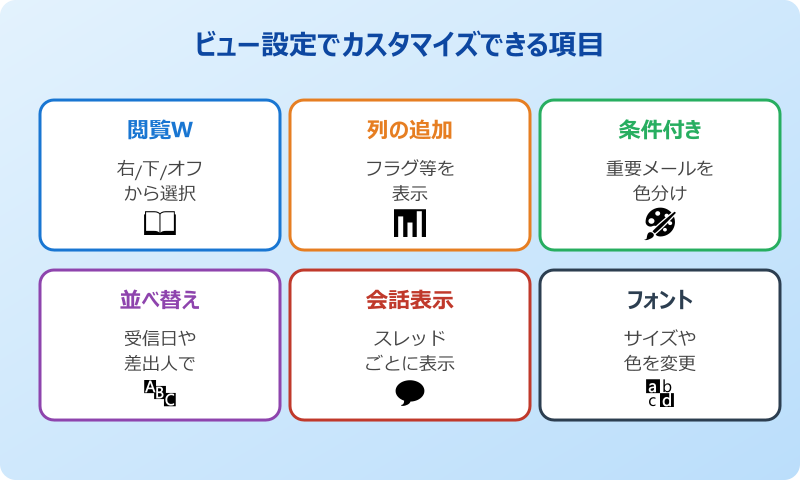
Outlookのビュー設定では、メール一覧の表示形式から閲覧ウィンドウの位置、列の追加・削除、文字サイズ、色分けなど、さまざまな項目をカスタマイズできます。これらを組み合わせることで、自分にぴったりのメール画面を作れます。
とくに重要なのが「閲覧ウィンドウの位置」「列のレイアウト」「条件付き書式」の3つです。閲覧ウィンドウの位置はメールの読みやすさに直結し、列のレイアウトは情報量の調整に役立ち、条件付き書式は重要メールの判別を助けてくれます。
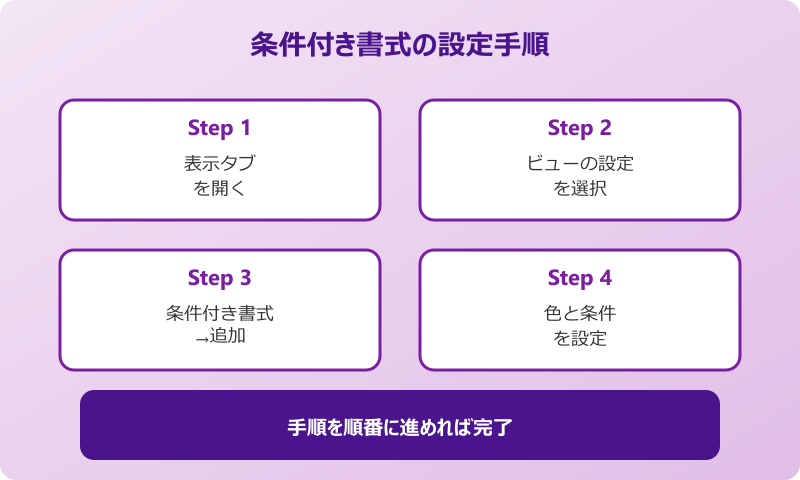
これらの設定はすべて「表示」タブから操作できます。Outlookの上部リボンにある「表示」タブをクリックすると、ビュー設定に関するボタンがまとめて表示されます。一度覚えてしまえば数クリックでカスタマイズできるようになります。
初期状態のOutlookは「無難に誰にでも使いやすい」設定になっていますが、業務スタイルや視力、好みに合わせてカスタマイズすることで、毎日の作業ストレスを大きく減らせます。
ビュー設定はアカウント単位ではなくフォルダ単位で管理されます。受信トレイと送信済みアイテムで別々の設定もできます。
おすすめの閲覧ウィンドウ位置
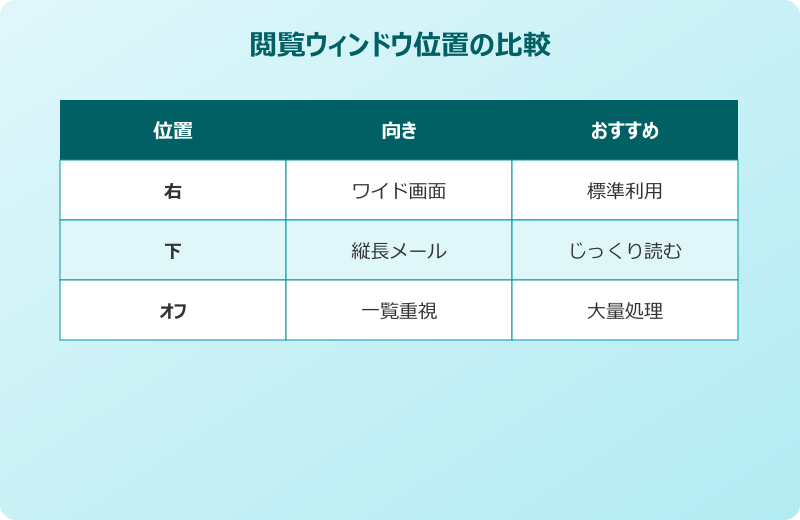
Outlookには、メール一覧の横や下にメール本文をプレビュー表示する「閲覧ウィンドウ」があります。閲覧ウィンドウの位置は「右」「下」「オフ」の3パターンから選べ、それぞれにメリットがあります。
右側配置は、ワイドモニター(横長ディスプレイ)を使っている方におすすめです。メール一覧が左半分、本文が右半分に表示されるため、画面を有効活用できます。Outlookの初期設定もこれが基本です。
下側配置は、縦長のメールが多い業務に向いています。メール一覧が上、本文が下に表示されるため、一覧で件名を確認しながら本文をスクロールしやすいレイアウトです。1通あたりの情報量が多いメールを扱う方に向いています。
オフにすると、メール一覧だけが表示され、本文は別ウィンドウで開く形になります。一覧でメールを大量に処理したい時や、画面を広く使いたい時に便利です。設定変更は「表示」→「レイアウト」→「閲覧ウィンドウ」から行えます。
列の追加で表示情報を増やす設定
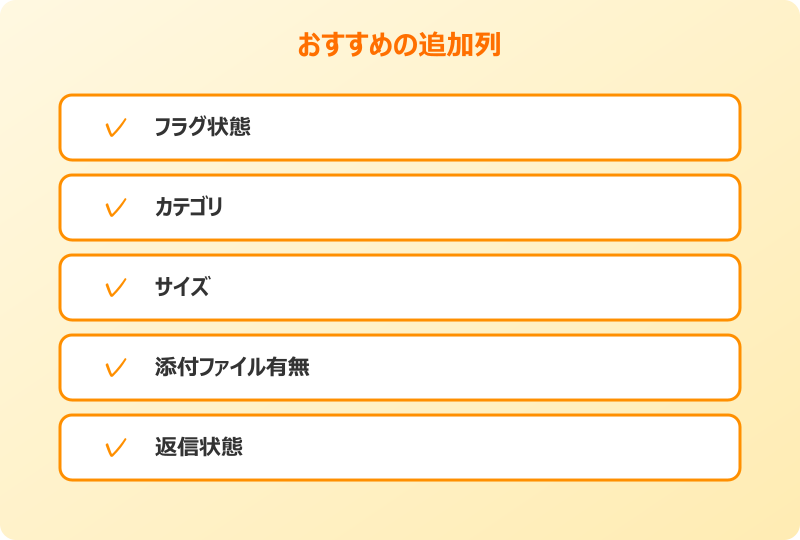
初期状態のメール一覧には、差出人・件名・受信日時といった基本情報しか表示されていません。列の追加機能を使えば、フラグ・カテゴリ・サイズなどの情報も表示できます。
列の追加は、メール一覧の上部にあるカラム(差出人/件名など)の部分を右クリックし、「ビューの設定」→「列」を選びます。表示された列の選択画面で、追加したい項目を選んで「追加」ボタンを押します。
- メール一覧の列ヘッダーを右クリック
- 「ビューの設定」を選択
- 「列」ボタンをクリック
- 追加したい項目を選んで「追加」
- 順序を「上へ」「下へ」で調整
- 「OK」を押して反映
おすすめの追加列は、フラグの状態、カテゴリ、サイズ、添付ファイル有無、返信状態などです。業務内容に応じて必要な情報を選ぶと、メール処理がスムーズになります。あれもこれも追加すると逆に見づらくなるので、本当に必要な3〜4列に絞るのがコツです。
列を増やしすぎると一覧がごちゃごちゃになります。必要最小限に絞って、シンプルで見やすい状態を保ちましょう。
条件付き書式で重要メールを目立たせる
大量のメールが届く環境では、重要なメールを見落とさないための工夫が欠かせません。Outlookの「条件付き書式」を使えば、特定の条件に合うメールだけを色分けして強調表示できます。
たとえば「上司からのメールは赤色」「未読メールは太字」「特定のキーワードを含むメールは黄色背景」といった設定が可能です。これにより、メール一覧をぱっと見るだけで重要なものが判別できるようになります。
設定方法は、「表示」→「ビューの設定」→「条件付き書式」から進みます。新しい条件を「追加」して名前を付け、「フォント」で表示色を、「条件」で対象となるメールの絞り込み条件を設定します。自分の業務に欠かせない人物を最初に登録しておくのがおすすめです。
ビューの基本パターン早見表
Outlookには、最初から用意された基本ビューパターンがいくつかあります。これらを知っておくと、自分に合うものをすぐに選べます。
| ビュー名 | 特徴 | 向いている人 |
|---|---|---|
| コンパクト | 1行で複数情報を表示 | 大量メール処理 |
| シングル | 横長1行表示 | 横長モニター愛用 |
| プレビュー | 本文も少し表示 | 件名だけでは判断しにくい |
| 会話表示 | 同じ件名をまとめて表示 | 長いやりとりが多い |
| カスタム | 独自の組み合わせ | 業務に最適化したい |
まずはこれらのプリセットから試してみて、自分に合うものをベースにカスタマイズしていくのが効率的です。カスタムビューは無限に作れるので、業務内容ごとに使い分けるのも良い方法です。
業務スタイル別のおすすめビュー設定とトラブル対処
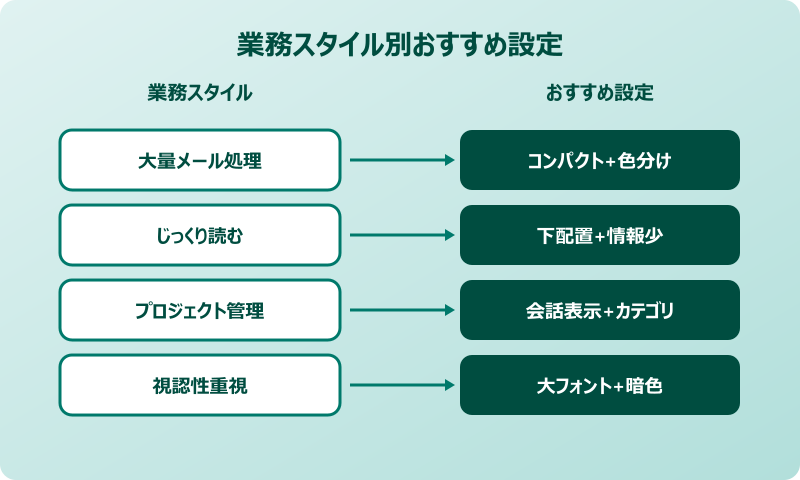
業務内容や使い方によって、ベストなビュー設定は異なります。このセクションでは、代表的な業務スタイル別のおすすめ設定と、設定がうまくいかない時の対処法を紹介します。
自分のスタイルに合わせて選ぶことで、Outlookの使い勝手が大きく向上します。
大量メール処理向けのおすすめ設定
1日に100通以上のメールを処理するような業務スタイルでは、効率重視のビュー設定が必要です。おすすめは「コンパクトビュー」をベースに、「閲覧ウィンドウは右側」、列に「フラグ」「サイズ」「添付」を追加した構成です。
また、条件付き書式で「未読メールを太字で青色」「フラグ付きメールを赤」と設定しておけば、優先順位がひと目で判断できます。メールの処理速度が大幅に向上するので、忙しい部署の方にはぜひ試してほしい設定です。
会話表示(スレッド表示)も併用すると、関連メールがまとまって表示されるため、文脈を追いやすくなります。同じ案件で何往復もメールが続く場合に特に便利です。1日のメール処理時間が30分以上短縮される効果もあります。
細かい情報を確認したい時のビュー設定
1通1通のメールをじっくり確認したい業務では、情報量重視のビュー設定がおすすめです。「閲覧ウィンドウを下側」に配置し、メール一覧と本文の両方を広く表示する構成が向いています。
列には「差出人」「件名」「受信日時」のみを残し、シンプルな一覧にします。条件付き書式は控えめに使い、色が散らからないようにします。これにより、ひとつひとつのメールに集中しやすくなります。
編集職や法務担当など、内容を慎重に読む必要がある業務に向いた設定です。表示情報を絞ることで集中力が高まる効果も期待できます。1日に大量のメールを処理するのではなく、1通あたりの読み込み量が多い職種にはぴったりです。
このような業務スタイルでは、フォントサイズを少し大きめに設定するのもおすすめです。「ファイル」→「オプション」→「メール」から本文や一覧の文字サイズを調整できます。長時間メールを読む方の目の負担も軽減されます。
また、必要に応じて「文字書式の自動設定」や「ナイトモード(暗色背景)」を併用することで、さらに目に優しい環境を作れます。Outlook 2021以降では暗色テーマが標準で用意されており、夜間や暗い室内での作業時に重宝します。
カスタマイズは欲張ると逆効果です。本当に必要な情報だけに絞ることで、目的の情報にすぐアクセスできるビューになります。
ビューが勝手に変わる時の対処法
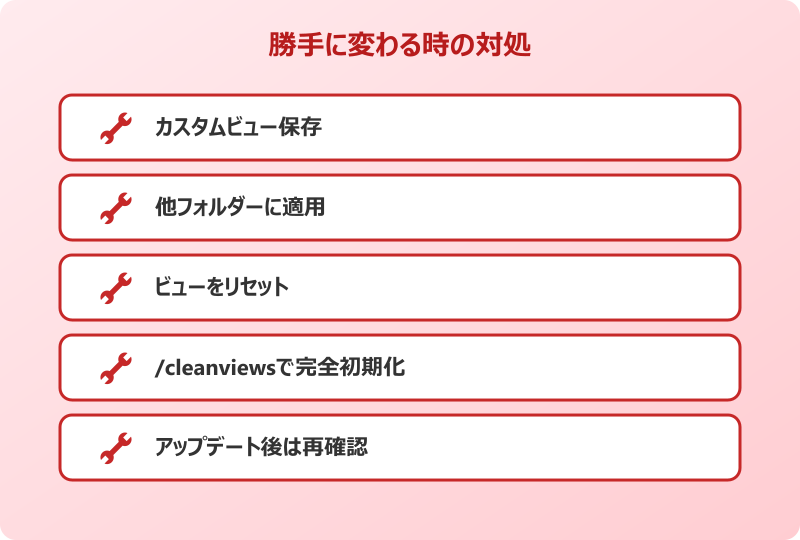
Outlookを使っていると、突然ビューが初期設定に戻ってしまったり、別のレイアウトに変わってしまうことがあります。これは複数のPCで同じアカウントを使っている場合や、Outlookのアップデート後によく起きる現象です。
対処法としては、まず「表示」→「ビューの変更」から「現在のビューを他のメールフォルダーに適用する」を選びます。これでメインの受信トレイで設定したビューが、他のフォルダーにも一括反映されます。
また、設定したビューを「カスタムビュー」として保存しておけば、いつでも呼び出して再適用できます。「表示」→「ビューの管理」→「現在のビューをコピー」を選び、わかりやすい名前を付けて保存しましょう。万一勝手に変わっても、いつでも元の設定に戻せるので安心です。
Outlookのビュー設定をリセットする方法
カスタマイズをいろいろ試した結果、画面がぐちゃぐちゃになってしまい、いったん初期状態に戻したいという場面もあります。Outlookには簡単にビュー設定をリセットする機能があります。
「表示」→「ビューの変更」→「ビューの管理」を開き、「リセット」ボタンをクリックします。これで現在のビューが初期状態に戻ります。さらに完全にリセットしたい場合は、コマンドプロンプトから`outlook.exe /cleanviews`を実行する方法もあります。
リセット後にもう一度カスタマイズし直すと、最初よりもスマートな設定にできることが多いです。定期的にビューを見直すのもおすすめのメンテナンスです。
会話表示(スレッドビュー)の使いこなし
Outlookには「会話表示」というビュー設定があり、同じ件名のメールをひとまとめにツリー状で表示できます。これは長いやりとりが続くプロジェクトメールやサポートのやりとりで特に便利です。
会話表示を有効にするには、「表示」タブの「会話として表示」のチェックボックスをオンにします。設定を反映するフォルダを選び、「すべてのフォルダー」または「このフォルダーのみ」を指定します。過去のやりとりを時系列で追えるため、文脈を見失うことがありません。
会話表示で気をつけたいのは、削除や移動の操作です。会話単位で操作すると、関連するすべてのメールが一緒に動いてしまうため、意図しないメールまで削除しないように注意しましょう。個別操作したい時は会話を展開してからクリックするのがコツです。
逆に会話表示が合わない方は、オフにすればフラットな一覧表示に戻ります。プロジェクトの種類や個人の好みに応じて、オン・オフを切り替えるのも良い使い方です。
クイック操作と組み合わせた効率化
ビュー設定だけでなく、Outlookには「クイック操作」というショートカット機能もあります。よく使う操作(特定フォルダへの移動、特定の人への転送、フラグ追加など)を1クリックで実行できる便利な機能です。
ビュー設定とクイック操作を組み合わせると、メール処理の効率がさらに向上します。たとえば「未読メールを色分けして目立たせ、確認後はワンクリックで処理済みフォルダに移動する」といった運用ができます。毎日の繰り返し作業を最小限の操作で完了できるようになります。
クイック操作の設定は「ホーム」タブの「クイック操作」グループから新規作成できます。よく使う操作を3〜5個登録しておくと、業務効率が大きく上がります。ショートカットキーを割り当てれば、マウスを使わずに実行できるようになり、さらにスピードアップします。
Outlookビュー設定のおすすめまとめと参考リンク
Outlookのビュー設定をカスタマイズすれば、メール業務の効率を大きく向上させられます。本記事で紹介した「閲覧ウィンドウの位置」「列の追加」「条件付き書式」の3つを押さえるだけでも、使い勝手は大きく変わります。
業務スタイルに合わせて設定を選び、必要に応じて細かい調整を加えていくのがおすすめです。一度作ったビューはカスタムビューとして保存しておけば、いつでも呼び出せて便利です。
もし設定がうまくいかない、ビューが勝手に変わるといったトラブルに遭遇した場合は、リセット機能で初期状態に戻してから、もう一度ゆっくり設定し直すのが確実です。慌てず一つひとつ確認することで、必ず理想のビューが作れます。設定を変えた時はその場で動作を確認する習慣をつけると、原因の切り分けが楽になります。
業務スタイルや扱うメールの量は人それぞれ違うため、他の人のおすすめがそのまま自分にも合うとは限りません。本記事の例を参考に、自分なりにカスタマイズしてみてください。少しずつ調整しながら、最適な設定を見つけていく過程も楽しんでみましょう。
定期的にビュー設定を見直すことも大切です。半年〜1年ごとに「今の業務に合っているか」をチェックし、必要に応じて調整すれば、常に最適な作業環境を保てます。
より詳しい仕様や最新情報は、Microsoftの公式サポートも参考にしてみてください。
Outlook全般の便利な使い方や、関連するトラブル対処については、当ブログの以下の記事もあわせて参考にしてみてください。