OutlookでBCCを自動追加するには?解説!
営業部やプロジェクト管理など、メールの内容を上司や関係者にも自動的に共有したい場面では、OutlookでBCCにアドレスを自動追加できると非常に便利です。毎回手動でBCCを入力するのは手間がかかり、つい忘れてしまうこともあります。
OutlookではいくつかのアプローチでBCCの自動追加を実現できます。VBAマクロを使う方法、クイック操作を活用する方法、Exchange側で設定する方法など、状況に応じて選べる仕組みがあります。
この記事では、OutlookでBCCを自動追加する具体的な方法を、初心者でも実践できる順番で解説します。用途に合った最適な方法を選ぶための比較や注意点もまとめているので、ぜひ参考にしてみてください。
- OutlookでBCCを自動追加する4つの方法
- VBAマクロを使った最も確実な実装手順
- クイック操作を使う簡易な方法
- BCC自動追加が必要なシーンと注意点

OutlookでBCCを自動追加する基本的な方法
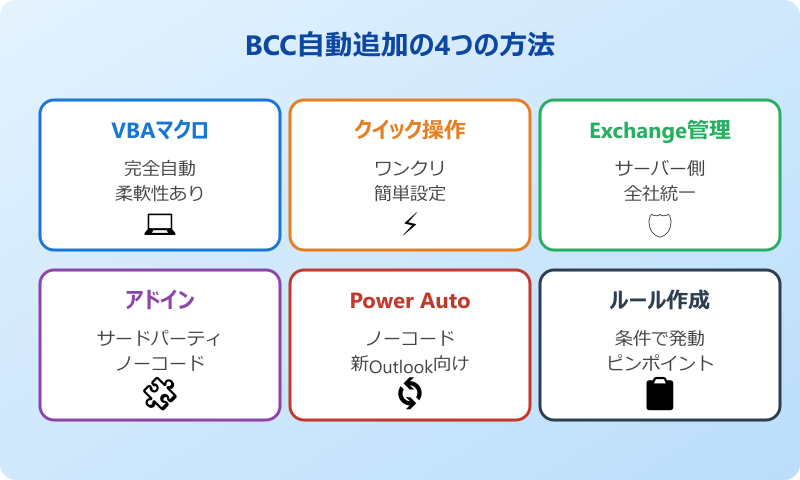
BCC自動追加にはいくつかの方法があり、それぞれ特徴が異なります。このセクションでは、代表的な4つの方法を紹介していきます。
用途や使用環境によって最適な方法が変わるため、それぞれの特徴を理解した上で選びましょう。
OutlookでBCC自動追加が必要になる場面
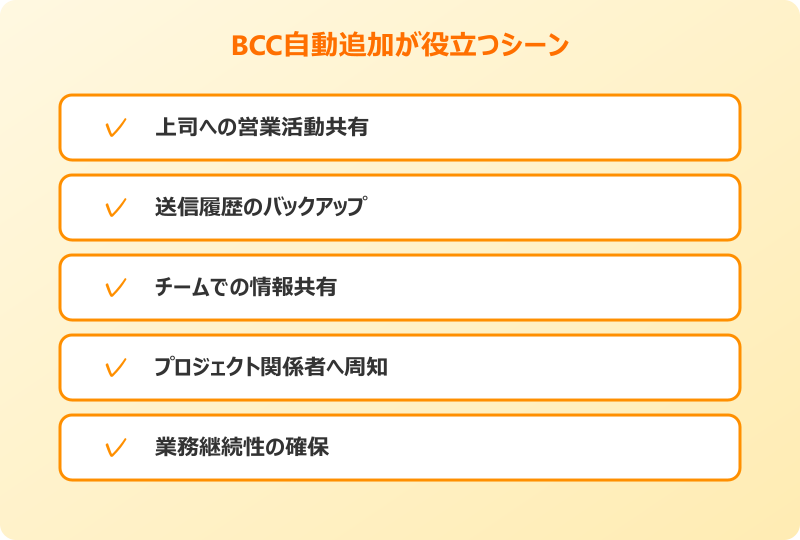
BCCを自動追加したい場面は意外と多いです。最もよくあるのが、上司や同僚にメールの送信内容を共有したいケースです。営業職では取引先とのやりとりを上司にもCC/BCCで知らせる文化がある会社も多く、毎回手動で追加するのは面倒です。
また、自分自身をBCCに入れて送信履歴を別のメールアドレスにも残しておきたいケースもあります。複数のメールアカウントを使い分けている方や、外部に送ったメールを別途バックアップしたい方に便利な使い方です。送信履歴をしっかり管理するためにも、BCC自動追加は役立ちます。
カスタマーサポートや問い合わせ対応では、チーム全員に対応状況を共有するためにグループメールアドレスをBCCに入れるケースがあります。担当者が休んだ時にも他のメンバーが対応の経緯を把握できるため、業務継続性が高まります。
これらのシーンでは、BCCの追加を忘れると情報共有に穴が開いてしまいます。手動では必ずどこかでミスが発生するため、自動化しておくのが安全策です。
BCC自動追加は、情報共有の漏れを防ぐリスクマネジメントの一環としても重要です。仕組み化しておきましょう。
BCC自動追加の主な方法と特徴
OutlookでBCC自動追加を実現する方法は主に4つあります。それぞれメリットとデメリットが異なるため、自分の環境に合うものを選びましょう。
1つ目が「VBAマクロ」を使う方法です。これは最も確実な方法で、すべての送信メールに自動でBCCを追加できます。設定にはマクロの知識が少し必要ですが、一度組み込めば毎回自動で動作します。
2つ目が「クイック操作」を使う方法です。事前にBCCを含むメールテンプレートを登録しておき、ショートカットで呼び出す形になります。完全自動ではありませんが、簡単に設定できる点が魅力です。
3つ目が「Exchange管理センター」での設定です。組織の管理者権限がある場合、サーバー側ですべてのメールに自動BCCを設定できます。個人ではなく組織全体に適用したい時に最適な方法です。
4つ目が「アドイン」を利用する方法です。Outlook用のサードパーティアドインの中には、BCC自動追加機能を提供するものがあります。マクロが使えない環境でも利用できる代替手段として便利です。
VBAマクロでBCCを自動追加する手順
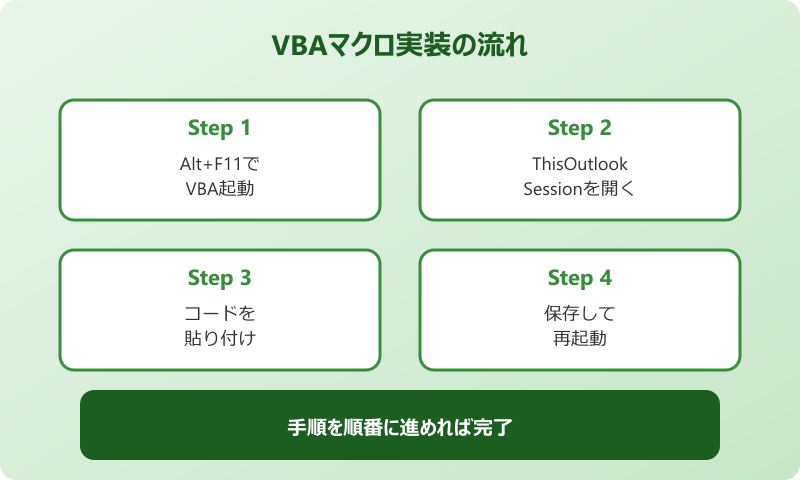
最も確実で柔軟性の高いVBAマクロを使った方法を紹介します。Classic Outlookで使える方法で、手順を踏めば初心者でも導入可能です。
まずOutlookで「Alt+F11」キーを押してVBAエディタを起動します。左側のプロジェクトペインで「ThisOutlookSession」をダブルクリックし、コード入力画面を開きます。そこに以下のコードを貼り付けます。
- OutlookでAlt+F11を押してVBAを起動
- 「ThisOutlookSession」をダブルクリック
- BCC追加用のコードを貼り付け
- BCCに入れたいアドレスを編集
- Ctrl+Sで保存
- マクロを有効化する設定を確認
- Outlookを再起動して動作テスト
コード内には「Application_ItemSend」というイベント関数を使い、メール送信時にBCCフィールドへ指定したアドレスを自動的に追加する処理を書きます。マクロが有効になっていれば、以後送信するすべてのメールに自動でBCCが付与される仕組みです。
VBAマクロを使う際の注意点として、Outlookの「マクロのセキュリティ設定」で、自己署名証明書のマクロを有効にしておく必要があります。「ファイル」→「オプション」→「セキュリティセンター」→「マクロの設定」から変更できます。
マクロは強力な機能ですが、悪意のあるマクロが実行されないよう、信頼できるコードのみを使用しましょう。
クイック操作でBCCを追加する方法
VBAは難しいと感じる方には、クイック操作を使った方法がおすすめです。完全自動ではないものの、ワンクリックでBCC付きのメールを作成できます。
「ホーム」タブの「クイック操作」グループにある「新規作成」をクリックし、新しいクイック操作の編集画面を開きます。「名前」欄に「BCC付きメール作成」など分かりやすい名前を入力し、アクションのプルダウンから「メッセージの作成」を選びます。
「オプションの表示」をクリックして「BCCの追加」を選び、追加したいメールアドレスを入力します。ショートカットキーも割り当てられるので、Ctrl+Shift+1のような組み合わせを設定しておくと便利です。設定後はリボンから1クリックでBCC付きメールが作成できるようになります。
BCC自動追加方法の比較表
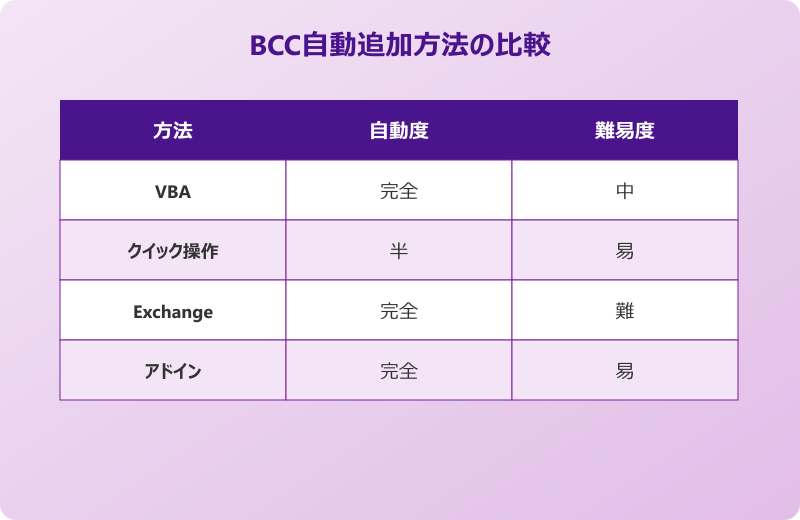
これまで紹介した方法を比較表にまとめます。自分の環境や目的に合った方法を選ぶ参考にしてください。
| 方法 | 自動度 | 難易度 | 適した利用 |
|---|---|---|---|
| VBAマクロ | 完全自動 | 中 | 毎回必須のBCC |
| クイック操作 | 半自動 | 易 | 選択的に使う |
| Exchange管理 | 完全自動 | 難 | 組織全体に適用 |
| アドイン | 完全自動 | 易 | マクロ不可環境 |
個人で確実に動かしたいならVBAマクロ、お手軽派ならクイック操作、組織管理者ならExchange管理センターでの設定がおすすめです。状況に応じて使い分けましょう。
OutlookのBCC自動追加で注意すべきポイントと活用例
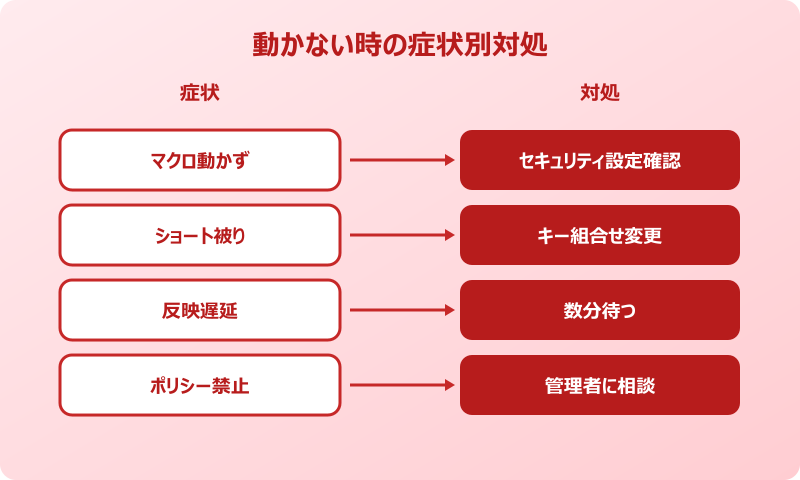
BCC自動追加は便利な機能ですが、使い方によっては思わぬトラブルを引き起こすこともあります。注意点と実用的な活用例を紹介します。
仕組みを理解した上で使うことで、安全かつ効果的に活用できます。
BCC自動追加を使う際の注意点
BCC自動追加機能を使う際には、いくつか気をつけるべきポイントがあります。最も重要なのが、送信先を間違えないことです。BCCに自動追加されるアドレスが知られたくない人物や情報を含む場合、誤った相手に送ってしまうとプライバシーの侵害になります。
たとえば、上司を常にBCCに入れている設定で、誤って上司本人にメールを送ってしまうと、メールヘッダーから自分のBCC設定がバレることがあります。送信前には必ず宛先と本文の内容を確認する習慣をつけましょう。
また、メールの内容によってはBCC自動追加が不適切な場合もあります。プライベートな内容や、機密性の高い情報をやりとりする時は、自動追加の対象外にする必要があります。VBAマクロでは特定の条件で除外する処理も書けるため、必要に応じて条件分岐を入れましょう。
もうひとつの注意点は、Microsoft 365のセキュリティポリシーとの兼ね合いです。組織によっては、BCCの自動追加自体が情報漏洩防止の観点から禁止されている場合があります。導入前に組織のルールを確認しておくと安心です。
BCC自動追加は便利な反面、メール内容と相手によっては問題になります。常にリスクを意識して使いましょう。
新しいOutlookでBCC自動追加する方法
新しいOutlook for WindowsやWeb版では、Classic Outlookで使えるVBAマクロが使えません。新しいOutlookでBCC自動追加を実現するには、別のアプローチが必要です。
最も実用的な方法は、Exchange管理センターでのトランスポートルール設定です。Microsoft 365管理者権限がある場合、サーバー側で「特定の条件のメールにBCCを自動追加」というルールを作成できます。これは個人のクライアント設定ではなく、サーバーレベルで動作するため、どのデバイスから送信しても自動的に適用されます。
もうひとつの方法は、Power Automateを使った自動化です。OutlookとPower Automateを連携させ、メール送信時に自動でBCC追加する処理を組み込むことができます。ノーコード/ローコードで実装可能なので、プログラミング経験のない方でも挑戦できます。
BCC自動追加の実用的な活用例
BCC自動追加は、適切に使えばさまざまな業務シーンで役立ちます。代表的な活用例をいくつか紹介します。
1つ目は「営業活動の上司共有」です。営業担当者が顧客に送るメールを、自動的に営業部長のBCCに入れる設定にしておけば、部長は部下の対応状況を細かくチェックできます。これによりトラブルの早期発見や、適切なフォローが可能になります。
2つ目は「自分用バックアップ」です。送信したメールを自分の別アカウント(プライベートメールやGmailなど)にBCCで送るようにしておけば、外出先でも送信履歴を確認できます。送信トレイにアクセスできない環境でも安心です。
3つ目は「グループ宛の情報共有」です。プロジェクト関係者全員のグループアドレスを常にBCCに入れておけば、メンバー全員が情報の流れを把握できます。とくに業務引き継ぎや退職時のスムーズな対応に役立ちます。
BCC自動追加が動かない時の対処
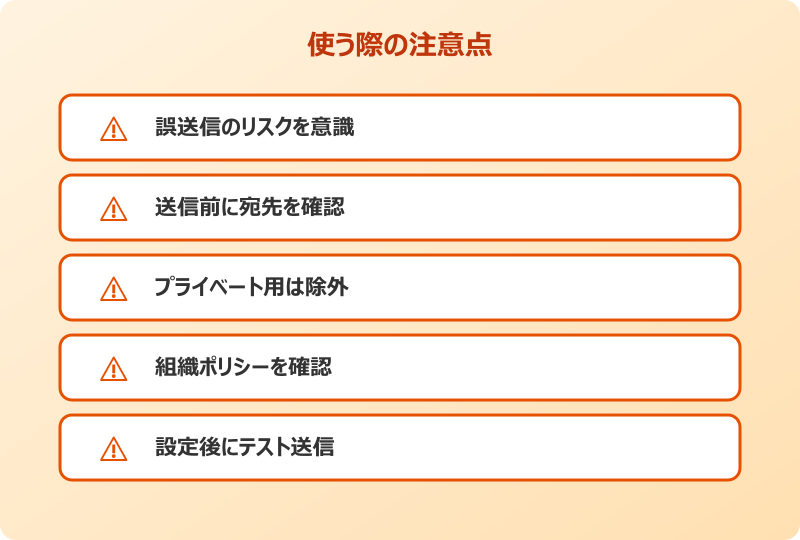
設定したのにBCC自動追加が機能しない場合、いくつかの原因が考えられます。VBAマクロの場合、最も多いのがマクロのセキュリティ設定が高すぎてマクロ自体が無効化されているケースです。「ファイル」→「オプション」→「セキュリティセンター」から設定を確認しましょう。
クイック操作の場合、ショートカットキーが他の機能と競合していることがあります。割り当てたショートカットを変更してみると改善することがあります。競合のないキー組み合わせを選ぶのがポイントです。
Exchange管理センターでの設定の場合、ルールが適用されるまで数分の遅延があります。すぐに反映されない場合も焦らず数分待ってから動作確認しましょう。サーバー側の処理は即時ではないことを覚えておいてください。
VBAコードのサンプルと簡易な説明
VBAマクロでBCC自動追加を実装するためのサンプルコードを紹介します。基本的な動作のみを記述したシンプルな例です。
「Sub Application_ItemSend(ByVal Item As Object, Cancel As Boolean)」で始まり、メール送信時にItemオブジェクトのBCCプロパティに指定アドレスを追加する処理を書きます。条件分岐を入れて特定の宛先には自動追加しないようにするカスタマイズも可能です。
具体的には、Item.BCCに既存のBCCアドレスがあれば追加で連結し、なければ新規にセットする処理を書きます。VBAではItemオブジェクトのBCCプロパティを文字列として扱えるため、文字列連結で複数のアドレスを管理できます。
初心者の方が躓きやすいのが、コードを保存した後にOutlookを再起動しないと反映されないことです。必ず再起動してから動作確認することを忘れないようにしましょう。また、テストはまず自分宛のメールから始めて、想定通りに動くか確認してから本格運用に入るのが安全です。
マクロが正しく動作しない場合は、VBAエディタの「デバッグ」メニューからステップ実行で動作を確認できます。エラーメッセージを参考にコードを修正していけば、問題は解決できます。
OutlookでBCC自動追加するまとめと参考リンク
OutlookでBCCを自動追加する方法は、VBAマクロ、クイック操作、Exchange管理センター、アドインの4つから選べます。それぞれにメリットがあるため、自分の使用環境や技術レベルに合った方法を選びましょう。
個人で確実に動かしたいならVBAマクロが最も柔軟で強力です。お手軽派にはクイック操作が向いています。組織全体に適用したい場合は、IT管理者と相談してExchange管理センターの設定を検討してみてください。
BCC自動追加は便利な機能ですが、誤送信のリスクや組織のセキュリティポリシーとの兼ね合いには注意が必要です。導入前にメリットとリスクを天秤にかけることが大切です。設定後は数件のテスト送信で動作を確かめてから本格運用に入りましょう。
業務上、情報共有を確実に行いたいシーンが多いなら、自動追加の仕組みを整えておく価値は十分あります。初期設定の手間さえ乗り越えれば、その後の業務がぐっと楽になります。
もし設定方法に迷ったら、まずはクイック操作の簡易な方法から試してみてください。それで物足りなくなったらVBAマクロにステップアップする、という段階的なアプローチもおすすめです。
より詳しい設定方法は、Microsoftの公式サポートも参考になります。最新の仕様情報は公式が最も信頼できます。
Outlook全般の便利な使い方や、関連するトラブル対処については、当ブログの以下の記事もあわせて参考にしてみてください。