OutlookでBCCが表示されない時は?解説!
Outlookでメールを作成しようとした時、「あれ、BCC欄が見当たらない」と困った経験はありませんか。BCCは複数の相手に同時にメールを送る際、お互いのアドレスを隠したい場面で欠かせない機能ですが、初期設定では非表示になっていることが多いです。
BCCを使えないと、メーリングリスト宛の送信やプライバシーに配慮した一斉送信ができなくなり、業務上不便です。ちょっとした設定変更でBCC欄を常時表示できるため、知っておくと作業効率が大きく向上します。
この記事では、OutlookでBCC欄が表示されない時の対処法を、デスクトップ版・Web版・Mac版それぞれに分けて解説します。BCCを常に表示させる設定もあわせて紹介するので、毎回切り替える手間を省けます。
- OutlookでBCCが表示されない原因
- Classic OutlookでBCC欄を表示する手順
- Web版・新しいOutlookでの常時表示設定
- Mac版OutlookでBCC欄を出す方法

OutlookでBCCが表示されない原因と表示方法
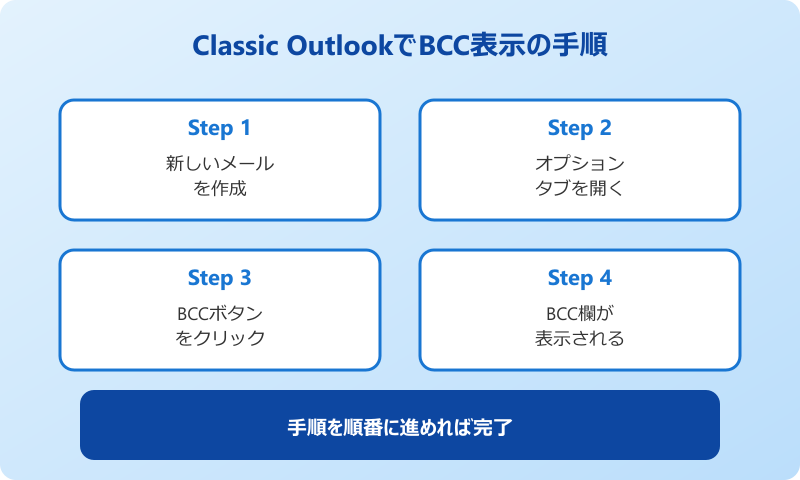
OutlookでBCC欄が見当たらないのは故障ではなく、初期設定で非表示になっているためです。このセクションでは、BCC欄が消えている理由と、表示させる手順を環境別に解説します。
BCC欄は一度表示設定にすれば、以降は毎回表示されます。一度の設定で長く使えるので、最初に済ませておくのがおすすめです。
OutlookでBCC欄が表示されない理由
OutlookのデフォルトではBCC欄が非表示になっています。これはOutlookの設計思想によるもので、BCCはあまり頻繁に使う機能ではないと判断されているためです。多くのユーザーは宛先(To)とCCだけで業務メールを送ることが多いため、画面をシンプルに保つためBCCは隠されています。
BCCを使う場面は意外と限定的で、複数の宛先に同時送信する際にお互いのアドレスを隠したい時、上司や関係者にメールの送信内容を内密に共有したい時、メーリングリスト全員への一斉送信時などが代表的です。使う頻度が低いため初期非表示でも問題ないと判断されているのです。
とはいえ、業務の性質によってはBCCを頻繁に使う方もいます。営業職、人事、マーケティング担当などは、BCCを使う機会が比較的多いでしょう。そういった方は、BCC欄を常時表示にしておく方が効率的です。
初期設定を変えれば、BCC欄を常に表示するように切り替えられます。OutlookのバージョンやWeb版/デスクトップ版の違いによって設定方法が若干異なりますが、いずれも数ステップで完了します。
BCC欄の常時表示は、業務でBCCを頻繁に使う方に大きなメリットがあります。設定は数十秒で済みます。
Classic OutlookでBCC欄を表示する手順
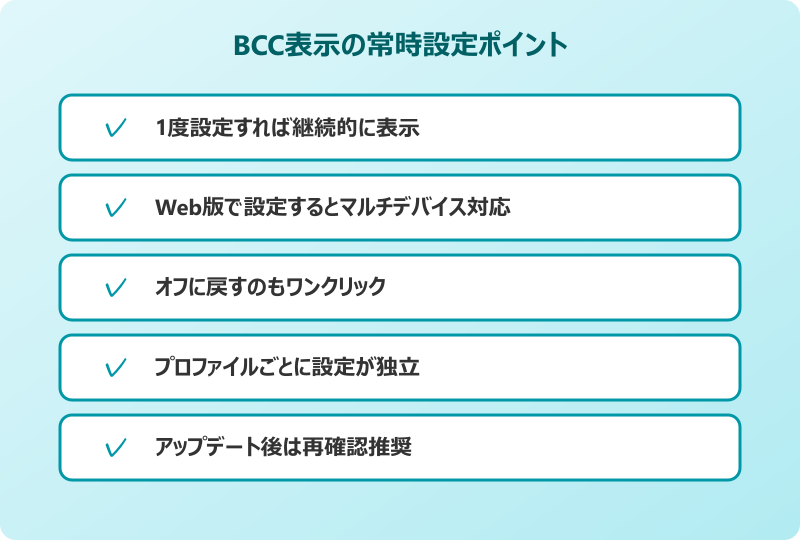
Classic Outlook(従来のデスクトップ版)でBCC欄を表示する手順は次の通りです。まず新しいメールを作成するために、ホームタブの「新しいメール」または「新規作成」ボタンをクリックします。
メール作成画面が開いたら、画面上部のリボンで「オプション」タブをクリックします。「フィールドの表示」というセクションがあり、その中に「BCC」というボタンが用意されています。これをクリックするとBCC欄が表示されるようになります。
- ホームタブで「新しいメール」をクリック
- メール作成画面で「オプション」タブを開く
- 「フィールドの表示」セクションを探す
- 「BCC」ボタンをクリック
- BCC入力欄が表示されることを確認
- これ以降、新規メール作成時に常時表示
一度この設定を行うと、再度オフにするまで、新しくメールを作成するたびにBCC欄が表示される状態になります。毎回オンにし直す必要はないため、最初に設定しておけば長く使えます。
BCC欄を非表示に戻したい場合は、同じ手順で「BCC」ボタンを再度クリックすればトグル切り替えできます。状況に応じてオン・オフを切り替えるのも自由自在です。
新しいOutlookとWeb版での常時表示設定
新しいOutlook for WindowsやOutlook on the web(ブラウザ版)では、設定方法がClassic版とは異なります。これらの環境では、設定画面から常時表示の設定を有効化します。
Web版の場合、画面右上の歯車アイコン(設定)をクリックし、「Outlookのすべての設定を表示」を選びます。設定画面で「メール」→「作成と返信」と進むと、「メッセージ形式」のセクションに「BCCを常に表示する」というオプションがあります。これにチェックを入れて「保存」を押せば設定完了です。
新しいOutlookも同様の手順です。設定画面から「メール」→「作成と返信」と進み、BCC常時表示のオプションを有効化します。Web版と新しいOutlookは設定が同期されるため、片方で設定すればもう片方でも反映されます。
Web版で設定するとマルチデバイス対応になり、別PCのOutlookでも自動的に常時表示が適用されます。
Mac版OutlookでBCC欄を表示する手順
Mac版Outlookを使っている方も、同様にBCC欄を常時表示にできます。手順はWindows版と少し違いますが、難しくはありません。
Outlookを起動したら、画面上部のメニューバーから「Outlook」→「設定」を選択します。設定ウィンドウで「作成」のアイコンをクリックします。「作成ウィンドウ」の項目の中に「Show BCC field by default(デフォルトでBCCフィールドを表示)」のオプションがあるので、これにチェックを入れます。
設定後にウィンドウを閉じれば反映されます。次回からメールを新規作成すると、BCC欄が表示されている状態でスタートします。Mac版もWindows版と同じく、一度設定すれば継続して使えるようになります。
BCC表示設定の環境別比較
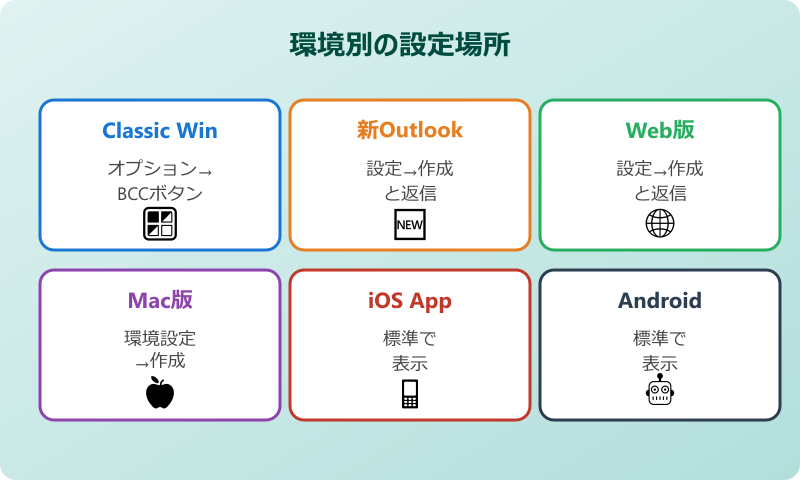
これまで紹介した環境別の設定方法を比較表にまとめます。自分の環境に合った手順をすぐに見つけられます。
| 環境 | 設定場所 | 常時表示 |
|---|---|---|
| Classic Windows | オプションタブ→BCC | 1度押せばOK |
| 新しいOutlook | 設定→作成と返信 | チェックボックス |
| Outlook Web | 設定→作成と返信 | チェックボックス |
| Outlook Mac | 環境設定→作成 | チェックボックス |
| モバイルアプリ | 常時表示 | 初期から有効 |
Web版や新しいOutlookでは設定がシンプルで、チェックボックスひとつで完了します。常時表示にしたほうが業務効率が上がるため、BCCを少しでも使う方は設定しておくのがおすすめです。
OutlookのBCC表示で気をつけるポイントと活用法
BCC欄を表示できるようになったら、次は使いこなしのコツを押さえておきましょう。BCC機能の正しい使い方や、よくある落とし穴を紹介します。
適切な使い方を理解することで、業務上のリスクを回避しつつ、BCCの便利さを最大限に活用できます。
BCCを使う際の基本マナー
BCCは便利な機能ですが、使い方を間違えると相手に失礼になったり、トラブルのもとになります。基本的なマナーを押さえておきましょう。
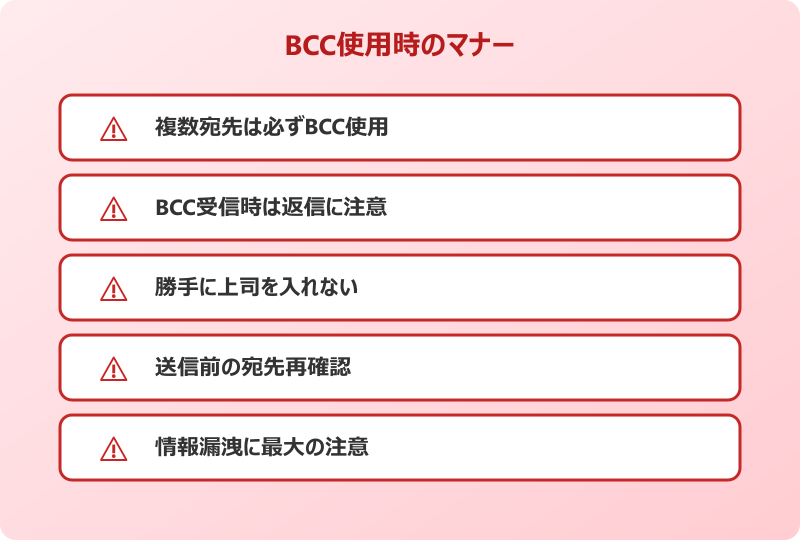
1つ目のマナーは、複数の宛先に一斉送信する際の使い分けです。お互いに面識がない相手や、メールアドレスを隠したい相手には必ずBCCを使います。誤ってCCで一斉送信してしまうと、全員のメールアドレスがお互いに見えてしまい、個人情報の流出となります。
2つ目のマナーは、BCCに上司や関係者を入れる際のルールです。本人に断りなく勝手にBCCで関係者に送信内容を共有するのは、状況によっては「監視されている」と相手に感じさせてしまうことがあります。組織内で共通ルールを決めておくのが理想です。
3つ目は、BCC受信者は返信時に注意が必要なことです。BCCで受信したメールに「全員に返信」を使うと、TOやCCの人には返信が届きますが、BCCで受信した自分の存在は他の受信者に知られないままです。うっかり返信して自分のBCC受信がバレないよう気をつけましょう。
BCCの誤用は情報漏洩や信頼関係の崩壊につながる場合があります。使う前に必ず一呼吸置いて確認しましょう。
BCC機能の便利な活用例
BCCを正しく使えば、業務効率を上げる強力なツールになります。代表的な活用例を紹介します。
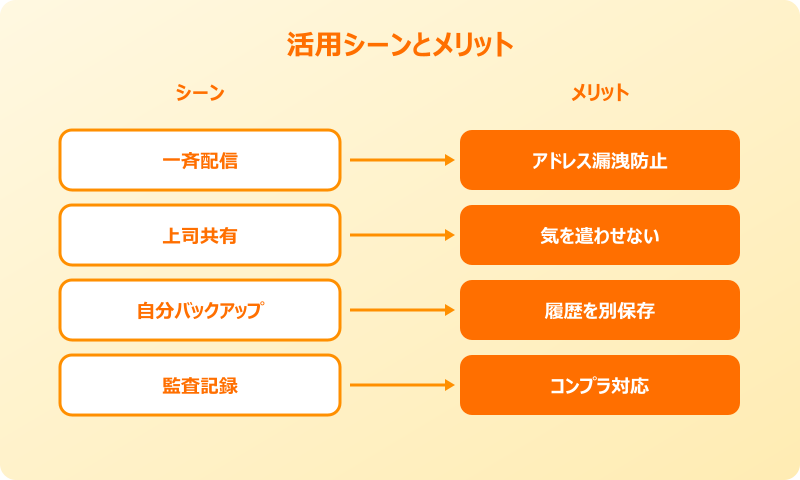
1つ目は「メーリングリスト宛の一斉配信」です。社内ニュースや告知メールを大勢の社員に送る際、TOに自分のアドレスを入れてBCCに全員のアドレスを入れる方法が一般的です。これにより受信者同士のアドレス漏洩を防ぎつつ、効率的に配信できます。
2つ目は「上司への共有目的の送信」です。重要な顧客対応などで、上司にも内容を把握しておいてほしい場合、BCCに上司を入れて送信します。表向きは顧客との1対1のやりとりに見えるため、顧客に余計な気を使わせずに済みます。
3つ目は「自分用のバックアップ送信」です。プライベートのメールアドレスをBCCに入れておけば、送信したメールの控えを別の場所にも残せます。外部に持ち出したくないPCで送信履歴をすぐに確認できる便利な使い方です。スマホからでも確認できるため、出先でメールを再送する必要が出た時にも役立ちます。
4つ目は「監査・コンプライアンス用の自動アーカイブ」です。法務部や監査部門が業務メールを記録するために、特定の宛先をBCCに入れて自動アーカイブする運用もあります。組織のセキュリティ要件に応じて活用できます。
送信済みアイテムでBCCが見えない場合
BCC付きで送信したメールを後から確認する際、「送信済みアイテム」フォルダで開いてもBCC欄が表示されないケースがあります。これはOutlookの仕様で、送信後に表示されるBCCはそのメール作成時の状態によって異なります。
一部のIMAPアカウントや古いOutlookでは、送信後のメールにBCC情報が保存されない場合もあります。その場合は、メールの「ファイル」→「プロパティ」→「インターネットヘッダー」を確認すると、BCC送信先が記載されているケースがあります。
確実にBCC情報を残しておきたい場合は、自分自身もBCCに入れる運用が効果的です。自分にも届いた控えメールを見れば、後からでもBCC送信先を確認できます。
BCC表示が突然消えた時の対処
「以前は表示されていたBCC欄が、ある日突然消えてしまった」というトラブルもあります。原因として最も多いのが、Outlookのアップデートで設定がリセットされたケースです。
この場合は、本記事で紹介した手順に従ってもう一度BCC表示の設定を行ってください。アップデート後に設定が初期化されることは時々あるため、一度覚えてしまえば慌てることはありません。
もう一つの原因として、複数のOutlookプロファイルを使っている場合に、別のプロファイルに切り替わっている可能性もあります。「ファイル」→「アカウント設定」→「プロファイルの管理」から確認してみてください。
BCCとCCの違いを正しく理解する
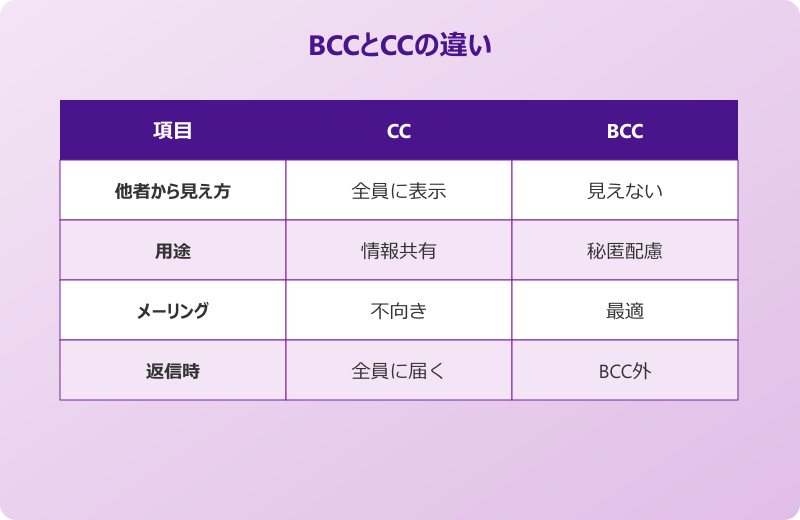
BCCを使いこなすには、CC(カーボンコピー)との違いをしっかり理解しておくことが重要です。両者は似ているようでいて、相手への見え方が大きく異なります。
CCは「Carbon Copy」の略で、メールの控えを送る相手に使われます。CCで指定したアドレスは、すべての受信者に表示されます。誰がCCに入っているかをお互いが把握できるため、情報共有を明示したい時に使います。
一方BCCは「Blind Carbon Copy」の略で、こっそり控えを送る機能です。BCCで指定したアドレスは、TOやCCの受信者には見えません。誰に送られたか他の人に知られたくない場合に使うのが基本です。
たとえば、社内会議の議事録を関係者に送る際、メインの担当者をTOに、関連部署をCCに、上層部をBCCに入れるといった使い分けができます。これにより上層部は議事録を把握しつつ、メインの担当者にプレッシャーを与えない配慮ができます。
使い分けの目安としては「全員にお互いを知らせたいならCC、一部の人だけにこっそり知らせたいならBCC」と覚えておくと分かりやすいです。誤用すると意図しない情報共有になってしまうので注意しましょう。
OutlookのBCC表示まとめと参考リンク
OutlookでBCC欄を表示する設定は、環境ごとに少しずつ違いますが、いずれも数ステップで完了する簡単な作業です。本記事で紹介した手順を試して、BCC欄が常時表示される快適な環境を作ってみてください。
BCCを業務で頻繁に使う方は、常時表示にしておくことで毎回の手間が省け、作業効率が大きく向上します。一度設定すれば長く使えるので、まだ設定していない方は今すぐ試してみる価値があります。
BCCを使う際は基本マナーを守ることも大切です。特に情報漏洩防止の観点から、複数宛先への送信時は必ずBCCを使う習慣をつけましょう。適切に使えば強力なツールになります。CCとの違いも改めて意識して、シーンに応じた使い分けをしてみてください。
もし設定がうまく反映されない場合は、本記事のチェックポイントを確認しながらもう一度設定し直してみましょう。多くの場合は、簡単な操作の見直しで解決します。
BCC欄を使いこなせるようになると、メール業務のレベルがワンランク上がります。これを機に、Outlookの細かな設定もチェックしてみるのもおすすめです。
より詳しい仕様や最新情報は、Microsoftの公式サポートも参考にしてみてください。
- Microsoft公式:Windows版OutlookでBCCフィールドを表示
- Microsoft公式:Mac版OutlookでBCCフィールドを表示
- Microsoft Learn:Outlookトラブルシューティング
Outlook全般の便利な使い方や、関連するトラブル対処については、当ブログの以下の記事もあわせて参考にしてみてください。