Outlookメールを引継ぎするには?解説!
パソコンを買い替えたとき、Outlookのメールデータをスムーズに引継ぎできずに困った経験はありませんか。長年蓄積したメール、連絡先、予定表を引継ぎ忘れると、業務に大きな支障が出てしまいます。
Outlookの引継ぎ方法は、使っているメールアカウントの種類によって大きく変わります。IMAPやExchange Onlineならアカウント追加だけで完了するのに対し、POPアカウントの場合はPSTファイルのエクスポート/インポートが必要です。
この記事では、Outlookメールの引継ぎ方法をアカウント種別ごとに整理し、手順を分かりやすく解説します。失敗しない引継ぎのチェックポイントもまとめているので、買い替え前にぜひ確認してください。
- Outlookメール引継ぎの基本知識とアカウント別の対応
- PSTファイルを使った確実な引継ぎ手順
- 引継ぎ時に忘れがちな設定項目
- 新しいOutlookと旧Classicの引継ぎの違い

Outlookメール引継ぎの基本と必要な準備
引継ぎ作業を始める前に、自分のメールアカウントの種類と、何を引継ぐ必要があるかを整理しておくことが大切です。これにより無駄な作業を減らせます。
アカウント種別を確認するだけで、引継ぎ作業の手順が大きく変わります。まずはここから始めましょう。
Outlookメール引継ぎが必要になる場面
Outlookメールの引継ぎが必要になる場面は色々あります。最も多いのがパソコンの買い替えで、新しいPCで古い環境を再現したい時です。会社の業務PC入れ替えや、自宅の私用PCの世代交代など、定期的に発生する作業といえます。
その他にも、OSのクリーンインストール時や、Outlookのプロファイル作り直し、複数台のPCで同じメール環境を共有したい時などにも引継ぎ作業が役立ちます。業務継続性を保つために必須の作業といえるでしょう。
引継ぎを怠ると、過去の重要なメールが見られなくなったり、登録していた連絡先が消えたりと、業務に大きな支障が出ます。とくに長年同じOutlookを使い続けてきた方ほど、データの蓄積も多く、引継ぎの重要性は高まります。
準備としてはまず、現在使っているアカウントの種類(POP / IMAP / Exchange Online / Microsoft 365)を確認しておきましょう。これによって引継ぎの方法が変わります。
引継ぎ作業の前に、現在のOutlookで使っているメールアカウントの種類を必ず確認しましょう。種類によって手順が大きく異なります。
アカウント種別による引継ぎ方法の違い
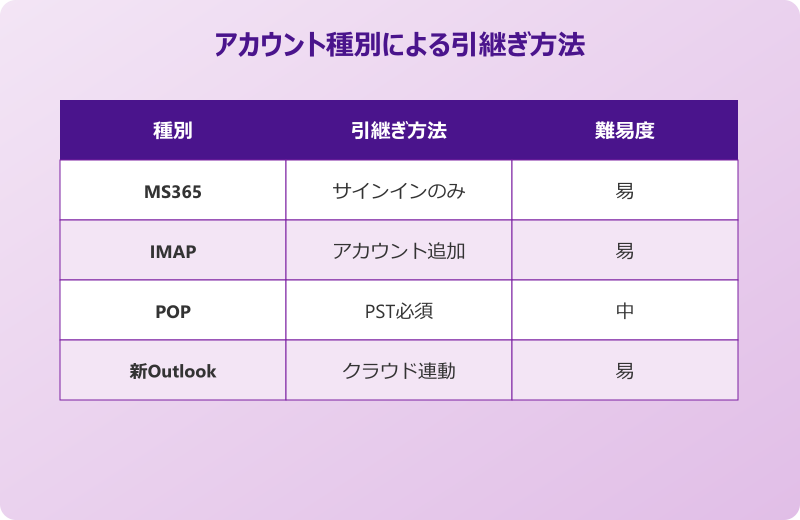
Outlookのメールアカウントには大きく4種類あり、それぞれ引継ぎ方法が違います。最も簡単なのがIMAPやExchange Online、Microsoft 365で、これらはサーバー側にメールデータが保存されているため、新しいPCでアカウントを追加するだけで自動的に同じメールが見られます。
一方、POPアカウントはPC本体にメールがダウンロードされて保存されるため、新しいPCにアカウントを追加しただけではメールは引き継がれません。古いPCからPSTファイルをエクスポートして新しいPCにインポートする作業が必要になります。
会社で使っている多くの環境はExchange OnlineやMicrosoft 365なので、引継ぎは比較的簡単です。個人で使っているプロバイダメール(@nifty、@ocn、@plalaなど)はPOPの場合が多く、PSTファイルでの引継ぎが必要になります。
分からない場合は、現在のOutlookの「ファイル」→「アカウント設定」→「アカウント設定」を開くと、アカウント名の横に「IMAP/SMTP」や「POP/SMTP」などの種類が表示されています。事前に確認しておくと安心です。
引継ぎ前に整理しておくべきデータ
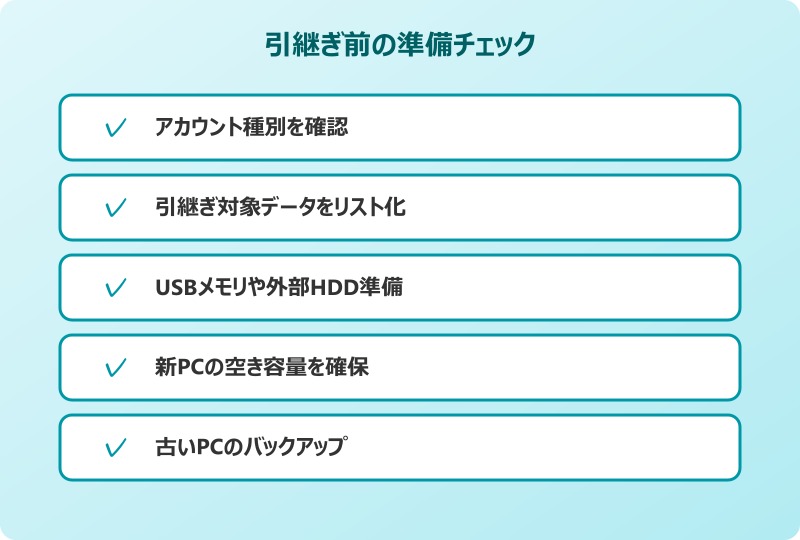
引継ぎ作業を始める前に、何を引継ぐかをリストアップしておくとスムーズです。Outlookで引継ぎ対象になる主なデータは次の通りです。
メール本体・連絡先・予定表・タスク・メモ・仕分けルール・署名・テンプレート・クイック操作・アドインの設定など、多岐にわたります。これらの中には、PSTファイルで引継げるものと、別途手動で再設定が必要なものがあります。
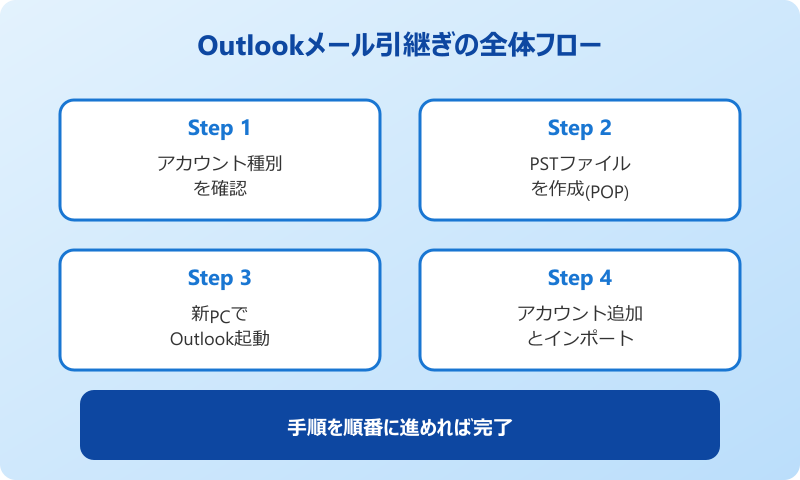
- 現在のOutlookでアカウント種別を確認
- 引継ぎたいデータをリストアップ
- 古いPCでPSTファイルをエクスポート(必要時)
- USBメモリやクラウドにPSTを保存
- 新しいPCでOutlookを起動しアカウント追加
- 必要に応じてPSTをインポート
- 署名や仕分けルールなどを再設定
この流れを押さえておけば、漏れなく引継ぎできます。特に署名と仕分けルールはPSTに含まれないことを覚えておきましょう。
POPアカウントの引継ぎ手順
POPアカウントの引継ぎは、PSTファイルのエクスポートとインポートで行います。古いPCのOutlookを起動し、「ファイル」→「開く/エクスポート」→「インポート/エクスポート」を開きます。
「ファイルにエクスポート」を選び、「Outlookデータファイル(.pst)」を選択します。エクスポート対象のフォルダ選択時には、トップレベルのアカウント全体を選び、「サブフォルダーを含む」のチェックを必ず入れてください。
保存先を指定したら、エクスポートが開始されます。データ量によっては数分から1時間ほどかかることもあります。PSTファイルのサイズが数GBを超えることもあるため、保存先には十分な空き容量を確保しましょう。
POP環境では、メールデータがPC本体にしかないため、PSTファイルの作成を忘れると過去のメールがすべて失われます。必ずバックアップを取ってください。
引継ぎ方法の比較表
アカウント種別ごとの引継ぎ方法を一覧にまとめます。自分の環境に合わせて適切な方法を選んでください。
| アカウント種別 | 引継ぎ方法 | 難易度 |
|---|---|---|
| Microsoft 365 | 新PCでサインインのみ | 易 |
| Exchange Online | 新PCでサインインのみ | 易 |
| IMAP | 新PCでアカウント追加 | 易 |
| POP | PSTエクスポート/インポート | 中 |
| 新しいOutlook→Classic | PST非対応のため工夫必要 | 難 |
クラウド型のアカウントなら数分で引継ぎが完了します。POPアカウントだけは少し時間と注意が必要です。複数のアカウントを混在させている場合は、それぞれの種別ごとに対応を組み合わせる必要があります。
会社で支給されたPCを使っている場合、アカウント種別はIT管理者に確認するのが確実です。社内システムによってはサーバー側に特殊な設定があり、個別の対応が必要なこともあります。
引継ぎ方法を間違えると、本来引継げるはずのデータが失われたり、逆に二重登録になってしまう可能性があります。事前にしっかり確認しておくことで、こうしたミスを防げます。
Outlookメール引継ぎで気をつけるポイントと応用
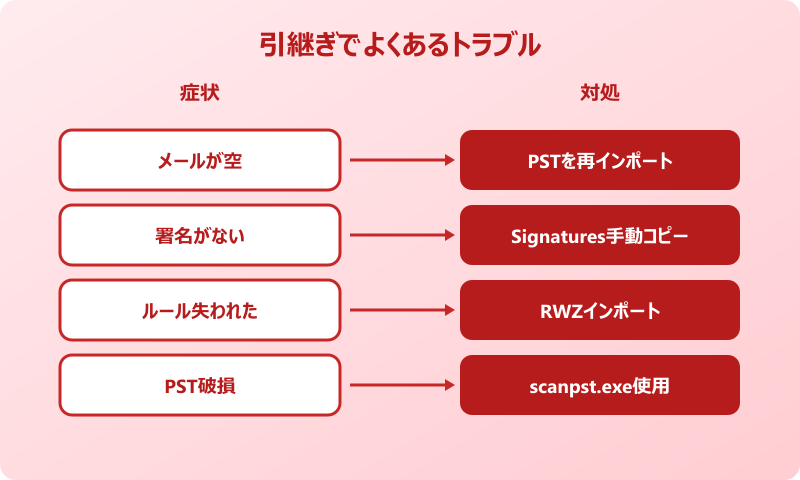
引継ぎ作業中によくあるトラブルや、新しいOutlookとClassic版での違いなど、知っておくと役立つ情報をまとめました。
細かいポイントを押さえることで、引継ぎ後のトラブルを未然に防げます。
PSTファイル作成時の注意点
PSTファイルを作成する際の主な注意点は2つあります。1つ目は、エクスポート時に「サブフォルダーを含む」のチェックを必ず入れることです。これを忘れると、トップレベルのフォルダ内のメールしかエクスポートされず、サブフォルダのデータがすべて失われてしまいます。
2つ目は、エクスポート中にOutlookを強制終了しないことです。エクスポート処理は意外と時間がかかり、その間Outlookが反応しなくなることがあります。「応答なし」に見えても実際は処理中のことが多いので、辛抱強く待ちましょう。
また、PSTファイルにパスワードを設定することもできます。業務メールを社外に持ち出す際にはパスワード設定がおすすめですが、忘れると復元が困難になるため、必ず安全な場所にメモしておきましょう。
新しいOutlookでは引継ぎ方法が違う
2024年以降に提供されている「新しいOutlook for Windows」では、Classic版と引継ぎ方法が大きく異なります。新しいOutlookではPSTファイルのインポート機能が制限されており、従来のエクスポート/インポートウィザードが使えません。
新しいOutlookを使っている場合、メールデータはMicrosoft 365のクラウド側に保存されているため、新しいPCでアカウントを追加するだけで自動的に同じメール・連絡先・予定表が表示されます。クラウドベースなので引継ぎ作業はほぼ不要です。
もしClassic版から新しいOutlookに乗り換える際にPSTファイルのデータが必要な場合は、いったんClassic版に戻してインポートし、その後新しいOutlookに切り替える、という回りくどい手順が必要になることもあります。
新しいOutlookはPSTファイル非対応なので、PSTでの引継ぎを予定している場合はClassic版の使用を検討してください。
引継ぎ忘れやすい設定項目
PSTファイルに含まれない、別途引継ぎが必要な設定項目がいくつかあります。これらを忘れると、新しいPCで一から設定し直す必要が出てきます。
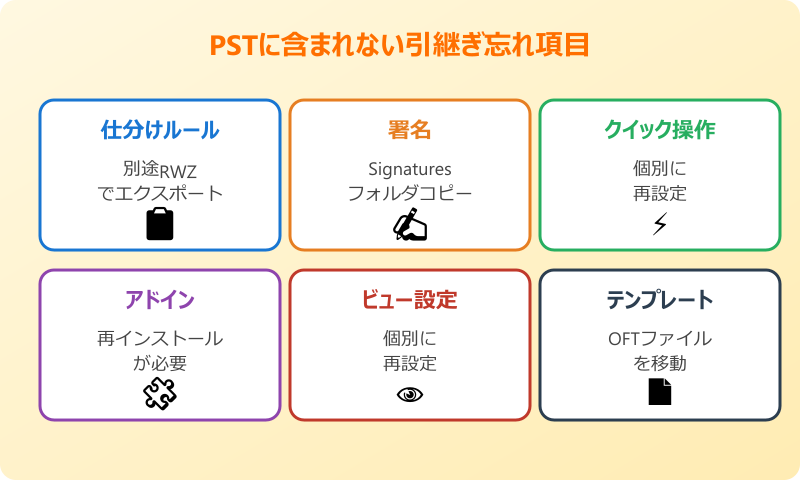
代表的な引継ぎ忘れ項目は次の通りです。仕分けルール、署名、クイック操作、アドイン、ナビゲーションペインの設定、ビュー設定、テンプレートなどです。これらはOutlookのプロファイルやローカルファイルとして保存されており、PSTには含まれません。
仕分けルールは別途エクスポート機能があります。「ファイル」→「仕分けルールと通知の管理」→「オプション」→「仕分けルールのエクスポート」から、ルール情報をRWZ形式で書き出せます。これを新しいPCの同じ場所からインポートすれば引継ぎ完了です。
署名は `%appdata%\Microsoft\Signatures` フォルダに保存されています。このフォルダごと新しいPCの同じ場所にコピーすれば、署名が引継がれます。
引継ぎ後の動作確認チェックリスト
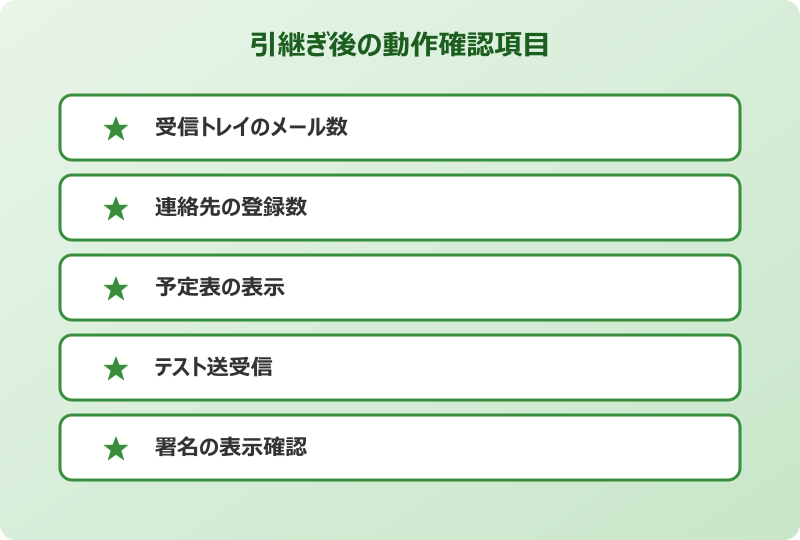
引継ぎ作業が完了したら、新しいPCで動作確認を行いましょう。チェックすべき項目は以下の通りです。
受信トレイのメール数、送信済みアイテムの確認、連絡先の数、予定表の表示、仕分けルールの動作、署名の表示、新規メール作成テスト、テスト送受信などを順番に確認します。すべて問題なければ引継ぎ成功です。とくにテスト送受信は必ず行いましょう。実際に1通送ってみて、相手から返信が来るかまで確認すると安心です。
万一何か抜けている項目があった場合は、古いPCがまだ手元にあるうちに確認・追加引継ぎを行いましょう。古いPCを処分してしまうと、後から取り戻すのは困難になります。
古いPCを処分する前にやっておくべきこと
引継ぎが完了したからといって、すぐに古いPCを処分するのは危険です。引継ぎ漏れに気づかずデータを失うケースが少なくないため、最低でも数週間は古いPCを保管しておくことをおすすめします。
古いPCで実施しておくべきことは次の通りです。1つ目は、PSTファイル以外のバックアップ。Outlookのプロファイルファイルや署名フォルダ、設定ファイルを別途USBメモリなどに保存します。2つ目は、PSTファイルの整合性チェック。受信トレイ修復ツール(scanpst.exe)を使えば、PSTファイルに破損がないか確認できます。
3つ目は、ハードディスクの完全消去です。古いPCを廃棄や売却する場合、メールデータには個人情報や機密情報が大量に含まれているため、復元不能なレベルでデータ消去することが必須です。専用ソフトを使うか、業者に依頼するのが確実です。
引継ぎが完了して新環境で1か月程度問題なく動いてから、古いPCを処分する流れがおすすめです。慌てて処分すると後悔することが多いため、慎重に進めましょう。
Outlookメール引継ぎのまとめと参考リンク
Outlookメールの引継ぎは、アカウント種別を確認した上で、適切な方法を選ぶことが成功のカギです。Microsoft 365やIMAPなどクラウド型のアカウントなら、新しいPCでサインインするだけで完了します。
POPアカウントを使っている場合のみ、PSTファイルのエクスポートとインポートが必要になります。手順を守れば難しい作業ではないので、じっくり進めましょう。事前準備と動作確認を丁寧にすることで、トラブルを未然に防げます。
新しいOutlookとClassic版では引継ぎ方法が異なるため、自分が使っているバージョンを把握した上で進めるのが大切です。困ったらClassic版を使うのが現時点では確実な選択です。
引継ぎ作業は「最初の準備が9割」と言われるほど、事前準備の質が成功率を左右します。アカウント種別の確認、引継ぎ対象データのリストアップ、保存先の確保、これらを丁寧に行えば、当日の作業はスムーズに進みます。
万一引継ぎ後に問題が見つかった場合も、古いPCがまだ稼働状態であれば修復可能なケースがほとんどです。慌てずに古いPCを保管しておくことを強くおすすめします。新しいPCで1か月程度の安定運用を確認してから、ようやく古いPCを処分する、というスケジュール感が安心です。
業務の継続性を考えると、引継ぎ作業はとても重要な工程です。時間に余裕を持って計画を立て、確実に進めましょう。
より詳しい情報は、Microsoftの公式サポートも参考にしてみてください。
Outlook全般の便利な使い方や、関連するトラブル対処については、当ブログの以下の記事もあわせて参考にしてみてください。