Outlookメールデータの保存場所はどこ?解説!

Outlookで何年もメールを使っていると、「メールデータって実際どこに保存されているの?」と気になることがあります。バックアップを取ろうとした時や、PCの調子が悪くなった時、あるいは引越し作業の際に、メールデータの保存場所を知っておくことはとても重要です。
Outlookのメールデータは、使っているアカウントの種類によって保存場所が異なります。POPアカウントなら .pst ファイル、Microsoft 365 や IMAP なら .ost ファイルに保存される仕組みです。場所さえ分かれば、バックアップや移行作業もスムーズに進められます。
この記事では、Outlookメールデータの保存場所を分かりやすく解説します。確認方法と移動手順も紹介するので、自分のPC内で実際に確認しながら読み進めてください。
- Outlookメールデータが保存されている場所
- PSTファイルとOSTファイルの違い
- 保存場所の確認方法と表示手順
- 保存場所を変更する応用テクニック

Outlookメールデータの保存場所と種類
まずOutlookのメールデータがどこに保存されているか、その仕組みから理解していきましょう。アカウント種別によって保存先が違うので、自分の環境に合わせて確認することが大切です。
保存場所はWindowsの隠しフォルダ内にあることが多いため、エクスプローラーで隠しファイルを表示する設定にしてから探すとスムーズです。
Outlookメールデータが保存されているフォルダ
Outlookのメールデータは、Windowsのユーザーフォルダ内の特定の場所に保存されています。代表的な保存場所は次の通りです。
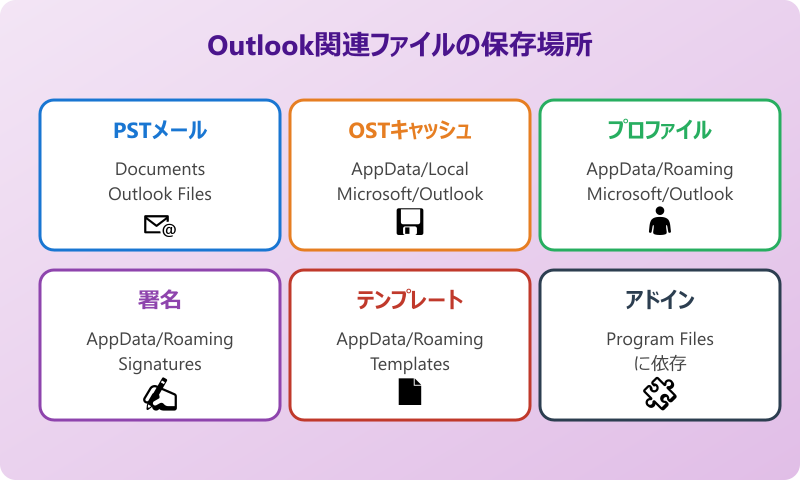
Outlookデータファイル(.pst)の標準的な保存先は `C:\Users\[ユーザー名]\Documents\Outlook Files\` です。一方、オフラインデータファイル(.ost)は `C:\Users\[ユーザー名]\AppData\Local\Microsoft\Outlook\` に保存されています。後者は隠しフォルダ内なので、初期状態のエクスプローラーでは見えません。
これらの場所は、Outlookのバージョンや初期インストール時の設定によって若干変わることがあります。確実な場所を知りたい場合は、Outlook側で確認する方法(後述)が最も正確です。
ファイル名はアカウントごとに異なり、メールアドレスや「outlook.pst」などの形式で保存されています。複数アカウントを使っている場合は、それぞれ別ファイルとして保存されているため、必要なファイルを特定するのが大切です。
AppDataフォルダは隠しフォルダなので、エクスプローラーの「表示」→「隠しファイル」にチェックを入れないと見えません。
PSTファイルとOSTファイルの違い
Outlookのデータファイルには2種類あり、それぞれ役割と特性が異なります。違いを理解しておくと、データ管理がぐっと楽になります。
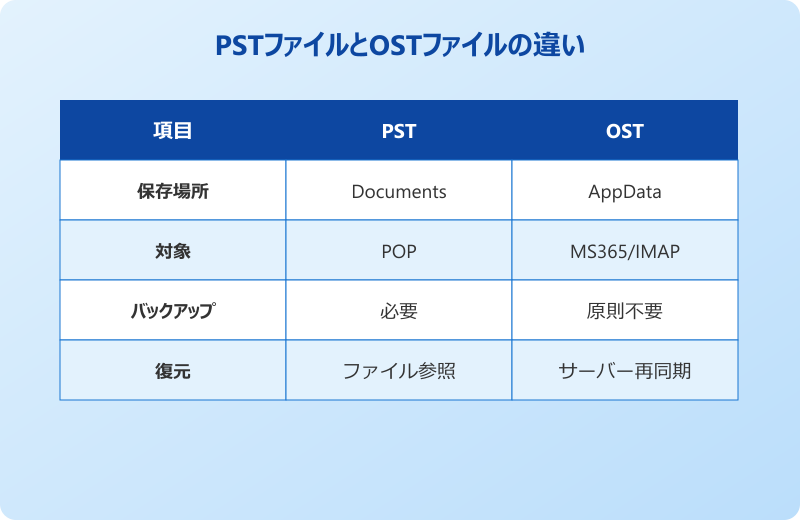
PST(Personal Storage Table)ファイルは、メール本体をPC内に保存する形式です。POPアカウントなど、サーバー側にメールが残らないアカウントで使われます。バックアップやエクスポートも自由にできるため、長期保存に向いています。
OST(Offline Storage Table)ファイルは、サーバー上のメールをPCにキャッシュする形式です。Microsoft 365、Exchange Online、IMAP、Outlook.com アカウントで使われます。サーバー側にも同じデータがあるため、PCが壊れてもメールデータは失われません。
OSTファイルは「コピー」のような扱いなので、バックアップのために別途エクスポートする必要は基本的にありません。新しいPCでアカウントを追加すれば、サーバーから自動的に同期されてデータが復元されます。
Outlookで保存場所を確認する手順
Outlook側からデータファイルの保存場所を確認するのが最も確実な方法です。手順は次の通りです。
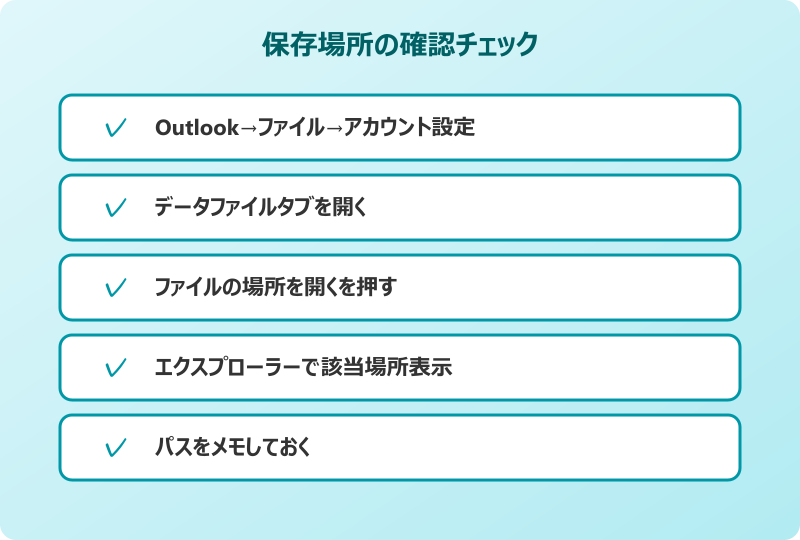
Outlookを起動し、「ファイル」タブをクリックします。表示された画面で「アカウント設定」→「アカウント設定」を選びます。新しく開いたウィンドウで「データファイル」タブをクリックすると、現在使われているデータファイルの一覧が表示されます。
- Outlookを起動し「ファイル」タブをクリック
- 「アカウント設定」→「アカウント設定」を選ぶ
- 「データファイル」タブをクリック
- 一覧から該当アカウントを選択
- 「ファイルの場所を開く」ボタンをクリック
- エクスプローラーで該当フォルダが開く
「ファイルの場所を開く」を押すと、エクスプローラーが起動してデータファイルが置かれているフォルダが表示されます。確実にデータの保存場所を特定できる方法です。
このときに表示されるパスをメモしておけば、バックアップやコピー時に必要な情報として活用できます。
隠しフォルダの表示設定
OSTファイルが保存されているAppDataフォルダは、Windowsの初期設定では隠しフォルダになっています。エクスプローラーで直接アクセスするには、隠しフォルダの表示を有効にする必要があります。
Windows 11/10の場合、エクスプローラーを開いて「表示」タブをクリックし、「表示」→「隠しファイル」にチェックを入れます。これでAppDataフォルダが見えるようになり、その中の「Local」→「Microsoft」→「Outlook」と進めばOSTファイルにたどり着けます。
もうひとつの方法として、エクスプローラーのアドレスバーに直接 `%localappdata%\Microsoft\Outlook` と入力する方法もあります。環境変数を使う方法なら隠しフォルダ設定を変えなくてもアクセス可能です。
環境変数 %appdata% や %localappdata% を使うと、隠しフォルダにも直接アクセスできます。覚えておくと便利です。
保存場所別のファイル種類一覧
Outlookのデータファイルが保存されている主な場所と、そこに置かれているファイルの種類を一覧でまとめます。
| 保存場所 | ファイル種類 | 主な用途 |
|---|---|---|
| Documents\Outlook Files | .pst | POPメール本体 |
| AppData\Local\Microsoft\Outlook | .ost | Microsoft 365/IMAP |
| AppData\Roaming\Microsoft\Outlook | 各種設定 | プロファイル情報 |
| AppData\Roaming\Microsoft\Signatures | 署名ファイル | メール署名 |
| AppData\Roaming\Microsoft\Templates | テンプレート | 定型文 |
これらのフォルダにアクセスできれば、Outlookのほぼ全データを把握できます。バックアップ時にもこの一覧を参考にして、必要なファイルをすべて保存しておくと安心です。
Outlookメールデータ保存場所の応用と注意点
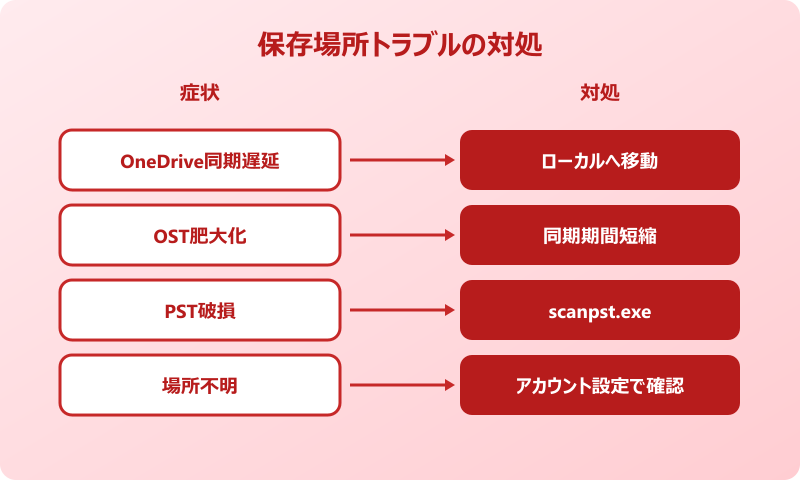
保存場所を確認できたら、次は応用編です。保存場所の変更やバックアップのコツ、よくあるトラブルの対処を紹介します。
保存場所を理解しておくことで、より安全にOutlookを運用できるようになります。
OneDrive同期との相性問題
近年のWindows 11では、Documentsフォルダが自動的にOneDriveの同期対象になっていることがあります。これによりPSTファイルが知らないうちにOneDriveに同期され、Outlookの動作が遅くなったり、エラーが発生したりするケースが報告されています。
Microsoftは「PSTファイルはOneDriveなどの同期対象フォルダから外し、同期しないローカルフォルダに置いて運用すること」を強く推奨しています。クラウド同期はPSTファイルとは相性が悪いと覚えておきましょう。
もしDocumentsフォルダがOneDrive同期されている場合、PSTファイルの保存先を別の場所に移動するのがおすすめです。次のセクションで移動手順を解説します。
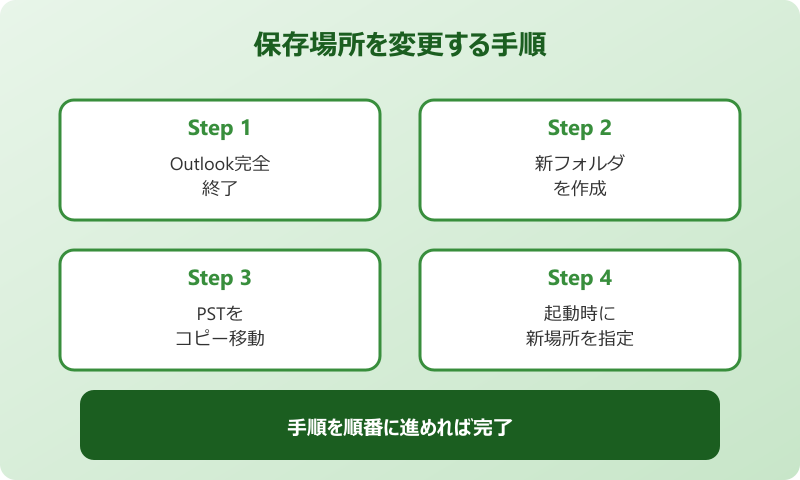
PSTファイルの保存先を変更する手順
PSTファイルの保存場所を変更するには、いくつかのステップが必要です。安全に行うため、事前にバックアップを取っておくことを強くおすすめします。
まず、Outlookを完全に終了します。タスクマネージャーで「OUTLOOK.EXE」が実行されていないことを確認してください。次に、エクスプローラーで現在のPSTファイルを新しい保存場所(例:C:\OutlookData\)にコピーします。
- Outlookを完全に終了する
- 新しい保存先フォルダを作成
- 現在のPSTファイルを新しい場所にコピー
- Outlookを起動するとエラーが表示される
- エラーダイアログから「参照」で新しい場所を指定
- Outlookを再起動して動作確認
新しい保存場所からPSTファイルが正しく読み込まれることを確認したら、古い場所のPSTファイルは削除またはバックアップとして保管します。必ず動作確認をしてから古いファイルを処分しましょう。
PSTファイルの移動中にOutlookが起動していると、ファイルが破損する危険があります。必ず終了状態で作業しましょう。
OSTファイルが大きくなりすぎた時の対処
Microsoft 365などを長く使っていると、OSTファイルのサイズが10GB、20GBと膨大になることがあります。OSTファイルが大きすぎると、Outlookの動作が重くなったり、起動に時間がかかるようになります。
OSTファイルのサイズを減らすには、Outlookの「同期する期間」を短くする方法があります。「アカウント設定」→「変更」→「メールをオフラインで保持する期間」を短く設定することで、ローカルにキャッシュされる範囲を限定できます。
たとえば「3か月」に設定すれば、過去3か月分のメールだけがローカルに保存され、それ以前のメールはオンラインから取得する形になります。OSTファイルのサイズを大幅に削減できる効果があります。
メールデータをバックアップする方法
Outlookのメールデータをバックアップする最も確実な方法は、PSTファイルへのエクスポートです。Microsoft 365などのクラウドアカウントでも、念のためローカルバックアップを作っておくと安心です。
「ファイル」→「開く/エクスポート」→「インポート/エクスポート」→「ファイルにエクスポート」→「Outlookデータファイル(.pst)」を選び、エクスポートします。「サブフォルダーを含む」のチェックを必ず入れて、すべてのデータを含めるようにしてください。
作成したPSTファイルは、外付けHDDやUSBメモリ、または別のクラウドストレージに保管しておきます。定期的なバックアップを習慣にしておけば、万一PCが故障してもメールデータを取り戻せます。
データ破損を防ぐための日常運用
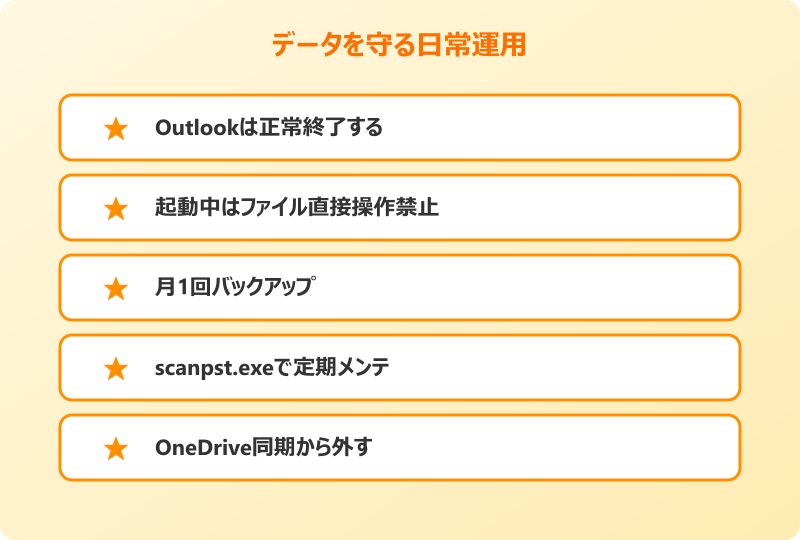
Outlookのデータファイルは、不適切な操作で破損するリスクがあります。日常的に気をつけたいポイントをいくつか押さえておくと、トラブルを未然に防げます。
1つ目は、Outlookを正常に終了することです。タスクの強制終了やPCの強制シャットダウンは、データファイルを書き込み中に止めてしまう可能性があります。必ず「ファイル」→「終了」で正規の終了手順を踏むのが安全です。
2つ目は、データファイルが置かれているフォルダを直接エクスプローラーで触らないことです。Outlookが起動している間にファイルを移動・コピー・削除すると、ロック中のファイル破損につながります。作業はOutlook終了後に行いましょう。
3つ目は、定期的なファイルメンテナンスです。Outlook内蔵の「scanpst.exe(受信トレイ修復ツール)」を使えば、データファイルの整合性をチェック・修復できます。半年に1回程度のメンテナンスを習慣にすると、長期的に安定して使えます。
こうした基本的な運用を守るだけで、データ破損のリスクは大幅に減らせます。トラブルが起きてから対処するよりも、日常的な予防の方が圧倒的に楽です。
Outlookメールデータ保存場所のまとめと参考リンク
Outlookメールデータの保存場所は、アカウント種別によってPSTファイルかOSTファイルかが決まります。POPなら `Documents\Outlook Files\`、Microsoft 365 や IMAP なら `AppData\Local\Microsoft\Outlook\` が標準的な保存先です。
確認したい時は、Outlookの「ファイル」→「アカウント設定」→「データファイル」→「ファイルの場所を開く」が最も確実です。エクスプローラーで該当フォルダが直接開くので、そこからバックアップやコピーを取れます。
PSTファイルはOneDrive同期との相性が悪いため、ローカル専用フォルダで管理するのがおすすめです。定期的なバックアップと合わせて、安全な運用を心がけましょう。バックアップは月1回程度を目安にして、外付けHDDや別のクラウドサービスに保管するのがベストです。
OSTファイルはサーバー側のキャッシュなので原則バックアップ不要ですが、PSTファイルだけは「PCが壊れたら本当に失う」データです。重要なメールが含まれているなら必ずバックアップを取りましょう。
長期的に安定したOutlook環境を維持するには、保存場所を把握しておくことが第一歩です。日々の業務で意識する機会は少ないですが、知識として持っておくといざという時に役立ちます。
より詳しい情報は、Microsoftの公式サポートも参考になります。
Outlook全般の便利な使い方や、関連するトラブル対処については、当ブログの以下の記事もあわせて参考にしてみてください。