パソコンのOutlookで迷惑メール対策をするには?解説!
パソコンでOutlookを使っていると、毎日大量に届く迷惑メールに悩まされた経験はありませんか。怪しい広告メール、フィッシング詐欺、英語のスパムなど、業務メールに紛れ込むと本当に厄介です。迷惑メールを放置すると、重要なメールを見落とすリスクも高まります。
Outlookには標準で迷惑メールフィルター機能が搭載されており、適切に設定すれば大半のスパムを自動的に振り分けできます。さらに、ブロックリストや安全な送信者リストを活用すれば、より精密な対策も可能です。
この記事では、パソコン版Outlookでできる迷惑メール対策を、初心者にも分かりやすく解説します。すぐに設定できる対策から、長期的に効果を発揮するコツまで紹介するので、ぜひ参考にしてください。
- Outlookの迷惑メールフィルター設定の基本
- ブロック送信者リストの活用方法
- 安全な送信者リストで誤判定を防ぐ方法
- 長期的な迷惑メール削減のコツ

Outlook迷惑メール対策の基本設定
まずはOutlookに標準搭載されている迷惑メールフィルター機能の使い方から見ていきましょう。設定変更は数クリックで完了します。
適切なフィルターレベルを選ぶことで、迷惑メールの大半を自動振り分けできるようになります。最初の設定が肝心です。
Outlookの迷惑メールフィルターの仕組み
Outlookには「迷惑メールフィルター」という機能が標準搭載されており、受信したメールが迷惑メールかどうかを自動的に判定する仕組みになっています。判定基準には、差出人のアドレス、件名のキーワード、本文の特徴的な文言、リンクの有無など、さまざまな要素が使われます。
迷惑メールと判定されたメールは「迷惑メール」フォルダに自動的に移動され、受信トレイには表示されません。これにより、本当に必要なメールだけが受信トレイに残るようになります。業務効率が大幅に向上する仕組みです。
ただし、初期設定の保護レベルは「自動処理なし」になっていることが多く、これでは迷惑メールフィルターがほぼ機能していない状態です。最低でも「低」レベル以上に設定することで、ようやく効果を実感できます。
フィルターは100%完璧ではないため、たまに正常なメールが誤って迷惑メール扱いされたり、迷惑メールが受信トレイに届いたりすることもあります。定期的に迷惑メールフォルダをチェックする習慣をつけましょう。
迷惑メールフィルターは初期設定のままだと効果が限定的です。必ず保護レベルを変更しましょう。
迷惑メールフィルターの保護レベルを変更する
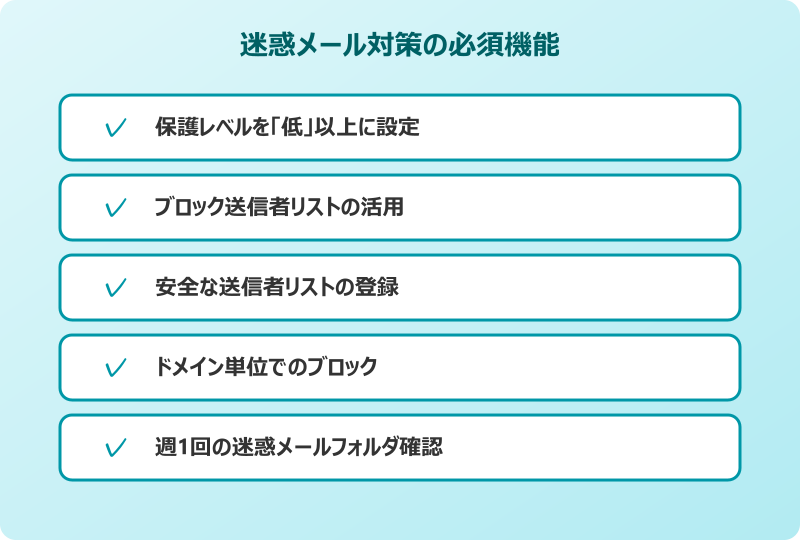
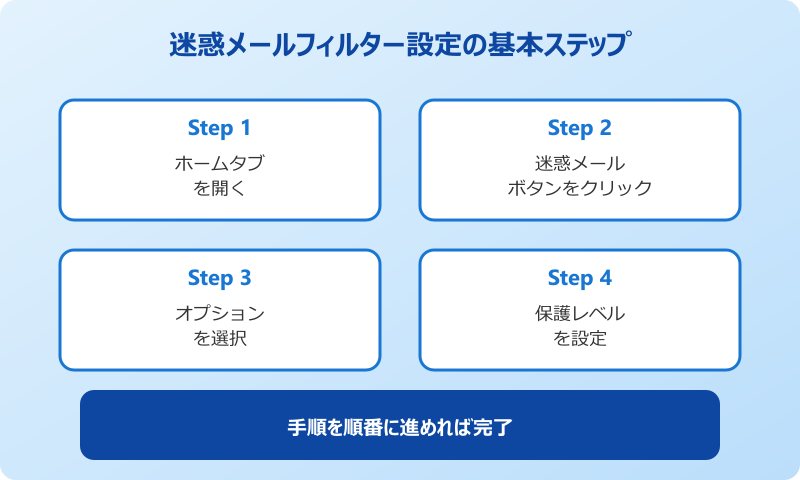
Outlookで迷惑メールフィルターの保護レベルを変更する手順は次の通りです。Outlookを起動し、「ホーム」タブを開きます。リボンの「削除」グループの中にある「迷惑メール」または「ブロック」ボタンをクリックします。
表示されたメニューから「迷惑メールのオプション」を選びます。新しく開いたウィンドウで「オプション」タブが表示されているはずです。ここで保護レベルを選択できます。
- Outlookで「ホーム」タブを開く
- 「迷惑メール」または「ブロック」ボタンをクリック
- 「迷惑メールのオプション」を選択
- 保護レベルを「低」「高」「セーフリストのみ」から選ぶ
- 「OK」を押して保存
- 変更は即座に反映される
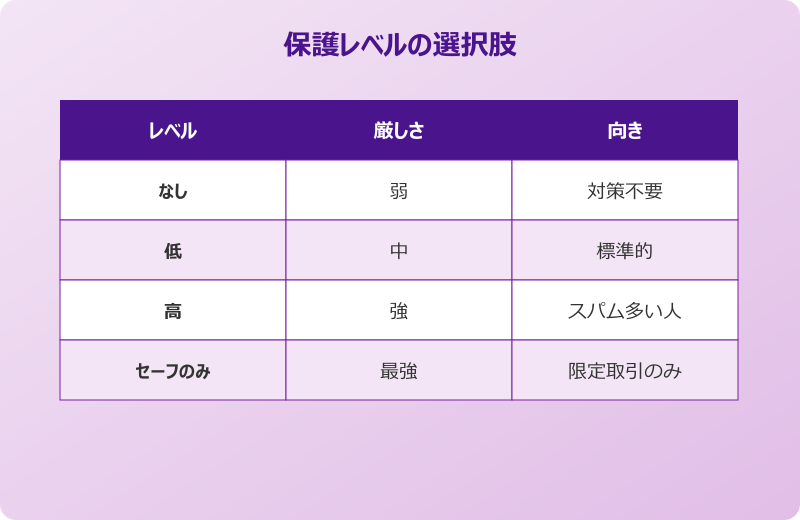
保護レベルは4段階から選べます。「自動処理なし」「低」「高」「セーフリストのみ」です。業務メールのバランスを取りたいなら「低」または「高」がおすすめです。
「セーフリストのみ」は最も厳格で、安全な送信者リストに登録されたアドレスからのメール以外はすべて迷惑メールに振り分けられます。重要な取引先しかメールを受け取らない方には便利ですが、新規連絡を取りこぼすリスクもあります。営業職のように新規顧客からの問い合わせを受け取る業務にはあまり向きません。
多くの方には「低」レベルがちょうどよいバランスです。明らかなスパムは弾きつつ、グレーゾーンのメールは受信トレイに残るので、自分で判断できます。
ブロック送信者リストに追加する方法
特定のメールアドレスやドメインからのメールを完全にブロックしたい場合は、ブロック送信者リストに追加します。一度ブロックしておけば、以降そのアドレスからのメールはすべて迷惑メールフォルダに振り分けられます。
追加方法は簡単で、迷惑メールを1通選んで右クリックし、「迷惑メール」→「差出人をブロック」を選ぶだけです。これで該当アドレスがブロックリストに追加されます。ワンクリックでブロックできる手軽さが魅力です。
ドメイン全体をブロックしたい場合(例:怪しい海外ドメイン)は、迷惑メールのオプション画面の「ブロック送信者」タブから「追加」ボタンを押し、ドメイン名(例:spam-domain.com)を入力します。これでそのドメインからのすべてのメールがブロックされます。
ドメイン単位のブロックは強力ですが、誤って正規のドメインをブロックしないよう注意しましょう。
安全な送信者リストの活用
逆に、特定のメールアドレスを「絶対に迷惑メールにしないでほしい」と指定することもできます。これが「安全な送信者リスト」です。重要な取引先や上司のアドレスは、必ずここに登録しておきましょう。
登録方法は、メールを右クリックして「迷惑メール」→「差出人を信頼する」を選ぶだけです。または迷惑メールのオプション画面の「信頼できる差出人のリスト」タブから「追加」で手動入力もできます。
安全な送信者リストに登録されたアドレスからのメールは、保護レベルを「セーフリストのみ」にしていても受信トレイに届きます。誤判定で重要メールを取りこぼすリスクを完全に防げる、心強い機能です。
迷惑メールフィルターの設定オプション一覧
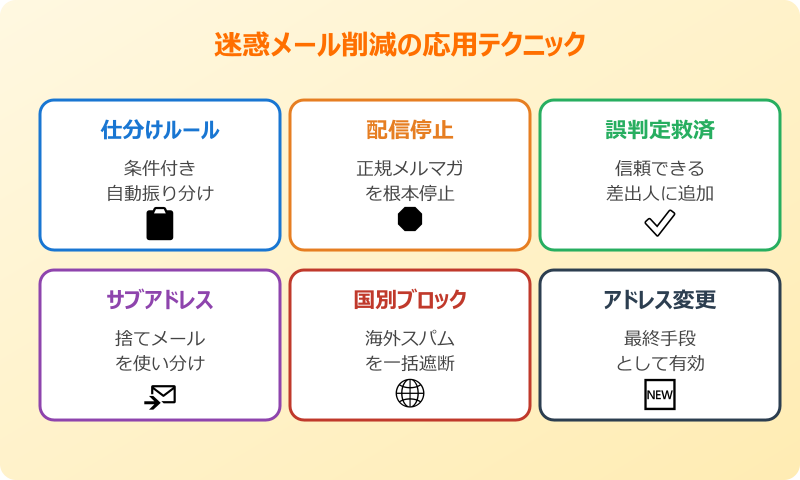
迷惑メールのオプション画面には複数のタブがあり、それぞれで細かい設定ができます。一覧でまとめておきます。
| タブ | 設定内容 | 用途 |
|---|---|---|
| オプション | 保護レベルの選択 | 全体の厳格度を調整 |
| 信頼できる差出人 | セーフリスト管理 | 誤判定防止 |
| 信頼できる宛先 | 受信先で許可 | メーリングリスト等 |
| ブロック送信者 | ブラックリスト | スパム源を遮断 |
| インターナショナル | 言語/国別ブロック | 海外スパム対策 |
これらを組み合わせて使うことで、自分の業務スタイルに合った迷惑メール対策が実現できます。インターナショナルタブは見落とされがちですが、英語スパムが多い方には特に有効です。海外取引が一切ない方は、特定言語や国コードを丸ごとブロックする設定も検討してみましょう。
細かい設定はやや面倒ですが、最初に時間をかけて自分仕様に整えれば、その後の日常業務は格段に楽になります。1度設定したら数か月間は触らずに済むことが多いです。
Outlook迷惑メール対策の応用テクニックと長期運用
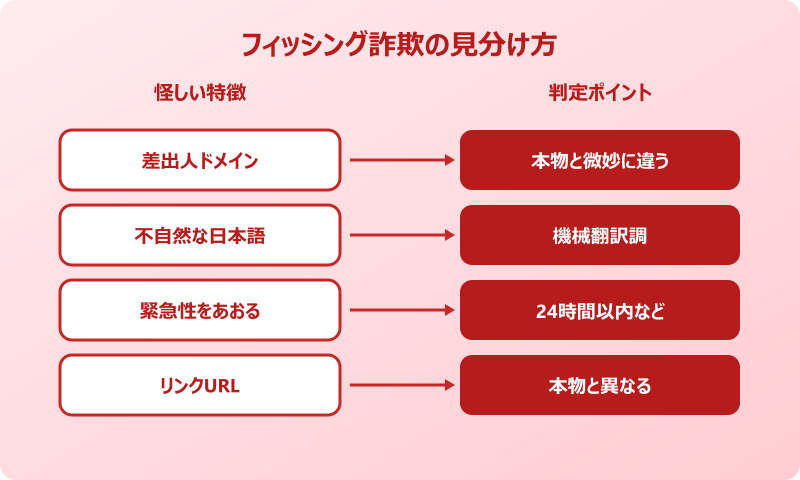
基本設定だけでは対処しきれない迷惑メールには、応用テクニックを使います。仕分けルールやブロックの併用で、ほぼ完璧な対策が可能になります。
複数の機能を組み合わせることで、業務メールに集中できる環境を作れます。
仕分けルールで自動振り分けする方法
Outlookの「仕分けルール」機能を使えば、迷惑メールフィルターよりも細かい条件でメールを自動振り分けできます。たとえば「件名に『広告』を含むメールを自動削除」「特定のキーワードを含むメールを別フォルダに移動」といった設定が可能です。
設定方法は、対象メールを右クリックして「ルール」→「仕分けルールの作成」を選びます。条件と動作を指定すれば、新しいルールが作成されます。条件は複数組み合わせられるため、複雑な振り分けも可能です。
仕分けルールは迷惑メールフィルターと併用することで、より細かいコントロールができます。フィルターが「迷惑メールっぽいもの」を自動判定し、ルールが「明確に不要なもの」を確実に処理する、という使い分けが効果的です。
たとえば「広告」「キャンペーン」「お得情報」などの定型文言を含むメールは、ルールで自動的にメルマガフォルダへ振り分けると、受信トレイがすっきりします。重要なメールを見落とすことなく、暇な時にまとめて確認できるようになります。
仕分けルールはOutlookの強力な機能のひとつなので、ぜひ活用してみてください。最初は1つのルールから始めて、慣れたら少しずつ追加していくのが現実的です。
不要なメルマガを根本的に止める
毎日届くメルマガが迷惑メール化している場合、ブロックするだけでなく、配信元から配信停止する方が根本的な解決になります。ほとんどのメルマガには、本文の最後に「配信停止」または「Unsubscribe」のリンクがあります。
面倒でも、不要なメルマガは1つずつ配信停止していくのがおすすめです。配信停止すれば数日後から届かなくなるため、長期的な効果は絶大です。ブロックするだけでは送信側のシステムに負荷をかけ続けることにもなります。
ただし、明らかにフィッシング詐欺や悪質なスパムの場合は、配信停止リンクを押すと「このアドレスは生きている」と教えてしまい、逆にスパムが増えるリスクがあります。怪しいメールは配信停止せず、ブロックや削除で対処しましょう。
正規のメルマガは配信停止が安全ですが、明らかにスパムなメールは配信停止リンクを押さず削除しましょう。
誤判定された正規メールを救う方法
迷惑メールフィルターを強くすると、正規のメールが誤って迷惑メール扱いされることもあります。週に1度は迷惑メールフォルダをチェックして、誤判定されたメールがないか確認しましょう。
誤判定されたメールを見つけたら、右クリックして「迷惑メール」→「迷惑メールではない」を選びます。これでメールが受信トレイに戻り、同時にその差出人が「信頼できる差出人」リストに自動追加されます。次回以降は同じ差出人からのメールが正しく受信トレイに届くようになります。
迷惑メールフォルダのメールは、Outlookの設定によっては一定期間後に自動削除されることもあるため、放置せず定期的にチェックする習慣をつけましょう。
長期的な迷惑メール削減のコツ
迷惑メールを根本的に減らすには、メールアドレスの管理が重要です。信頼できるサービス以外にメールアドレスを公開しない、不要なサービスから退会する、メインアドレスとサブアドレスを使い分けるなどの工夫が効果的です。
たとえば、ネット通販やWeb登録には捨てメール用のアドレスを使い、メインアドレスはビジネスの取引先だけに教える、といった運用がおすすめです。メインアドレスへの迷惑メールは劇的に減ります。
すでに大量の迷惑メールが届いているメインアドレスは、思い切ってアドレスを変更するという最終手段もあります。手間はかかりますが、新しいアドレスで適切に管理すれば、迷惑メールゼロの環境を再構築できます。新しいアドレスを取引先に告知する手間と、毎日迷惑メールに悩まされる手間を比べてみると、変更する価値が見えてくるかもしれません。
長期運用のコツとして、新規サービスに登録するときは「これは本当に必要な登録か」を一度立ち止まって考える習慣をつけるのも有効です。安易に登録するとスパム源になりがちです。
フィッシング詐欺メールの見分け方
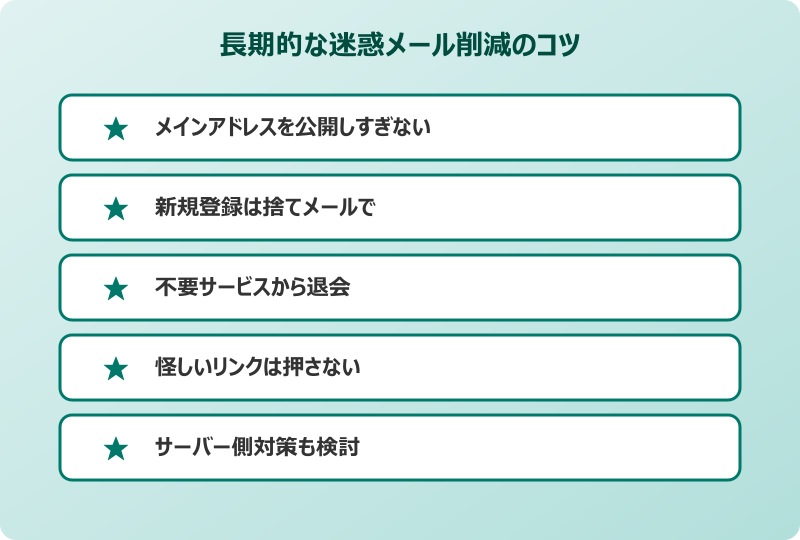
迷惑メールの中でも特に注意が必要なのがフィッシング詐欺メールです。銀行や宅配業者、有名サービスを装って個人情報やパスワードを盗み出そうとする悪質なメールで、年々巧妙化しています。
見分けるポイントはいくつかあります。1つ目は差出人アドレスの確認。本物の企業ドメインに見せかけた偽ドメイン(例: amaz0n.com、amazom-support.jpなど)を使うことが多いです。差出人名だけでなくアドレスを必ず確認しましょう。
2つ目は不自然な日本語。機械翻訳のような違和感のある文章や、敬語の使い方がおかしい場合は要注意です。3つ目はリンク先URLのチェック。本物のサービスとは異なるURLに誘導されているケースがほとんどです。マウスを乗せるだけで実際のURLが表示されるので、クリックする前に確認しましょう。
4つ目は緊急性をあおる文言。「24時間以内に手続きしないとアカウント停止」のような切迫感は、相手を冷静にさせないための定型パターンです。怪しいと感じたらまず公式サイトに直接アクセスして確認するのが安全策です。
Outlook迷惑メール対策のまとめと参考リンク
パソコン版Outlookには標準で強力な迷惑メール対策機能が搭載されています。本記事で紹介した「保護レベルの設定」「ブロック送信者」「安全な送信者」の3つを使いこなすだけで、毎日の業務がぐっと快適になります。
さらに仕分けルールや配信停止を組み合わせれば、長期的にもほぼ完璧な迷惑メール対策が実現します。最初の設定に少し時間をかけるだけで、その後の業務効率は劇的に上がります。
ただし、迷惑メールフィルターも100%完璧ではないため、定期的に迷惑メールフォルダをチェックして誤判定がないか確認する習慣も大切です。機械任せにせず人の目でも見守ることが、最も確実な対策になります。週1回程度のチェックを目安にしましょう。
また、フィッシング詐欺は年々巧妙化しているため、見分け方の知識を常にアップデートしておくことも重要です。怪しいメールに対しては「触らない・開かない・リンクを押さない」を徹底すれば、被害を防げます。
迷惑メール対策は一度設定すれば終わりではなく、日々の運用と組み合わせることで真価を発揮します。本記事の内容を実践して、快適なメール環境を作りましょう。
もし迷惑メールが急増した場合は、Outlookの設定だけでなく、メールサーバー側の対策も検討してみてください。プロバイダや会社のIT管理者に相談すると、サーバーレベルでのフィルターを強化してもらえる場合もあります。
より詳しい設定方法は、Microsoftの公式サポートでも確認できます。
Outlook全般の便利な使い方や、関連するトラブル対処については、当ブログの以下の記事もあわせて参考にしてみてください。