Outlookでメール送信できない送信トレイに残る時は?解説!
Outlookで「送信」ボタンを押したのに、いつまで待ってもメールが相手に届かない。送信トレイを開くとメールがそのまま残っている。こんな経験はありませんか。送信したつもりが実際は送れていなかった、というのはビジネスで最も避けたいトラブルです。
送信トレイにメールが残る原因はいくつかあり、多くの場合は数分〜数十分で復旧できる問題です。原因さえ特定できれば、慌てる必要はありません。
この記事では、Outlookでメールが送信できず送信トレイに残ってしまう問題の原因と、具体的な対処法を初心者にも分かりやすく解説します。すぐに試せる対処から順番に紹介するので、自分のケースに合った方法を選んでください。
- 送信トレイにメールが残る5つの主な原因
- すぐに試せる基本の対処法
- 大きな添付ファイルが原因の場合の対処
- 再発を防ぐための予防策

Outlookでメールが送信トレイに残る原因と基本対処
まずは原因を特定するところから始めましょう。原因が分かれば対処法も自然と決まります。
多くのケースは「オフライン状態」「大きな添付」「ネットワーク不調」のいずれかです。順番に確認していきます。
送信トレイにメールが残る5つの主な原因
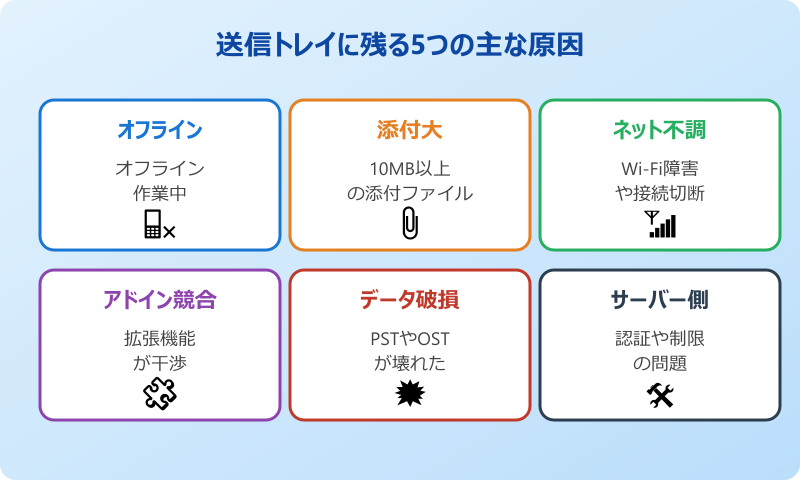
Outlookで送信メールが送信トレイに残ってしまう主な原因は次の5つです。原因を理解しておくと、対処も的確に行えます。
1つ目は「Outlookがオフライン作業モードになっている」ケースです。何かの拍子にオフライン設定が有効になり、メールの送信処理自体が停止していることがあります。Outlookの画面下部に「オフライン作業中」と表示されていれば、これが原因です。
2つ目は「大きな添付ファイル」です。10MB以上のファイルを添付したメールは、送信に時間がかかったり、送信サーバーで拒否されたりすることがあります。添付ファイルの上限は組織やプロバイダによって異なるため、何度も失敗する場合は容量を疑いましょう。
3つ目は「ネットワーク接続の不調」です。Wi-Fiが不安定だったり、社内ネットワークの一時障害が起きていると、送信処理が完了しません。4つ目は「アドインとの競合」、5つ目は「Outlookデータファイルの破損」です。
原因の見極めには、まずOutlookの画面状態(オフライン表示の有無)を確認するのが第一歩です。添付ファイルのサイズもチェックしておきましょう。
送信できない問題は焦らず原因を切り分けることが大切です。多くの場合は1〜2回の対処で解決します。
オフライン作業モードの解除手順
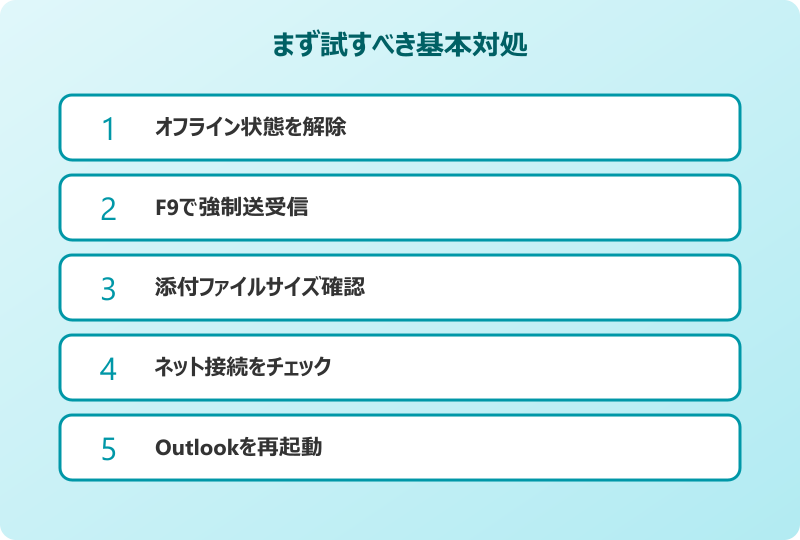
送信できない原因の中で最も多いのが、Outlookのオフライン作業モードです。これは何かの拍子に有効化されることがあり、解除すれば即座に送信が再開されます。
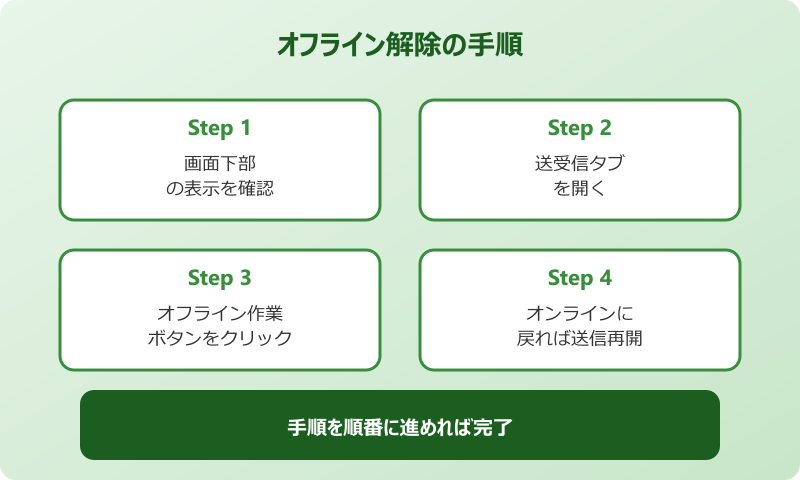
まずOutlookの画面下部を確認してください。「オフライン作業中」と表示されていれば、オフライン状態です。これを解除するには、リボンの「送受信」タブをクリックし、「オフライン作業」ボタンをもう一度クリックします。
- Outlookの画面下部の状態を確認
- 「オフライン作業中」と表示されているかチェック
- 「送受信」タブをクリック
- 「オフライン作業」ボタンを押して切り替え
- 下部の表示が「オンライン」になればOK
- 送信トレイのメールが自動的に送信される
オンライン状態に戻ると、送信トレイに溜まっていたメールが順次送信されます。これだけで解決するケースが多いため、まず最初に試してみましょう。
オフラインモードが意図せず有効になる原因は、Outlook起動時のネットワークエラーや、誤ってボタンを押してしまったケースなどです。設定を有効化すれば即座に解決します。
大きな添付ファイルが原因の対処
添付ファイルが大きすぎて送信できない場合の対処法を紹介します。まず原因を特定するため、送信トレイにあるメールを開いて、添付ファイルのサイズを確認しましょう。
添付ファイルが10MBを超えていると、多くのメールサーバーで拒否されます。一般的な業務メールでは7MB以下に収めるのが安全とされています。大容量ファイルはOneDriveやWeb便で送信するのがおすすめです。
送信トレイで止まっているメールを編集するには、まずOutlookを「送受信」→「オフライン作業」で一時的にオフラインにします。これで送信処理が止まるので、送信トレイのメールをダブルクリックして開けます。
添付ファイルを削除するか、別の方法で送る形に書き換えてから、もう一度オンラインに戻して送信し直しましょう。ファイルはOneDriveにアップロードしてリンクを貼る方が、相手にとっても受け取りやすくなります。クラウド共有ならファイルサイズの制限が事実上ありません。
業務でよく大容量ファイルをやりとりする場合は、最初からOneDriveやSharePointを使う運用に切り替えるのがおすすめです。一度習慣化すれば、メール送信トラブルから解放されます。
大容量ファイルはメール添付ではなくクラウド共有が現代のスタンダードです。ぜひ習慣化しましょう。
送受信ボタンで強制送信を試す
送信トレイにメールが残っていても、送信処理自体は実行されることがあります。手動で送受信を実行することで、強制的に送信を試みる方法もあります。
「送受信」タブの「すべてのフォルダーを送受信」ボタン(またはF9キー)を押すと、Outlookが手動で送受信処理を行います。これにより、停止していた送信が再開されることがあります。
この操作で送信されない場合は、より深刻な原因(ネットワーク不調、サーバー側エラー、データファイル破損など)の可能性があります。次の項目で紹介する対処法を試してみましょう。F9キーは送信トラブル時の応急処置として覚えておくと便利です。普段から使い慣れておくと、いざという時にすぐ対応できます。
F9を何度押しても送信されない場合は、Outlookを再起動してみるのもひとつの手です。再起動だけで解決するケースも意外と多く、最初に試す価値があります。
原因別の対処法早見表
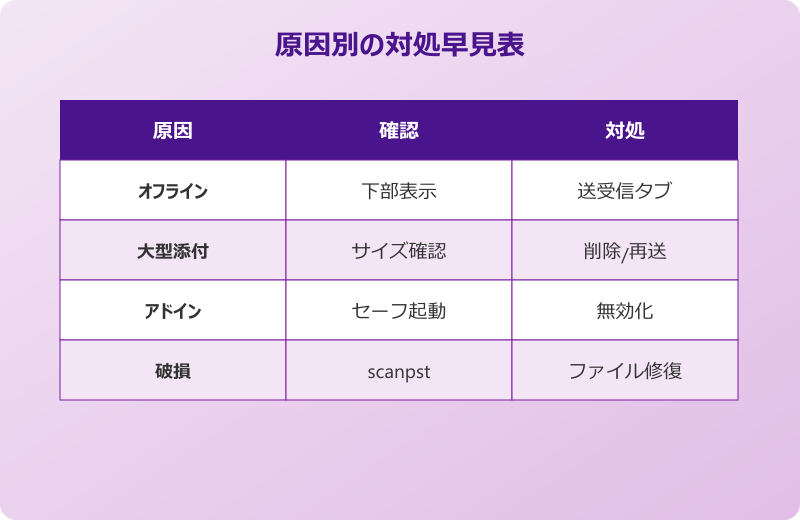
送信できない時の原因と対処法を一覧でまとめます。状況に応じて適切な方法を選んでください。
| 原因 | 確認方法 | 対処法 |
|---|---|---|
| オフライン | 画面下部の表示 | 送受信タブでオン |
| 添付大きい | メールサイズ確認 | 添付削除/再送 |
| ネット不調 | Web表示テスト | 接続復旧待ち |
| アドイン競合 | セーフモード起動 | アドイン無効化 |
| データ破損 | scanpst.exe | ファイル修復 |
上から順に試していくと効率的です。「オフライン解除」と「F9で強制送信」はまず最初に試すべき2つの対処です。
送信できない問題の応用対処と再発防止
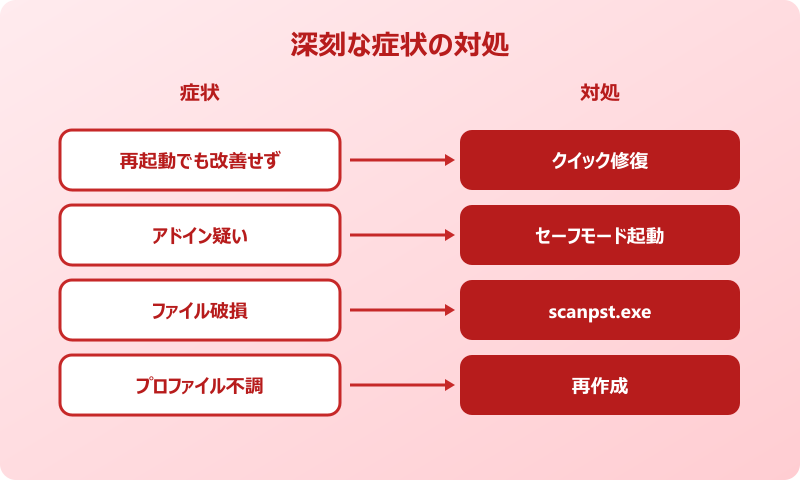
基本対処で解決しない場合の、より深い対処法を紹介します。あわせて再発を防ぐための予防策も解説します。
段階的にアプローチすることで、ほぼすべてのケースで解決できます。
Outlookセーフモードでアドインを無効化
送信できない原因の中には、Outlookアドインとの競合があります。これを切り分けるには、Outlookをセーフモードで起動するのが有効です。
「Windowsキー+R」を押して「ファイル名を指定して実行」を開き、`outlook /safe`と入力してEnterを押します。Outlookがセーフモードで起動するので、この状態でメールを送信してみましょう。送信できれば、原因はアドインです。
原因のアドインを特定するには、「ファイル」→「オプション」→「アドイン」→「設定」から、アドインを1つずつ有効化していき、送信できなくなった時点のアドインが原因です。原因のアドインを特定できれば、削除または無効化することで根本的に解決します。アドインの検索は地道な作業ですが、原因が特定できれば一気に解決できる方法です。
サードパーティ製のセキュリティアドインや、メール暗号化アドインなどが原因になることが多いです。会社で必須のアドインの場合は、IT管理者に相談してアップデートや代替案を検討しましょう。
Outlookデータファイルを修復する
長年使い続けているOutlookでは、データファイル(OSTやPST)が破損して送信エラーを引き起こすことがあります。Microsoftが提供する受信トレイ修復ツール(scanpst.exe)を使えば、データファイルの整合性チェックと修復ができます。
scanpst.exeはOfficeのインストールフォルダ内にあり、Outlookを完全に終了してから実行する必要があります。修復対象のデータファイルを指定し、「開始」ボタンを押すとチェックが始まります。問題が見つかれば「修復」ボタンで自動修復してくれます。
修復前には必ずデータファイルのバックアップを取っておきましょう。修復処理中に何かあるとデータが失われる可能性があるためです。修復には時間がかかることもあるため、業務時間外に実行するのがおすすめです。
scanpst.exeでの修復はOutlook完全終了後に実行してください。起動中だとファイルがロックされ実行できません。
送信トレイのメールを削除する方法
どうしても送信できないメールが残り続ける場合、いったん削除して書き直すのも一つの方法です。送信トレイのメールは、通常の削除操作では消えにくいため、特別な手順が必要です。
まず「送受信」→「オフライン作業」でオフライン状態にします。次に送信トレイを開き、削除したいメールを選択して右クリックから「削除」を選びます。オフライン状態でないとメールが削除できないことが多いので注意しましょう。
削除後にオンラインに戻せば、送信トレイがきれいになります。重要な内容のメールであれば、削除前にコピーしておき、新規作成画面で書き直せばOKです。
Outlookを再起動・修復する
上記の方法でも改善しない場合は、Outlook自体の再起動や修復を試します。タスクマネージャーで「OUTLOOK.EXE」を強制終了し、もう一度起動してみましょう。
それでもダメな場合は、Officeの修復機能を使います。Windowsの「設定」→「アプリと機能」から「Microsoft 365」または「Microsoft Office」を選び、「変更」ボタンから「クイック修復」を実行します。クイック修復で改善しない場合はオンライン修復を試してください。
オンライン修復はインターネット経由でOfficeを再ダウンロードするため、30分以上かかることもあります。時間に余裕がある時に実施しましょう。
送信が成功したかを確認する方法
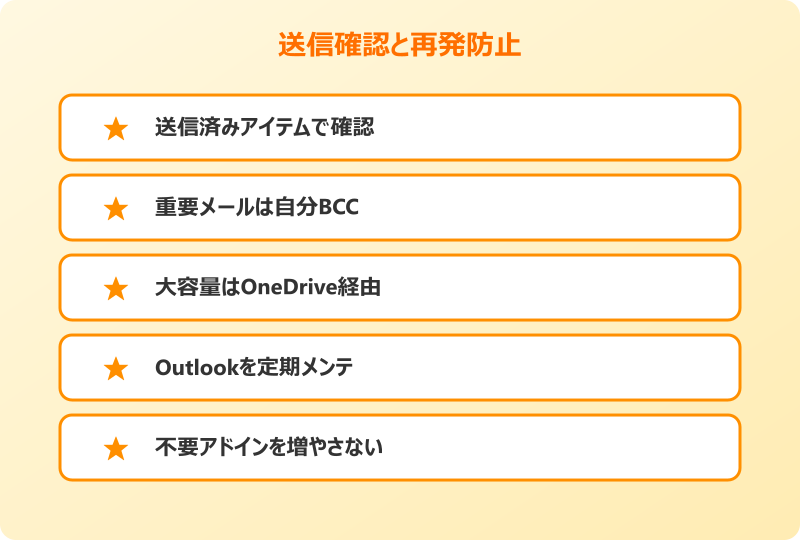
送信できないトラブル対処の後は、本当に送信が完了したか確認することが大切です。送信トレイから消えていれば送信完了の証ですが、念のためいくつかの確認方法を知っておきましょう。
1つ目の確認方法は「送信済みアイテム」フォルダのチェックです。送信が完了したメールはここに移動するため、目的のメールが入っていれば送信成功です。送信トレイから送信済みアイテムへの移動が確認できれば確実です。
2つ目は、相手から「届きました」の返信をもらうこと。最も確実な確認方法ですが、毎回頼むわけにはいきません。重要なメールに限って事前に「届きましたら一報ください」と添えるのが現実的な運用です。
3つ目は、自分自身をBCCに入れる方法です。BCCに自分のアドレスを入れておけば、自分宛にも同じメールが届くため、それで送信完了を確認できます。重要メールは念のためBCCに自分を入れる習慣をつけると安心です。
4つ目は、Outlookの「確認メッセージ」機能を有効にすることです。「ファイル」→「オプション」→「メール」から「開封確認の要求」を有効化すると、相手がメールを開いた時に通知が届きます。ただし、相手の環境によっては開封確認が機能しないこともあるため、補助的な方法として活用しましょう。
Outlook送信トレイ問題のまとめと参考リンク
Outlookでメールが送信トレイに残ってしまう問題は、原因を切り分けて順番に対処すれば必ず解決できます。本記事で紹介した「オフライン解除」「強制送信」「添付削除」「アドイン無効化」「ファイル修復」の5つを順番に試してみてください。
多くのケースでは、最初の2〜3つの対処で解決します。それでも改善しない場合は、より深いレベルの対処(プロファイル再作成やOfficeのオンライン修復)を検討しましょう。慌てず一つひとつ確認することが解決への近道です。
再発を防ぐには、大容量添付を控える、Outlookを定期的にメンテナンスする、不要なアドインを増やさないといった日常運用が大切です。普段のちょっとした工夫がトラブル防止につながります。月1回はOutlookの状態をチェックする習慣をつけましょう。
業務の最中に送信トラブルが発生すると、本当に焦ります。しかし慌てて何度も送信ボタンを押したり、Outlookを強制終了したりすると、かえって問題を悪化させることもあります。深呼吸して、原因を一つずつ確認していきましょう。
困った時のために、本記事をブックマークしておくのもおすすめです。次回トラブルが起きた時にすぐ参照できます。
Outlookは長く使える優秀なメールソフトですが、ときどきこうしたトラブルに見舞われることもあります。トラブル対処の知識があれば、業務を止めずに乗り切れます。
より詳しい情報は、Microsoftの公式サポートも参考にしてみてください。
Outlook全般の便利な使い方や、関連するトラブル対処については、当ブログの以下の記事もあわせて参考にしてみてください。