Outlookで送信時間を設定するには?解説!
Outlookで「メールの送信時間を細かく設定したい」と感じたことはありませんか。深夜に作ったメールを翌朝に届けたい、送信ボタンを押した後に少し考える時間が欲しい、定期メールを決まった時刻に送りたいなど、送信時間を制御するニーズは意外と多いものです。
Outlookには送信時間に関する設定が複数用意されており、「送信予約」「配信タイミング」「送信遅延ルール」などを使い分けることで、ほぼ思い通りに送信タイミングをコントロールできます。誤送信防止やビジネスマナー向上にも役立つ便利な機能です。
この記事では、Outlookで送信時間を設定する方法を、用途別に分かりやすく解説します。すぐに使える設定例もまとめているので、自分の業務スタイルに合った方法を見つけてください。
- Outlook送信時間設定の3つの方法
- 1通ごとに送信時刻を指定する手順
- 全メール一括で遅延送信するルール設定
- 送信時間設定でよくあるトラブル対処
Outlookで送信時間を設定する基本方法
Outlookの送信時間設定には複数の方法があり、用途によって使い分けられます。このセクションでは、それぞれの基本を見ていきます。
1通ごと指定なら送信予約、全メール一括なら遅延ルールという使い分けが基本です。
Outlookで送信時間を設定する3つの方法
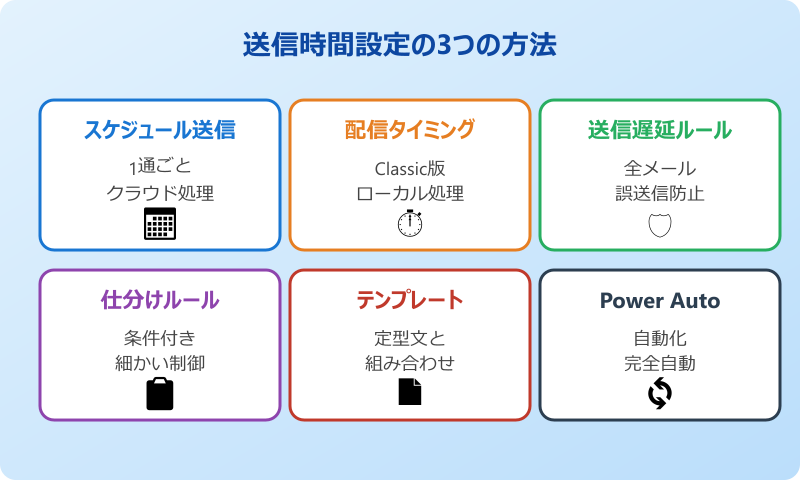
Outlookで送信時間をコントロールする方法は、大きく3つに分類できます。それぞれの特徴を理解しておくと、自分の業務に最適な選択ができます。
1つ目は「送信予約(スケジュール送信)」です。1通ごとに「いつ送信するか」を個別に指定する方法で、新しいOutlookやWeb版で標準サポートされています。指定した時刻になるとクラウド側で自動送信されるため、PCを起動しておく必要がありません。
2つ目は「配信タイミング」です。Classic Outlookの機能で、こちらも1通ごとに指定できますが、ローカルで処理されるためOutlookが起動していないと送信されません。クラウドかローカルかの違いがポイントです。
3つ目は「送信遅延ルール」です。仕分けルールを使って「すべての送信メールを○分遅延させる」設定ができます。誤送信を防ぐための「考える時間」を確保したい時に有効で、最大2時間まで遅延させられます。
これら3つを組み合わせれば、ほぼあらゆる送信タイミングのニーズに対応できます。業務スタイルに応じて選び分けましょう。
送信時間設定を活用すれば、誤送信防止と送信タイミングの最適化を同時に実現できます。
1通ごとに送信時刻を指定する手順
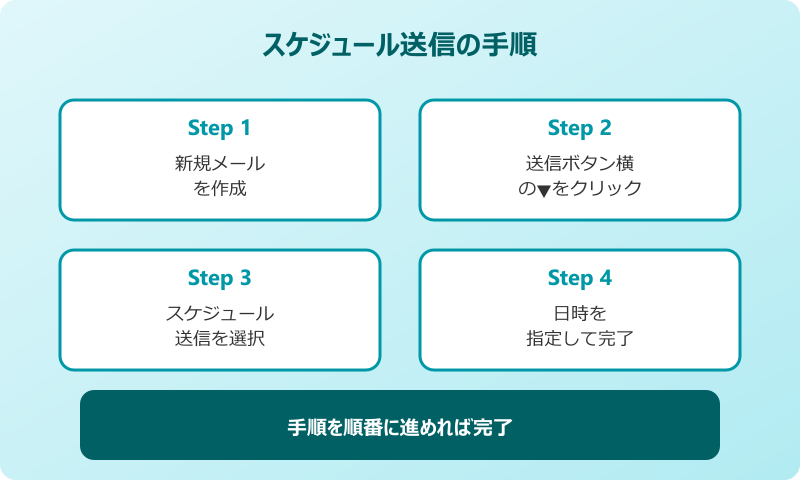
1通ごとに送信時刻を指定したい場合は、新しいOutlookまたはWeb版が最も簡単です。手順は次の通りです。
新しいメールを作成し、宛先・件名・本文を入力します。送信ボタンの右側にある下向き矢印(プルダウン)をクリックし、「スケジュール送信」を選択します。表示されたダイアログで、希望する送信日時を指定します。
- 新しいメールを作成し本文まで入力
- 送信ボタンの右の下向き矢印をクリック
- 「スケジュール送信」を選ぶ
- プリセット候補から選ぶか「カスタム時間」
- 日付と時刻を指定
- 送信ボタンで予約完了
予約済みメールは「下書き」フォルダに保存され、指定時刻になると自動的に送信されます。パソコンを閉じても送信は実行されるため、深夜の作業や休日の準備にも活用できます。
Classic Outlookの場合は手順が若干異なります。メール作成画面で「オプション」タブをクリックし、「配信タイミング」ボタンを押して、「指定日時以降に配信」にチェックを入れて時刻を指定します。
全メール一括で遅延送信するルール設定
誤送信を防ぐための「クールダウン時間」が欲しい場合は、全メール一括で遅延送信するルールを設定するのがおすすめです。たとえば「すべての送信メールを1分後に送る」ルールを作っておけば、送信ボタンを押した後に1分以内であれば内容変更や取り消しが可能になります。
設定手順は、Outlookの「ホーム」→「ルール」→「仕分けルールと通知の管理」を開き、「新しい仕分けルール」をクリックします。「白紙の状態から作成」を選び、「送信メッセージにルールを適用する」を選択します。
条件は何も指定せず(全メール対象)、動作で「指定した時間(分)後に配信する」にチェックを入れて、希望する遅延時間(1〜120分)を設定します。1分の遅延でも誤送信防止効果は絶大です。
送信遅延ルールは「送ってしまった!」の救済策として最強の機能です。1分でも設定しておくと安心感が違います。
送信時間設定方法の比較表
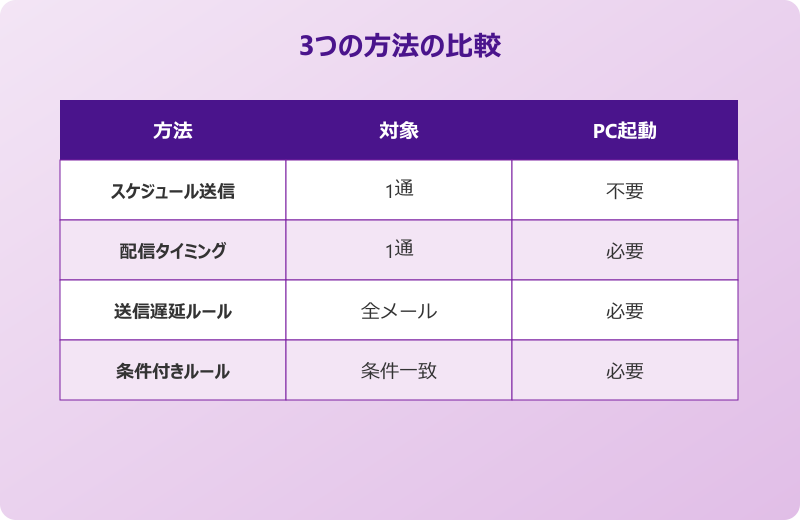
3つの送信時間設定方法を比較してみましょう。状況に応じて使い分けるのがおすすめです。
| 方法 | 対象 | 特徴 |
|---|---|---|
| スケジュール送信 | 1通ごと | 新Outlook/Web版で簡単 |
| 配信タイミング | 1通ごと | Classic版でローカル処理 |
| 送信遅延ルール | 全メール | 誤送信防止に最適 |
| 仕分けルール | 条件付き | 細かい絞り込み可能 |
| テンプレート併用 | 定型文+時間 | 定例業務の自動化 |
1通ごと細かく指定したいならスケジュール送信、毎回の誤送信を防ぎたいなら遅延ルール、と覚えておくと選びやすいです。両方を組み合わせることも可能です。
Outlook送信時間設定の応用とトラブル対処
基本を押さえたら、応用編も知っておくとさらに便利です。あわせて、設定がうまくいかない時の対処法も解説します。
応用テクニックを使いこなせば、メール業務の効率がぐっと上がります。
送信時間設定の活用シーン
送信時間設定を業務にどう活かすか、実用的なシーン別に紹介します。
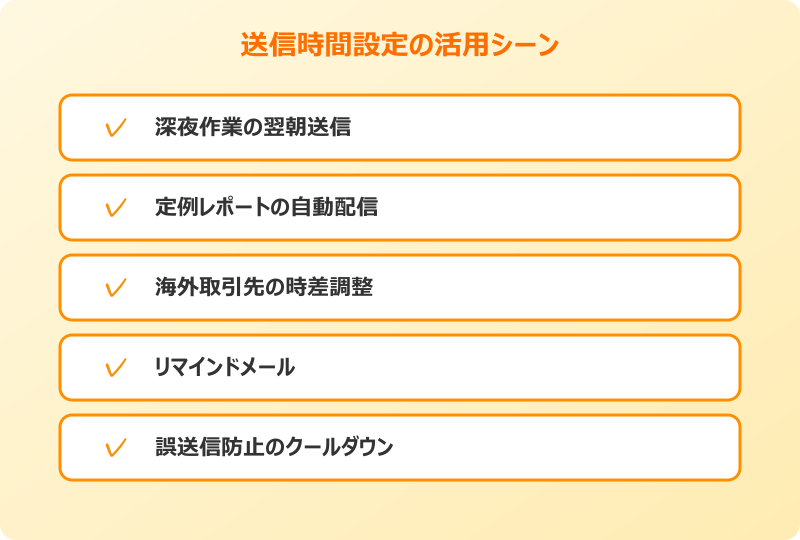
1つ目は「深夜作業の翌朝送信」。残業や休日に作ったメールを、翌営業日の朝9時に届くように設定しておけば、相手に「休日まで仕事してる」という印象を与えずに済みます。ビジネスマナーとしても重要な配慮です。
2つ目は「定例レポートの自動送信」。毎週月曜日の朝に送る業務報告メールなど、定例の連絡を前の週末に作っておき、月曜朝に自動送信される形にすると、送り忘れがなくなります。
3つ目は「海外取引先への時差調整」。日本時間の深夜だが現地時間の朝、というタイミングで届けたい場合、時差を考慮して送信時刻を設定します。グローバル業務には欠かせない機能です。
4つ目は「リマインドメール」。会議の前日朝に自動的にリマインドが届くよう予約しておけば、相手への配慮になります。催促ではなく自然なフォローが実現できます。
送信予約の取り消し・変更方法
送信予約を設定した後、内容を変更したり取り消したくなった時の対処を解説します。
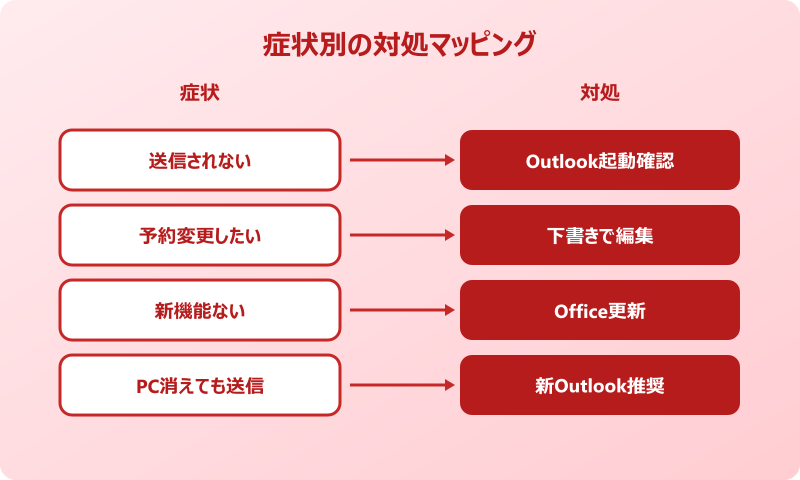
新しいOutlookやWeb版の場合、予約済みメールは「下書き」フォルダに保存されます。下書きを開いて編集すれば、送信内容や送信時刻を変更できます。完全に取り消したい場合は、メールを削除するだけでOKです。送信予定時刻の直前まで変更可能なため、急な内容修正にも対応できます。
Classic Outlookで「配信タイミング」を使った場合は、メールが「送信トレイ」に保存されます。送信トレイのメールを開いて、「オプション」→「配信タイミング」から日時を変更したり、メール自体を削除して取り消したりできます。
Classic Outlookの配信タイミングは、Outlookが起動していないと送信されません。長期不在時には注意が必要です。
送信時間設定がうまく動かない時の対処
送信時間設定が期待通りに動かない場合、いくつかの典型的な原因があります。最も多いのが「Outlookが起動していなかった」ケース。Classic Outlookの配信タイミングや送信遅延ルールは、ローカルで処理されるためOutlookの起動が必須です。
2つ目は、ネットワーク接続の問題です。送信時刻になっても接続されていなければ、送信は実行されません。Wi-Fi接続を確認してから設定するのが基本です。
3つ目は、メールアカウントの種類です。POPアカウントや一部のIMAPアカウントでは、サーバー側のスケジュール送信機能が使えないことがあります。Microsoft 365やExchange Onlineなら確実に動作します。
4つ目は、Outlookのアップデート不足です。古いバージョンには送信予約機能自体が実装されていないことがあります。最新版にアップデートしてみるのも有効です。新機能は最新版でしか使えないことが多いです。
誤送信を防ぐ送信遅延ルールの実例
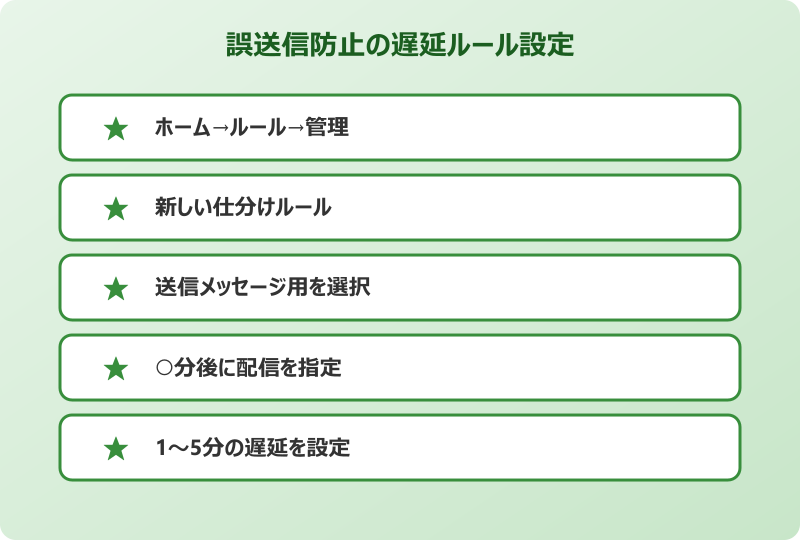
送信遅延ルールを使った誤送信防止の実例を紹介します。1分遅延ルールが基本ですが、用途に応じて時間を変えることもできます。
新人や慎重派の方には3〜5分の遅延がおすすめです。送信後にゆっくり内容を再確認する余裕が生まれます。逆に頻繁にメールを送る方は1分程度がバランスがよく、業務フローを大きく妨げません。送信ボタンを押した瞬間に「あ、添付忘れた!」と気付いた時に救われます。
遅延中のメールは送信トレイに保存されているので、開いて編集すれば送信前に修正できます。送信前のキャンセルも可能なので、誤送信を物理的に防げます。これだけで何度助けられるか分かりません。
とくに重要顧客や上司への返信時は、慎重に内容を見直したいものです。1分の遅延があるだけで「あ、今のは敬語が不自然だったかも」と気付き、書き直す余裕が生まれます。
誤送信は業務上の信頼関係に直結するため、防止策はいくら講じても損はありません。送信遅延ルールはコストゼロで導入できる最も効果的な対策の1つです。
送信時間設定とビジネスマナー
送信時間設定はビジネスマナーの観点でも重要です。相手の業務時間を考慮した送信タイミングは、相手への配慮を示す行為になります。
たとえば、相手が早朝メールチェックをする習慣がある場合、深夜送信は相手の就寝を妨げるリスクがあります。逆に、夕方以降にメールが届くと、相手に「夜遅くまで対応させてしまうのか」というプレッシャーを与えがちです。相手の生活リズムを想像する習慣をつけましょう。
業務時間外に作業した場合は、必ず翌営業日の朝に届くよう設定する。これだけで「いつもバランスよく働いている人」という印象を作れます。送信時間設定は、自分のセルフブランディングにも活用できる機能です。
また、相手の業務時間が分からない場合は、無難に翌朝9時頃に届くよう設定するのがおすすめです。多くのビジネスパーソンの始業時刻に合わせれば、相手のメールチェックタイミングと自然に合致します。
細かい配慮の積み重ねが、信頼関係の構築につながります。送信時間設定は、そんな配慮を仕組みで実現する便利な機能です。
送信時間とテンプレートの組み合わせ
送信時間設定をさらに効率的に使うには、Outlookのテンプレート機能との組み合わせがおすすめです。よく使う定型メールをテンプレート化しておき、必要な時に呼び出して送信予約するという運用です。
たとえば「月次報告メール」のテンプレートを作っておき、毎月末に呼び出して内容を微修正、月初の朝9時に送信予約しておけば、毎月の定例業務がほぼ自動化できます。テンプレート+送信予約の組み合わせは強力な業務効率化ツールです。
テンプレートはOutlookの「クイックパーツ」機能で簡単に作れます。よく使う文章を選択して「クイックパーツ」→「選択範囲をクイックパーツギャラリーに保存」を選ぶだけでOKです。1度作れば何度も使い回せるので、最初の手間が大きく報われます。
定例業務が多い方ほど、この組み合わせの恩恵が大きいです。月次・週次の報告、定期的な挨拶メール、リマインドなど、自分の業務でテンプレート化できるものを洗い出してみてください。
Outlook送信時間設定のまとめと参考リンク
Outlookの送信時間設定は、用途に応じて3つの方法から選べます。1通ごと指定なら「スケジュール送信」、全メール一括なら「送信遅延ルール」、Classic版なら「配信タイミング」と覚えておくと便利です。
とくに送信遅延ルールは誤送信防止に絶大な効果があり、1分でも設定しておくと安心感が違います。一度設定すれば毎日自動で動くため、最初の設定だけで長く効果を発揮します。
送信時間設定はビジネスマナーとしても重要です。相手への配慮を示しつつ、自分の業務効率も上げられる便利な機能なので、ぜひ活用してみてください。ちょっとした設定で大きな効果が得られます。設定画面に慣れるまで多少時間がかかるかもしれませんが、一度使えるようになれば手放せなくなります。
送信時間設定はOutlookの中でも特に時短効果と誤送信防止効果が高い機能です。まだ使ったことがない方は、まず1分遅延ルールから始めてみるのがおすすめです。
慣れてきたらスケジュール送信やテンプレートとの組み合わせにも挑戦してみてください。メール業務全体のスマートさが格段に上がります。
本記事の内容を実践すれば、Outlookの送信時間まわりで困ることはほぼなくなるはずです。ぜひ自分の業務スタイルに合わせて活用してみましょう。
より詳しい仕様や最新情報は、Microsoftの公式サポートも参考にしてみてください。
- Microsoft公式:Outlookでメール送信を遅延またはスケジュール
- Microsoft公式:Outlookでスケジュール送信
- Microsoft Learn:Outlookトラブルシューティング
Outlook全般の便利な使い方や、関連するトラブル対処については、当ブログの以下の記事もあわせて参考にしてみてください。