Outlookがフリーズして閉じれない時は?解説!

Outlookが突然「応答なし」になり、マウスをクリックしても何も反応しない。しかも閉じようとしてもウィンドウが消えず、固まったまま。業務の最中にこんな状況になると本当に困ります。書きかけのメールはどうなるのか、受信中のメールは大丈夫なのか、焦りが募るばかりです。
Outlookのフリーズは、多くのビジネスパーソンが経験する身近なトラブルです。正しい対処法を知っていれば数分で復旧できますし、再発を防ぐための予防策もあります。
この記事では、Outlookがフリーズして閉じれない時の具体的な対処法を、すぐに試せる順番で解説します。安全に強制終了する方法から、根本的な原因解消まで網羅しています。
- Outlookがフリーズした時にまずやるべきこと
- 安全な強制終了とタスクマネージャーの使い方
- フリーズの根本原因と恒久対策
- 再発を防ぐ日常メンテナンス
Outlookフリーズ時の応急対処と安全な終了方法
Outlookがフリーズした時、最初にやるべきことと安全な終了方法を解説します。焦って電源ボタンを長押しするのは最悪の手段なので、正しい手順を覚えておきましょう。
まずは2〜3分待つことが鉄則です。処理が重くなっているだけで、しばらくすれば復帰することが多いです。
フリーズした時にまず試すべき3ステップ
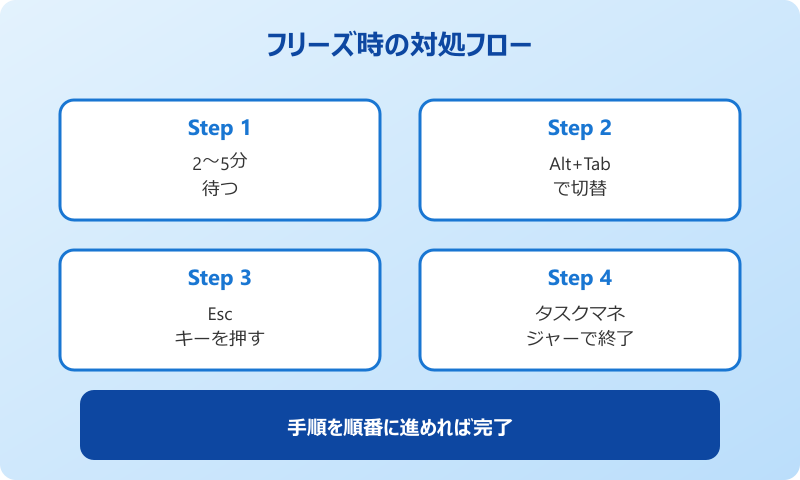
Outlookが固まった時、いきなり強制終了するのではなく、段階的に対処するのが正しいアプローチです。
ステップ1は「2〜5分待つ」。Outlookは大量のメール処理や同期処理で一時的に重くなることがあり、待っているだけで復帰するケースが意外と多いです。タイトルバーに「応答なし」と表示されていても、バックグラウンドでは処理が続いている可能性があります。
ステップ2は「別のウィンドウに切り替えてみる」。Alt+Tabで他のアプリに切り替え、しばらくしてからOutlookに戻ると動作が再開することがあります。Outlookが画面描画を止めているだけで、内部処理は正常なパターンです。
ステップ3は「Escキーを押す」。検索処理やフィルタ処理が原因でフリーズしている場合、Escキーで処理をキャンセルできることがあります。何度か押してみてください。
これら3つを試しても回復しない場合は、タスクマネージャーを使った強制終了に進みます。
「応答なし」表示でも2〜5分待てば復帰することが多いです。まずは落ち着いて待ちましょう。
タスクマネージャーで安全に強制終了する手順
待っても復帰しない場合は、タスクマネージャーを使ってOutlookを安全に強制終了します。この方法ならPCを再起動する必要はありません。
- Ctrl+Shift+Escでタスクマネージャーを開く
- 「プロセス」タブを開く
- 「Microsoft Outlook」を見つける
- 右クリックして「タスクの終了」を選択
- Outlookのウィンドウが消えることを確認
- しばらく待ってからOutlookを再起動
「タスクの終了」を押すと、Outlookが即座に終了します。書きかけのメールは下書きに自動保存されていることが多いので、再起動後に「下書き」フォルダを確認してみてください。
タスクマネージャーが開けない場合は、Ctrl+Alt+Deleteから「タスクマネージャー」を選ぶ方法もあります。Outlookがフォアグラウンドを占有して操作できない時でも、このキー操作は必ず効きます。
強制終了後に確認すべきポイント
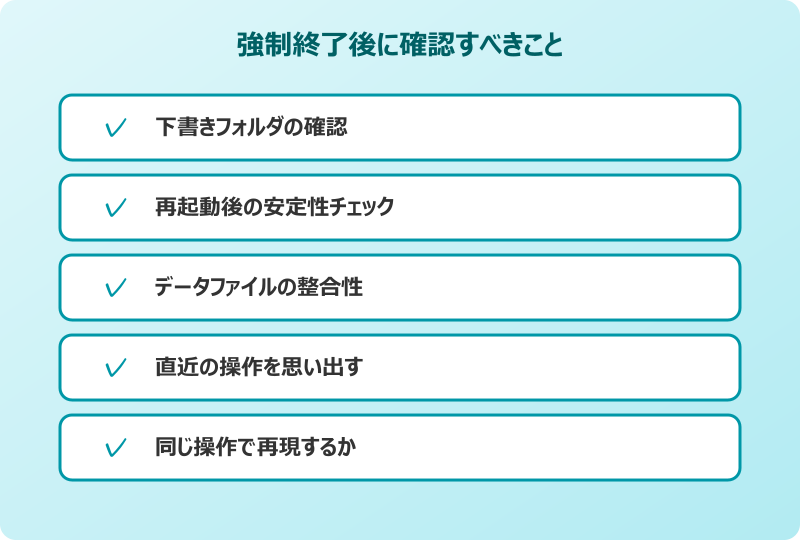
Outlookを強制終了した後は、再起動する前にいくつか確認しておくべきことがあります。まず、強制終了の原因が一時的なものか、継続的なものかを見極めましょう。
再起動後すぐにまたフリーズするようであれば、根本的な原因(アドイン・データファイル破損・容量オーバーなど)が存在します。逆に再起動後に正常に動くなら、一時的なメモリ不足やネットワーク障害が原因だった可能性が高いです。
強制終了後の再起動時に「安全にシャットダウンされませんでした」的なメッセージが表示されることがあります。データファイルの整合性チェックが自動で走る場合があるので、完了するまでそのまま待ちましょう。
強制終了は緊急手段です。頻繁にフリーズする場合は、次のセクションで紹介する根本対策を実施しましょう。
PCごとフリーズした場合の対処
Outlookだけでなく、PC全体がフリーズして何もクリックできない状態になった場合は、やむを得ず物理的な操作が必要です。
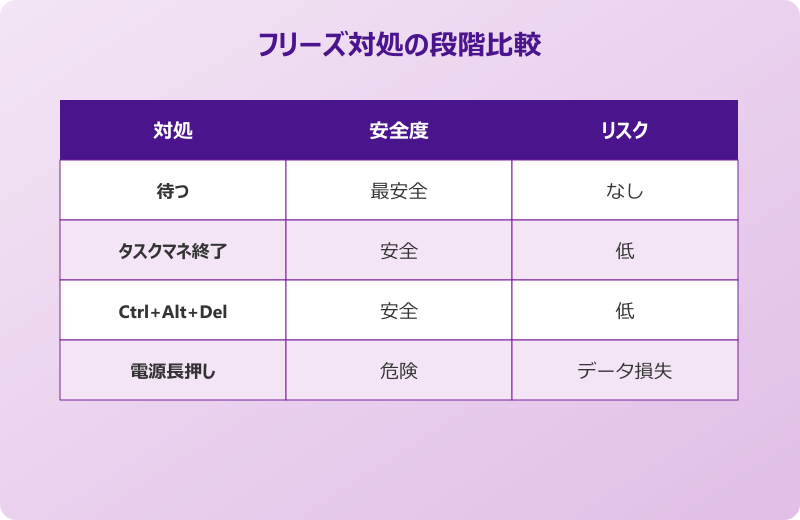
まずCtrl+Alt+Deleteを試してください。この操作はPCがフリーズした状態でもほぼ確実に効くシステム割り込みです。表示された画面から「タスクマネージャー」を選び、Outlookを終了するか、「シャットダウン」を選んでPCを安全に再起動できます。
それすら効かない完全なフリーズの場合は、電源ボタンを5秒以上長押しして強制シャットダウンします。これはデータ損失のリスクがある最終手段なので、本当に他の方法が効かない時だけにしてください。
フリーズ時の対処フローチャート
フリーズした時にどう対処するかを一覧にまとめます。上から順に試してください。
| 段階 | 対処 | 所要時間 |
|---|---|---|
| 1 | 2〜5分待つ | 2〜5分 |
| 2 | Alt+Tabで切替→戻る | 10秒 |
| 3 | Escキーを複数回押す | 10秒 |
| 4 | Ctrl+Shift+Escで強制終了 | 30秒 |
| 5 | Ctrl+Alt+Deleteから終了 | 1分 |
| 6 | 電源長押し(最終手段) | 10秒 |
上の段階で解決するほど安全です。段階を飛ばさず順番に試すことで、データ損失リスクを最小限に抑えられます。
Outlookがフリーズする根本原因と恒久対策
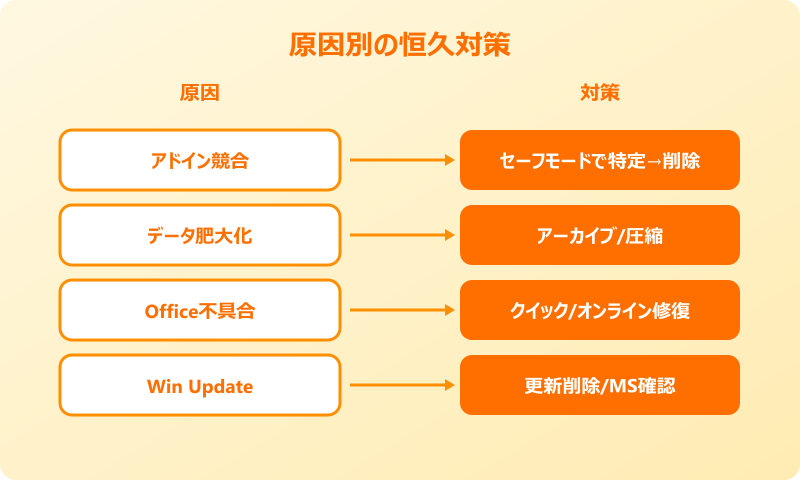
フリーズが頻繁に起きる場合は、根本的な原因を解消しないと同じ問題が繰り返されます。代表的な原因と対策を見ていきましょう。
原因を特定して対処すれば、フリーズはほぼ起きなくなります。順番にチェックしてみてください。
アドインの競合を解消する
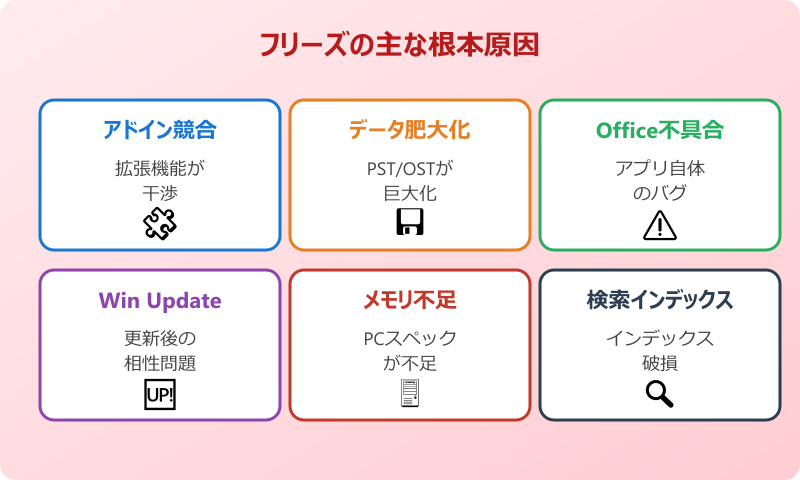
Outlookフリーズの最も多い原因が、サードパーティ製アドインとの競合です。セキュリティソフトのアドインや、CRM連携ツール、ファイル共有サービスのアドインなどが代表例です。
切り分け方法は、Outlookをセーフモードで起動して確認します。Win+Rで `outlook /safe` と入力してEnterを押すと、アドインなしでOutlookが起動します。セーフモードで問題なく動作すれば、アドインが原因です。
問題のアドインを特定するには、「ファイル」→「オプション」→「アドイン」から1つずつ無効化して再起動を繰り返します。原因のアドインが見つかったら完全に削除しましょう。
データファイルの肥大化を解消する
Outlookのデータファイル(PSTやOST)が巨大になると、読み書きの負荷でフリーズしやすくなります。とくにPSTファイルが10GB以上になっている場合、フリーズの原因として疑うべきです。
対策としては、古いメールのアーカイブ、削除済みアイテムの空にする、大きな添付ファイル付きメールの削除などで容量を減らします。定期的に容量チェックする習慣をつけると良いです。
OSTファイルが肥大化している場合は、「同期する期間」を短くすることで改善できます。「アカウント設定」→「変更」→「メールをオフラインで保持する期間」を3か月程度にすると安定します。
Office修復ツールを実行する
アドインが原因でなく、データファイルの容量も問題ない場合は、Office自体の修復を試みます。Officeには「クイック修復」と「オンライン修復」の2種類があります。
Windowsの「設定」→「アプリと機能」から「Microsoft 365」を選び、「変更」→「クイック修復」を実行します。これで改善しない場合は「オンライン修復」を試してください。オンライン修復はOfficeを再ダウンロードするため、30分以上かかることがありますが、多くの問題を解消できます。
オンライン修復中はOfficeアプリが使えなくなります。業務時間外に実施しましょう。
Windows Updateによるフリーズの対処
近年、Windows UpdateがOutlookのフリーズを引き起こすケースが増えています。直近のWindows Update後にフリーズが始まった場合、そのアップデートが原因の可能性があります。
「設定」→「Windows Update」→「更新の履歴」から最近の更新を確認し、問題のありそうな更新をアンインストールすることで改善するケースがあります。Microsoft公式サイトで「既知の問題」として情報が出ていないかも確認しましょう。
Outlookのフリーズに関する不具合が大規模に発生している場合、Microsoftが対応パッチを緊急リリースすることもあります。Officeの更新も合わせてチェックしてみてください。
フリーズを未然に防ぐ日常メンテナンス
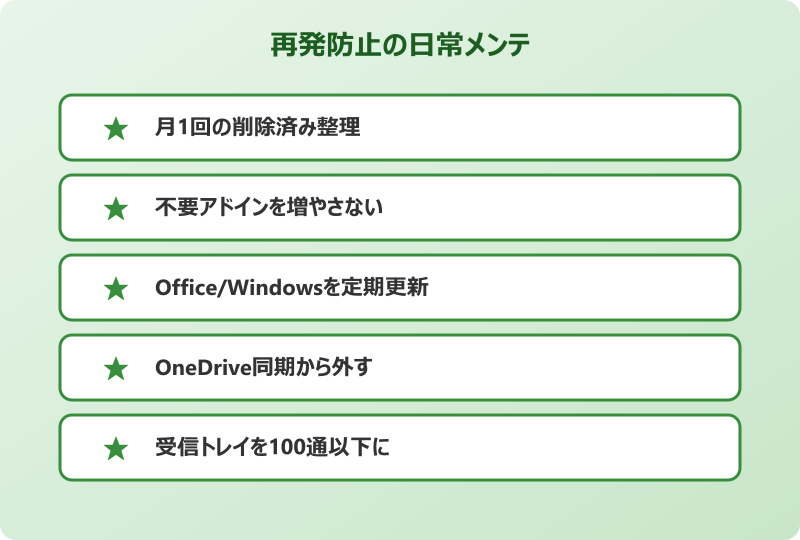
フリーズを完全に防ぐことは難しいですが、発生頻度を大幅に減らすための日常メンテナンスを紹介します。
1つ目は「月1回の削除済みアイテム整理」。削除済みアイテムや迷惑メールフォルダを空にするだけで、データファイルの肥大化を抑えられます。2つ目は「不要なアドインを増やさない」。本当に必要なものだけに絞りましょう。
3つ目は「OfficeとWindowsの定期アップデート」。最新版にはバグ修正とパフォーマンス改善が含まれています。4つ目は「OneDrive同期フォルダにPSTを置かない」。同期の競合でフリーズが起きやすくなります。
月1回のメンテナンスを習慣化すれば、フリーズの発生は確実に減ります。Outlookを快適に使い続けるための投資と考えましょう。
5つ目は「Outlookを長時間起動しっぱなしにしない」こと。1日1回はOutlookを再起動する習慣をつけると、メモリリークによるフリーズを防げます。退社時にOutlookを閉じ、翌朝の起動時にメモリがリフレッシュされます。
6つ目は「メールボックスの整理」です。受信トレイに何千通ものメールが残っている状態は、Outlookの動作を重くします。仕分けルールを活用して、不要なメールは定期的にフォルダに振り分けるか削除しましょう。受信トレイに100通以下を目安に維持すると安定します。
Outlookフリーズ対処のまとめと参考リンク
Outlookがフリーズして閉じれない場合は、まず2〜5分待ち、それでもダメならタスクマネージャーで強制終了するのが安全な手順です。頻繁にフリーズする場合は、アドインの確認、データファイルの容量チェック、Office修復を順番に試しましょう。
根本原因を解消すれば、同じ問題の再発を防げます。焦らず順番に対処することが、確実な解決への近道です。フリーズ対処のスキルを身につけておけば、いつトラブルが起きても冷静に対応できます。
Outlookのフリーズは、PCのスペックやメモリ容量とも関係しています。メモリが4GB以下のPCでは、Outlookとブラウザと他のアプリを同時に動かしているとフリーズしやすくなります。可能であれば8GB以上のメモリを搭載したPCを使うのが理想的です。
また、Outlookの検索インデックスが壊れている場合もフリーズの原因になります。検索ボックスを使った瞬間にフリーズする場合は、「コントロールパネル」→「インデックスのオプション」→「詳細」→「再構築」でインデックスを再構築すると改善することがあります。
今後同じ問題に直面した時のために、本記事をブックマークしておくのもおすすめです。Outlookの操作中にフリーズした場合、スマートフォンからこの記事を見ながら対処できます。
日常的なメンテナンスを心がけることで、フリーズの発生頻度を大幅に減らせます。トラブルが起きてから対処するより、予防する方が圧倒的に楽です。
より詳しい情報は、Microsoftの公式サポートも参考にしてみてください。
- Microsoft Learn:Outlookが応答しない・フリーズする対処
- Microsoft公式:Classic Outlookの応答停止対処
- Microsoft Learn:Outlookトラブルシューティング
Outlook全般の便利な使い方や、関連するトラブル対処については、当ブログの以下の記事もあわせて参考にしてみてください。