Outlookで取り消し線のショートカットはある?解説!
Outlookでメールを作成しているとき、修正箇所を相手に分かりやすく伝えたいと感じたことはないでしょうか。文章を削除してしまうと元の内容が分からなくなってしまいますが、取り消し線を使えば「ここを変更しました」と視覚的に伝えられます。
ところが、Outlookには取り消し線の専用ショートカットキーが標準で用意されていないため、どうやって設定すればよいか迷う方が少なくありません。WordやExcelと違い、ワンタッチで取り消し線を引けない仕様になっています。
この記事では、Outlookで取り消し線を引く具体的な手順から、ショートカットに近い操作で素早く設定するコツ、さらにビジネスメールでの活用テクニックまで幅広く紹介します。
- Outlookで取り消し線を引く基本的な操作手順
- デスクトップ版・Web版・Mac版それぞれの設定方法
- 取り消し線をショートカットに近い速さで使うテクニック
- ビジネスメールでの取り消し線の活用場面と注意点
Outlookの取り消し線をショートカットで設定する方法
Outlookで取り消し線を素早く設定するには、いくつかのアプローチがあります。ここでは、デスクトップ版・Web版・Mac版の各環境ごとに、もっとも効率的な操作方法を解説します。
デスクトップ版Outlookでフォントダイアログから設定する
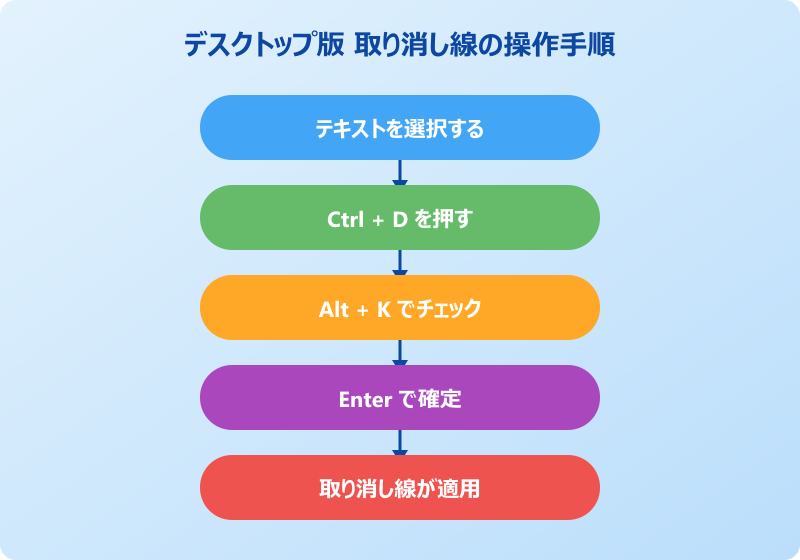
Windows版のデスクトップOutlookで取り消し線を引くには、フォントダイアログボックスを経由する方法が基本です。直接的なショートカットキーは用意されていませんが、キーボード操作だけで完結できます。
具体的な手順は以下のとおりです。
- メール作成画面で、取り消し線を引きたいテキストを選択する
- Ctrl + D を押してフォントダイアログボックスを開く
- 「取り消し線」のチェックボックスにチェックを入れる(Alt + Kで素早く切り替え可能)
- Enter キーを押して確定する
フォントダイアログは Ctrl + Shift + P でも開けます。どちらのショートカットを使っても同じダイアログが表示されるので、押しやすいほうを覚えておくと便利です。
この方法であれば、マウスを使わずにキーボードだけで取り消し線の設定が完了します。慣れてしまえば2〜3秒で操作できるため、実質的にはショートカットキーとほぼ同じスピード感で使えるようになります。
なお、取り消し線を解除したい場合も同じ手順です。対象のテキストを選択し、フォントダイアログを開いて「取り消し線」のチェックを外せば元に戻ります。トグル式になっているため、同じ操作を繰り返すだけで設定と解除が切り替わります。
新しいOutlookでの取り消し線の設定手順
Windows 11に標準搭載されている新しいOutlook(New Outlook)では、操作方法が従来版と異なります。新しいOutlookではフォントダイアログが廃止されているため、Ctrl + D のショートカットは使えません。
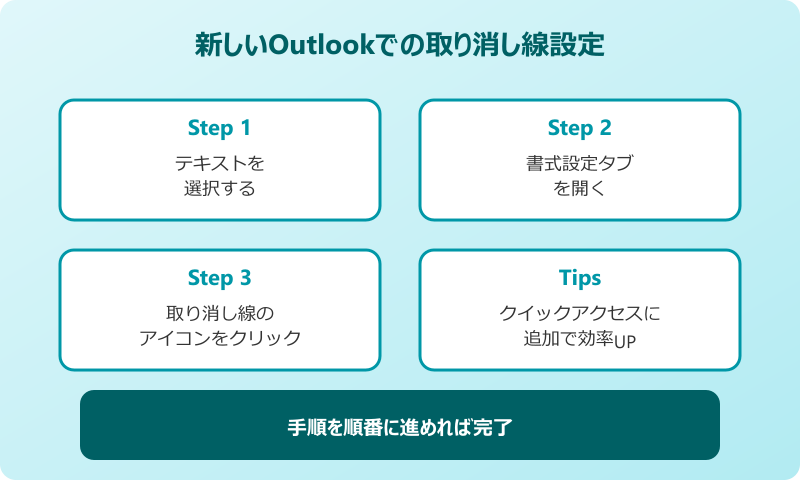
新しいOutlookで取り消し線を設定する手順は次のとおりです。
- メール作成画面で、取り消し線を引きたいテキストを選択する
- リボンの「書式設定」タブをクリックする
- ツールバーに表示される取り消し線のアイコン(abのような表示)をクリックする
新しいOutlookではリボン上に取り消し線のボタンが直接配置されているため、視覚的に分かりやすくなっています。ただし、キーボードだけで操作を完結させるのは従来版よりも難しくなっている点に注意が必要です。
もし頻繁に取り消し線を使う場合は、クイックアクセスツールバーに取り消し線ボタンを追加しておくと、より素早くアクセスできます。リボン上の取り消し線アイコンを右クリックし、「クイックアクセスツールバーに追加」を選択するだけで設定完了です。
クイックアクセスツールバーに追加しておけば、Alt キーを押して表示される番号から、キーボードだけで取り消し線を適用できるようになります。この方法が新しいOutlookにおける実質的なショートカットといえます。
Web版Outlookで取り消し線を使う方法
Outlook on the Web(ブラウザ版Outlook)でも取り消し線は設定可能です。ただし、デスクトップ版とは操作が異なる点がいくつかあります。
Web版での手順は以下のとおりです。
- メール作成画面で、テキストを選択する
- 下部のツールバーにある「…」(その他の書式設定オプション)をクリックする
- 表示されたメニューから「取り消し線」を選択する
Web版Outlookでは Ctrl + D や Ctrl + Shift + P を押してもフォントダイアログは開きません。ブラウザ側のショートカットが優先されるため、必ずツールバーからの操作が必要です。
Web版は外出先やスマートフォンからでもアクセスしやすいというメリットがある一方、書式設定の操作はどうしてもマウス(またはタップ)が中心になります。頻繁に取り消し線を使うような作業は、デスクトップ版で行うほうが効率的です。
Web版で設定した取り消し線はデスクトップ版でも正しく表示されます。逆にデスクトップ版で設定した取り消し線もWeb版で問題なく表示されるので、環境をまたいで作業しても書式が崩れる心配はありません。
なお、Outlook on the Webではメール作成時のツールバーの表示がブラウザのウィンドウサイズによって変わります。画面が狭いと「…」メニューに隠れている書式設定が多くなるため、取り消し線のボタンを探すときはウィンドウを広げて確認してみてください。
Mac版Outlookのショートカットで取り消し線を設定する
Mac版Outlookでは、Windows版にはない専用ショートカットキーが用意されているのが大きな特徴です。Mac版では Command + Shift + X を押すだけで、選択中のテキストに取り消し線が適用されます。
Mac版での操作手順はとてもシンプルです。
- 取り消し線を引きたいテキストを選択する
- Command + Shift + X を押す
たったこれだけで取り消し線の設定・解除ができます。Windows版のようにフォントダイアログを経由する必要がないため、操作スピードは圧倒的にMac版のほうが速いです。
ちなみに、このショートカットはWordのMac版でも共通で使えます。Outlookだけでなく、Office全体で統一されたショートカットとして覚えておくと、日常的な文書作成でも役に立ちます。もしMacとWindowsの両方を使い分けている場合は、環境ごとにショートカットが異なることを意識しておきましょう。
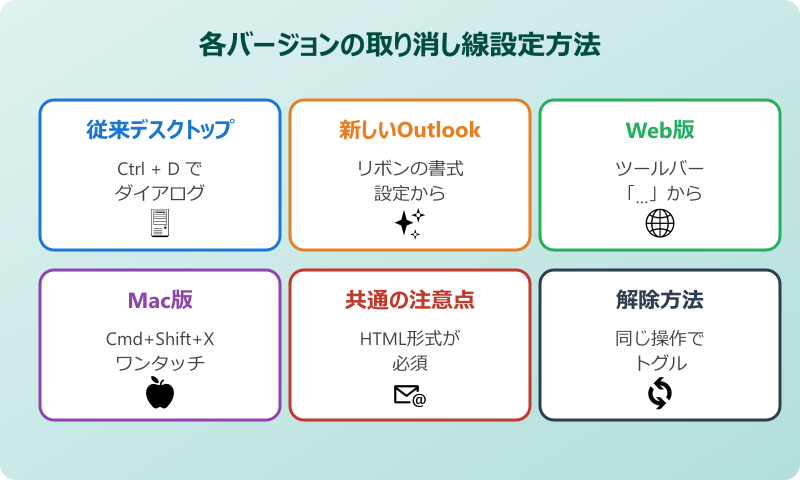
各バージョンの取り消し線ショートカット操作を比較
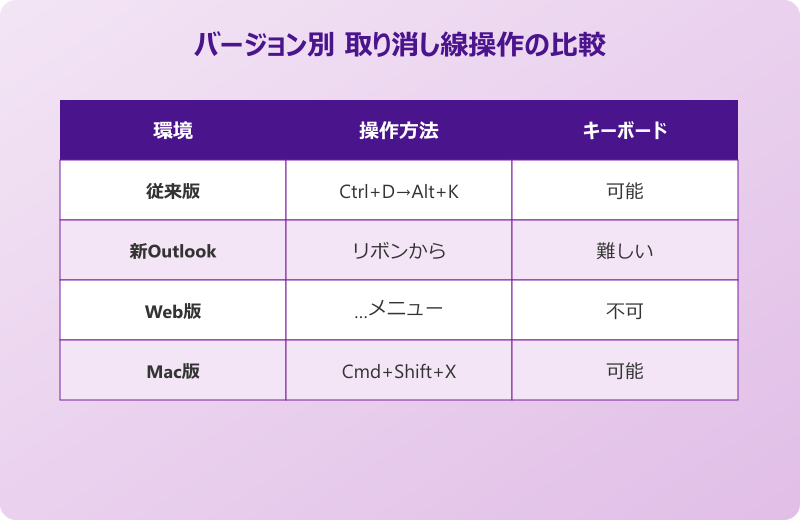
ここまで紹介してきた各バージョンの操作方法を一覧表にまとめました。自分が使っている環境に合わせて、適切な方法を確認してみてください。
| 環境 | 操作方法 | キーボードのみ | 手軽さ |
|---|---|---|---|
| デスクトップ版(従来) | Ctrl+D → Alt+K → Enter | 可能 | 普通 |
| 新しいOutlook | リボンの書式設定 → 取り消し線アイコン | 難しい | やや手間 |
| Web版 | ツールバー「…」 → 取り消し線 | 不可 | やや手間 |
| Mac版 | Command+Shift+X | 可能 | 簡単 |
このように、もっとも手軽に取り消し線が使えるのはMac版Outlookです。Windows版を使っている場合は、従来のデスクトップ版で Ctrl + D を活用するのがベストな選択肢といえます。
Outlookの取り消し線をビジネスで活用するコツ
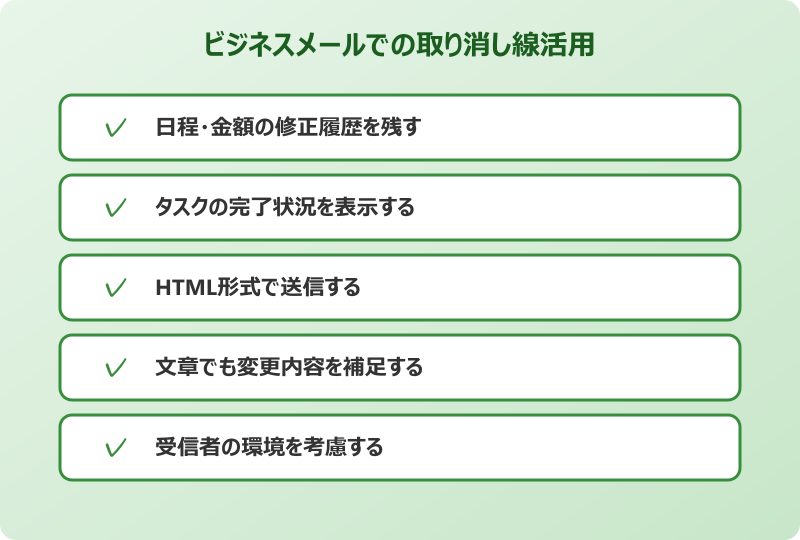
取り消し線の設定方法が分かったところで、次はビジネスメールでの具体的な活用方法を紹介します。取り消し線は単なる装飾ではなく、相手に正確な情報を伝えるための実用的なツールです。ここでは効果的な使い方と注意点を解説します。
修正履歴を残すメールの書き方
ビジネスメールでもっとも多い取り消し線の使い方は、修正箇所を明示することです。会議の日時変更や金額の修正など、以前の情報と新しい情報の両方を相手に伝えたい場面で効果を発揮します。
たとえば、会議の日程変更を連絡するメールでは「会議の日程を4月15日(火)→ 4月17日(木)に変更いたします」といった形で書くと分かりやすくなります。元の日付が取り消し線で残っているので、受信者は何がどう変わったかを一目で把握できます。
修正が複数箇所にわたる場合も、それぞれの変更点に取り消し線を使うことで、メール全体の見通しが良くなります。ただし、修正箇所が多すぎるときは新しいメールとして送り直したほうが読みやすい場合もあるため、状況に応じて判断しましょう。
取り消し線による修正表示は、「間違いを隠さない」という誠実なコミュニケーション姿勢を示すことにもつながります。ビジネスの信頼関係づくりにも役立つテクニックです。
タスク管理に取り消し線を活用する
取り消し線はタスク管理にも便利に使えます。メール本文にタスクリストを記載して、完了したタスクに取り消し線を引くことで、進捗状況を視覚的に共有できます。
チーム内で進捗報告のメールを送る際、完了したタスクに取り消し線を引いておけば、「どこまで終わっていて何が残っているのか」がひと目で分かります。箇条書きのリストと組み合わせると、さらに見やすくなります。
タスクの進捗管理が目的であれば、OutlookのToDo機能やMicrosoft Plannerなどの専用ツールを併用するのもおすすめです。メールでの取り消し線は、ちょっとした進捗共有やチェックリスト的な使い方に向いています。
返信メールの中で「完了しました」と書くだけでなく、実際の項目に取り消し線を引いて見せることで、報告の説得力が増します。特にプロジェクトの節目や週次報告などでは、この方法が効果的です。
HTML形式とテキスト形式の違いに注意する
Outlookで取り消し線を使うためには、メールの形式がHTML形式またはリッチテキスト形式になっている必要があります。プレーンテキスト形式ではフォントの書式設定そのものが使えないため、取り消し線も適用できません。
メールの形式は、メール作成画面の「書式設定」タブから確認・変更できます。通常はHTML形式がデフォルトですが、社内のセキュリティポリシーによってはプレーンテキストが強制されている場合もあります。
もう一つ気をつけたいのが、受信者側の設定です。たとえ送信者がHTML形式で取り消し線付きのメールを送っても、受信者のメールソフトがテキスト形式でしか表示できない設定になっていると、取り消し線が反映されません。重要な修正箇所がある場合は、取り消し線だけに頼らず、「変更前→変更後」のように文章でも補足しておくと安心です。
メール形式の確認方法が分からないときは、新規メールを作成して「書式設定」タブを開き、「HTML」「リッチテキスト」「テキスト」のどれが選択されているかをチェックしてみてください。
取り消し線が表示されない場合の対処法
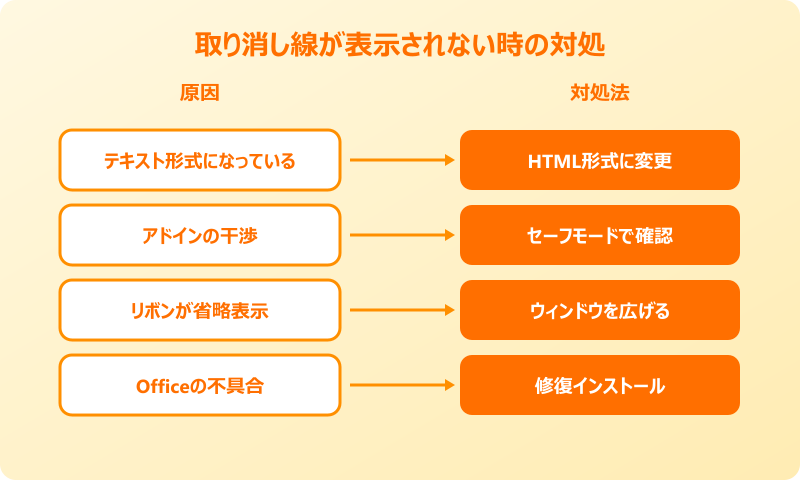
設定したはずの取り消し線が表示されないケースには、いくつかの原因が考えられます。まず確認すべきは、先ほど説明したメール形式の問題です。プレーンテキスト形式になっていないかをチェックしましょう。
それ以外にも、Outlookのバージョンが古い場合やアドインが干渉しているケースが考えられます。以下の対処法を順番に試してみてください。
- メール形式をHTML形式に変更する
- Outlookを再起動する
- アドインを一時的に無効化して動作を確認する
- Outlookをセーフモードで起動する(Ctrlを押しながらOutlookを起動)
- Office の修復インストールを実行する
セーフモードで問題なく取り消し線が使える場合は、いずれかのアドインが原因です。アドインを1つずつ有効化しながら、どれが影響しているかを特定しましょう。
新しいOutlookで取り消し線のアイコンが見つからない場合は、ウィンドウの幅が狭くてリボンが省略表示になっている可能性があります。ウィンドウを横に広げるか、リボンの「…」から追加のオプションを展開してみてください。
二重取り消し線との違いと使い分け
Outlookのフォントダイアログには、通常の取り消し線のほかに「二重取り消し線」というオプションも用意されています。二重取り消し線は文字の上に2本の線が引かれるスタイルで、通常の取り消し線よりも強い否定や完全な無効化を表現したいときに使われます。
ただし、ビジネスメールで二重取り消し線を使う場面はあまり多くありません。一般的な修正履歴の表示には通常の取り消し線で十分です。二重取り消し線は、法務関連の文書レビューや契約書の修正指示など、より厳格な場面で使われることがあります。
設定方法は通常の取り消し線と同じく、フォントダイアログから「二重取り消し線」にチェックを入れるだけです。なお、新しいOutlookやWeb版では二重取り消し線に対応していない場合があるため、使用前に受信者の環境も考慮しておきましょう。
もし取り消しの意図を明確に伝えたいのであれば、二重取り消し線よりも、取り消し線と赤文字を組み合わせるなど、色による強調を加えたほうが効果的なケースもあります。フォントダイアログでは取り消し線と同時にフォントの色も変更できるので、1回の操作でまとめて設定しておきましょう。
Outlookの取り消し線ショートカットまとめ
Outlookの取り消し線は、バージョンや環境によって操作方法が異なるのがポイントです。Windows版の従来デスクトップOutlookでは Ctrl + D でフォントダイアログを開き、Mac版では Command + Shift + X のワンタッチ操作で設定できます。
ビジネスメールでの取り消し線は、修正履歴の明示やタスクの進捗共有など、実用的な場面で大きな効果を発揮します。ただし、相手のメール環境によっては表示されない可能性があるため、重要な変更は文章でも補足しておくことを忘れないでください。
Microsoftの公式サポートページでは、Outlookのキーボードショートカット一覧が公開されています。フォントダイアログを開く Ctrl + Shift + P もこの一覧に含まれています。
まずは自分のOutlookバージョンを確認し、この記事で紹介した方法の中から最適な操作を選んでみてください。一度覚えてしまえば、取り消し線の設定は数秒で完了します。日々のメール作成で、ぜひ活用してみましょう。
Outlookの操作に関する他の記事もあわせてご覧ください。
外部の参考リンクも掲載します。
- Outlookのキーボードショートカット一覧(Microsoft公式)
- 取り消し線をテキストに適用する(Microsoft公式)
- 新しいOutlookの取り消し線ショートカット(Microsoft Q&A)