Outlookメール検索が出てこない時は?解説!
Outlookで過去のメールを検索しようとしたら、確実にあるはずのメールが検索結果に出てこない。件名で検索しても差出人で検索してもまったくヒットしない。メール検索が機能しないと、過去のやりとりを確認できず業務が止まってしまいます。
Outlookの検索が出てこない原因は、検索範囲の設定ミス、インデックスの破損、同期期間の制限など複数あります。原因を特定して正しく対処すれば、ほとんどのケースで検索機能を復旧できます。
この記事では、Outlookでメール検索が出てこない時の原因と対処法を、すぐに試せる順番で解説します。3分以内に解決できる対処から順番に紹介するので、自分のケースに合った方法を選んでください。
- Outlookメール検索が出てこない主な原因
- 検索範囲とインデックスの確認方法
- インデックス再構築の手順
- それでも直らない時の応用対処
Outlookメール検索が出てこない原因と基本対処
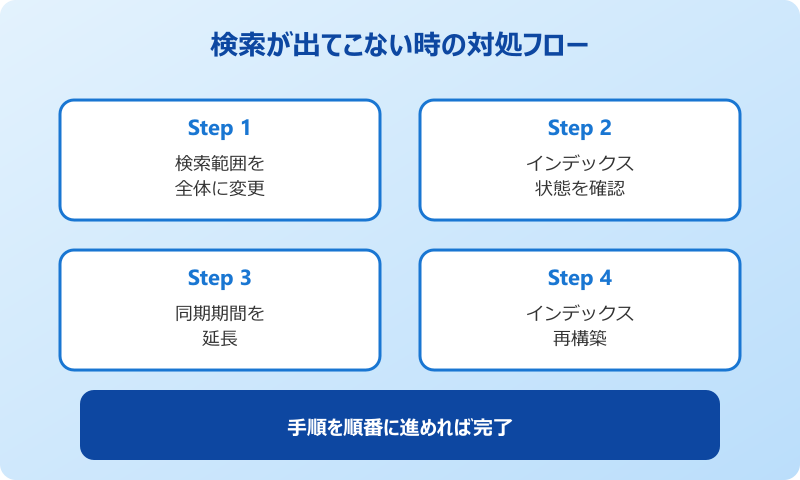
検索が機能しない時、まずは簡単な設定確認から始めましょう。多くのケースは数クリックで解決します。
検索範囲の設定ミスが最多の原因です。まずここを確認してください。
検索範囲が限定されていないか確認する
Outlookの検索で最も多い「出てこない」原因が、検索範囲の設定です。特定のフォルダを開いた状態で検索すると、Outlookはそのフォルダ内だけを検索するのがデフォルト動作です。受信トレイを開いていれば受信トレイだけ、送信済みアイテムを開いていれば送信済みだけが検索対象になります。
対処法は、検索ボックスをクリックして「検索」タブを開き、「範囲」グループで「現在のメールボックス」を選択することです。これだけでメールボックス全体が検索対象になり、フォルダに関係なくすべてのメールがヒットするようになります。
- 検索ボックスをクリックして「検索」タブを表示
- 「範囲」グループを確認
- 「現在のフォルダー」になっていないかチェック
- 「現在のメールボックス」に変更
- もう一度検索を実行
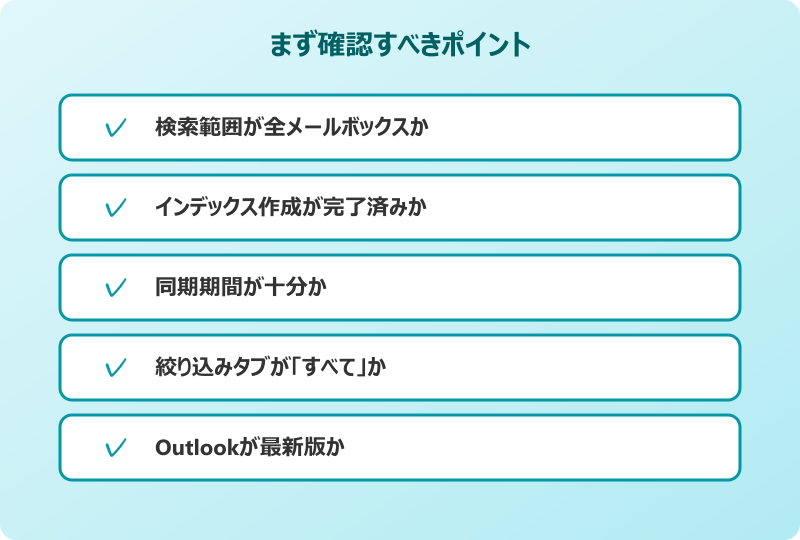
新しいOutlookやWeb版でも同様の仕組みがあり、検索バーの下に「すべて」「メール」「連絡先」などの絞り込みタブがあります。意図せず「連絡先」タブが選ばれているとメールがヒットしないので注意しましょう。検索前に「範囲」を確認するのが鉄則です。
検索結果が「0件」と表示されたら、まず検索範囲を「すべてのメールボックス」に広げて再検索してください。
検索インデックスの状態を確認する
検索範囲を広げてもメールが出てこない場合、検索インデックスが壊れている可能性があります。検索インデックスとは、Outlookがメール内容を高速検索するための内部データベースのようなもので、これが破損すると検索結果が正しく返されません。
インデックスの状態を確認するには、Outlookの「ファイル」→「オプション」→「検索」→「インデックス処理のオプション」を開きます。「Microsoft Outlook」が一覧に含まれているか、「インデックスの作成は完了しました」と表示されているかを確認します。
「インデックスの作成中」と表示されている場合は処理途中です。完了まで待ってから検索すれば正常にヒットします。「Microsoft Outlook」が一覧にない場合は「変更」から追加してください。
インデックスを再構築する手順
インデックスが破損している場合は、再構築することで検索機能が回復します。最も確実な対処法です。
- Outlookで「ファイル」→「オプション」→「検索」を開く
- 「インデックス処理のオプション」ボタンをクリック
- 「詳細設定」をクリック
- 「再構築」ボタンをクリック
- 確認ダイアログで「OK」をクリック
- 再構築が開始される(数時間かかる場合あり)
再構築中は検索が不安定になるため、退社時に開始して翌朝確認するのが現実的です。完了後はすべてのメールが正常にヒットするようになります。
インデックス再構築中の急ぎの検索は、手動でフォルダを開いて探すか、Outlook on the web経由で検索してください。
同期期間が制限されていないか確認する
Microsoft 365やExchange Onlineを使っている場合、Outlookが同期するメールの期間が制限されていることがあります。「過去3か月」に設定されていると、それ以前のメールはローカルに保存されず検索してもヒットしません。
設定確認は「ファイル」→「アカウント設定」→対象アカウント→「変更」で「メールをオフラインで保持する期間」を確認します。「すべて」に変更すれば全メールが同期されます。ただしディスク容量を消費するため、6か月〜1年程度がバランスの取れた設定です。
この設定変更後はメールの再同期が始まるため、完了するまで少し時間がかかります。同期完了後に再度検索してみてください。
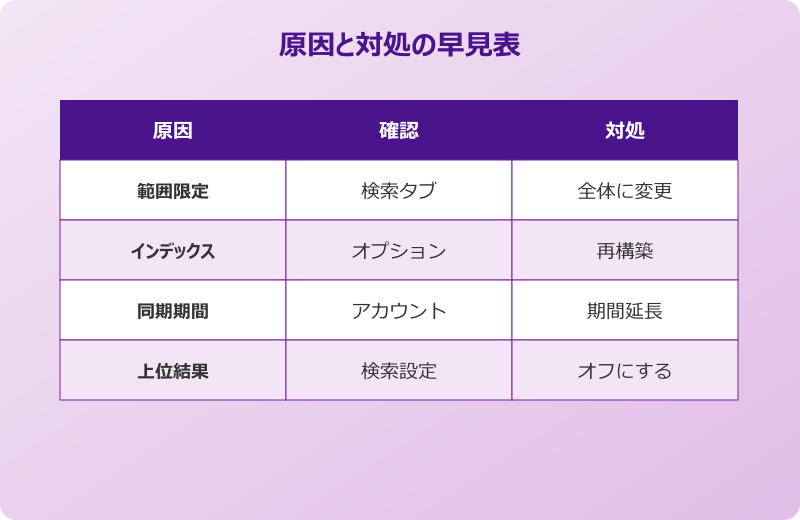
原因と対処の早見表
| 原因 | 確認方法 | 対処法 |
|---|---|---|
| 検索範囲が限定 | 検索タブ→範囲 | 全メールボックスに変更 |
| インデックス破損 | オプション→検索 | インデックス再構築 |
| 同期期間の制限 | アカウント設定 | 期間を延長 |
| Outlook未更新 | バージョン確認 | 最新版に更新 |
| 検索フィルタ | 絞り込みタブ | 「すべて」に変更 |
検索範囲→インデックス→同期期間の順番で確認すると効率的です。多くのケースは上位3つで解決します。
Outlookメール検索の応用対処と便利な使い方
基本対処で解決しない場合の応用テクニックと、検索をもっと便利に使うコツを紹介します。
検索機能を使いこなせれば、メール探しの時間を大幅に短縮できます。
検索演算子を使った高度な検索
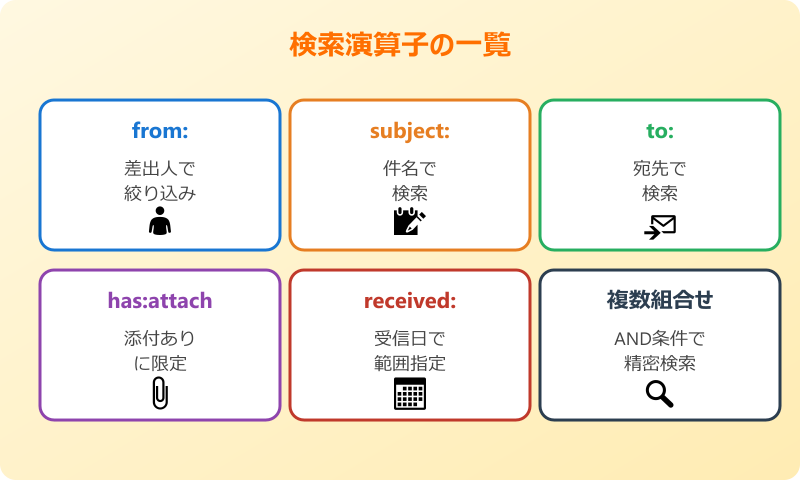
Outlookの検索ボックスでは「検索演算子」を使って精度の高い検索ができます。「from:田中」で差出人指定、「subject:請求書」で件名指定、「hasattachments:yes」で添付あり、「received:先月」で日付範囲指定が可能です。
複数条件を組み合わせれば「from:田中 subject:請求書 received:先月」のようにピンポイントで探せます。検索演算子を覚えるとメール探しが格段に早くなります。毎日の業務で少しずつ使っていくと自然と覚えられます。
Outlookの検索タブには「差出人」「件名」「添付あり」などのフィルタボタンも用意されているため、演算子を覚えなくてもGUIから条件指定できます。まずはこちらのボタンから使い始めるのも良いでしょう。
「上位の結果」設定を変更する
Outlookの検索結果に「上位の結果」という表示が出る場合、検索結果が間引かれている可能性があります。Outlookが「最も関連性が高い」と判断したメールだけを表示する機能で、これのせいで本来ヒットすべきメールが表示されないことがあります。
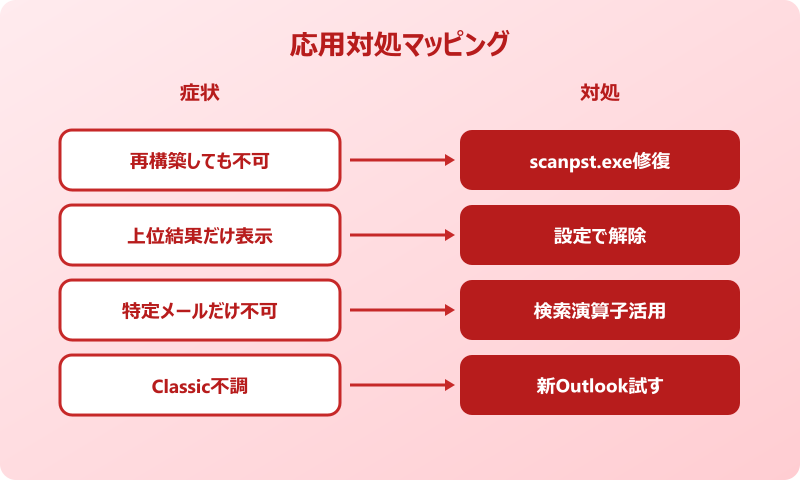
「ファイル」→「オプション」→「検索」から「検索結果を向上させるため、検索対象の範囲を狭める」のチェックを外すと、すべての結果が表示されるようになります。この設定変更だけで解決するケースも多いです。
なお、検索結果の数が多くなると表示が重くなることがあります。検索結果が多すぎる場合は検索条件を絞り込む方が効率的です。
「上位の結果」設定は見落とされがちなポイントです。検索が不完全だと感じたら必ずチェックしましょう。
Outlookの修復で検索を直す
インデックス再構築でも改善しない場合は、データファイルの修復やOffice修復を試みます。受信トレイ修復ツール(scanpst.exe)でデータファイルの整合性をチェック・修復できます。データファイル破損が原因で検索できないケースに有効です。
Office自体の修復は「設定」→「アプリと機能」→「Microsoft 365」→「変更」→「クイック修復」で実行します。これで改善しない場合は「オンライン修復」も試しましょう。30分以上かかりますが、より深い問題を解消できます。
新しいOutlookとClassic版の検索の違い
新しいOutlookはクラウドベースの検索エンジンを使うため、ローカルインデックスに依存しません。同期期間に関係なくすべてのメールを対象にできるメリットがある一方、ネットワーク接続が必須です。
Classic版はローカルのWindowsサーチインデックスを使い、オフラインでも検索可能です。どちらが優れているかは使い方次第です。検索が出てこない問題が頻発する方は、反対のバージョンで試すと解決することもあります。
Outlookメール検索のまとめと参考リンク
Outlookでメール検索が出てこない時は、検索範囲→インデックス→同期期間の順で確認するのが効率的です。検索演算子を覚えれば、より精度の高い検索もできるようになります。
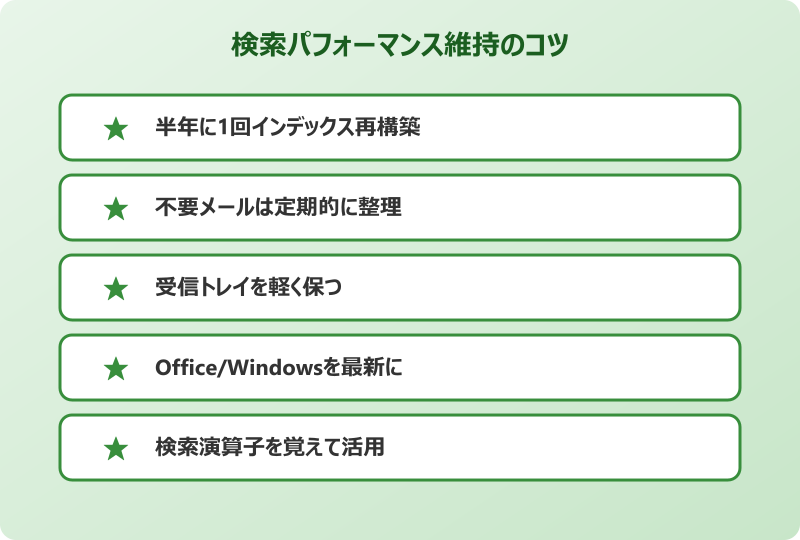
定期的なインデックスメンテナンスとメールボックスの整理が、検索パフォーマンスの維持に効果的です。快適な検索環境を長期的に保ちましょう。
- Microsoft公式:Outlookの検索トラブルシューティング
- Microsoft公式:Classic Outlook応答停止対処
- Microsoft Learn:Outlookトラブルシューティング
当ブログの関連記事もあわせて参考にしてみてください。