Outlookメールの容量上限はどれくらい?解説!
Outlookを長く使っていると「メールボックスがいっぱいです」という警告が突然表示されて驚いたことはありませんか。メールの容量には上限があり、これを超えるとメールの送受信ができなくなるという深刻な影響が出ます。
Outlookのメール容量上限はプランによって異なり、個人向けOutlook.comは15GB、Microsoft 365のビジネスプランは50GB、Exchange Onlineは最大100GBと大きな幅があります。自分のプランの上限を把握していないと、いつ容量オーバーになるか予測できません。
この記事では、Outlookのメール容量上限についてプラン別に整理し、容量を確認する方法から、いっぱいになった時の対処法までを分かりやすく解説します。容量オーバーを未然に防ぐ運用法もあわせて紹介します。
- Outlookのメール容量上限をプラン別に確認
- 現在の使用容量をチェックする方法
- 容量がいっぱいになった時の緊急対処
- 容量オーバーを防ぐ日常運用のコツ
Outlookメール容量の上限とプラン別の違い
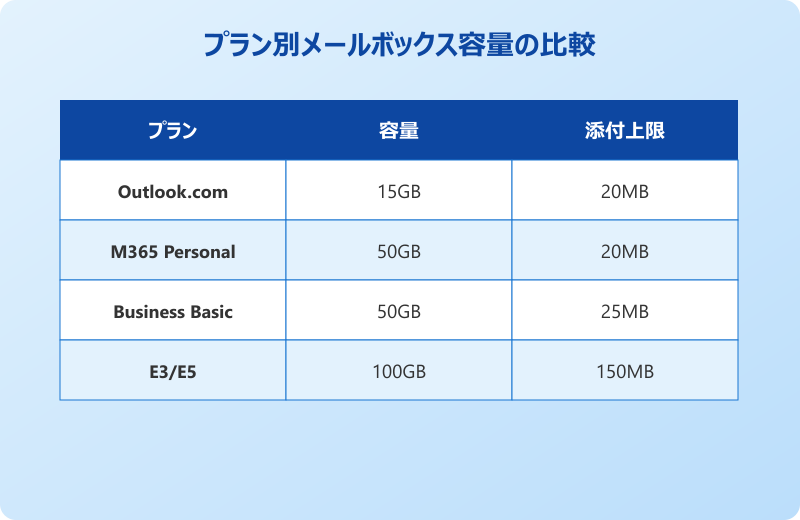
Outlookのメールボックス容量は、利用しているプランやアカウント種別によって上限が異なります。まずは自分の上限を正確に把握しましょう。
容量上限を知っておくことが、トラブルを未然に防ぐ最初のステップです。
プラン別のメール容量上限一覧
Outlookのメールボックス容量は、利用しているMicrosoftのサービスプランによって大きく異なります。代表的なプランごとの容量上限をまとめました。
| プラン | メールボックス容量 | 添付ファイル上限 |
|---|---|---|
| Outlook.com(無料) | 15GB | 20MB |
| Microsoft 365 Personal | 50GB | 20MB |
| Microsoft 365 Business Basic | 50GB | 25MB |
| Microsoft 365 E3/E5 | 100GB | 25MB〜150MB |
| Exchange Online Plan 1 | 50GB | 25MB |
| Exchange Online Plan 2 | 100GB | 150MB |
無料のOutlook.comは15GBと比較的少ないため、添付ファイルの多いビジネス利用では容量が足りなくなりがちです。自分がどのプランを使っているかを確認しておくのが最初のポイントです。
なお、アーカイブメールボックスを有効化すると追加容量が使えるプランもあります。Exchange Online Plan 2では自動拡張アーカイブが利用でき、実質的に無制限に近い保存が可能です。
容量上限はプランによって大きく変わります。会社のIT管理者に問い合わせるか、Microsoft 365管理センターで確認するのが確実です。
容量の警告と送受信制限のしくみ
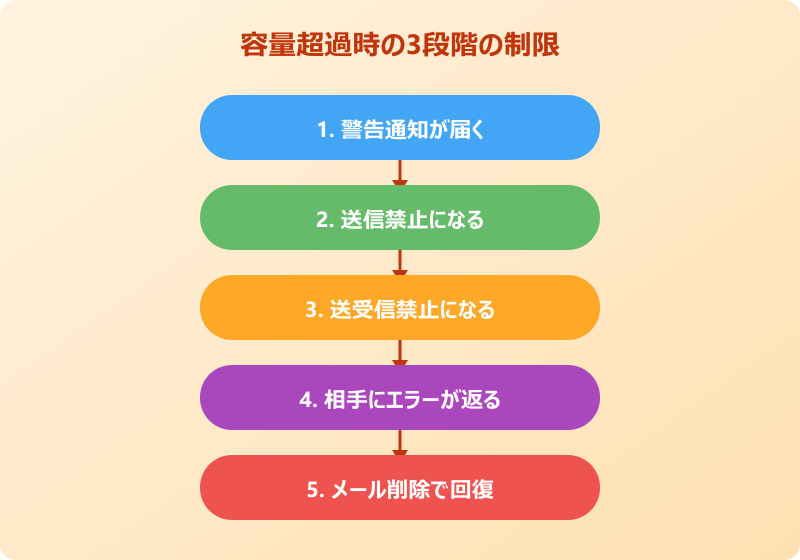
メールボックスの容量が上限に近づくと、段階的に制限がかかります。Exchange Onlineでは3段階の制限が設けられており、各段階で異なる影響が出ます。
第1段階は「警告の発行」です。容量が警告しきい値(たとえば49GB/50GBプラン)に達すると通知が届きます。この段階ではまだ送受信は可能ですが、早めの対処が必要です。
第2段階は「送信の禁止」です。送信禁止しきい値に達すると新しいメールを送信できなくなります。受信はまだ可能ですが、業務でメールが送れなくなるのは非常に深刻です。
第3段階は「送受信の禁止」です。ここまで来るとメールの受信すらできなくなり、相手が送ったメールがエラーで返ってしまいます。この段階に至る前に必ず対処してください。
添付ファイルのサイズ制限を把握する
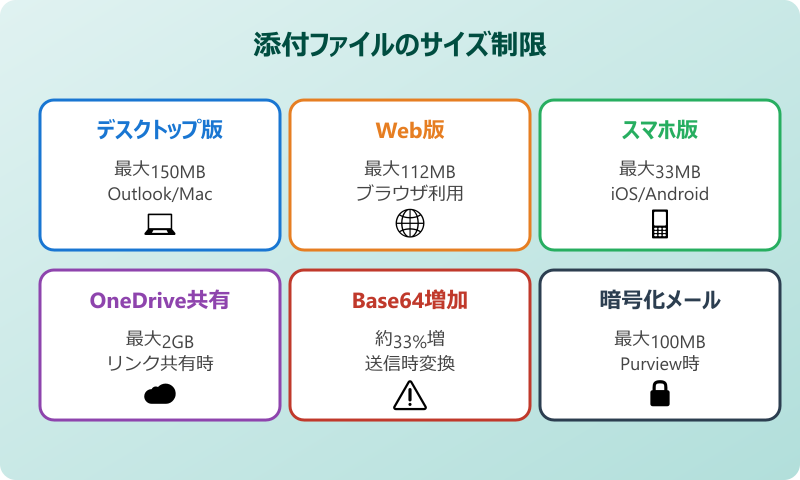
メールボックス全体の容量とは別に、1通のメールに添付できるファイルサイズにも上限があります。利用環境によって制限値が異なるため、把握しておくことが大切です。
デスクトップ版Outlookでは最大150MB、Outlook on the web(ブラウザ版)では最大112MB、スマートフォンアプリでは最大33MBとなっています。ただし、メール送信時にBase64エンコードが行われるため、実際のファイルサイズより約33%増えた状態で送信されます。
大容量ファイルを送りたい場合は、OneDriveにアップロードして共有リンクをメール本文に貼る方法が推奨されています。OneDrive共有なら最大2GBのファイルでも共有可能です。Outlookの「ファイルを添付」メニューから直接OneDriveにアップロードできます。
添付ファイルの実効サイズはBase64変換で約33%増加します。25MB上限の場合、実際は約19MBのファイルまでしか添付できません。
現在の使用容量を確認する方法
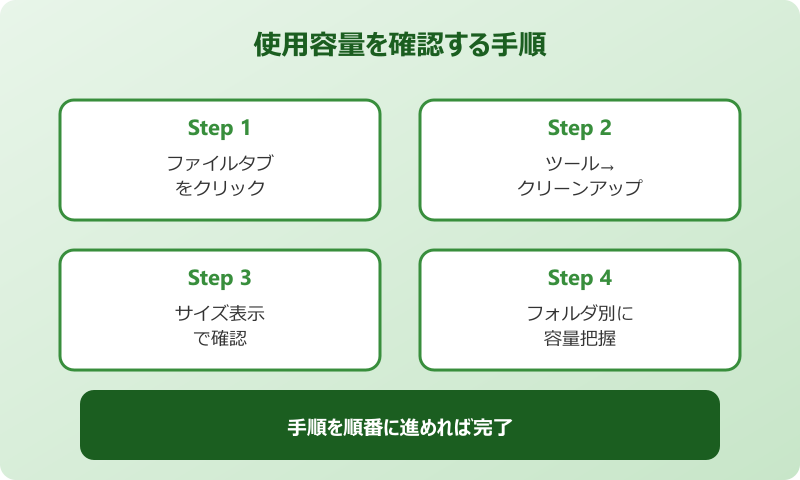
自分のメールボックスが今どれだけ使われているかを確認する方法です。Classic Outlookでは「ファイル」タブをクリックし、「ツール」→「メールボックスのクリーンアップ」を選びます。
- Outlookで「ファイル」タブをクリック
- 「ツール」→「メールボックスのクリーンアップ」を選ぶ
- 「メールボックスのサイズを表示」をクリック
- フォルダごとの容量一覧を確認
- 最も大きいフォルダを特定する
Outlook on the webでは「設定」→「全般」→「ストレージ」で使用量と上限がグラフで確認できます。Web版の方が視覚的に分かりやすいのでおすすめです。
使用率が80%を超えていたら、そろそろ整理を始める時期です。90%を超えたら緊急対応が必要と考えてください。
容量に関する主な疑問と回答
| 質問 | 回答 |
|---|---|
| 削除したメールは容量に含まれるか | 削除済みアイテムにある間は含まれる |
| アーカイブは別容量か | インプレースアーカイブは別枠 |
| 予定表や連絡先も容量に含まれるか | 含まれるが比率は小さい |
| 容量を増やせるか | プランのアップグレードで対応 |
| 共有メールボックスの容量 | 専用ライセンスなしで50GB |
これらの情報を踏まえて、次のセクションでは容量がいっぱいになった時の対処法を解説します。
Outlookメール容量の上限に対処する方法
容量が上限に近づいた時の緊急対処と、長期的に容量オーバーを防ぐための予防策を紹介します。
まず緊急対処で空きを作り、その後予防策で再発を防ぐのが基本の流れです。
不要メールの削除で容量を確保する
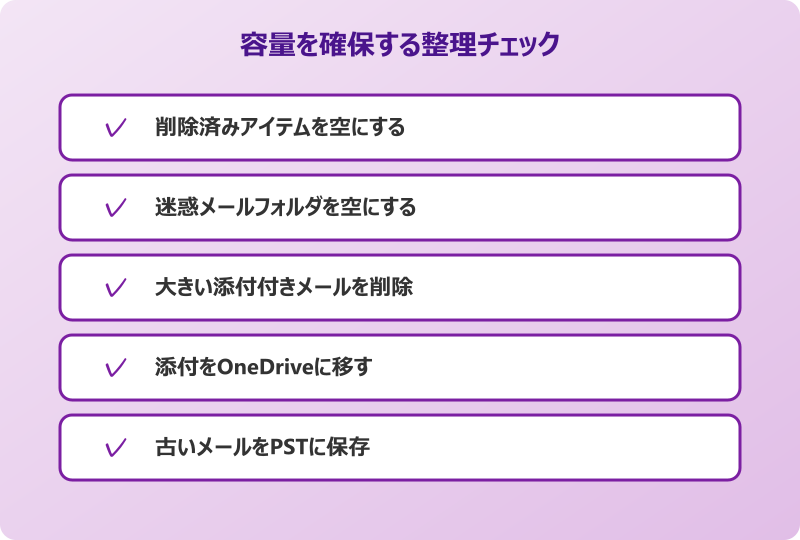
容量が上限に達した時、まず最初に試すべきは不要メールの削除です。以下の3ステップで即座に容量を確保できます。
ステップ1は「削除済みアイテムフォルダを空にする」。右クリック→「フォルダを空にする」で即座に容量を回復できます。ステップ2は「迷惑メールフォルダを空にする」。こちらも同じ操作で数百MBが回復することがあります。
ステップ3は「大きい添付ファイル付きメールの削除」です。検索ボックスに「サイズ:>5MB」と入力して大容量メールを絞り込み、不要なものを削除します。数件削除するだけで数GB空くこともあります。
これら3ステップの所要時間は5〜10分程度です。送受信禁止の状態でも、既存メールの削除は可能なので、まずここから始めましょう。
削除済みアイテムを空にするのを忘れがちです。メールを「削除」しただけでは容量は減りません。フォルダを空にして初めて解放されます。
PSTファイルへのエクスポートで容量を減らす
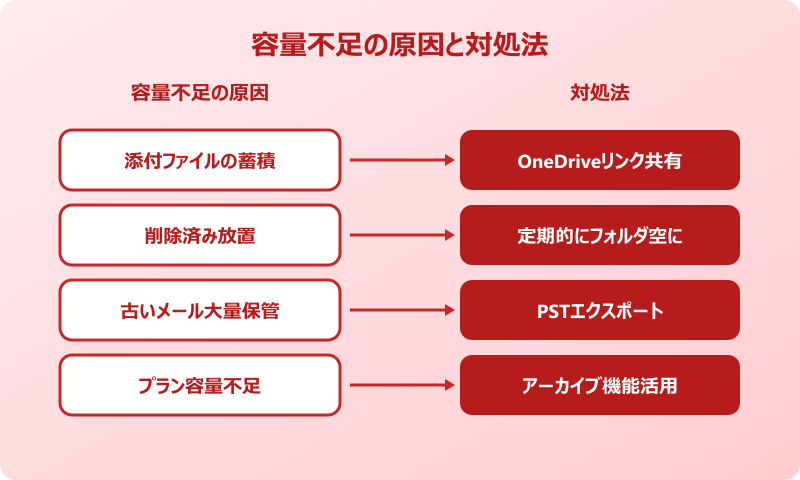
古いメールを削除したくない場合は、PSTファイルにエクスポートしてメールボックスから移動する方法が有効です。「ファイル」→「開く/エクスポート」→「インポート/エクスポート」→「ファイルにエクスポート」を選び、対象フォルダを指定します。
エクスポート後、メールボックスから元のメールを削除すれば容量が解放されます。エクスポートしたPSTファイルはOutlookから引き続き参照可能なので、情報を失うことなく容量を減らせます。
1年以上前のメールをまとめてエクスポートするのがおすすめです。業務で頻繁に参照するメールは残し、それ以外をPSTに移動する運用が効率的です。
OneDrive共有で添付ファイルを減らす
今後の容量消費を抑えるには、添付ファイルの取り扱いを変えるのが最も効果的です。大きなファイルはメールに添付するのではなく、OneDriveにアップロードして共有リンクを送る運用に切り替えましょう。
Outlookの「ファイル添付」メニューから「OneDriveにアップロードして共有」を選ぶだけで切り替えられます。容量制限を気にせず大きなファイルを送れるうえ、相手側もダウンロードしやすくなります。
既に受信済みの大きな添付ファイルも、ローカルやOneDriveに保存してからメールの添付を削除すると容量を回復できます。チームでこの運用を統一すれば、組織全体の容量問題も解消に向かいます。
アーカイブ機能を活用する
Microsoft 365のビジネスプランでは「インプレースアーカイブ」という機能が用意されています。これはメインメールボックスとは別のアーカイブ用メールボックスで、古いメールを自動的に移動できる仕組みです。
IT管理者にアーカイブ機能を有効化してもらうと、「オンラインアーカイブ」というフォルダがOutlookに追加されます。保持ポリシーを設定すれば、指定した期間より古いメールが自動的にアーカイブに移動されます。手動で整理する手間なく容量を管理できます。
Exchange Online Plan 2では自動拡張アーカイブにも対応しており、アーカイブ容量が実質的に無制限になります。大量のメールを長期保存する必要がある組織には非常に有効な機能です。
容量管理の定期メンテナンス
容量オーバーを防ぐには、定期的なメンテナンスが欠かせません。月に1回は以下のチェックを行いましょう。
1つ目は削除済みアイテムと迷惑メールフォルダの空にすること。2つ目はメールボックスサイズの確認。3つ目は大きな添付メールの整理。4つ目は不要なメルマガの配信停止です。月1回のメンテナンスで容量問題はほぼ防げます。
Outlookの終了時に削除済みアイテムを自動で空にする設定も活用しましょう。「ファイル」→「オプション」→「詳細設定」から有効化できます。
Outlookメール容量上限のまとめと参考リンク
Outlookのメール容量上限はプランによって15GB〜100GBと幅があります。自分のプランの上限を把握し、定期的に使用量をチェックする習慣が大切です。
容量がいっぱいになった時は、削除済みアイテム整理→大容量メール削除→PSTエクスポートの順で対処しましょう。日常的にクラウド共有と定期整理を行えば容量オーバーはほぼ防げます。
添付ファイルのOneDrive共有やアーカイブ機能の活用で、長期的にも安定した容量管理が実現します。メールボックスの健康管理を習慣にしましょう。
当ブログの関連記事もあわせて参考にしてみてください。