Outlookの下書き保存先はどこ?場所を解説!
Outlookで書きかけたメールは、すべて「下書き」フォルダに自動で保存されています。下書きは画面左側のナビゲーションから一瞬でアクセスでき、内部的にはpstやostといったデータファイルの中にきちんと格納されています。
ただ、Outlook Classicと新しいOutlook、Web版で下書きの扱いが微妙に異なったり、「未読」タブと「すべて」タブの切り替えで表示されず下書きが消えたように見える場面もあります。複数アカウントを使っているときは特に混乱しがちです。
この記事ではOutlookの下書き保存先がどこにあるのか、手動保存と自動保存の仕組み、下書きが見つからない時にチェックすべきポイントまで、迷わず探せるように整理して解説します。
- Outlookの下書きフォルダの位置と開き方がわかる
- 手動保存と自動保存の仕組みや間隔設定を把握できる
- 下書きが見つからない時に確認すべきポイントがわかる
- Outlook Classic・新しいOutlook・Web版の違いを理解できる
Outlookの下書き保存はどこにある?基本のチェックポイント
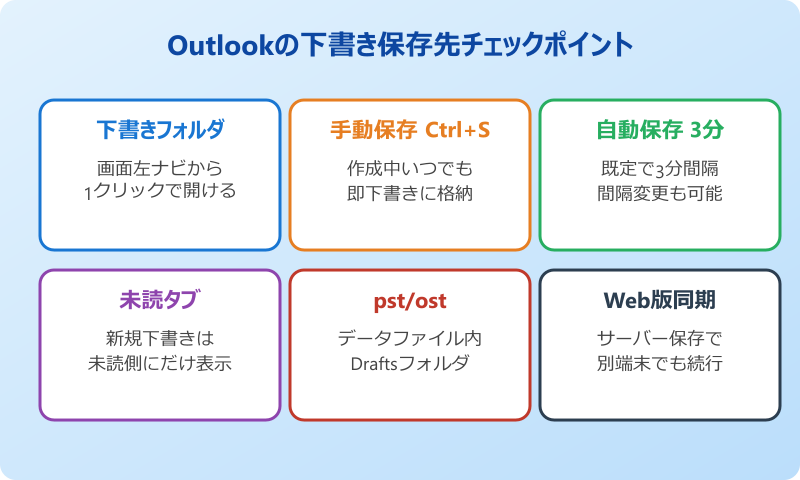
Outlookで作成中のメールは、意識しなくても「下書き」フォルダへ自動的に保存されています。ここでは画面上の位置、手動での保存方法、自動保存の仕組み、そしてデータファイル上での保存場所まで、基本のチェックポイントを順に確認していきます。まずは自分の目に見える場所から整理していくと理解がスムーズです。
Outlook画面上の下書きフォルダの位置
Outlookを起動すると、画面左側にフォルダ一覧(ナビゲーションウィンドウ)が表示されます。下書きフォルダは、受信トレイや送信済みアイテムと並んで「下書き」という名前で並んでいるのが基本です。
フォルダウィンドウを折りたたんで使っている場合は、フォルダアイコンだけが表示されて名前が見えない状態になっているかもしれません。その場合はフォルダウィンドウ上部のピンマークをクリックすると展開でき、下書きフォルダの名前と未送信メール数が一覧表示されます。
下書きフォルダを選ぶと、右側のメールリストに現在保存されている未送信メールがすべて並びます。フォルダ名の右側に括弧つきで数字が表示されている場合、それが下書きとして残っているメール件数です。
Outlook Classicの場合はアカウントごとに下書きフォルダが分かれて表示され、新しいOutlookでは「すべてのアカウントの下書き」という統合ビューが用意されているケースもあります。自分が使っているOutlookで、どこにメールアカウントの下書きフォルダがあるかを一度確認しておくと迷いにくくなります。
手動で下書きに保存する方法
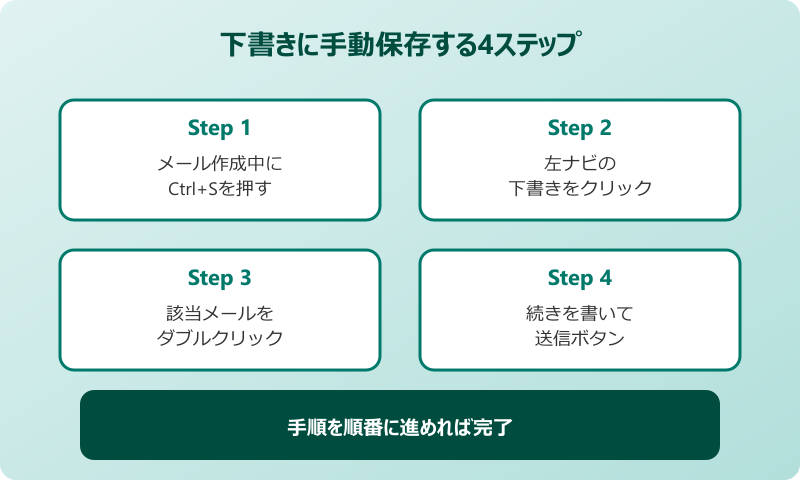
メール作成中にすぐ下書きに保存したいときは、作成ウィンドウ左上のフロッピーディスクアイコン、もしくはショートカットキーのCtrl+Sを使います。どちらも同じ動作で、現在の作成内容をそのまま下書きフォルダに保存します。
新しいOutlookの場合は、フロッピーアイコンが少し位置を変えて配置されていたり、Web版では「下書きを保存」ボタンとしてメニュー内に移動していることがあります。どの環境でもCtrl+Sは共通して使えるため、このショートカットを覚えておくのがもっとも手堅い方法です。
手動保存した下書きは、その時点の状態で完全にフォルダ内に記録されます。途中で作業を中断しても、同じアカウントでOutlookを開き直せば続きから再開できます。宛先や件名が未入力でも保存は可能で、タイトル欄には「(件名なし)」と表示される点だけ覚えておくと後から探しやすくなります。
なお、メール作成ウィンドウを閉じようとすると「下書きに保存しますか」という確認ダイアログが表示されます。ここで「はい」を選べば同じく下書きへ保存されますが、「いいえ」を選ぶとその場で破棄される仕様です。
自動保存のデフォルト動作と間隔設定
Outlookには下書きの自動保存機能があり、初期状態では約3分おきに作成中のメールが保存される仕様です。作業中に急にPCがフリーズしたり、Outlookが落ちてしまっても、直近の状態まで復帰できる仕組みになっています。
この間隔は「ファイル」タブ→「オプション」→「メール」→「メッセージの保存」から変更できます。「送信していないアイテムを次の時間(分)が経過した後に自動的に保存する」という項目にチェックが入っていれば自動保存が有効です。
指定可能な範囲は1分から99分までで、業務内容に合わせて調整しやすくなっています。頻繁に長文メールを書く人は1〜2分の短めに設定しておくと安心感が増します。一方、軽い通知メールが中心なら既定の3分でも特に困る場面はほぼありません。
同じ画面では「下書きの保存先フォルダ」を選ぶ項目もあります。ここで別のフォルダを指定すれば、下書きを独自のフォルダに自動保存することも可能です。ただし運用ルールが複雑になりやすいため、慣れないうちは既定の下書きフォルダのままが無難です。
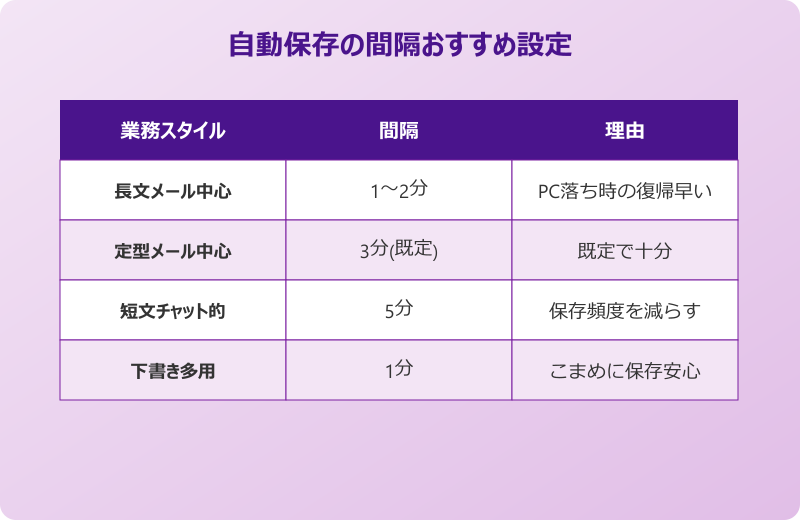
下書き自動保存の間隔をどう決めるかは、メール作成の頻度と長さで判断するとスムーズです。業務スタイル別の目安を整理すると以下のような組み合わせになります。
| 業務スタイル | おすすめ間隔 | 理由 |
|---|---|---|
| 長文メール中心 | 1〜2分 | PCトラブル時の復帰を早める |
| 定型メール中心 | 3分(既定) | 書き終わりが早く既定で十分 |
| 短文チャット的 | 5分 | 保存処理の頻度を減らせる |
| 下書き多用 | 1分 | こまめに保存して安心感を得る |
自動保存の間隔を極端に短くしても体感できる差は大きくありません。1〜3分あたりで無理なく運用できる値を選ぶのが、もっとも現実的なバランスです。
下書きフォルダの「すべて」と「未読」タブの違い
Outlookの下書きフォルダを開くと、上部に「すべて」と「未読」のタブが表示される場合があります。新規に作成して保存したばかりの下書きは、Outlook内部で「未読」ステータスが付いた状態で格納されるため、「すべて」タブには出てこず「未読」タブにだけ表示されてしまう挙動があります。
この仕様を知らないと、保存したはずの下書きが「すべて」タブに見えず、消えてしまったと勘違いしてしまいます。実際にはデータは残っており、タブを切り替えるだけで一瞬で見つかるケースがほとんどです。
対処としては、下書きフォルダを開いた瞬間に常に「すべて」タブ側に切り替えておく、もしくは未読と既読の切替ボタンでステータスを整理する方法があります。表示タブの切り替えだけで済むことも多いため、まずはタブ位置を確認するのが最短ルートです。
またリボンの「表示」タブから「ビューの設定」を開くと、フィルターを一時的にクリアして全件表示に戻せます。タブ切り替えだけでは反応しないときに試してみると効果的です。
この「未読タブにしか出てこない」現象はOutlook Classicで特に起こりやすいです。新しいOutlookやWeb版では表示挙動が改善されつつあるので、もしストレスが強い場合は新しいOutlookへの切替も検討する価値があります。
データファイル(pst/ost)上での下書きの場所
Outlookの下書きは、画面上のフォルダとは別にデータファイル(pstまたはost)の中にも物理的に保存されています。受信トレイや送信済みアイテムと同じファイルの中に「Drafts」というフォルダとして格納されているため、バックアップや移行の際も自動的に一緒に運ばれます。
pstファイルの保存場所は標準設定だと「C:¥Users¥ユーザー名¥Documents¥Outlook Files¥」の配下に置かれる例が多く、Microsoft 365や法人のExchangeアカウントでは「ost」ファイルとして「AppData¥Local¥Microsoft¥Outlook」配下に格納されます。
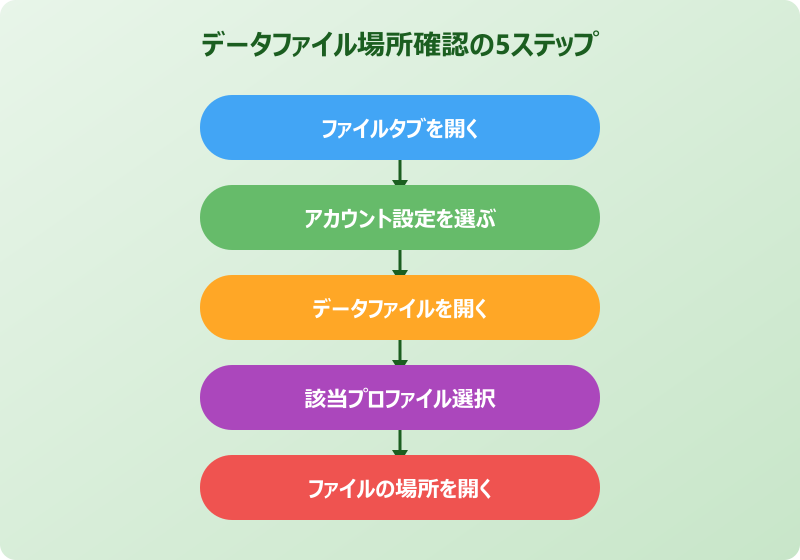
正確なパスを確認したいときは、Outlookの「ファイル」→「アカウント設定」→「データファイル」から選択中のプロファイルを選び、「ファイルの場所を開く」を押すとエクスプローラーで実際のフォルダが開きます。ここに置かれたpstやostのファイルを他のPCに持っていけば、下書きもまとめて移行できる仕組みです。関連する保存場所の話題としてはOutlookのアーカイブの場所も合わせて確認すると、データファイルの全体像が把握しやすくなります。
Outlookの下書き保存を使いこなす応用テクニック
基本の場所がわかったら、次は応用編です。複数アカウントの見分け方、下書きが見つからない時の確認ポイント、フォルダ整理のテクニックなど、日々の作業を楽にする実践的な知識をまとめて紹介します。どれも覚えておけば、下書きを探す時間を大きく減らせます。
複数アカウント使用時の下書きの見分け方
Outlookに複数のメールアカウントを登録している場合、下書きはそれぞれのアカウントに紐づく独立したフォルダとして管理されます。つまり、AアカウントからBアカウント宛に書いた下書きは、Aアカウントの下書きフォルダにだけ保存されます。
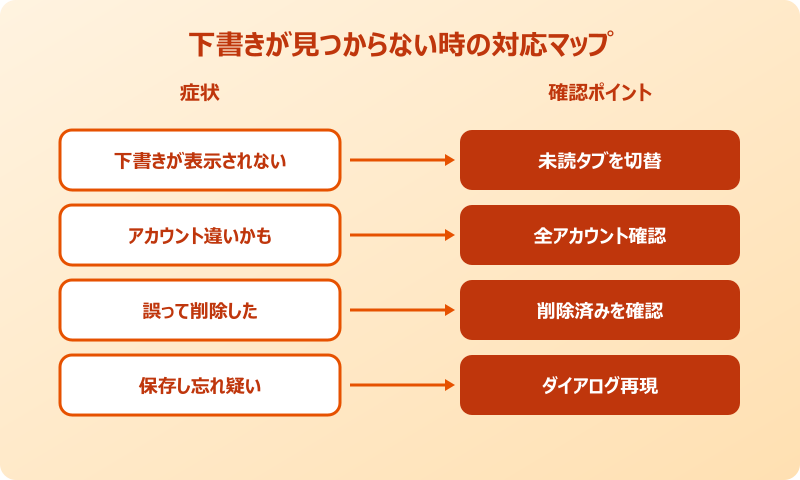
「下書きに保存したはずなのに見つからない」というトラブルは、アカウントを取り違えて探しているのが原因のパターンがかなり多いです。左側のフォルダ一覧でアカウントごとに下書きフォルダが並んでいるか確認し、思い当たる送信元のアカウントを順番に開いていくと目的の下書きが出てきます。
新しいOutlookを使っている場合は「お気に入り」エリアに「すべての下書き」をピン留めする機能が用意されていることがあります。アカウントを横断して下書きをまとめて確認したいなら、この統合ビューをお気に入りに登録しておくと作業が格段に楽になります。
法人用と個人用を分けて運用している人ほど効果を実感しやすい設定です。仕事のメールと私用メールの下書きが混ざらないようにしつつ、どちらも一覧で俯瞰できるようになります。
もう一つおすすめしたいのが、メール作成ウィンドウの上部にある「差出人」ボタンから送信元アカウントを意識して切り替えるクセをつけることです。下書きが保存されるアカウントは差出人欄で選んだ側に決まるため、ここを最初に確認しておけば取り違えが激減します。
下書きが見つからない時のチェックリスト
下書きが見つからないと感じたときは、原因を絞り込みながらチェックすると早く解決できます。代表的な確認項目を順に見ていきましょう。
- 左ナビで正しいアカウントの下書きフォルダを開いているか確認する
- フォルダ上部の「すべて」「未読」タブを両方確認する
- 検索ボックスで「in:下書き」と入力して絞り込む
- 削除済みアイテムフォルダに紛れ込んでいないか確認する
- 閉じる際の「保存しますか」ダイアログで「いいえ」を押していないか思い出す
ここまで確認しても出てこない場合は、Outlookを完全に終了してから再起動するのも有効です。フォルダのキャッシュ表示が更新されて下書きが現れるケースがあります。それでも解決しないならOutlookの下書きが消えた時の原因と復元方法も参考になります。
もうひとつ意外と見落とされがちなのが、メールアカウントのタイプによって下書きの挙動が違うという点です。Exchangeアカウントの下書きはサーバー側に、POPアカウントの下書きはローカルのpstファイル側に保存されるため、同じOutlookでも場所の感覚が変わります。該当のアカウント種別を把握しておくと、探す場所の優先順位を決めやすくなります。
下書きメールを別フォルダに移動・整理する方法
たまった下書きが多くなってきたら、用途別にフォルダを作って整理すると管理しやすくなります。下書きフォルダ内のメールは、通常の受信メールと同じようにドラッグ&ドロップで他のフォルダへ移動できます。
たとえば「取引先向け下書き」「社内向け下書き」などのサブフォルダを下書きフォルダ配下に作っておけば、長期間寝かせている提案メールなども見失いにくくなります。右クリックから「フォルダの作成」を選ぶだけで新規フォルダを作れます。
ただし、別フォルダに移動した下書きは「下書きのテンプレート」扱いになり、そのままダブルクリックしても編集モードで開かない場合があります。編集したいときは右クリックから「編集して送信」を選ぶと、下書きとして再度開き直せます。
下書きを別フォルダに移動したあと、受信トレイと同じ感覚でうっかり削除してしまうケースは意外と多いです。重要な提案メールや長文の下書きは、削除前に一度開いて内容を確認してからにするのが安全です。
また、長く使っていない下書きは定期的に棚卸しするのがおすすめです。保存期間の考え方についてはOutlook削除済みアイテムの保存期間の解説も参考にしながら、メールボックスをスリムに保つと快適です。
Outlook newやWeb版での下書き保存の違い
新しいOutlookやWeb版(Outlook on the Web)では、下書きの保存動作がClassicと少し異なります。もっとも大きな違いは、下書きが基本的にサーバー側に保存されるという点です。同じアカウントで別のデバイスから開けば、直前まで書いていた下書きが自動的に同期されます。
これはIMAPやExchangeの仕組みを活用した動作で、外出先のスマホからでも続きを書けるメリットがあります。一方で、サーバー側の容量を使う点や、オフライン時には保存タイミングがずれる点に注意が必要です。
自動保存の間隔もWeb版では固定で、ユーザー側から細かく変更できない設定になっています。通信環境が不安定な場所では、こまめにCtrl+Sで手動保存するクセを付けておくと安心です。
スマホ版のOutlookアプリでも、下書きは原則サーバー同期で扱われるため、PCとスマホを行き来しても続きから書けます。ただし、アプリが古いバージョンだと同期のタイミングがずれる場合があるので、定期的にアップデートしておくとトラブルを減らせます。
オフライン時に新規作成した下書きは、ネット接続が復帰した瞬間にサーバーへアップロードされます。つながる前に端末を初期化してしまうと失われるため、大切な下書きはオンライン復帰を確認してから端末を操作するのが安全です。
外部の参考情報としてはNTTコミュニケーションズの自動保存FAQやNEC LAVIEのQ&A、そしてできるネットの解説記事がまとまっており、Outlookのバージョン別の挙動を押さえておきたいときに役立ちます。
Outlookの下書き保存はどこかを理解してミスを防ぐコツ
Outlookの下書きがどこに保存されているかを理解しておくと、書きかけメールの行方に悩む時間がぐっと減ります。最後に、日常のミスを防ぐためのコツをまとめておきます。
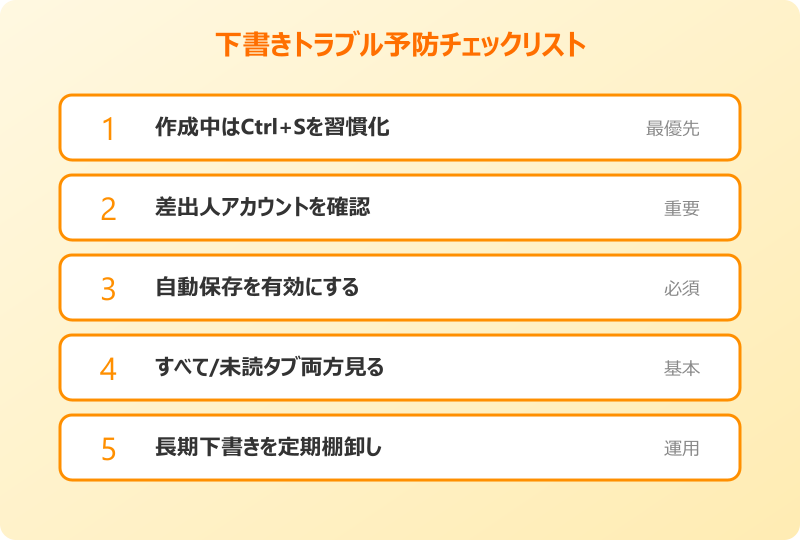
まず、メール作成中はCtrl+Sでの手動保存を習慣化しておきます。これだけで自動保存の間隔待ちに関係なく、意図した瞬間に下書きが確実に残ります。複数アカウントを使う人は、保存先アカウントが想定通りか作成ウィンドウ上部のFrom欄で必ず確認しておくと取り違えが起きにくくなります。
下書きフォルダを開く時は「すべて」と「未読」のタブを両方見るクセを付けておくと、表示漏れによる「消えた騒ぎ」を未然に防げます。自動保存の間隔設定は、長文メールが多い業務では短めに、通知系の短文中心なら既定のままで十分という判断でも問題なく運用できます。
Outlookの下書き保存がどこにあるか把握しておけば、書きかけのメールを失う不安から解放されます。基本のフォルダ位置・データファイル上の場所・未読タブの挙動を押さえておくだけで、下書き周りのトラブルはほとんど起きなくなります。複数アカウントやWeb版との同期まで理解しておけば、どの環境で書きはじめたメールでも同じ感覚で続きを書き進められるようになり、日々のメール運用がぐっと楽になります。