Outlookでメールが送信できない原因は?解説!
Outlookで書き終えたメールを送ろうとした瞬間、何度送信ボタンを押しても反応がない、送信トレイに残ったまま動かない、エラー画面だけが出て先に進めない……そんな経験に焦った方も多いのではないでしょうか。取引先や社内への連絡が止まると、一気に仕事が詰まって不安になります。
Outlookでメールが送信できないトラブルは、原因が一つに決まっていないのが厄介なところです。ネットワーク・認証・添付ファイルの容量・アドインの干渉・送信トレイの目詰まりなど、発生する症状によって見るべきポイントがまったく違います。
この記事では、Outlookでメールが送信できない場面を代表的な5つのシーンに分けて原因を整理し、そのまま手を動かせる具体的な解決アクションまでまとめて解説します。落ち着いて1つずつ進めれば、ほとんどのパターンで復旧できます。
- Outlookでメールが送信できない時の代表的な原因パターンがわかる
- 症状ごとに見るべきチェックポイントを把握できる
- 添付ファイルや送信トレイの詰まりを自分で解消できる
- エラーコードや基本認証の問題への向き合い方がわかる
Outlookでメールが送信できない代表シーン5選
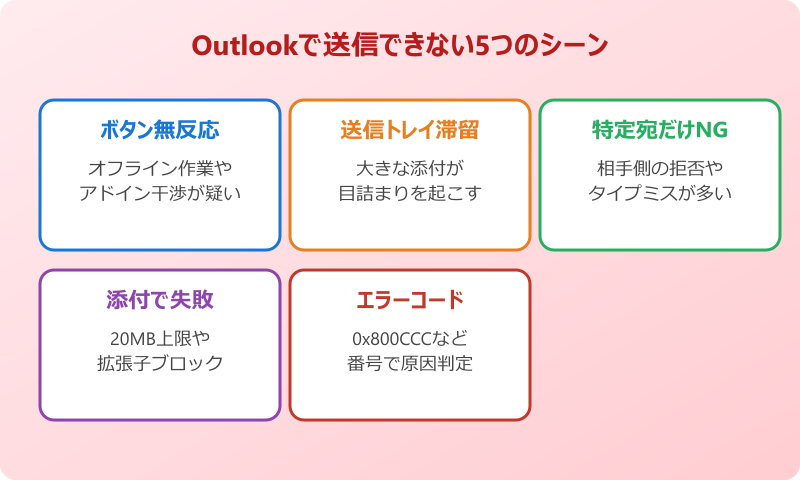
Outlookで送信できない症状は、表面に出てくる見え方がそれぞれ違います。ここではよくある5つのシーンに分けて、原因の見当をつける手がかりを確認していきます。自分の状況がどれに近いかを意識しながら読み進めてみてください。シーンがはっきりするだけで、対処の選択肢が一気に絞り込まれます。
シーン1 送信ボタンを押しても何も起きない
送信ボタンをクリックしてもウィンドウが閉じない、メールが送信トレイにも移動しない、という場合はOutlookがそもそも送信処理を受け付けていません。一番多いのは「オフライン作業」がオンになっているケースです。Outlookウィンドウの右下に「オフライン作業中」と表示されているなら、それが原因で送信が止まっています。
リボンの「送受信」タブから「オフライン作業」ボタンをクリックすると解除できます。クリック後に右下の表示が「接続済み」に切り替われば、送信待ちのメールが自動的に流れ始めます。
似た症状として、Outlookのアドインが干渉してボタンのクリックイベントを横取りしているパターンもあります。アドインの影響が疑わしい場合は、後述のセーフモード起動で切り分けを試すのがスムーズです。
PCのネットワーク自体が切れている可能性もあります。Webブラウザで普通のサイトが開けるか、社内の共有ドライブに接続できるかを先に確認しておくと、Outlook以外の問題だった時に早く気付けます。ノートPCを持ち歩いて使っている場合は、Wi-Fiの接続先が違うネットワークに自動で切り替わっていないかも合わせて見ておくと安心です。
シーン2 送信トレイに残ったまま動かない
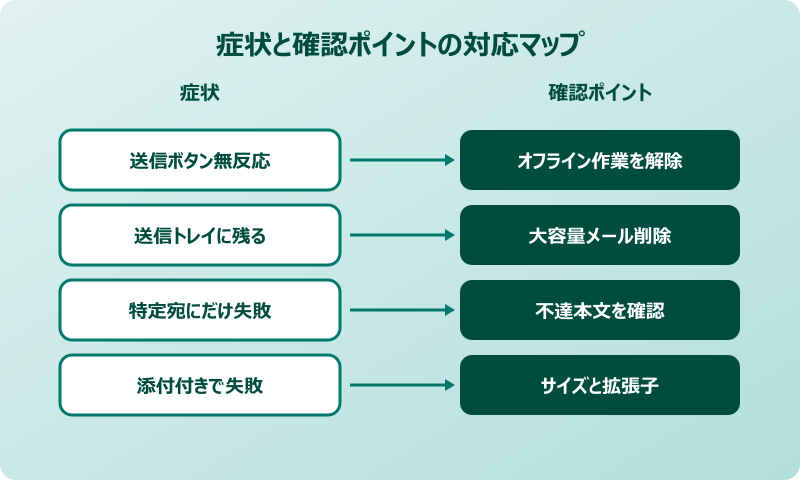
送信ボタンを押すとメールは送信トレイに移動するものの、そこで固まったまま動かないケースです。送信トレイのメールには斜体(イタリック)表示がかかり、いつまでも送信済みアイテムに移動しません。
この症状の多くは、サイズの大きな添付ファイルが先頭に詰まって後続のメールが流れない「目詰まり」現象が原因です。送信トレイから問題メールを削除するか、いったん下書きに戻して添付を外すと解決します。
また、パスワード更新直後にOutlookがサーバー認証で弾かれ続けている場合もあります。送信トレイに数通溜まりはじめたら、次のセクションで紹介する認証の見直しも同時に進めるのが安全です。送信トレイの詰まり解消に特化した手順はOutlookでメール送信できない送信トレイに残る時はでも詳しく紹介しています。
もう一つ見落としがちなのが「開いたままの作成ウィンドウ」です。メール作成中のウィンドウが裏に隠れたまま残っていると、Outlookがそのメールを送信対象として扱えず、送信トレイに移動しない状態になります。タスクバーの一覧を確認して、作成ウィンドウが残っていないか見ておくと解決が早くなります。
シーン3 特定の相手にだけ送れない
「他の宛先には普通に送れるのに、特定の相手だけ送信失敗する」という症状もよくあります。この場合はOutlookアプリ側ではなく、宛先側のメールサーバーや受信ポリシーに原因があるケースが大半です。
返ってくる不達通知(バウンスメール)の本文には、英語でエラー理由が書かれています。「550 5.7.1」などの数字コードは送信拒否の理由を示しており、たとえば「ユーザーが存在しない」「スパム判定された」「送信元が迷惑メールリストに載っている」といった内容を意味します。
宛先のアドレスを一度ゼロから手入力して送り直すと、オートコンプリートに残った古い誤ったアドレスを使わずに済みます。タイプミスによる送信失敗は意外と多く、宛先フィールドを一度まっさらにしてみるだけで解決することがあります。
バウンスメールの本文はOutlookが日本語に自動翻訳するとニュアンスが変わる場合があります。原因を正確につかみたいときは、英語原文を表示して「550」「421」などの先頭コードと、その後ろにある短い英文メッセージをコピペして検索すると正確な情報に近づけます。
シーン4 添付ファイルを付けると送れない
本文だけのメールは問題なく送れるのに、添付ファイルを付けた瞬間に送信失敗する場合、添付ファイルのサイズ上限に引っかかっている可能性が高いです。Outlookの標準的な上限は1通あたり20MB前後で、プロバイダや社内Exchangeでこれより小さい値に制限されていることもあります。
さらに厄介なのが、添付ファイルは送信時にBase64エンコードされて容量が約1.3〜1.5倍に膨らむという仕様です。ファイルエクスプローラー上で18MBのファイルでも、実際の送信サイズは25MB前後にふくらみ、上限を超えてエラーになります。
対処としては、ファイルを圧縮する、分割して複数通に分ける、OneDriveやGoogleドライブのリンクで共有する、といった方法があります。添付の容量を減らすテクニックはOutlookで添付ファイルの容量を圧縮する方法にまとめてあります。
拡張子が原因で送信を拒否されるケースもあります。exeやbat、jsなどの実行形式ファイルはセキュリティ上ブロックされることが多く、その場合はzip化して送るのが定番の回避策です。zipファイルそのものにパスワードをかけて、別メールでパスワードを送る運用も今でも使われていますが、最近はセキュリティ観点で推奨されない流れもあります。
複数ファイルをまとめて送りたいときは、OneDriveやSharePointの共有リンクを本文に貼り付ける方式が現実的です。リンク経由なら容量制限の影響をほぼ受けず、相手側も必要な時にダウンロードできるので受け取りやすいです。
シーン5 エラーコードが表示される
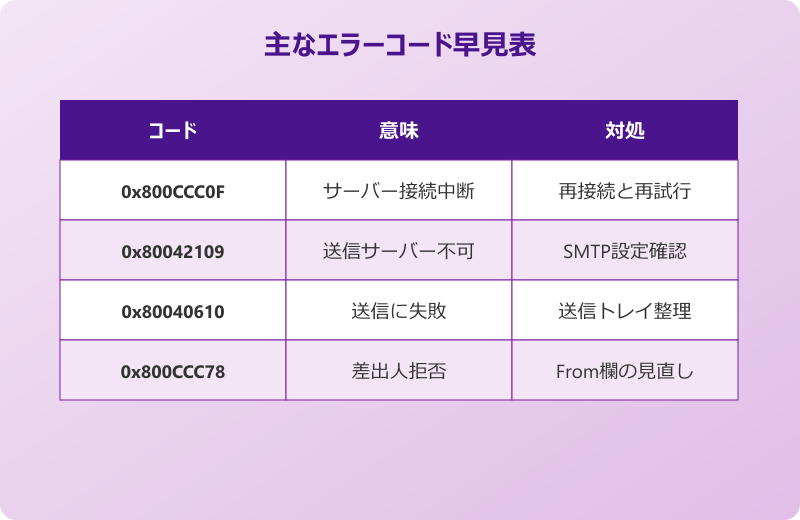
「0x800CCC0F」「0x80040610」などのエラーコードが画面に出ている時は、コードから原因の見当を付けられます。代表的な組み合わせは次の通りです。
| エラーコード | 意味 | 向かう先 |
|---|---|---|
| 0x800CCC0F | サーバー接続が中断 | ネットワーク再接続 |
| 0x80042109 | 送信サーバーに接続不可 | SMTP設定を確認 |
| 0x80040610 | メッセージ送信に失敗 | 送信トレイ整理 |
| 0x800CCC78 | 差出人アドレス拒否 | From欄を見直す |
エラーコードはWeb検索すると公式・非公式問わず情報が見つかります。ただ、同じコードでも原因が複数あるため、自分の状況と合わせて絞り込むのが安全です。Microsoft Q&Aの0x800CCC0Fスレッドのように、同じコードで困っている人の質問を見ると判断しやすくなります。
エラーコードは似たような数字が並ぶため、メモする時は先頭の「0x」までしっかり写すのがポイントです。下4桁だけを頼りに検索すると、別系統のエラーと混同してしまい判断を間違えます。
また、同じエラーコードでもOutlook Classicと新しいOutlookでは表示される画面や発生条件がわずかに異なります。自分が使っているOutlookのバージョンも一緒にメモしておくと、後から情報を照合するときに無駄がなくなります。
エラーコードが表示された瞬間にスクリーンショットを撮っておくクセを付けておくと、再発時の比較や管理者への報告にそのまま使えます。画面右下の時計も一緒に写るため、発生時刻の記録にもなって便利です。
Outlookでメールが送信できない時の解決アクション
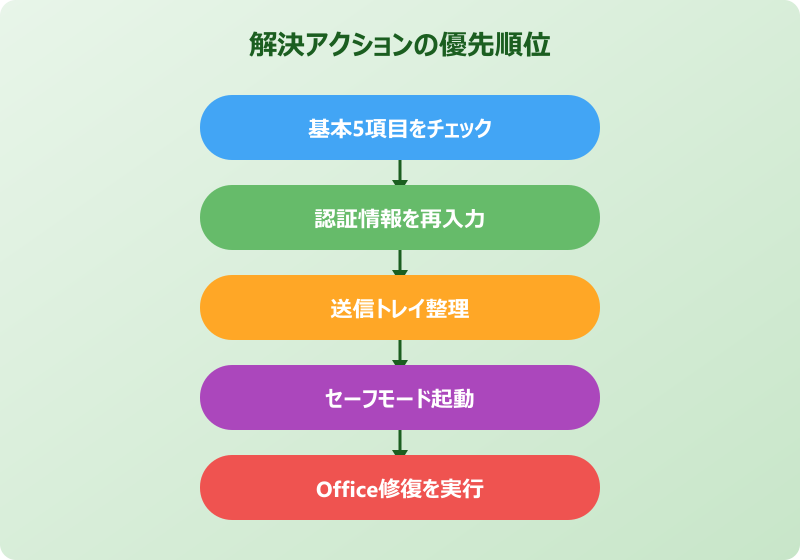
ここからは、シーンに関わらず効く基本アクションと、ケース別に深掘りする対処法を順番に紹介します。まずは「ネットワーク→認証→容量→アプリ本体」の順で切り分けるのがシンプルで早いです。どれも特別なツールは必要なく、Outlook本体やWindowsの標準機能だけで進められます。
まず確認したい基本チェック項目
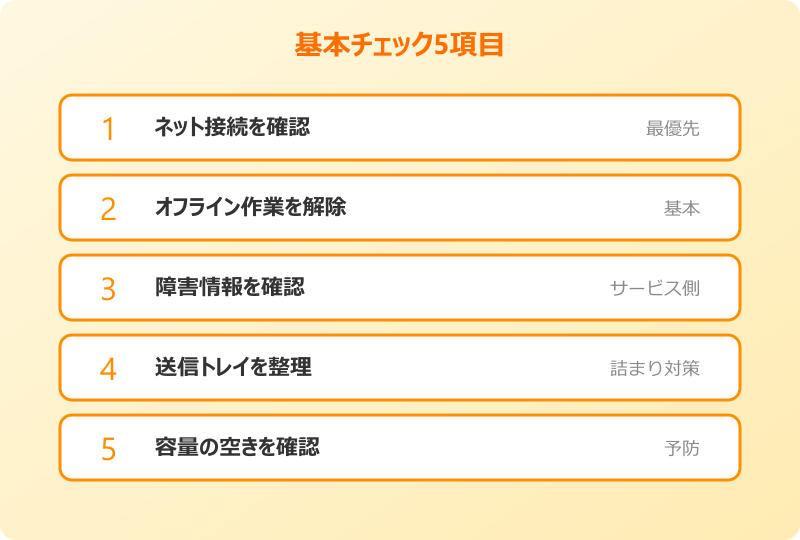
どのシーンでも、最初に確認しておきたいチェック項目があります。これらは30秒で終わる内容ばかりなので、トラブル発生時は必ず一巡させる価値があります。
- PCのネットワーク接続(ブラウザでWebが開けるか)
- Outlookのオフライン作業ボタンが解除されているか
- Microsoft 365やプロバイダの障害情報が出ていないか
- 送信トレイに古いメールが残っていないか
- メールボックス容量やOneDriveの空きが十分か
この5項目のうち1つでも当てはまれば、そこが犯人の可能性が高いです。全部クリアしているのに送れない時は、次の認証やデータファイルの確認に進みます。
業務中に焦って対処しようとすると、つい高度な設定から触りがちですが、実際の現場ではシンプルな原因が9割以上です。まずは上の基本5項目を淡々と確認し、それでも解決しなければ一段深い対処へ進む、という順番を守ると結果的にいちばん早く復旧できます。
アカウント・パスワードを再認証する
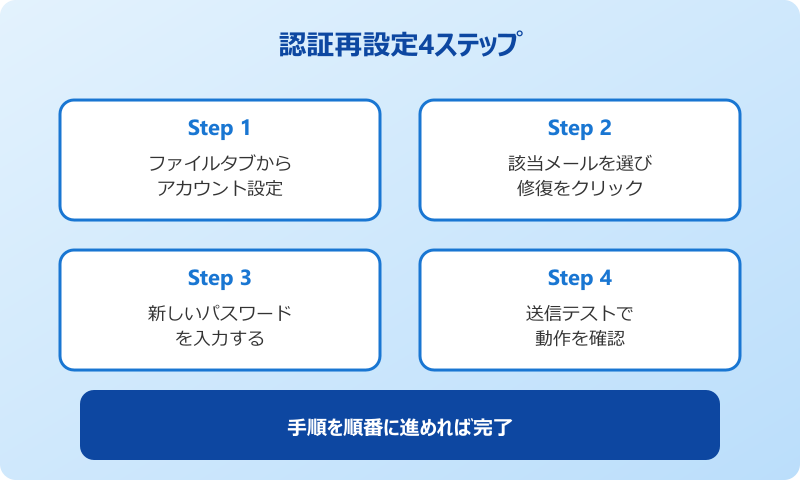
パスワードの変更直後や、Microsoft 365のセキュリティポリシー更新後は、Outlookが保存している古い認証情報が原因で送信に失敗する場合があります。対処は「ファイル」→「アカウント設定」→該当メールアドレス→「修復」から新しいパスワードを入れ直すだけです。
Exchange Onlineを使っている場合、Microsoftが進めているSMTP基本認証の廃止も影響します。基本認証が無効化されたタイミングで突然送信できなくなったなら、Modern Authenticationへの切り替えが必要です。IT管理部門で設定変更が必要なケースが多いので、個人での対処が難しければ管理者に状況を伝えるのが近道になります。
また、古いOutlookプロファイルに認証情報が紐づき続けていることもあります。コントロールパネルの「Mail」から古いプロファイルを削除して、新規プロファイルを作り直すと改善する例が多いです。関連情報としてはOutlook newでPOP設定できない原因の記事も認証周りの参考になります。
送信トレイとデータファイルを整理する
送信トレイに残った問題のメールは、放置しておくと新しいメールの送信まで巻き込まれて止まります。症状が出たら先に送信トレイを開いて、異常なメールを削除するか下書きフォルダに戻しておくのが鉄則です。
受信トレイや送信済みアイテムを長年整理していないと、pstやostなどのデータファイルが肥大化して動作が不安定になります。ファイルサイズが20GBを超えてきた環境では、定期的にアーカイブや削除を行うと送受信のトラブルが減ります。
特に添付ファイル付きのメールを削除せずに残している場合、数か月で数GB単位でデータが増えることもあります。月に一度くらいは古いメールを確認して、不要な添付付きメールを整理する運用に切り替えると、ファイル肥大化による不具合を予防できます。
データファイル自体が破損している場合は、Microsoftが提供する受信トレイ修復ツール「ScanPST.exe」を使うと直ることがあります。Office本体と同じフォルダに配置されており、対象のpstファイルを指定して実行するだけで壊れた部分を修復できます。
ScanPSTを実行する前に、対象のpstファイルを必ずコピーしてバックアップを取っておきます。修復処理の途中で元ファイルが書き換えられるため、万一の時に戻せる状態を用意しておくと安心です。
セーフモード起動とOffice修復を試す
ネットワークも認証も問題ないのに送信できない時は、Outlook本体の動作がおかしくなっている可能性があります。まずはOutlookをセーフモードで起動し、アドインを無効化した状態で送信できるか確認します。
セーフモード起動は、スタートメニューの検索ボックスに「outlook.exe /safe」と入力するだけです。この状態で送信が通るなら、通常モードのアドインが干渉しています。該当アドインを特定するには「ファイル」→「オプション」→「アドイン」から不要なものを1つずつ無効化して再現テストするのが確実です。
アドインが原因でなければ、Office本体の修復が次の選択肢です。Windowsの「設定」→「アプリ」→「インストール済みアプリ」でMicrosoft 365を選び、「変更」→「クイック修復」を実行します。クイック修復で直らない場合は「オンライン修復」に進みますが、こちらは時間がかかる点に注意します。
最終手段として新規プロファイルの作成もあります。設定が初期化される代わりに、プロファイル破損によるトラブルをまるごとリセットできる方法です。公式のトラブルシューティングはMicrosoft公式の送受信できない時のサポート記事にもまとまっており、併せて読むと安心感が増します。
新規プロファイルを作成した場合、署名やテンプレート、ビューの設定など細かなカスタマイズは引き継がれません。作業前に主要な設定をメモしておくか、スクリーンショットを撮っておくと、再設定のときに迷わず済みます。
それでも送信ができない場合は、Windowsの時刻同期ずれやセキュリティソフトのメール監視機能が干渉していないかも確認しておきます。これらは対症療法のように見えて、実は送信失敗の根本原因になっているケースが意外と多いポイントです。
Outlookでメールが送信できない問題を素早く直すコツ
Outlookでメールが送信できないトラブルは、原因を早い段階で絞り込めるかどうかで復旧までのスピードが大きく変わります。最後に、日頃から意識しておきたい実践的なコツをまとめておきます。
まずは「ネットワーク・オフライン作業・送信トレイ」の3点を最初に確認するクセを付けておきます。ここをスキップしていきなり高度な設定をいじると、解決まで遠回りになりがちです。シンプルな順番で切り分けるだけで、多くのケースは5分以内に原因が見えてきます。
エラーコードが表示されたときは、スマホなどで写真に撮っておくと後から参照しやすく便利です。同じ症状が再発した時にも比較できるため、対応のスピードが上がります。また、Microsoft 365の障害情報ページをブックマークしておくと、自分側ではなくサービス側の問題かどうかをすぐ切り分けられるようになります。Microsoft Learnの添付ファイル制限の公式情報も、容量周りの原因判定で役立ちます。
Outlookでメールが送信できない場面は、誰にとっても避けて通れないトラブルです。ただ、原因の切り分け方と代表的な対処パターンを押さえておけば、いざという時も慌てず復旧まで進められるようになります。シーン別の原因マップと基本チェック5項目、そして認証・容量・アプリ修復という3本柱を覚えておけば、Outlookでメールが送信できないという場面でも素早く復旧への道筋を描けます。