Outlook予定表が0時から表示される時は?解説!

実は、Outlookの予定表を初期設定のまま使っていると、毎朝0時から始まる長いタイムラインを延々とスクロールして、ようやく今日の業務時刻にたどり着く、という非効率な状態になっています。気付かないうちに毎日30秒ほどスクロール時間を消費しているケースも珍しくありません。
この挙動はOutlookの不具合ではなく、初期状態の表示仕様です。「稼働時間」を設定するだけで、予定表を起動した瞬間から業務時間にフォーカスした状態で表示できるようになります。設定する箇所はわずか数か所で、覚えてしまえば毎日の作業がぐっと快適になります。
この記事では、Outlookの予定表が0時から表示される原因を整理しつつ、稼働時間の変更・タイムスケール調整・新しいOutlookやWeb版での設定方法まで、見やすい予定表を作るためのテクニックを順番に紹介します。
- Outlook予定表が0時から表示される原因を理解できる
- 稼働時間や勤務時間外の表示設定がわかる
- タイムスケールを変えてスクロール量を減らせる
- 新しいOutlookやWeb版での設定箇所が把握できる
Outlook予定表が0時から表示される原因と困りごと
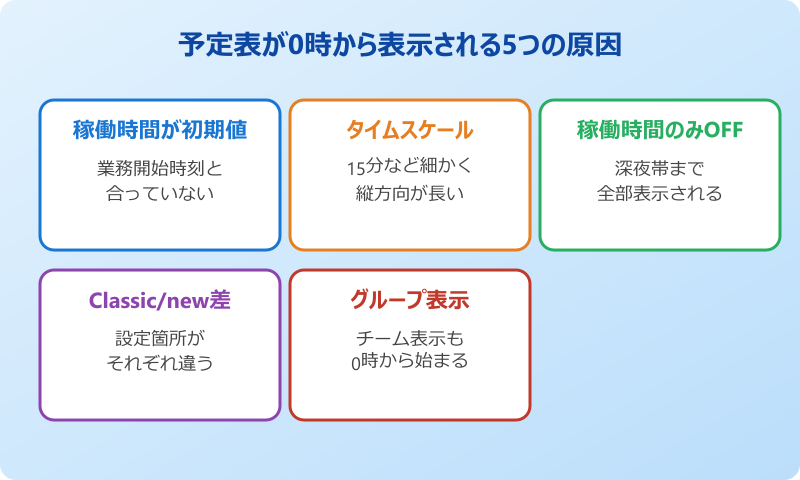
Outlookで予定表を開いた瞬間に0:00から表示される原因は、設定そのものよりも「初期値のままになっている」ことに集約されます。ここではよくある5つのパターンに分けて、状況を整理していきます。自分の環境がどれに当てはまるか確認しながら読み進めてみてください。原因の見当がつくほど対処もシンプルになります。
稼働時間の初期値が業務開始時刻に合っていない
Outlookには「稼働時間」という設定があり、ここで指定した時間帯は予定表上で白背景、それ以外はグレー背景で表示される仕組みになっています。初期値は月〜金の8:00〜17:00ですが、人によっては未設定や0:00開始になっているケースもあり、その場合は予定表のスクロール開始位置がずれます。
この稼働時間は単に色分けに使われるだけでなく、予定表を「日」「週」ビューで開いた時に最初に表示される時間帯のスクロール位置にも影響します。設定が0:00から始まっていると、毎回画面の一番上に深夜0時が表示されてしまうわけです。
業務時間が9〜18時の人なら、稼働時間も9〜18時に設定するのが自然です。何も触っていなくても初期値が業務時間と合っていない場合があるので、まずはここを最初に確認しておくと早く解決します。
また、職場によっては早朝や夕方も含む変則勤務の場合があります。その場合は実態に合わせて稼働時間を広めに取れば、必要な時間帯がスクロールなしで一目で見える状態になります。例えばシフト勤務で6:00開始のスタッフは6:00〜15:00、夜勤を含む場合は12:00〜21:00など、実勤務に合わせて柔軟に変更しておくのが賢い使い方です。
稼働時間は予定表の表示だけでなく、Microsoft 365のスケジューラーや会議招集の自動候補時間帯にも反映されます。稼働時間を業務実態に合わせておくと、自分宛ての会議招集も希望時間帯に集まりやすくなる副次効果があります。
タイムスケールが細かすぎてスクロール量が増える
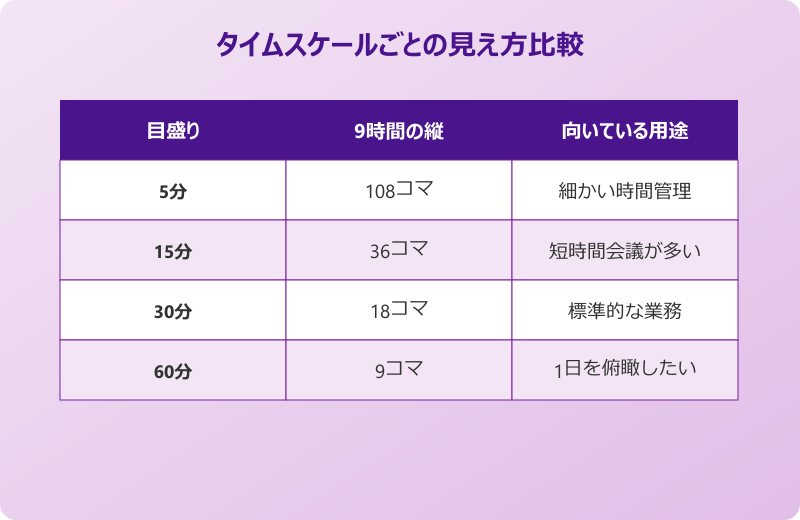
Outlookの予定表のタイムスケール(時間軸の目盛り)は5〜60分で調整できます。初期は30分単位ですが、15分や10分など細かい単位に変更すると、1日の予定表がそれだけ縦方向に長く伸び、スクロール量が一気に増えます。
細かいタイムスケールは短時間のミーティングを正確に表示できる反面、画面に収まる時間帯が減るため、結果的に「毎日0時から長くスクロールしないと業務時間が見えない」という体感につながります。タイムスケールが知らないうちに細かい値になっていないか、一度確認してみると効果的です。
30分や60分単位にするだけで、ノートPCのような縦解像度が低い画面でも1日の業務時間がほぼ画面内に収まります。スクロール量が減るだけで予定の俯瞰性は驚くほど向上します。
15分タイムスケールが残ったままだと、9〜18時の9時間ぶんで実に36コマが縦に並びます。13インチノートPC程度の画面だと、半日ぶんしか1画面に入りきらない計算です。これだけで「毎日の予定表が見にくい」と感じる主因になります。
逆に60分単位にすると同じ時間が9コマしかなく、視線移動が圧倒的に減ります。短時間ミーティングを正確に表示したい場面以外では、60分単位を基本にしておくと毎日の操作がぐっと楽になります。
タイムスケールはOutlook全体で1つの設定が適用されるため、別の予定表に切り替えても同じ目盛りが使われます。個別の予定表ごとに目盛りを変えたい場合は、ビューを保存しておくのが現実的な方法です。
「稼働時間のみ表示」が有効になっていない
Outlook Classicや新しいOutlookには「稼働時間のみ表示する」というオプションが用意されています。これを有効にすると、稼働時間外の時間帯がそもそも表示されなくなり、画面に映るのは業務時間のみという状態になります。
この機能を知らないと、いくら稼働時間を変更しても深夜帯のグレーゾーンが表示されたままで、視覚的なノイズが残ります。表示タブからワンクリックで切り替えできるので、業務の予定だけを見たい時はこの設定を活用するのが効果的です。
「稼働時間のみ表示」を有効化しても、稼働時間外の予定(早朝の会議や残業時間帯のタスク)はそのまま記録されています。表示が消えるわけではなくフィルター扱いなので、予定漏れの心配はありません。
Outlook ClassicとOutlook newで設定箇所が違う
Outlook Classicと新しいOutlookでは、稼働時間の設定箇所が違うため、片方で覚えた手順がもう片方では通じません。Classicは「ファイル」→「オプション」→「予定表」、新しいOutlookは「設定」→「予定表」→「ビュー」または「稼働時間と場所」と進みます。
同じ操作を求めて画面を探しても見つからずに「設定が消えた」と感じてしまうユーザーも少なくありません。自分が今使っているOutlookがClassicなのか新しいOutlookなのか、画面右上のトグルやアイコンで一度確認しておくと迷いが減ります。
新しいOutlookは継続的にアップデートされており、設定画面のメニュー構造が数か月おきに変わることもあります。古いマニュアルの手順通りに探しても見つからない時は、設定検索ボックスに「稼働時間」と入力すると一発でたどり着けます。
もう一つ覚えておきたいのが、Outlook ClassicとOutlook newは設定が独立している点です。Classicで稼働時間を変更しても、新しいOutlookには自動で反映されません。両方を使い分けている人は、それぞれで同じ設定を入れる手間があります。
Outlook ClassicからOutlook newへの切替直後は、設定がリセットされたように見えることがあります。慌てずに新しいOutlook側で同じ稼働時間とタイムスケールを再設定するだけで、見た目を以前と同じ感覚に戻せます。
グループスケジュール表示でも0時から表示される
個人の予定表だけでなく、複数人の予定をまとめて見るグループスケジュール(スケジュールビュー)でも、初期状態では0:00から表示が始まります。チームの空き時間を確認したいだけなのに、深夜帯まで含めた長い表が出てきて使いにくいと感じる場面です。
実はこちらも、個人の稼働時間と同じ設定が反映されます。自分の稼働時間を業務時間に合わせて変更すれば、グループスケジュールビューでも自動的に該当時間帯にスクロールされ、深夜帯のグレーゾーンが削減される仕組みです。
関連するグループ表示の挙動はOutlookグループスケジュールが表示されない時はでも触れているので、合わせて確認するとチーム業務の管理がスムーズになります。
もう一つ知っておきたいのが、グループスケジュールではメンバーごとの稼働時間が反映されない場合がある点です。共通の稼働時間帯を設定することで、全員の空き時間を一致して見やすく整えられます。社内ルールとして稼働時間を統一しておくと、調整作業のストレスがぐっと減ります。
Outlook予定表を業務時間スタート表示に変える方法
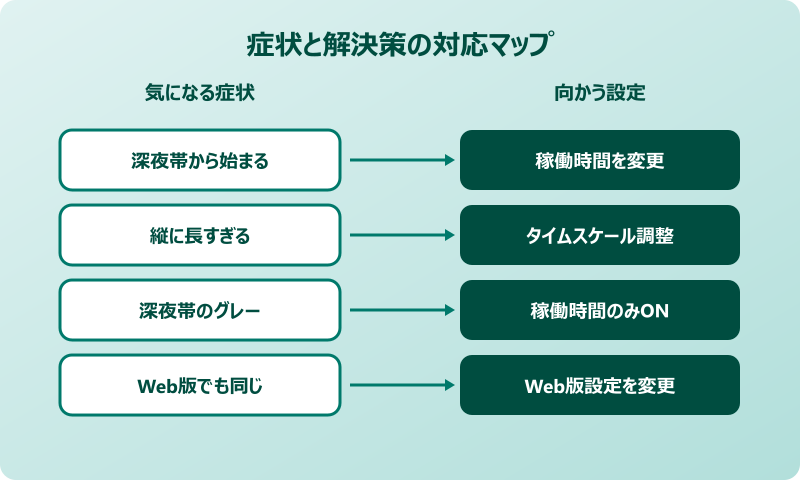
原因がわかったら、いよいよ設定を変えていきます。ここでは稼働時間の変更からタイムスケール調整、新しいOutlookやWeb版での設定までを順番に紹介します。どれも数十秒で終わる作業ばかりで、ITに不慣れな人でも迷わず進められる手順だけを取り上げます。
稼働時間の開始/終了時刻を変更する手順
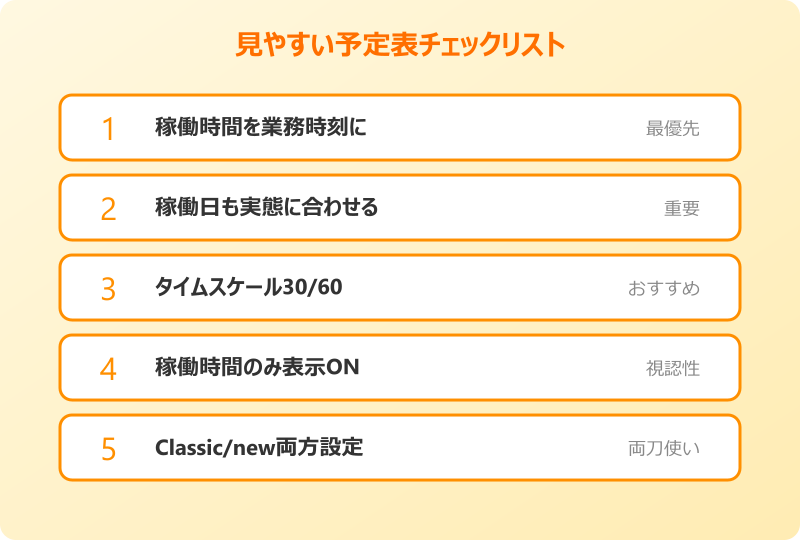
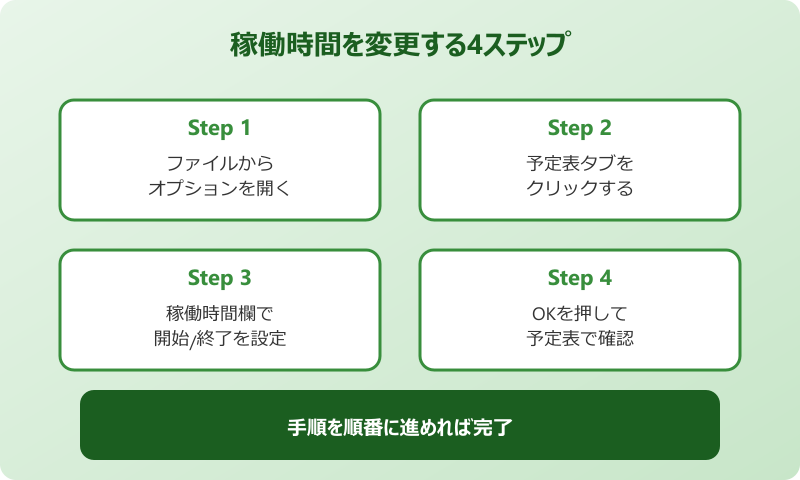
Outlook Classicで稼働時間を変更する手順はとてもシンプルです。リボンの「ファイル」→「オプション」→「予定表」と進み、「稼働時間」セクションの開始時刻と終了時刻をプルダウンから選び直します。
- Outlookのリボンで「ファイル」をクリック
- 左メニューから「オプション」を選ぶ
- 「予定表」タブを開く
- 「稼働時間」セクションで開始時刻を設定する
- 同じ画面で終了時刻と稼働日を設定する
- 「OK」をクリックして閉じる
設定が反映されると、次に予定表を開いた時から表示の起点が指定した稼働時間に切り替わります。Outlookを再起動する必要はなく、その場ですぐ反映される手軽さも嬉しいポイントです。
タイムスケールを30分や60分に変更する
稼働時間と合わせて見直したいのが、タイムスケールです。タイムスケールはリボンの「表示」タブから「タイムスケール」を選び、5分・6分・10分・15分・30分・60分の6種類から選びます。
もう一つの方法として、予定表の左側にある時刻のバーを右クリックし、メニューから「タイムスケール」をたどっても変更できます。マウス操作だけで完結するので、リボンを探すより速い場合もあります。
業務時間8〜17時の9時間を1画面に収めたいなら、60分単位がもっとも快適です。30分単位でも縦解像度の高いモニターなら問題なく1日分が見渡せます。詳しい操作はMicrosoft公式のタイムスケール変更ページでも確認できます。
表示モードが「月」になっているとタイムバーが表示されないため、タイムスケールの右クリックメニューも開けません。タイムスケールを変更したい時は、必ず先に「日」または「週」へ切り替えてから操作する流れを覚えておくと迷いません。
15分以下に設定する必要があるのは、15分単位のミーティングが頻繁にある人や、講師のように細かい時間管理をする業務に限られます。一般的なオフィスワークなら30〜60分が無難な選択です。
変更後はすぐに予定表が再描画されます。気に入らなければ何度でもやり直しできるので、自分の業務スタイルに合うバランスを見つけるまで気軽に試してみてください。普段の予定表の見やすさはOutlookの見やすいレイアウト設定を組み合わせると、さらに快適なビューに仕上がります。
「稼働時間のみ表示」を有効化してグレーアウト範囲を整える
Outlook Classicでは「表示」タブのリボンから「タイムスケール」とは別に「稼働時間のみ」のチェックボックスがある場合があります。バージョンによって表記が違うものの、稼働時間外を非表示にするオプションとして提供されています。
新しいOutlookでは「設定」→「予定表」→「ビュー」の中に「稼働時間のみ表示する」のトグルが用意されています。これを有効にすると、深夜から早朝のグレーアウト部分が一気に消え、業務時間だけがクリーンに表示される状態になります。
稼働時間の幅を狭く設定し、かつこのオプションを有効化すると、まるでスマホのスケジュールアプリのようにシンプルな見た目になります。情報量を絞りたい人にはとくにおすすめの組み合わせです。
効果を実感しやすいよう、Outlook予定表の「変更前」と「変更後」を一覧表で比較してみると、どこを触れば見え方がどう変わるかがイメージしやすくなります。
| 設定項目 | 変更前 | 変更後 |
|---|---|---|
| 稼働時間 | 0:00〜23:59 | 9:00〜18:00 |
| タイムスケール | 15分 | 60分 |
| 稼働時間のみ表示 | OFF | ON |
| 表示モード | 日 | 稼働日 |
新しいOutlookやWeb版での稼働時間設定
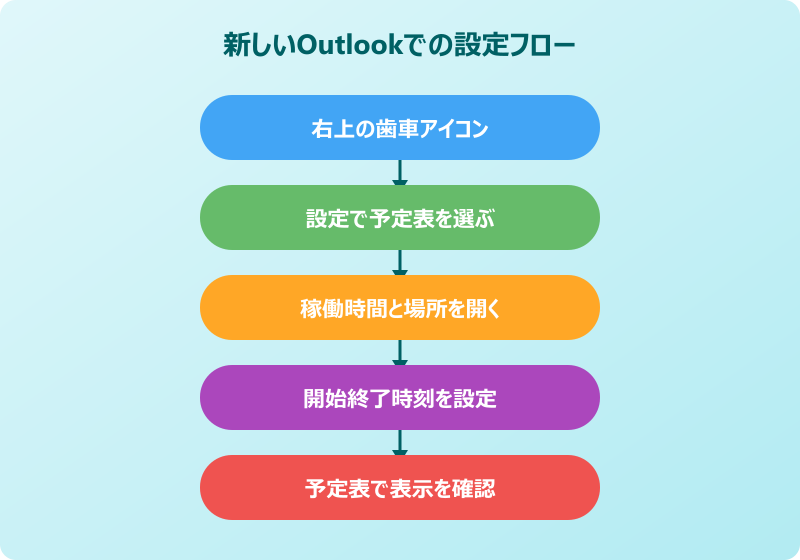
新しいOutlookやOutlook on the Webでは、設定画面の構造がClassicと異なります。共通しているのは、画面右上の歯車アイコンから「設定」を開き、「予定表」カテゴリの中に稼働時間の設定があるという点です。
具体的な手順は以下の通りです。新しいOutlookを使い始めたばかりで設定箇所がわからない人は、まずこの導線を覚えておくのがおすすめです。
- 画面右上の歯車アイコンをクリック
- 「設定」ウィンドウで「予定表」を選ぶ
- 「稼働時間と場所」または「ビュー」を開く
- 開始/終了時刻と稼働日を編集して保存
- 予定表に戻って表示が切り替わったか確認
同じ画面で稼働日(月〜金など)も指定できます。土日も含む業務をしている人は、稼働日に該当の曜日を加えると、予定表上での扱いが業務日として整います。詳しい解説はMicrosoft公式の稼働時間・稼働日変更のページや、できるネットの目盛り設定の解説も参考になります。
Web版のOutlookは社外PCやモバイルブラウザからアクセスする機会が多いので、稼働時間の設定を済ませておくとどこから開いても同じ感覚で予定を確認できます。設定が同期されるまで数十秒のラグが出ることがあるので、変更後はブラウザを一度更新して反映状態を確かめておくと安心です。
会社の標準PCに新しいOutlookとClassicの両方が入っている環境では、どちらを優先するかチームで決めておくと、設定の食い違いを減らせます。新しいOutlookに統一する流れが進んでいる職場ほど、早めに設定を整えておく価値があります。
Outlook予定表が0時から表示される問題を快適に直すコツ
Outlookの予定表が0時から表示される問題は、原因さえ知っていればたった数分で完全に解消できます。最後に、設定後も快適に使い続けるためのコツや見直しのタイミングをまとめます。
稼働時間とタイムスケール、稼働時間のみ表示のオプションは、3つセットで考えるのが効率的です。稼働時間で「どこから始めるか」を決め、タイムスケールで「画面の縦方向の密度」を整え、稼働時間のみ表示で「不要な時間帯を切り捨てる」、というレイヤー構成です。3つを組み合わせるだけで、Outlook予定表の体験は段違いに良くなります。
業務スタイルに合わせて1度しっかり調整しておけば、あとは毎日の使用感が大きく変わります。毎朝の予定確認が「ひと目」で済むようになるだけで、1日の心理的なストレスがかなり減るはずです。スケジュール全体の見やすさを底上げしたい場合はアウトルックのスケジュール表示が見にくい時のコツもあわせて取り入れるとさらに効果的です。
定期的な見直しもおすすめです。組織変更や転職、勤務体系の変更があったタイミングで稼働時間を更新しておけば、予定表が常に実態に合った状態を保てます。逆に古い設定のままだと、せっかくの設定が現実とずれて使いにくく感じる原因になります。
最後にひとつ大事なポイントです。設定を変更する前のスクリーンショットを撮っておくと、もし「やっぱり前の方がよかった」となった時に元に戻しやすくなります。1分もかからない作業ですが、戻し作業のストレスが大幅に減ります。
Outlook予定表が0時から表示される問題は、誰もが一度はぶつかる小さなつまずきです。しかし対処を知っているかどうかで、毎日の業務効率は大きく変わります。原因と対処法を押さえて、自分だけの見やすい予定表を整えてみてください。スッキリと整った予定表は、毎日の集中力にもプラスに働いてくれるはずです。
▼ 関連商品