Outlookメールアドレスの変更はwindows11で?解説!
windows11でOutlookを使っていて、登録してあるメールアドレスを変えたいと思う場面はよくあります。新しいOutlookとクラシック版で操作手順が違うため、情報を探しても「どのやり方が正しいのかわからない」と迷ってしまう方も多いのではないでしょうか。
この記事ではwindows11のOutlookを前提に、メールアドレスの変更方法と気をつけたい注意点を整理しています。Microsoftアカウント自体を変える場合とOutlookアプリ側のアカウントを入れ替える場合の違いもあわせて確認できます。
変更後にメールが消えたり送信者名がそのままだったりするトラブルも、この記事で手順を押さえれば回避できます。自分の状況にあてはめて読み進めてみてください。
- Outlookメールアドレス変更がwindows11でつまずく理由
- 新しいOutlookとクラシック版それぞれの変更手順
- Microsoftアカウントとエイリアスの使い分け
- 変更前のバックアップと失敗しやすい落とし穴
Outlookメールアドレス変更のよくある疑問
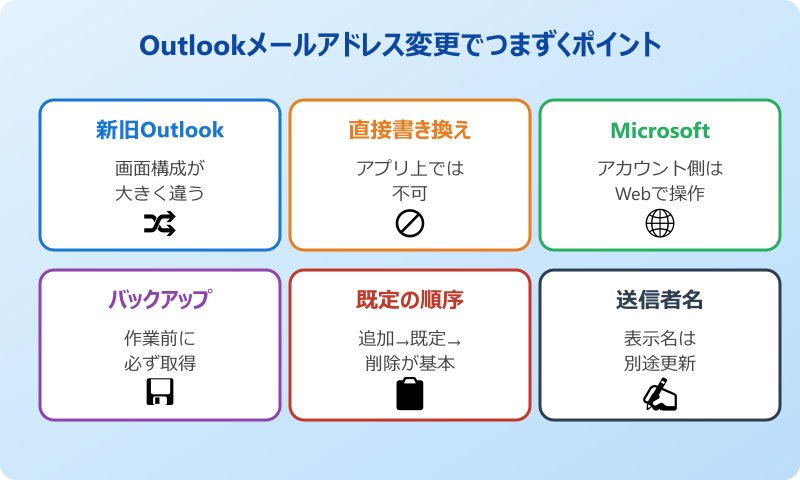
windows11のOutlookでメールアドレスを変更しようとすると、同じ「Outlook」という名前なのに画面が違っていたり、変更ボタンが見当たらなかったりして戸惑うケースが多いです。ここでは作業に入る前に知っておきたいよくある疑問を先回りして整理します。
手順に入る前に前提を押さえておくことで、途中で方針を変えずにすみます。用語の整理も含めて順番に見ていきましょう。
新しいOutlookとクラシックで手順が違うのか
windows11のOutlookには、同じアイコンでも中身が違う2種類が共存しています。1つはMicrosoftが新しく提供している「新しいOutlook(Outlook for Windows)」、もう1つはOfficeに以前から付属していた「Outlookクラシック(従来のOutlook)」です。見た目が似ているためどちらを操作しているのか気づきにくく、手順を調べても「その画面が出てこない」と感じてしまう原因になっています。
新しいOutlookでは設定画面が刷新されていて、歯車アイコンから「アカウント」を開いて変更を行います。従来のOutlookでは「ファイル」タブのアカウント情報から「アカウント設定」をたどる形です。最初に自分がどちらを使っているのかを確認することで、手順選びで迷わなくなります。
判別方法はシンプルで、Outlookの画面右上に「新しいOutlook」と表示されたトグルスイッチがあるかどうかで見分けます。スイッチがあり、オンの状態なら新しいOutlookを使っている状態です。オフに切り替えるとクラシックに戻るので、設定画面の位置も変わります。
新しいOutlookとクラシックは起動しているアプリそのものが別物です。手順を調べる前に、必ず画面の表示でどちらを使っているか確認しましょう。
変更ができないときに考えられる原因
Outlookでメールアドレスを変更しようとしたのに「変更」ボタンが見当たらない、登録したメールが消えてしまう、といった状況に陥る方も少なくありません。これにはOutlookのメールアドレスは原則として後から直接書き換えできない仕組みになっていることが関係しています。
Outlookは登録済みのメールアカウントについて、種類(POP/IMAP/Exchange)や認証情報を一度決めると内部的に結びつけています。そのため「メールアドレスの部分だけをすげ替える」という操作は許可されておらず、実質は新しいアカウントを追加してから古いものを削除するという流れになります。
またMicrosoftアカウントに紐づく@outlook.comや@outlook.jpのアドレスについては、Outlookアプリだけで変更することはできません。こちらはWeb上のMicrosoftアカウント管理ページで「エイリアス」という仕組みを使って作業することになります。「変更できない」と感じたときは、どちら側の話なのかを切り分けるのがコツです。
Microsoftアカウント自体は変更できるのか
Outlookアプリで使っているメールアドレスがMicrosoftアカウントそのもの(たとえばxxx@outlook.comなど)の場合、アプリ内ではなくブラウザからMicrosoftアカウント管理ページにサインインして操作します。ここでは既存のアドレスを書き換えるのではなく、新しいアドレスを「エイリアス」として追加し、それを「プライマリエイリアス」に切り替える形で変更する流れになります。
outlook.comでは最大10個までのメールエイリアスを作成可能で、既存のメールデータや連絡先を引き継いだまま使うアドレスを増やせる点が便利です。プライマリを切り替えてしまえば、新しいアドレスが表向きのメインアドレスとして機能します。
ただしアドレスの反映には時間がかかることがあり、Microsoftの公式情報では「名前の変更に最大24時間ほどかかる場合がある」と案内されています。急いで切り替えたい場合もいったん様子を見る余裕を持っておきたいところです。Microsoftアカウントへのサインインで困ったときの流れは、Outlookmailのログイン手順の記事で詳しく紹介しています。
設定変更後に過去のメールは残るのか
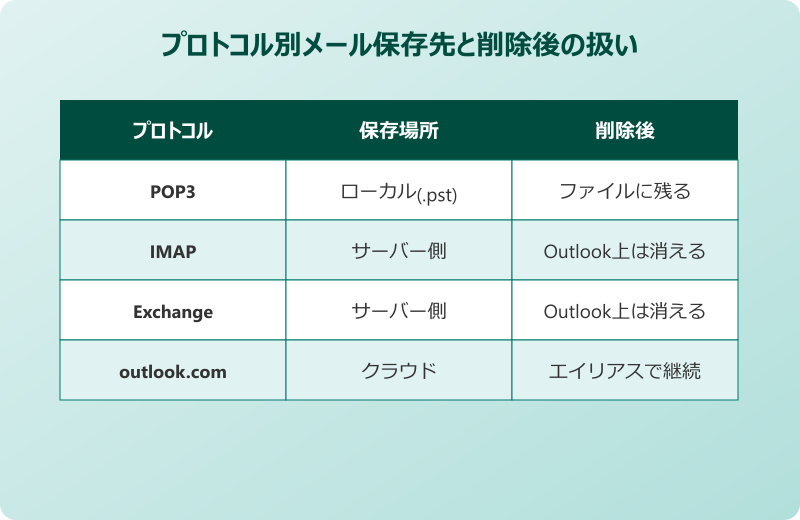
メールアドレスを切り替えるとき、過去の受信メールや送信履歴がどうなるかはとても気になるポイントです。結論としては使っているメールの種類(プロトコル)によって扱いが変わります。IMAPやExchangeで受信している場合はメールがサーバー側に保管されているため、アカウントを削除すると同期していたローカルの表示も消えてしまいます。
一方で、Outlookクラシック+POP3の組み合わせで使っている場合は、メールが.pstファイルと呼ばれるローカルファイルに保存されています。この場合はアカウントを削除しても過去メール自体はファイル内に残るので、後から読み返すことも可能です。
どちらの場合もアカウント削除を実行する前に、重要なメールはエクスポートなどでバックアップしておくのが安心です。.pstファイルは「ファイル」タブ→「開く/エクスポート」→「Outlookデータファイルのエクスポート」から書き出しできます。
| プロトコル | メールの保存場所 | アカウント削除後 |
|---|---|---|
| POP3 | 主にローカル(.pst) | データファイルに残る |
| IMAP | サーバー側 | Outlook上は消える |
| Exchange | サーバー側 | Outlook上は消える |
エイリアス追加と新規作成の違い
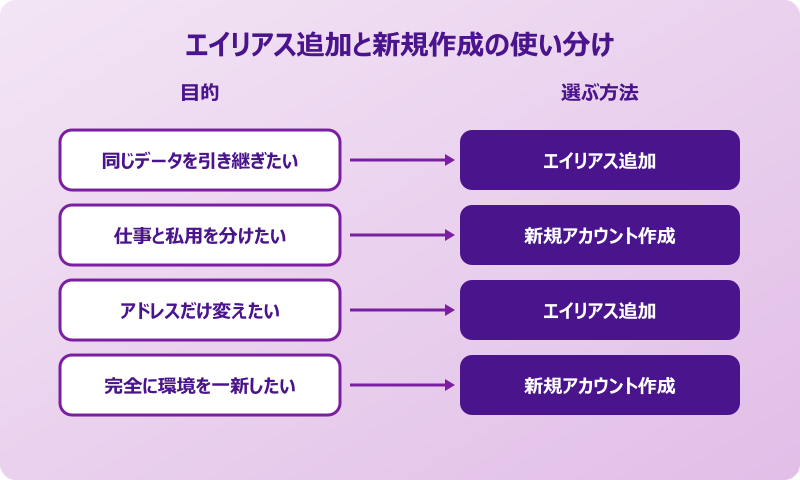
Outlookやoutlook.comでメールアドレスを変えるとき、「エイリアスを追加する」方法と「新しいアカウントを作り直す」方法の2通りがあります。この2つを混同しているとメールデータの扱いで後悔することがあるので、違いを整理しておきましょう。
エイリアスはあくまで既存のMicrosoftアカウントに新しい名前を紐づける仕組みで、受信トレイや連絡先、OneDriveなどのデータはそのまま引き継がれます。「見た目のアドレスだけ変えたい」「古いアドレスも念のため残しておきたい」という場合に向いています。
新規作成は文字どおり新しいMicrosoftアカウントを作ることで、受信トレイも連絡先もゼロからのスタートになります。仕事用とプライベート用でメール環境を完全に分けたいときにはこちらが向いていますが、過去のメールが引き継げない点は覚えておく必要があります。
データを引き継ぎたいならエイリアス、新しい環境で仕切り直したいなら新規作成、と覚えると選びやすくなります。
送信者名が変わらない場合の対処法
メールアドレスを新しくしたのに、相手側で受信したときの送信者名が以前のままになっているという相談もよくあります。これはOutlookのアカウント設定に残っている「自分の名前」や「表示名」が更新されていないのが原因です。アドレスを変えても表示名は別のフィールドとして扱われているため、別途修正する必要があります。
従来のOutlookでは「ファイル」タブ→「アカウント設定」→該当アカウントを選んで「変更」から表示名を編集できます。新しいOutlookでは歯車アイコンから「アカウント」→該当アカウントの「アカウント名と同期」で変更可能です。windows11のMicrosoftアカウントそのものの名前は、ブラウザから「あなたの情報」→「名前を編集する」で変更します。
なお表示名はメールサーバーや相手のキャッシュ次第で、すぐに更新されない場合もあります。変更直後にテストメールを送って確認し、相手側でも最新の送信者名になっているかチェックしておくとトラブル予防になります。テスト送信で送れない場合はOutlookメール送信不可の原因解説記事もチェックしてみてください。
windows11版Outlookで変更を行うコツ
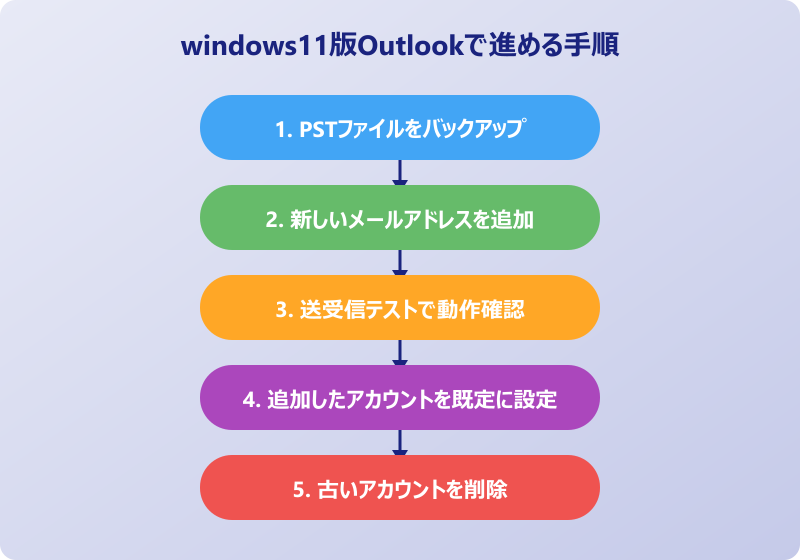
疑問が解消できたところで、実際に作業を進めるときに失敗しにくいコツを紹介します。手順そのものは難しくないですが、作業順序を間違えると受信メールが消えたり送信設定がずれたりするので、順番を意識することが大切です。
ここではバックアップ、新しいOutlookでの追加、クラシックでの削除、エイリアス設定、失敗パターンの順に整理しています。自分の状況に合わせて必要なところを参考にしてください。
変更前に行うべきPSTバックアップ
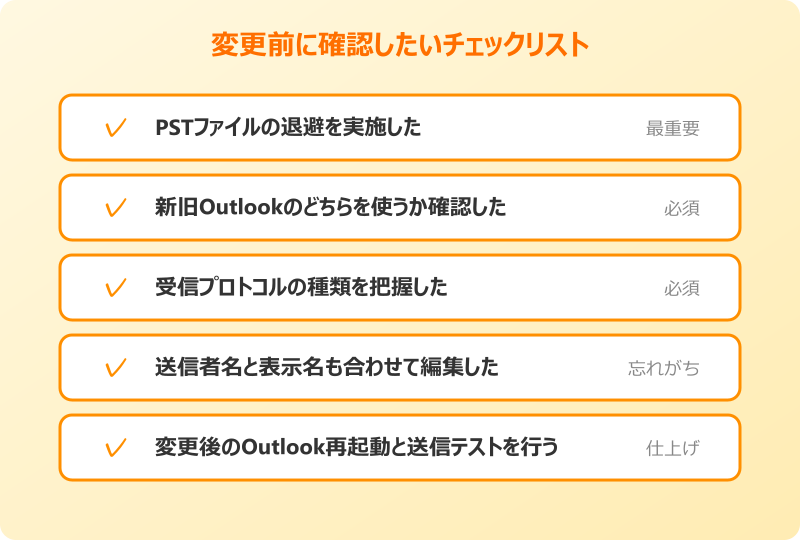
Outlookクラシックを長く使っている方の場合、過去のメールが.pstファイルに蓄積されています。アカウントの入れ替えを行う前に、この.pstファイルをバックアップとして別のフォルダにコピーしておくのが定石です。Microsoft Q&Aでも、新PCへの移行時やアカウント変更時にはPSTファイルの退避を推奨しています。
具体的には「ファイル」タブ→「アカウント設定」→「データファイル」を選択すると、現在使われている.pstファイルの保存先が表示されます。Outlookを終了させてからエクスプローラーでそのファイルを任意のフォルダにコピーしておけば、万一のときはそこから復元できます。
念のためOneDriveや外付けストレージなど、パソコン本体とは別の場所にも1つ控えを置いておくとより安心です。バックアップを取らずに進めてしまうと、後から「あのメールも消えていた」と気づいても元に戻せないことがあります。
バックアップはアカウント削除の直前ではなく、作業を始める前に必ず1回実施しましょう。トラブル発生後では手遅れになる可能性があります。
新しいOutlookでのアカウント追加手順
新しいOutlook(Outlook for Windows)で別のメールアドレスに切り替えるときは、いきなり古いアカウントを削除せず「先に新しいアカウントを追加してから古いものを消す」という流れが安全です。追加してから削除する順番だと、新しいアカウント側で送受信テストができるので失敗に気づきやすくなります。
- Outlookを起動し、画面右上の歯車アイコンをクリック
- 設定画面の左側で「アカウント」→「メールアカウント」を選ぶ
- 「アカウントを追加」をクリックし、新しく使いたいメールアドレスを入力
- 画面の案内にしたがってパスワードを入力し接続を確認
- 既定の送信アカウントを新しい方に切り替え、古いアカウントを削除
Gmailや独自ドメインのメールも追加可能で、POPやIMAPの細かい設定は自動で読み込まれるケースがほとんどです。認識されない場合は「別のアカウントを追加」から手動設定に進み、プロバイダから案内されているサーバー名とポート番号を入力します。POP接続がうまくいかない場合の対処は新しいOutlookでPOP設定ができない原因の解説記事もあわせて参考になります。
新旧のアカウントが両方使える状態で数日運用してから古いアドレスを削除すると、連絡先の切り替え漏れにも気づきやすくなります。急ぎでなければ、段階的に切り替えるスケジュールを意識しておくと安心です。
Outlookクラシックでのアカウント削除手順
Outlookクラシック(従来のOutlook)でメールアドレスを変更するときも、新しいアドレスを追加してから古いアドレスを削除する流れが基本です。削除が必要な理由は、同じ受信トレイに古いアドレスの設定が残っていると、メール取得や送信ルールが二重になってしまい動作が不安定になることがあるためです。
- 「ファイル」タブ→「アカウント情報」を開く
- 「アカウント設定」→「アカウント設定」を順番にクリック
- 「新規」をクリックして新しいメールアドレスを追加
- 追加したアカウントを「既定に設定」ボタンで既定に変更
- 古いアカウントを選択して「削除」を実行
この手順で削除すると、そのアカウントに紐づく設定や受信設定だけが消えます。POP3で受信していた過去メールは.pstファイル内に残っているため、Outlookの左ペインから引き続き閲覧することが可能です。Microsoftサポートでは、この手順で既定変更→削除の順を守るように案内しています。
エイリアス設定でメールアドレスを増やす方法
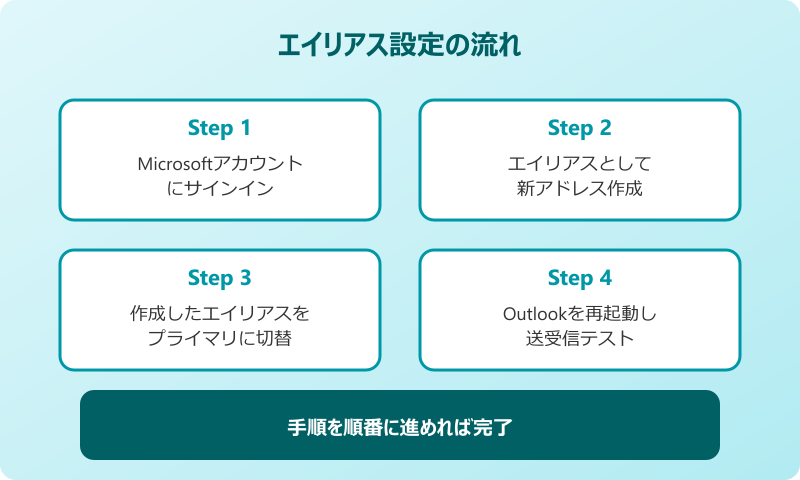
Outlook.comのメールアドレスそのものを見た目上変えたい場合は、エイリアスを追加してプライマリに切り替える方法が便利です。古いアドレスはサブのエイリアスとして残るので、急に連絡が取れなくなる心配もありません。
- ブラウザでMicrosoftアカウントにサインイン
- 「あなたの情報」→「アカウント情報の編集」を選ぶ
- 「メールを追加」または「新しいメールアドレスを作成してエイリアスとして追加する」を選択
- 新しいユーザー名を入力して作成し、「プライマリにする」を実行
- Outlook側にサインインし直し、新しいアドレスで送受信できるか確認
プライマリエイリアスを切り替えると、Microsoftへのサインインや送信者名として新しいアドレスが使われるようになります。Microsoftの公式サポート記事「Outlook.comでメールエイリアスを追加または削除する」にも手順の詳細が掲載されています。
エイリアスは最大10個まで作成できるため、役割や用途ごとに複数用意しておくことも可能です。ただし同じMicrosoftアカウント内での切り替えになるため、完全に別環境を作りたい場合は新規アカウントの作成を検討してください。
変更時に避けたい失敗パターン
Outlookメールアドレスの変更作業で実際によく起こる失敗パターンには、いくつかの共通点があります。どれも順番を守るだけで避けられるものが多いので、作業前にチェックリスト感覚で確認しておきたいポイントです。
まずは「いきなり古いアカウントを削除してしまい、連絡先と過去メールがすべて見えなくなった」というケース。これはIMAPやExchangeの環境で特に起こりがちなトラブルで、追加→動作確認→削除の順番を守るだけで防げます。次に多いのが「新旧のアドレスで受信メールが二重に届くようになった」というケースで、こちらは転送設定や仕分けルールが古いアドレスにも残っているのが原因です。
またMicrosoftアカウント側を変えたのにOutlookアプリ側の再サインインを忘れていて、送信者名がずっと古いままだったという声もあります。変更後はOutlookを一度完全に終了し、起動し直してから送信テストを行う癖をつけるとこうした食い違いを防げます。
「追加→テスト→削除」の順番と、変更後のOutlook再起動はセットで覚えると失敗を減らせます。困ったときはOutlook公式のアカウント設定ガイドも役立ちます。
まとめ|Outlookメールアドレス変更のポイント
ここまでwindows11のOutlookでメールアドレスを変更する方法と注意点を見てきました。ポイントは、まず自分が「新しいOutlook」と「Outlookクラシック」のどちらを使っているかを確認し、メールの種類(POP/IMAP/Exchange)に応じて作業の影響範囲を把握しておくことです。
Outlookアプリ側の変更は追加→既定に設定→削除の順番を守るのが基本で、Microsoftアカウント自体を変更したい場合はブラウザからエイリアスを追加してプライマリに切り替える形になります。どちらの場合も作業前のバックアップと作業後の送信テストを忘れないことが、トラブル回避のいちばんの近道です。
この記事で紹介した手順を押さえておけば、windows11でOutlookのメールアドレスを変更するとき、迷わず自分のケースに合ったやり方を選べるようになります。焦らず段階的に進めて、気持ちよく新しいメール環境へ移行していきましょう。