パワポのスライドマスターが反映されないのはなぜ?原因と対処法を調査!
資料作成をしている際に、設定したはずのデザインやロゴがすべてのページに適用されず、困ってしまった経験はないでしょうか。パワーポイントにはスライドマスターという便利な機能がありますが、時としてこれが意図した通りに反映されないというトラブルが発生します。
設定は間違っていないはずなのに、なぜか特定のページだけデザインが古いままであったり、フォントが統一されなかったりすることがあります。このような状況に陥ると、一枚ずつ手作業で修正することになり、膨大な時間を浪費してしまうかもしれません。
しかし、原因さえ分かれば解決は決して難しくありません。ここでは、パワポのスライドマスターが反映されない原因とその具体的な対処法について詳しく解説していきます。
この記事を読むことで、以下のメリットが得られます。
・ パワポのスライドマスターが反映されない根本的な原因を理解できる
・ 特定のページや表紙だけデザインを変えるなどの応用的な使い方が分かる
・ 崩れてしまったレイアウトを一括で元に戻すリセット機能を習得できる
・ 効率的な資料作成のためのスライドマスターの正しい運用方法が身につく

パワポのスライドマスターが反映されない原因を徹底解説
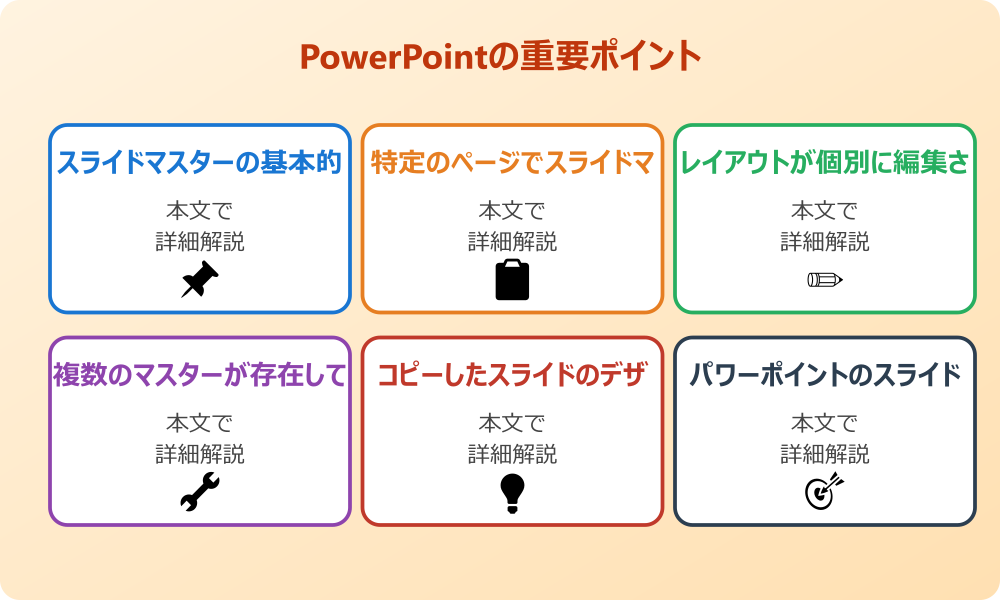
ここではパワポのスライドマスターが反映されない原因について説明していきます。スライドマスターは非常に強力な機能ですが、その仕組みは階層構造になっており、少し複雑な側面があります。反映されないと感じる時、実はシステムのエラーではなく、設定の優先順位や構造上の理由があることがほとんどです。原因を特定することで、適切な修正方法が見えてきます。順に見ていきましょう。
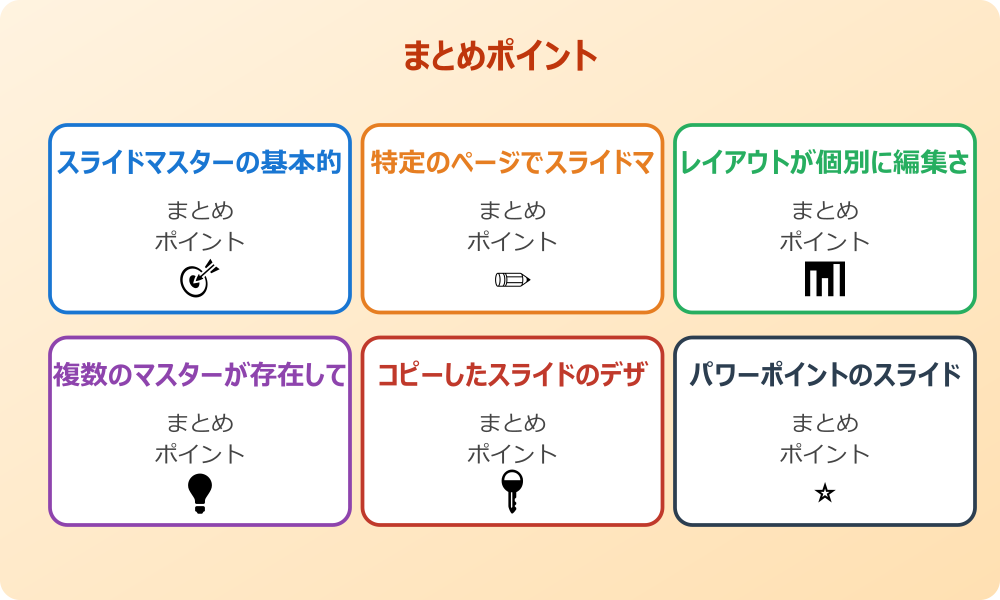
・ スライドマスターの基本的な使い方と仕組み
・ 特定のページでスライドマスターが適用されない理由
・ レイアウトが個別に編集されているケース
・ 複数のマスターが存在している可能性
・ コピーしたスライドのデザインが崩れる現象
・ パワーポイントのスライドマスターと背景の関係
スライドマスターの基本的な使い方と仕組み
スライドマスターの使い方を正しく理解することは、トラブル解決の第一歩です。パワーポイントのスライドマスターとは、プレゼンテーション全体のスライドの設計図のようなものです。フォントの種類やサイズ、ロゴの配置、背景のデザインなどを一括で管理することができます。
通常、スライドマスターは「親スライド」と、それに紐づく複数の「レイアウトスライド(子スライド)」で構成されています。親スライドに変更を加えると、原則としてその下にあるすべての子スライドに変更が反映されます。
しかし、子スライド側で個別に設定を行っている場合、親スライドの設定よりも子スライドの設定が優先されるというルールがあります。これが、変更が反映されないと感じる大きな要因の一つです。また、私たちが普段スライド編集画面で作業しているのは、このマスター設定を読み込んだ「スライド」であり、ここで直接編集した内容は、マスターの設定よりもさらに優先されます。
つまり、パワーポイントのデザインルールには明確な優先順位が存在し、その関係性を把握していないと、何度マスターを修正しても編集画面に変化が現れないという現象が起きてしまうのです。まずはこの親子関係と優先順位を意識することが大切です。
特定のページでスライドマスターが適用されない理由
全体には反映されているのに、スライドマスターが適用されないページが一部だけ存在することがあります。これにはいくつかの理由が考えられますが、最も多いのは、そのページが使用している「レイアウト」の種類が異なっている場合です。
先ほど説明したように、スライドマスターには親となるマスタースライドの下に、タイトル用、本文用、2分割用など、複数のレイアウトスライドがぶら下がっています。例えば、親マスターでロゴを右上に配置したとしても、特定の子レイアウト(例えば「タイトルのみ」のレイアウトなど)の設定で「背景のグラフィックを表示しない」という設定になっていれば、そのレイアウトを使っているスライドにはロゴが表示されません。
また、意図せずに異なるテーマのレイアウトを選択してしまっている可能性もあります。スライドを追加する際に、自分が想定しているレイアウトとは異なるものを選択していると、いくらメインのマスターを編集しても、その対象外のレイアウトを使っているページには変更が及びません。
このように、反映されないページが具体的に「どのレイアウト」を参照しているのかを確認することが、問題解決への近道となります。
レイアウトが個別に編集されているケース
スライドマスターが反映されない原因として非常に頻繁に見られるのが、通常のスライド編集画面で個別にレイアウトを変更してしまっているケースです。パワーポイントでは、スライドマスターの設定よりも、各スライドで直接行った編集操作が最優先される仕組みになっています。例えば、あるページでテキストボックスの位置を手動でずらしたり、フォントの色を直接変更したりしたとします。その後、スライドマスター側でテキストボックスの位置やフォントを変更しても、手動で変更を加えた箇所にはマスターの更新が適用されません。これはパワーポイントが「ユーザーが意図的に個別の変更を加えたのだから、それを維持すべきだ」と判断するためです。特に、過去に作成した資料を流用して新しい資料を作る場合、知らず知らずのうちに手動での調整が積み重なっていることがよくあります。このような状態では、マスター機能が持つ一括管理のメリットを享受することができません。一見するとバグのように見えるかもしれませんが、これは仕様通りの動作ですので、個別に編集された情報を一度クリアにする必要があります。この「手動編集の優先」というルールを覚えておくと、トラブルの原因特定がスムーズになるでしょう。
複数のマスターが存在している可能性
一つのファイルの中に、意図せず複数のスライドマスターが存在してしまっていることも、混乱を招く大きな原因です。パワーポイントでは、異なるデザインのテンプレートからスライドをコピー&ペーストした際、元のデザインを保持するために、新しいスライドマスターが自動的に作成されることがあります。
これを繰り返していると、ファイル内に「スライドマスター1」「スライドマスター2」「スライドマスター3」といった具合に、似て非なるマスターがいくつも並存する状態になります。ユーザーとしては一つのマスターを編集しているつもりでも、実際に表示されているスライドが別のマスター(例えばスライドマスター2)に紐づいている場合、いくらスライドマスター1を編集しても反映されることはありません。
編集画面でデザインが変わらない時は、スライドマスター表示に切り替えて、左側のペインを確認してみましょう。もし似たようなマスターが複数並んでいるなら、それが原因である可能性が高いです。不要なマスターを削除して整理するか、すべてのスライドを正しいマスターに紐付け直す作業が必要になります。
ファイルサイズが不自然に大きい場合も、この不要なマスターが溜まっていることが原因であることが多いのです。
会社のセキュリティポリシーやIT管理者のルールがある場合は、必ずそちらを優先してください。
コピーしたスライドのデザインが崩れる現象
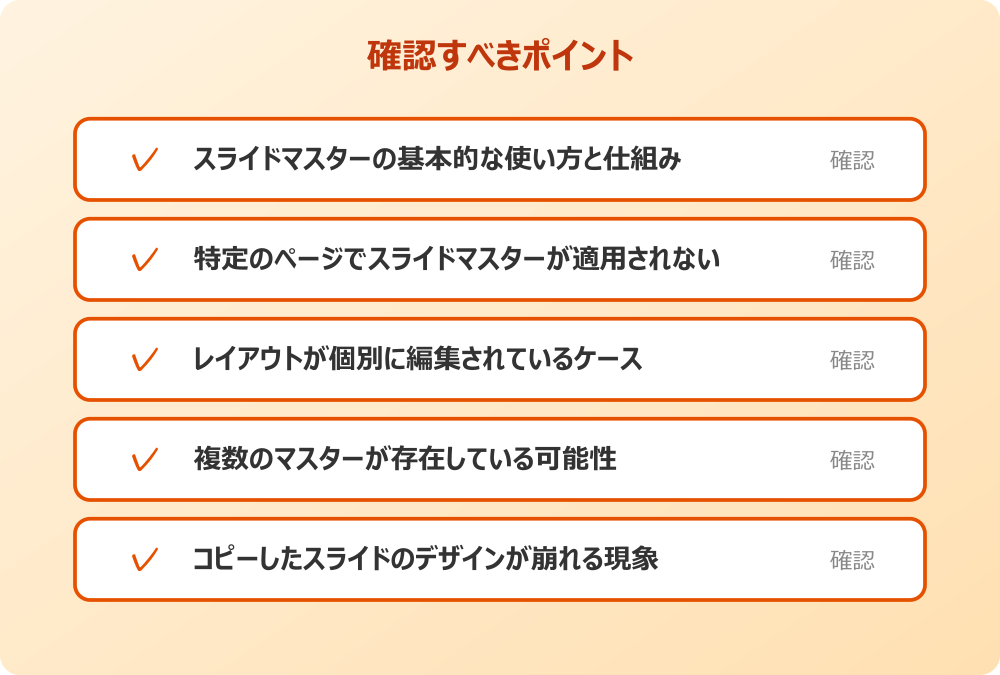
他のプレゼンテーションファイルからスライドをコピーして持ってきたときに、デザインが崩れたり、スライドマスターの設定がおかしくなったりすることはよくあります。これはコピー&ペーストの際の貼り付けオプションの選択に起因します。
スライドを貼り付ける際、「元の書式を保持」を選択すると、コピー元のスライドマスターごと一緒に貼り付けられてしまいます。これが先述した「複数のマスターが存在する」状況を作り出します。一方で「貼り付け先のテーマを使用」を選択すれば、コピー先(現在のファイル)のスライドマスターのデザインに合わせて自動的に変換されます。
しかし、この変換が完璧でない場合もあり、レイアウトが大きく崩れてしまうことがあります。特に、コピー元とコピー先でプレースホルダー(文字や画像を入れる枠)の配置や数が大きく異なる場合、パワーポイントは無理やり当てはめようとするため、意図しない配置になりがちです。
また、コピー元のスライドで個別にフォントや色を変更していた場合、その個別設定が優先されてしまい、貼り付け先のスライドマスターのデザインが適用されないように見えることもあります。外部からのスライド導入は便利な反面、マスター構造を複雑にする要因にもなり得るため注意が必要です。
パワーポイントのスライドマスターと背景の関係
背景画像や背景色がスライドマスター通りに表示されないという悩みも、多くのユーザーが抱える問題です。これには「背景のグラフィックを表示しない」という設定が関係している可能性が高いです。パワーポイントには、特定のスライドで見出しや文字を読みやすくするために、マスターで設定された背景画像やロゴを一時的に隠す機能があります。スライド編集画面で右クリックし、「背景の書式設定」を開くと、このオプションを確認できます。もしこのチェックボックスがオンになっていると、スライドマスターでどんなに背景画像を設定しても、そのスライドには表示されません。また、スライドマスター側でも、特定のレイアウト(例えばタイトルスライド用レイアウトなど)に対してこの設定がなされている場合があります。その場合、そのレイアウトを使用するすべてのスライドで背景が表示されなくなります。さらに、背景を「塗りつぶし」で個別に設定している場合も、マスターの背景画像より優先して表示されることがあります。背景はプレゼンテーションの印象を決める重要な要素ですが、何層にも設定が重なっている場合があるため、どの階層(マスター、レイアウト、個別スライド)で設定されているかを確認することが大切です。
パワポのスライドマスターを正しく反映させる対処法とテクニック
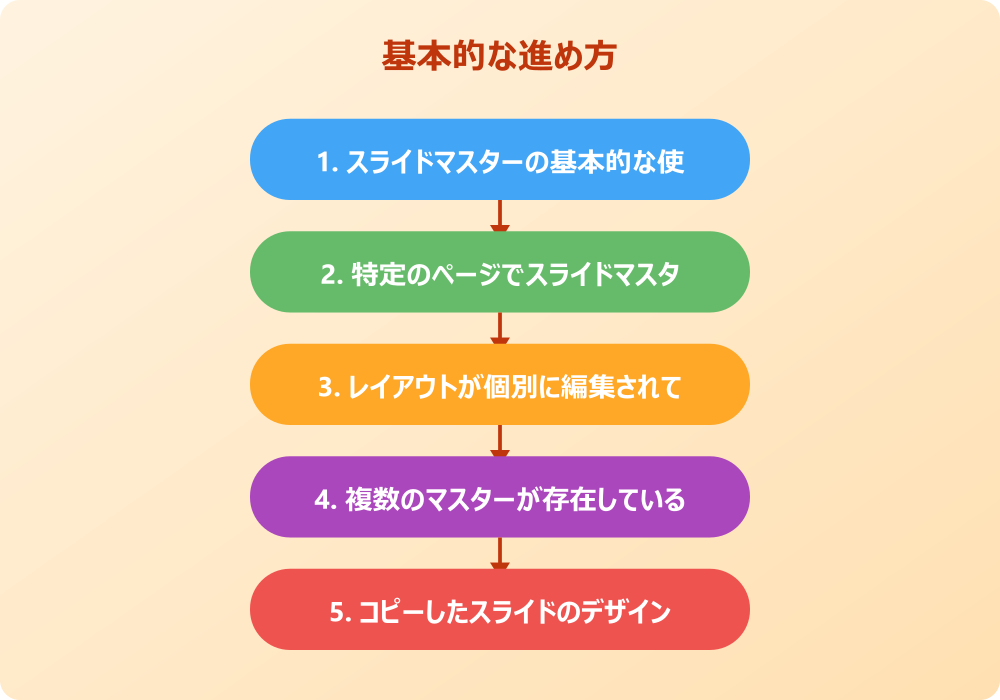
ここまで原因を見てきましたが、ここからは具体的にどのようにすればスライドマスターを正しく反映させることができるのか、その対処法とテクニックについて解説します。原因が分かれば、あとは適切な操作を行うだけです。基本的な修正方法から、ページごとの細かい設定、そしてデザインを一括で直す便利な機能まで、実践的な方法を紹介します。これらの操作を覚えることで、資料作成の効率は飛躍的に向上するはずです。順に見ていきましょう。
・ スライドマスターを全てのページに反映させる手順
・ スライドマスターを表紙だけに適用しない設定
・ ページごとにスライドマスターを変更する方法
・ スライドマスターの適用ページを確認する
・ リセット機能を使ってレイアウトを戻す
・ パワポのスライドマスターが反映されない時のまとめ
スライドマスターを全てのページに反映させる手順
スライドマスターで行った変更を、確実に全てのページに反映させるための基本的な手順を確認しましょう。まず、「表示」タブから「スライドマスター」を選択してマスター編集画面に入ります。ここで最も重要なのは、左側のツリーの一番上にある大きなスライド(親マスター)を選択することです。
この親マスターに対してフォントやロゴの配置を行えば、その下にぶら下がっている全ての子レイアウトに変更が継承されます。もし特定のレイアウトだけに適用したい場合は、その下の個別のレイアウトスライドを選択して編集します。
編集が終わったら、必ず「マスター表示を閉じる」をクリックして通常画面に戻ります。しかし、これだけでは反映されない場合があります。その際は、通常画面の左側のサムネイルですべてのスライドを選択し(Ctrl + A)、右クリックをして「レイアウト」メニューを開きます。
そこで現在適用したいレイアウトを再度クリックして選び直すことで、強制的にマスターの情報を読み込ませることができます。これは「再適用」と呼ばれるテクニックで、反映がうまくいかない時の初手として非常に有効です。
まずは親マスターの編集と、この再適用の操作を試してみることをお勧めします。
操作の前には、念のため重要なデータのバックアップを取っておくと安心です。何かあった時にすぐ元に戻せます。
スライドマスターを表紙だけに適用しない設定
全てのページに共通のデザインを適用したい一方で、表紙だけは別のデザインにしたいというケースは頻繁にあります。スライドマスターを使えば、表紙だけ背景やロゴを適用しない設定も簡単に実現できます。方法は大きく分けて二つあります。一つ目は、スライドマスター編集画面で「タイトルスライド」用のレイアウトを選択し、リボンメニューにある「背景のグラフィックを表示しない」にチェックを入れる方法です。これにより、親マスターで設定した背景画像や共通ロゴが、タイトルスライドのレイアウトだけ非表示になります。二つ目は、表紙専用の独立したレイアウトを作成する方法です。既存のレイアウトを複製し、それを表紙用としてデザインをゼロから作り変えます。この方法であれば、共通部分の影響を受けずに自由なデザインの表紙を作ることができます。いずれにしても、表紙はプレゼンテーションの顔となる部分ですので、他のページとは差別化を図りたいものです。スライドマスターの「除外設定」や「個別レイアウト」をうまく使い分けることで、メリハリのある資料作成が可能になります。これをマスターすれば、表紙のためにわざわざ別のファイルを作ったり、手動で背景を消したりする手間から解放されます。
ページごとにスライドマスターを変更する方法
プレゼンテーションの内容によっては、章ごとに色を変えたり、特定のセクションだけデザインを一新したりしたい場合があるでしょう。ページごとにスライドマスターのデザインを変更するには、複数のスライドマスターを用意するのが最も正攻法です。
スライドマスター表示画面で、リボンメニューの「スライドマスターの挿入」をクリックすると、新しいマスターセットが追加されます。これにより、例えば「青色テーマのマスター」と「赤色テーマのマスター」を一つのファイル内に共存させることができます。
通常編集画面に戻り、デザインを変えたいスライドを選択して右クリックし、「レイアウト」から使用したいマスターセットのレイアウトを選べば、そのページだけ異なるデザインテーマを適用することが可能です。また、そこまで大掛かりでなくても、同じマスター内で「特定のレイアウト」を複製し、背景色だけを変えたレイアウトを用意しておけば、ページごとにレイアウトを切り替えるだけでデザインを変更できます。
このように、スライドマスターは「一つしか使えない」ものではなく、「目的に応じて複数使い分ける」ことができる柔軟なツールです。この機能を活用すれば、視覚的に分かりやすい構成の資料を作ることができるでしょう。
スライドマスターの適用ページを確認する
編集作業が進むにつれて、どのスライドがどのレイアウトを使っているのか分からなくなってしまうことがあります。これを放置すると、修正したい箇所が反映されず、迷宮入りしてしまう原因になります。スライドマスターがどのページに適用されているかを正確に確認する方法を知っておくと便利です。まず「表示」タブから「スライドマスター」画面に入ります。左側のペインに並んでいる各レイアウトスライドの上にマウスカーソルを合わせて、しばらく静止させてみてください。すると、「タイトルとコンテンツ レイアウト:スライド(1, 3, 5)で使用」といったように、ポップアップでそのレイアウトを使用しているスライド番号が表示されます。これにより、「ああ、このページはこのレイアウトを参照していたのか」と一目で把握することができます。もし、変更したいスライドが含まれていない場合は、そのスライドが別のレイアウト、あるいは別のマスターセットを使っていることが分かります。この確認作業を行うことで、修正すべき対象をピンポイントで特定でき、無駄な修正作業を減らすことができます。特に大規模なプレゼンテーション資料を扱う際には、この確認テクニックが非常に役立ちます。
記事内で紹介している手順は、自分の環境やバージョンに合わせて適宜読み替えてください。基本的な考え方は同じです。
リセット機能を使ってレイアウトを戻す
スライドマスターの設定が反映されない最大の原因の一つである「個別編集による上書き」を解消するための、最強のツールが「リセット」ボタンです。これは「ホーム」タブのスライドセクションにあるボタンで、選択しているスライドのレイアウト設定を、スライドマスターで定義された初期状態に強制的に戻す機能を持っています。例えば、スライド上で手動でフォントサイズを変えたり、プレースホルダーの位置をずらしたりして、デザインがぐちゃぐちゃになってしまったとします。そんな時、そのスライドを選択して「リセット」を押せば、一瞬でマスター通りの正しい位置、正しいフォントサイズに戻ります。これは非常に強力な機能ですが、注意点もあります。それは、プレースホルダーではない「後から追加したテキストボックスや図形」には影響しないということ、そして意図的に行った個別の調整もすべてキャンセルされてしまうということです。そのため、リセットを行う前にはバックアップを取るか、デザインが崩れているスライドだけで試すことをお勧めします。しかし、マスターが反映されずに悩んでいる多くのケースで、このリセットボタンが解決策となります。手動での修正を諦め、一度リセットしてマスターの支配下に戻すことが、結果的に最も早い解決につながります。
パワポのスライドマスターが反映されない時のまとめ
今回はパワポのスライドマスターが反映されない原因と対処法についてお伝えしました。以下に、本記事の内容を要約します。
・ スライドマスターは親スライドと子レイアウトの階層構造である
・ 子レイアウトの設定は親マスターの設定よりも優先される
・ スライド編集画面での直接編集はマスター設定より最優先される
・ 反映されない時は使用しているレイアウトの種類を確認すべきである
・ 意図せず複数のスライドマスターが存在している場合がある
・ 他のファイルからコピーすると元の書式が残ることがある
・ コピー時は「貼り付け先のテーマを使用」を選ぶと馴染みやすい
・ 背景のグラフィックを非表示にする設定が原因の場合がある
・ 全スライドに反映させるには親マスターを編集する必要がある
・ レイアウトの再適用でマスター情報を読み込み直せる
・ 表紙だけ適用しない場合は特定のレイアウトで背景を隠す
・ ページごとに異なるマスターやレイアウトを使い分けられる
・ マウスオーバーで使用されているスライド番号を確認できる
・ リセットボタンは手動編集を破棄してマスター通りに戻す機能である
・ リセットは強力だが意図した調整も消えるため注意が必要である
スライドマスターは一見複雑に見えますが、優先順位のルールさえ理解してしまえば、これほど便利な機能はありません。反映されないトラブルの多くは、手動編集による上書きや、参照しているレイアウトの相違によるものです。今回ご紹介した確認方法やリセット機能を活用して、効率的で美しい資料作成を実現してください。
記事内容のポイントを表にまとめました。
| 項目 | 内容 |
|---|---|
| スライドマスターの基本的な使い方と仕組み | 本文で詳しく解説 |
| 特定のページでスライドマスターが適用されない理由 | 本文で詳しく解説 |
| レイアウトが個別に編集されているケース | 本文で詳しく解説 |
| 複数のマスターが存在している可能性 | 本文で詳しく解説 |
さらに詳しい情報は、Microsoft PowerPointサポートとMicrosoft Learn – PowerPointも参考になります。
関連する記事もぜひご覧ください。
- エクセルで和暦から西暦への変換ができないのはなぜ?エラーの原因と対処法を調査!
- エクセルのgggeが令和にならないのはなぜ?原因と対処法を調査!
- パワポで「この画像は表示できません」と出た!原因と対処法を調査!