Outlookアカウントを完全に削除するにはどうする?手順を解説!
使わなくなったOutlookのメールアカウントをそのまま放置している方は意外と多いかもしれません。不要なアカウントを完全に削除しておくことで、セキュリティリスクを減らし、管理の手間を省けるようになります。
ただし、Outlookアカウントの「削除」にはいくつかの段階があり、アプリ上からアカウントを消しただけでは完全な削除にはならないケースがほとんどです。Microsoftアカウントとの関係や、ローカルに残るデータファイルの扱いまで理解しておかないと、思わぬところにデータが残り続けてしまいます。
この記事では、Outlookアカウントを完全に削除するための手順と、削除時に気をつけるべきポイントを整理しました。
- アカウント削除の3つのレベルとそれぞれの違い
- 従来版と新しいOutlookでの削除手順
- 削除前にバックアップしておくべきデータの種類
- Microsoftアカウントごと削除する方法と復元の条件
Outlookアカウントの完全削除で知っておくべき基礎知識
Outlookアカウントを削除するといっても、その意味は操作する場所や範囲によって大きく異なります。まずは削除のレベルや影響範囲を正しく把握し、自分の目的に合った方法を選べるようにしましょう。
アカウント削除には3つのレベルがある
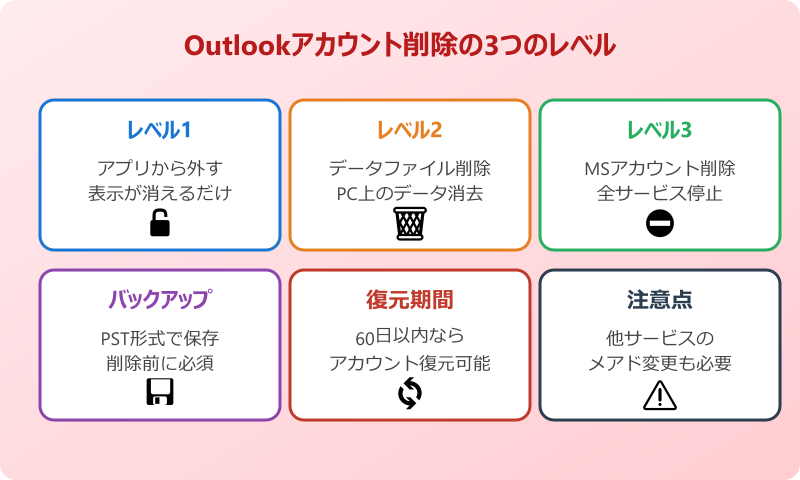
Outlookアカウントの削除は、大きく分けて3つのレベルに分類できます。それぞれの違いを理解しておかないと、「削除したはずなのにデータが残っている」という事態に陥る可能性があります。
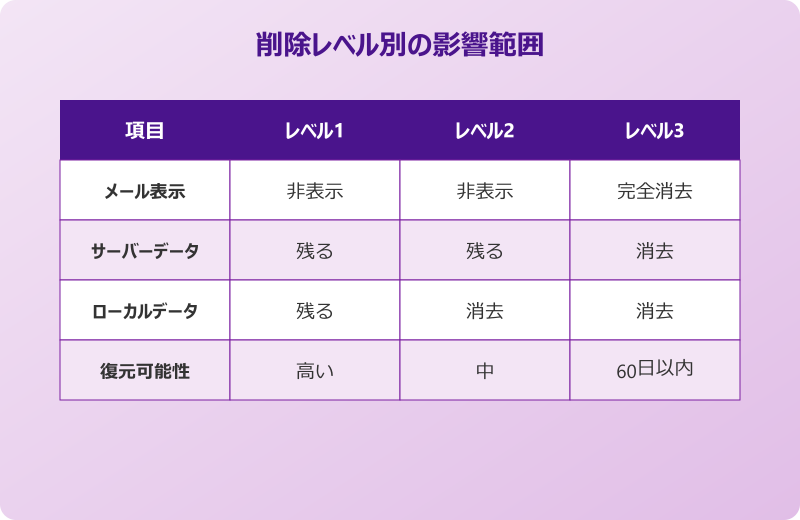
| 削除レベル | 操作内容 | 影響範囲 |
|---|---|---|
| レベル1 | Outlookアプリからアカウントを外す | アプリ上の表示が消えるだけ |
| レベル2 | ローカルのデータファイルを削除 | PC上のメールデータが消去される |
| レベル3 | Microsoftアカウント自体を削除 | メールアドレスや全サービスが使えなくなる |
多くの方が「アカウント削除」と聞いてイメージするのはレベル1の操作です。しかし、この操作ではOutlookアプリとの接続設定が解除されるだけで、メールデータはサーバーやPC内のデータファイルにそのまま残ります。
完全にすべてを消したい場合はレベル3のMicrosoftアカウント削除まで進める必要がありますが、他のMicrosoftサービス(OneDrive、Xbox、Microsoft 365など)も同時に使えなくなるため、慎重に判断する必要があります。
目的に応じてどのレベルまで進めるかを事前に決めておくと、不要な操作や取り返しのつかないミスを防げます。
アプリ上の削除とMicrosoftアカウント削除の違い
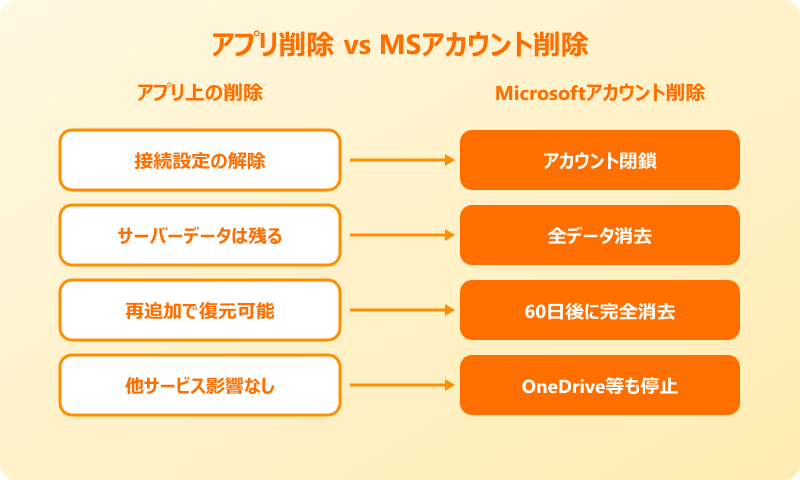
Outlookアプリからアカウントを削除する操作と、Microsoftアカウント自体を削除する操作は、まったく別物です。この違いを混同すると、意図しないデータ消失やサービス停止につながる可能性があります。
アプリ上の削除は、OutlookとそのメールサーバーとのAPI接続を解除する操作にすぎません。IMAPやExchange方式で接続している場合、メール自体はサーバー側に残っているため、同じアカウントを再度追加すればメールが再び表示されます。
一方、Microsoftアカウントの削除はアカウントそのものを閉鎖する操作です。Outlook.comのメールアドレスが無効になるだけでなく、OneDriveに保存したファイル、Skypeの連絡先、Xbox Liveのゲームデータなど、Microsoftアカウントに紐づくすべてのサービスが利用停止となります。
「Outlookのメールが不要になった」だけであれば、アプリ上の削除で十分です。Microsoftアカウントごと消す必要があるのは、そのメールアドレス自体を二度と使わないと決めた場合に限られます。
削除前にバックアップすべきデータの種類
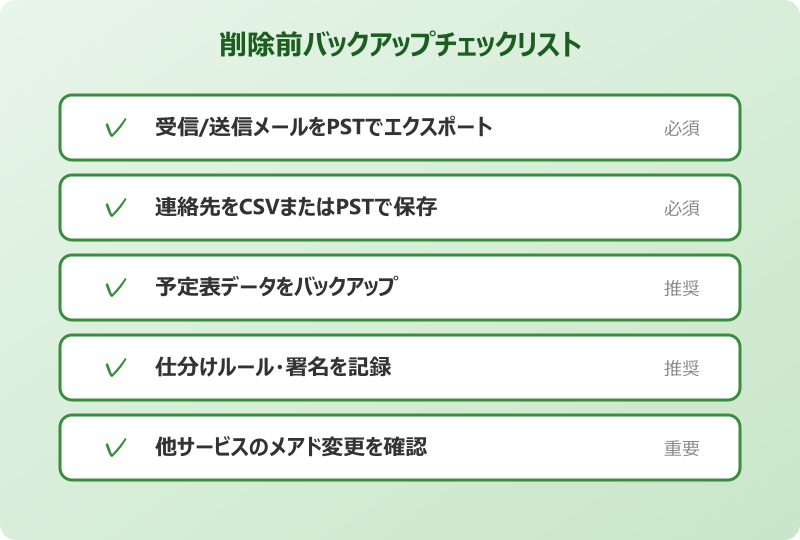
Outlookアカウントを削除する前には、必要なデータをバックアップしておくことが重要です。削除後にデータを取り戻せなくなるケースもあるため、事前の準備が欠かせません。
バックアップしておくべきデータは主に以下のとおりです。
- 受信トレイや送信済みアイテムのメールデータ
- 連絡先(アドレス帳)の情報
- 予定表(カレンダー)のスケジュールデータ
- 仕分けルールや署名などの個人設定
従来版Outlookでは、PST形式でエクスポートすることで上記のデータをまとめてバックアップできます。「ファイル」→「開く/エクスポート」→「インポート/エクスポート」から「Outlookデータファイル(.pst)」を選択すると、メール・連絡先・予定表を一括で保存できます。
連絡先だけを別のメールサービスに移行したい場合は、CSV形式でエクスポートするのが便利です。PSTはOutlook専用形式ですが、CSVならGmailなど他のサービスにもインポートできます。
削除後に復元できる条件と期限
Microsoftアカウントを削除した場合でも、一定期間内であれば復元できる仕組みが用意されています。Microsoftアカウントには60日間の猶予期間が設けられているため、削除手続きから60日以内であれば元のメールアドレスとパスワードでサインインし直すことでアカウントを復活させられます。
復元の手順は以下のとおりです。
- Microsoftのサインインページにアクセスする
- 削除したアカウントのメールアドレスとパスワードを入力する
- 画面の案内に従ってアカウントの再有効化を完了する
ただし、60日を過ぎるとアカウントは完全に消去され、復元は一切できなくなります。メールアドレスも永久に使用できなくなるため、同じアドレスで再登録することもできません。
企業のMicrosoft 365環境では管理者が30日以内にユーザーアカウントを復元できる仕組みがあります。個人アカウントと法人アカウントでは復元の条件が異なるため、自分がどちらの環境に該当するかを確認しておきましょう。
標準アカウントが削除できない理由と対処法
従来版のOutlookでは、最初に設定したアカウントが「標準アカウント」として登録されます。この標準アカウントは通常の手順では削除できない仕様になっており、「削除」ボタンがグレーアウトして押せないという現象が起きます。
標準アカウントが削除できない主な理由は、Outlookがデータファイルの保存先として標準アカウントを参照しているためです。データの保存場所がなくなるとOutlookが動作できなくなるため、システム上のロックがかかっています。
対処法としては以下の方法があります。
- 「アカウント設定」→「データファイル」タブで新しいデータファイルを追加し、「既定に設定」する
- その後、元の標準アカウントを選択して「削除」をクリックする
- それでも削除できない場合は、「コントロールパネル」→「Mail(Microsoft Outlook)」から新しいプロファイルを作成し、必要なアカウントだけを追加する
プロファイルを新規作成すると、元のプロファイルに含まれるすべての設定やデータファイルの参照先が初期化されます。必要なデータは事前にPSTファイルとしてエクスポートしておいてください。
Outlookアカウントを完全に削除する具体的な手順
ここからは、実際にOutlookアカウントを削除する具体的な操作手順を紹介します。使っているOutlookのバージョンによって操作が異なるため、まずは自分の環境を確認してから進めてください。
従来版Outlookでアカウントを削除する方法
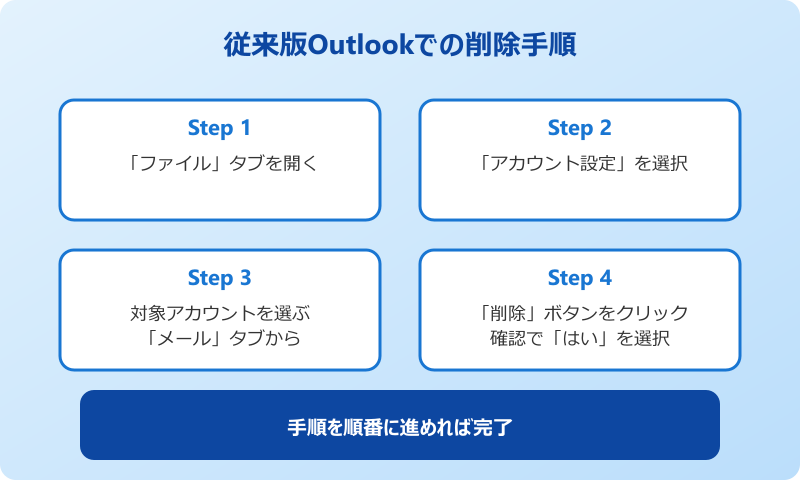
従来版(クラシック版)のOutlookでは、「アカウント設定」画面からメールアカウントを削除します。操作手順は以下のとおりです。
- Outlookを起動し、「ファイル」タブをクリックする
- 「アカウント設定」→「アカウント設定」を選択する
- 「メール」タブで削除したいアカウントを選択する
- 「削除」ボタンをクリックする
- 確認ダイアログが表示されたら「はい」をクリックする
この操作で、Outlookアプリとメールサーバーとの接続設定が解除されます。IMAPやExchangeで接続していた場合、サーバー上のメールデータは削除されません。同じアカウントを再度追加すれば、メールは再び表示されます。
POP方式で受信していた場合は、ダウンロード済みのメールがPCのローカルデータファイルに保存されているため、アカウントを削除してもPSTファイルにデータが残ります。ただし、サーバーから削除済みのメールは再取得できないため、PSTファイルのバックアップが重要です。
なお、アカウント設定画面で「削除」ボタンがグレーアウトしている場合は、先に新しいデータファイルを「既定」に変更してから再度試してみてください。操作中にOutlookが応答しなくなった場合は、一度Outlookを再起動してから手順を最初からやり直すのが確実です。
新しいOutlookでアカウントを削除する方法
新しいOutlook(new Outlook)では、従来版と異なるインターフェースが採用されています。削除手順はよりシンプルになっています。
- 画面右上の歯車アイコン(設定)をクリックする
- 「アカウント」を選択する
- 「メールアカウント」から削除したいアカウントを探す
- 該当アカウントの「管理」ボタンをクリックする
- 画面下部の「削除」をクリックし、確認画面で「削除」を再度クリックする
新しいOutlookではクラウドベースの接続が基本となっており、アカウントを削除してもサーバー上のデータには影響しません。再度アカウントを追加すれば、メールや連絡先、予定表は自動的に同期されます。
新しいOutlookと従来版のどちらを使っているかわからない場合は、画面右上に「New Outlook」のトグルスイッチがあるかどうかで判別できます。トグルが表示されていれば従来版を使用中です。
データファイルも含めて消去する手順
Outlookアプリからアカウントを削除しただけでは、PC上にデータファイル(PSTファイルやOSTファイル)が残ったままになることがあります。完全にデータを消去したい場合は、これらのファイルも手動で削除する必要があります。
データファイルの保存場所は、従来版Outlookの「アカウント設定」→「データファイル」タブで確認できます。一般的なデフォルトの保存先は以下のパスです。
C:\Users\{ユーザー名}\AppData\Local\Microsoft\Outlook
このフォルダ内にある「.pst」や「.ost」という拡張子のファイルが対象です。OSTファイルはサーバーとの同期用キャッシュなので削除しても問題ありませんが、PSTファイルにはローカルに保存されたメールデータが含まれているため、削除前に内容を確認してください。
Outlookを完全に終了した状態でファイルエクスプローラーからこれらのファイルを削除するか、ごみ箱に移動すれば消去は完了します。Outlookが起動中はファイルがロックされて削除できないため、必ず先にOutlookを終了させてください。
Microsoftアカウントごと削除して退会する流れ
Outlookのメールアドレスそのものを無効化し、Microsoftのすべてのサービスから退会したい場合は、Microsoftアカウント自体の削除手続きが必要です。
- ブラウザでMicrosoftアカウント閉鎖ページにアクセスする
- 削除したいアカウントでサインインする
- アカウント閉鎖の影響について確認画面が表示される
- すべてのチェックボックスを確認し「アカウントを閉鎖する」をクリックする
- 60日間の猶予期間が始まり、期間中はいつでも復元可能
アカウントを閉鎖すると、以下のサービスがすべて利用停止になります。
- Outlook.comのメール送受信
- OneDriveに保存されたファイル
- Microsoft 365のサブスクリプション
- Skypeの連絡先と残高
- Xbox Liveのゲーマープロフィールとゲームデータ
サブスクリプションが有効な状態でアカウントを閉鎖すると、残りの契約期間分の返金が受けられない場合があります。閉鎖前に有料サービスの解約手続きを済ませておくのが安全です。
削除後に確認しておきたいチェック項目
Outlookアカウントの削除が完了したら、以下のポイントを確認しておくと安心です。意図しないデータ残りやサービスへの影響を防ぐための最終チェックとして活用してください。
- Outlookアプリ上にアカウントが表示されなくなっているか
- ローカルのデータファイル(PST/OST)が不要なら削除したか
- 他のデバイス(スマートフォンやタブレット)のOutlookアプリからもアカウントを外したか
- 削除したアカウントのメールアドレスで他のWebサービスに登録していないか
- Microsoftアカウントを閉鎖した場合、60日以内に復元が必要になる可能性がないか
特に見落としやすいのが、削除したメールアドレスで他のWebサービス(各種サービス)にログインしていたケースです。メールアドレスが無効になると、パスワードリセットや本人確認ができなくなるため、事前にメールアドレスの変更手続きを済ませておく必要があります。
ブラウザに保存されたパスワード情報にも、削除済みのメールアドレスが紐づいている場合があります。ブラウザのパスワードマネージャーを確認して、不要な登録情報があれば更新または削除しておきましょう。
Outlookアカウントの完全削除で押さえたいまとめ
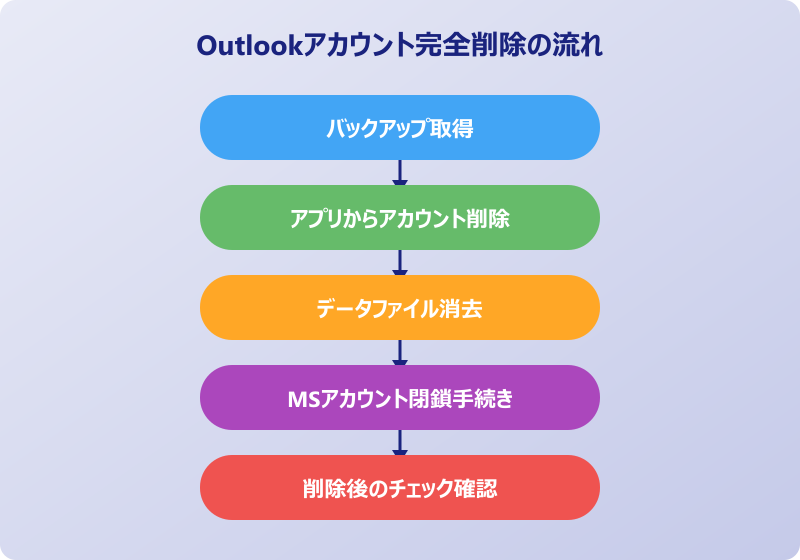
Outlookアカウントの完全削除は、「アプリからの削除」「データファイルの消去」「Microsoftアカウントの閉鎖」という3段階で構成されています。多くの場合はアプリからの削除で十分ですが、セキュリティ上の理由やメールアドレスを完全に無効化したい場合にはMicrosoftアカウントの閉鎖まで進める必要があります。
削除前のバックアップと、削除後のチェックを怠らなければ、大きなトラブルなく作業を進められます。特にPSTファイルでのバックアップと、他のWebサービスへの登録メールアドレス変更は忘れやすいポイントなので注意してください。
Microsoftアカウントの閉鎖には60日間の猶予があるため、万が一「やっぱり必要だった」となっても期間内であれば復元が可能です。焦らず、必要な確認を一つずつ済ませてから削除手続きを進めましょう。
Outlookの関連操作についてもっと知りたい方は、以下の記事も参考にしてください。
外部の公式情報もあわせてご確認ください。
- Microsoft公式 – Outlookからメールアカウントを削除する
- Microsoft公式 – Outlook.comアカウントの使用を停止する
- Microsoft公式 – アカウント閉鎖ページ