Outlookアカウントの移行ができないのはなぜ?原因を調査!
Outlookアカウントの移行は、正しい手順を踏めばスムーズに完了できる作業です。ただし、新しいPCへの買い替え時や、従来のOutlookから新しいOutlookへの切り替え時に「移行ができない」というトラブルに遭遇する方は少なくありません。
移行がうまくいかない背景には、PSTファイルの非対応やPOP接続の制限、認証方式の不一致など、複数の要因が絡んでいます。原因を正しく把握しないまま何度も試しても、同じエラーの繰り返しになってしまいます。
この記事では、Outlookアカウントの移行ができない原因を網羅的に整理し、それぞれの状況に合った対処法を紹介していきます。PC買い替え時のデータ移行から新しいOutlookへの切り替えまで、幅広くカバーしています。
- Outlookアカウントの移行ができない主な原因がわかる
- PSTファイルを使ったデータ移行の正しい手順がわかる
- 新しいOutlookへの切り替え時に注意すべきポイントがわかる
- 認証エラーやプロファイル破損への具体的な対処法がわかる
Outlookアカウントの移行ができない原因
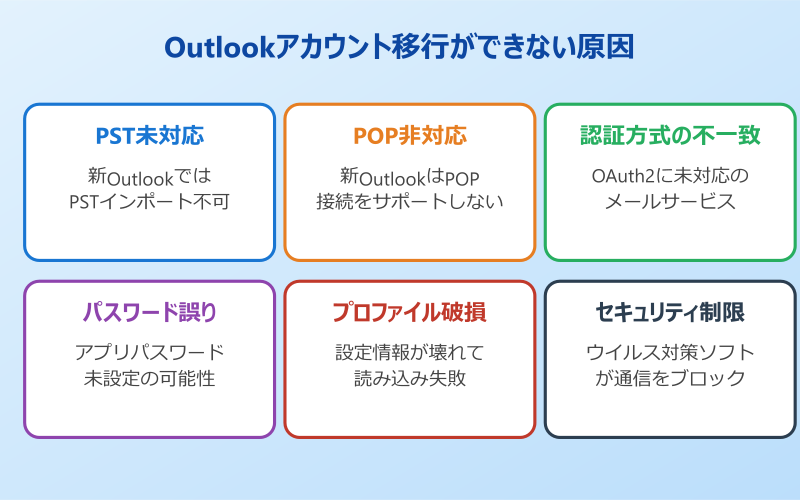
Outlookアカウントの移行がうまくいかない場合、その原因はひとつとは限りません。ここでは、移行時に発生しやすいトラブルの原因を6つに分けて整理します。自分の状況に当てはまるものがないか確認してみてください。
新しいOutlookがPSTインポートに未対応
Windows標準のメールアプリとして提供されている「新しいOutlook(Outlook new)」は、従来のOutlookとは仕組みが大きく異なります。従来のOutlook(classic)ではPSTファイルを使ったデータのインポートが当たり前にできましたが、新しいOutlookでは2026年4月時点でPSTファイルのインポート機能が搭載されていません。
そのため、旧PCでエクスポートしたPSTファイルを新しいOutlookに取り込もうとしても、インポートのメニュー自体が見当たらないという状態になります。Microsoftは将来的な対応を表明していますが、現時点では未実装のままです。
この問題に直面した場合は、新しいOutlookではなくOutlook(classic)を使ってインポート作業を行う必要があります。Microsoft 365のサブスクリプションがあれば、従来のOutlookも引き続き利用可能です。
なお、新しいOutlookとclassicの違いについては、Microsoft公式の新しいOutlookへの切り替えガイドで詳しく説明されています。
POP接続が新しいOutlookで使えない
メールの受信方式にはPOPとIMAPの2種類がありますが、新しいOutlookではPOP接続がサポートされていません。IMAP、Exchange、Microsoft 365のみに対応しているため、POP接続で設定されたアカウントをそのまま移行しようとしても失敗します。
特にプロバイダ提供のメールアドレス(OCN、BIGLOBE、So-netなど)をPOP接続で利用していた方がこの問題に遭遇しやすいです。従来のOutlookでは問題なく使えていたのに、新しいOutlookに切り替えた途端にアカウント追加ができなくなるケースが報告されています。
対処としては、メールサービス側がIMAPに対応しているかを確認し、対応していればIMAP接続に切り替える方法が有効です。IMAPに非対応のサービスの場合は、Outlook(classic)を継続して利用するか、別のメールクライアントを検討する必要があります。
POPとIMAPの違いを簡単に整理すると、POPはメールをPCにダウンロードして管理する方式、IMAPはサーバー上のメールを直接閲覧する方式です。IMAPのほうが複数デバイスでの同期に適しています。
メールサービス側の認証方式が合わない
新しいOutlookでは、メールアカウントの認証にOAuth2という最新の認証方式を採用しています。しかし、すべてのメールサービスがOAuth2に対応しているわけではありません。メールサービス側がOAuth2に未対応の場合、アカウント追加時に「サインインできませんでした」というエラーが表示されます。
また、メールサービスによっては海外(Microsoft)のサーバーからのアクセスをセキュリティ上の理由でブロックしている場合もあります。この場合もアカウントの追加や同期に失敗する原因になります。
特に企業のメールサーバーや独自ドメインのメールサービスを利用している場合は、IT管理者にOAuth2の対応状況やアクセス許可の設定を確認してもらうことをおすすめします。
個人で利用しているGmailやYahoo!メールなどは基本的にOAuth2に対応しているため、この問題は発生しにくいです。ただし、Gmailの場合は「安全性の低いアプリのアクセス」設定が関係することもあるため、Googleアカウントのセキュリティ設定を見直してみてください。
パスワードやアカウント情報の入力ミス
意外と多いのが、単純なパスワードの入力ミスや、アカウント情報の間違いです。特にPCを買い替えた直後は、以前のPCで自動保存されていたパスワードを覚えていないことがよくあります。
Outlookで「問題が発生しました」や「アカウントを設定できませんでした」というエラーが出る場合、まずはメールアドレスとパスワードが正しいかを確認しましょう。2段階認証を有効にしているアカウントでは、通常のパスワードではなくアプリパスワードの入力が必要です。
Microsoftアカウントの場合は、ブラウザからMicrosoftアカウントのページにサインインできるかを試してみてください。ブラウザでもサインインできない場合は、パスワードのリセットが必要です。
関連記事として、パスワードを忘れてしまった場合の対処法は「Outlookパスワード忘れたけど修復できない?解説!」で詳しく紹介しています。
Outlookのプロファイルが破損している
Outlookには「プロファイル」と呼ばれる設定情報の集まりがあり、メールアカウントの設定やデータファイルの場所などが記録されています。このプロファイルが何らかの原因で破損すると、アカウントの追加やデータの読み込みに失敗することがあります。
プロファイルの破損は、Windows Updateの直後やOutlookの異常終了後に発生しやすいです。「Outlookを起動できません」「データファイルにアクセスできません」といったエラーメッセージが表示される場合は、プロファイルの破損を疑ってみてください。
プロファイルの修復は、Outlookの「ファイル」メニューから「アカウント設定」を開き、該当するアカウントを選んで「修復」をクリックすることで実行できます。修復でも改善しない場合は、新しいプロファイルを作成してアカウントを再設定する方法が有効です。
新しいプロファイルの作成は、Windowsのコントロールパネルから「Mail(Microsoft Outlook)」を開いて行います。既存のプロファイルを削除する前に、PSTファイルのバックアップを必ず取っておきましょう。
セキュリティソフトが通信をブロック
ウイルス対策ソフトやファイアウォールがOutlookの通信を遮断し、アカウントの移行や同期を妨げているケースも存在します。特にサードパーティ製のセキュリティソフト(Norton、ESET、カスペルスキーなど)を使用している場合に発生しやすい問題です。
セキュリティソフトがOutlookの通信を「不審なアクセス」と判定してブロックすることがあり、その結果「サーバーに接続できません」や「タイムアウトしました」といったエラーが表示されます。
確認方法としては、セキュリティソフトを一時的に無効化した状態でOutlookのアカウント設定を試してみることです。一時無効化で問題が解決した場合は、セキュリティソフトの設定でOutlookを例外(除外リスト)に追加してから、セキュリティソフトを再度有効にしてください。
Windows標準のWindows Defenderを使用している場合は、この問題が発生する可能性は低いです。ただし、会社のPCなどでネットワークポリシーが厳しく設定されている場合は、IT管理者に確認を取りましょう。
Outlookアカウントの移行ができないときの対処法
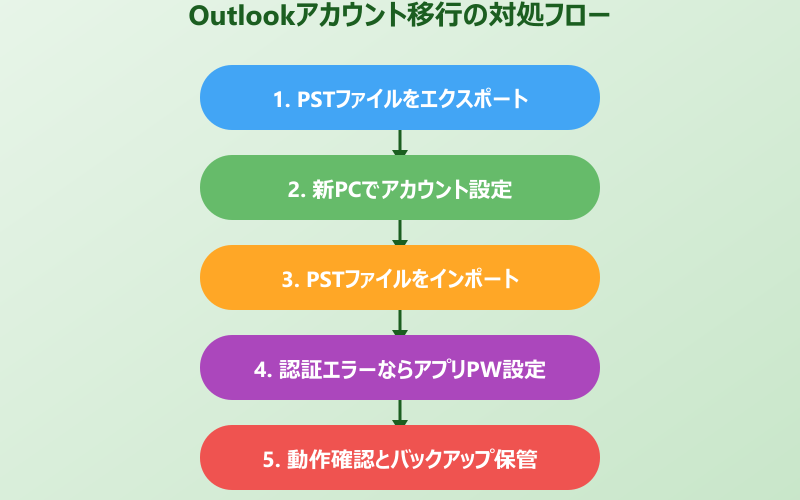
原因がわかったら、次は具体的な対処法を実行していきます。ここでは、PSTファイルを使ったデータ移行の手順から、認証トラブルの解決方法、接続方式の変更まで、状況に応じた対処法を順番に紹介します。
PSTファイルでデータをエクスポートする手順
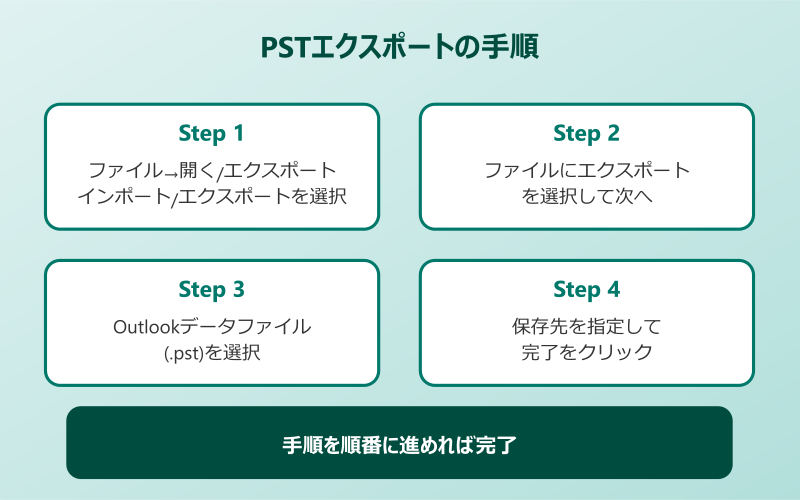
Outlookのデータ移行でもっとも確実な方法が、PSTファイル(Outlookデータファイル)を使ったエクスポートとインポートです。まずは旧PCまたは旧環境でのエクスポート手順を確認しましょう。
- Outlook(classic)を起動する
- 「ファイル」タブをクリックする
- 「開く/エクスポート」から「インポート/エクスポート」を選択する
- 「ファイルにエクスポート」を選んで「次へ」をクリックする
- 「Outlookデータファイル(.pst)」を選択する
- エクスポートしたいフォルダを選び「サブフォルダーを含む」にチェックを入れる
- 保存先を指定して「完了」をクリックする
エクスポートしたPSTファイルは、USBメモリやクラウドストレージ(OneDriveなど)を経由して新しいPCに移動させます。なお、PSTファイルにはメールアカウントの設定情報(サーバーアドレス、パスワードなど)は含まれないため、新しいPCでは別途アカウントの再設定が必要です。
エクスポートの詳しい手順は、Microsoft公式のPSTエクスポートガイドも参考にしてください。
新しいPCでPSTファイルをインポートする方法
PSTファイルを新しいPCに持ってきたら、次はインポート作業です。インポートの前に、必ず新しいPC上でメールアカウントの設定を先に完了させてください。アカウント設定をしないままインポートしようとすると、データの取り込み先が指定できず失敗する場合があります。
- 新しいPCでOutlook(classic)を起動し、メールアカウントを設定する
- 「ファイル」タブから「開く/エクスポート」→「インポート/エクスポート」を選択する
- 「他のプログラムまたはファイルからのインポート」を選択する
- 「Outlookデータファイル(.pst)」を選択する
- 「参照」ボタンからPSTファイルを指定する
- 重複した場合の処理方法を選ぶ(「重複した場合、インポートしない」が安全)
- インポート先のフォルダを指定して「完了」をクリックする
インポートの手順はMicrosoft公式のPSTインポートガイドでも確認できます。データ量が多い場合は、インポート処理に数十分かかることもあるため、完了するまで待ちましょう。
新しいOutlook(Outlook new)ではPSTインポートが未対応です。必ずOutlook(classic)を使ってインポート作業を行ってください。Microsoft 365ユーザーであれば、従来のOutlookを選んで起動できます。
アプリパスワードを設定して認証を通す
MicrosoftアカウントやGoogleアカウントなどで2段階認証を有効にしている場合、通常のパスワードではOutlookにサインインできません。この場合は「アプリパスワード」と呼ばれる専用のパスワードを生成して使う必要があります。
Microsoftアカウントのアプリパスワード生成手順は以下のとおりです。
- ブラウザでMicrosoftアカウントのセキュリティページにサインインする
- 「高度なセキュリティオプション」を選択する
- 「アプリパスワード」の項目から「新しいアプリパスワードの作成」をクリックする
- 表示されたパスワードをコピーしてOutlookのパスワード欄に入力する
Googleアカウントの場合も同様に、Googleアカウントの「セキュリティ」設定からアプリパスワードを生成できます。生成されたアプリパスワードは一度しか表示されないため、必ずその場でコピーして使用してください。
アプリパスワードを設定することで、2段階認証を有効にしたまま安全にOutlookへのアカウント追加が可能になります。
プロファイルの修復とアカウント再追加
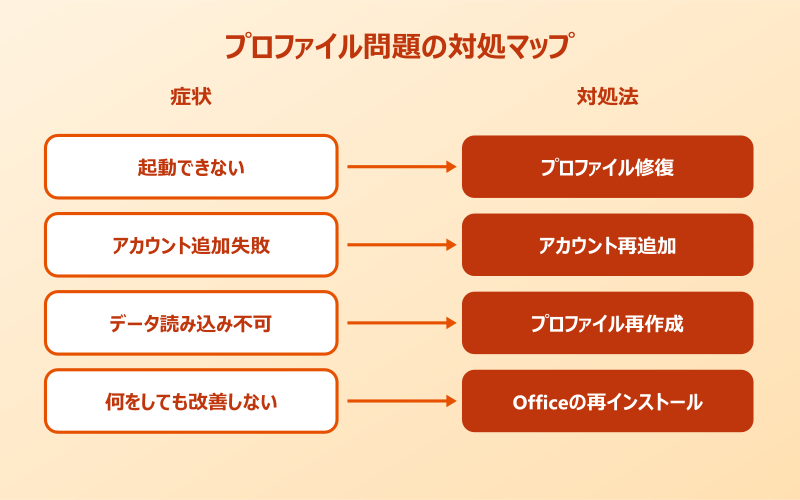
プロファイルの破損が疑われる場合は、まず修復を試み、それでも改善しなければプロファイルの再作成を行います。修復の手順は比較的簡単で、データが失われるリスクも低いです。
| 対処方法 | 手順の概要 | リスク |
|---|---|---|
| アカウント修復 | ファイル→アカウント設定→修復 | 低い(データに影響なし) |
| Officeアプリの修復 | Windows設定→アプリ→Office→修復 | 低い(再起動が必要) |
| プロファイル再作成 | コントロールパネル→Mail→新規作成 | 中程度(設定をやり直す必要あり) |
| Outlookの再インストール | Officeを再インストール | 中程度(時間がかかる) |
プロファイルの再作成を行う場合は、事前にPSTファイルの保存場所を確認しておくことが重要です。デフォルトではC:\Users\ユーザー名\Documents\Outlook ファイルフォルダに保存されています。プロファイルを削除してもPSTファイル自体は残りますが、念のためバックアップを取っておくと安心です。
不要になったOutlookアカウントの削除方法については「Outlookアカウントを完全に削除するにはどうする?手順を解説!」も参考にしてみてください。
セーフモードでOutlookを起動すると、アドインの影響を排除した状態で動作確認ができます。Ctrlキーを押しながらOutlookアイコンをクリックするとセーフモードで起動します。
POPからIMAPへ接続方式を切り替える
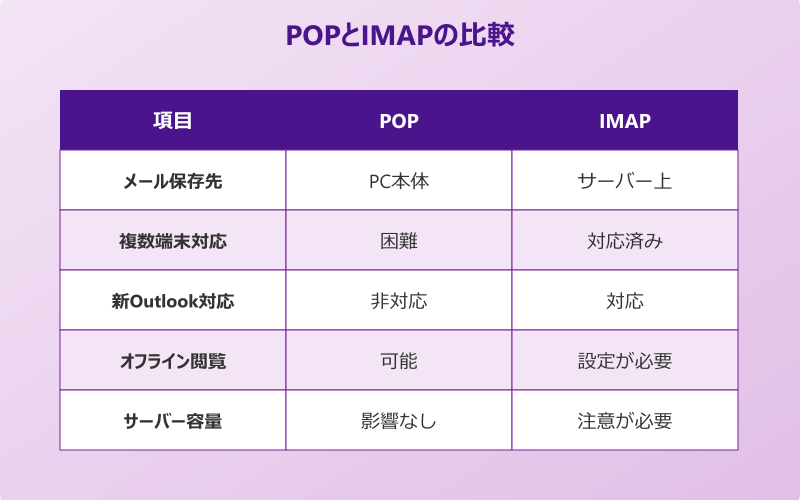
新しいOutlookに移行するためにPOPからIMAPへ切り替える場合は、慎重に手順を踏む必要があります。切り替え前のバックアップを怠ると、メールデータが消失してしまうリスクがあるため注意が必要です。
POPからIMAPへの切り替え手順は以下のとおりです。
- 現在のPOPアカウントのメールデータをPSTファイルにエクスポートする
- Outlook上でPOPアカウントを削除する
- 同じメールアドレスをIMAP接続で新規追加する
- 必要に応じてPSTファイルからデータをインポートする
IMAPに切り替えた場合、メールはサーバー上で管理されるようになるため、PCだけでなくスマートフォンやタブレットなど複数のデバイスからも同じメールにアクセスできるようになります。ただし、IMAPではサーバーの容量制限に注意が必要です。
メールサービスがIMAPに対応しているかどうかは、プロバイダの公式サイトで確認してください。多くのプロバイダは現在IMAP接続に対応しています。新しいOutlookでのPOP設定の問題については「Outlook newでPOP設定できない原因は?解説!」でも紹介しています。
Outlookアカウントの移行で失敗しないコツ
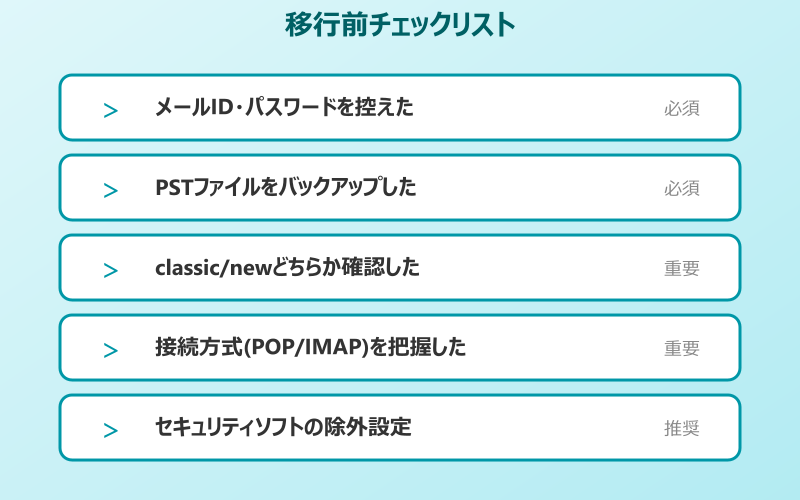
ここまで紹介してきた原因と対処法を踏まえて、Outlookアカウントの移行を成功させるためのポイントをまとめます。移行作業に取りかかる前に、以下の内容を確認しておくとトラブルを未然に防げます。
移行前チェックリスト
・メールアカウントのID・パスワードを手元に控えているか
・PSTファイルのバックアップを取っているか
・移行先のOutlookがclassicかnewかを確認しているか
・メールの接続方式(POP/IMAP)を把握しているか
・セキュリティソフトの除外設定を確認しているか
移行作業は、時間に余裕があるときに行うのがベストです。データ量が多い場合はエクスポートとインポートにそれぞれ30分以上かかることもあります。業務中に慌てて作業を進めるとミスにつながるため、休日や業務の合間を利用するとよいでしょう。
また、移行が完了した後は、旧PCのPSTファイルをすぐに削除せず、新しいPC側ですべてのメールが正しくインポートされているかを確認してから処分するのが安全です。万が一の場合に備えて、PSTファイルは1か月程度は保管しておくことをおすすめします。
Outlookの移行は一度手順を覚えてしまえば難しい作業ではありません。今回紹介した原因と対処法を参考にして、スムーズにアカウントの移行を完了させてください。