Outlookの投票ボタンで回答する方法とは?使い方を解説!
Outlookの投票ボタンで回答するなら、メールのヘッダー部分に表示される選択肢をクリックするだけで完了します。デスクトップ版でもWeb版でも操作はシンプルで、わずか数秒で投票を送信できます。
ただし、スマホアプリでは投票ボタンが表示されないという落とし穴があり、回答できずに困っている方も少なくありません。投票ボタンの作成側・回答側の両方を理解しておくと、社内のアンケートや日程調整がぐっとスムーズになります。
この記事では、Outlookの投票ボタンに回答する方法を基本から応用まで幅広く紹介し、よくあるトラブルの対処法もあわせてお伝えします。
- デスクトップ版とWeb版での投票ボタンの回答手順
- 投票ボタン付きメールの作成方法とカスタマイズのコツ
- 投票結果の集計・確認のやり方
- 投票ボタンが表示されないときの原因と対処法
Outlookの投票ボタンで回答する基本操作
まずは投票ボタンの仕組みを押さえたうえで、デスクトップ版・Web版それぞれの回答手順を確認していきます。操作自体はとても簡単なので、一度覚えれば迷うことはありません。
投票ボタンの仕組みを理解する
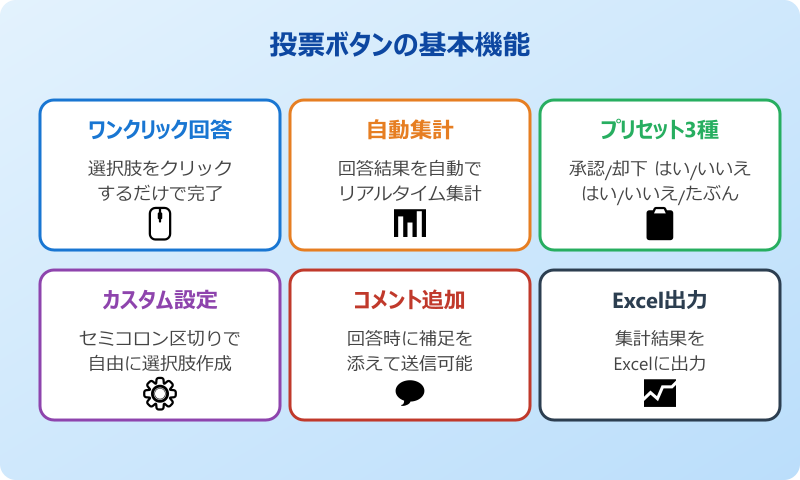
Outlookの投票ボタンは、メールに選択肢を付けて送信し、受信者がワンクリックで回答できる機能です。Microsoft Exchangeアカウント環境で利用できる機能であり、Outlook.comやHotmailなどの個人アカウントでは使えません。
標準では「承認;却下」「はい;いいえ」「はい;いいえ;たぶん」の3種類がプリセットとして用意されています。これに加えて、セミコロン区切りで自由に選択肢をカスタマイズすることも可能です。
投票ボタンで集まった回答は、送信者側のOutlookで自動的に集計されます。集計結果はトラッキング画面で一覧表示でき、必要に応じてExcelにエクスポートすることもできます。
日程調整や出欠確認、簡単な意思決定など、全員からの回答をすばやく集めたい場面で非常に役立ちます。メールの返信をいちいち開いて確認する手間がなくなるため、業務効率化にもつながります。
投票ボタンと似た機能として、Microsoft 365には「Polls(投票)」という新機能も存在します。PollsはFormsをベースにしたもので、Exchangeアカウント以外の環境でも動作するのが特徴です。従来の投票ボタンとPolls機能は別物なので、利用環境に応じて使い分けるのがおすすめです。
デスクトップ版で投票ボタンに回答する手順
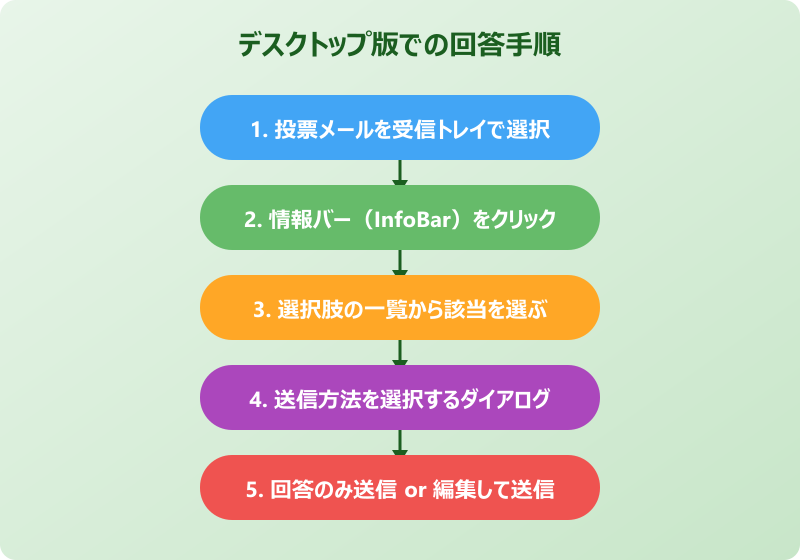
デスクトップ版Outlookで投票ボタン付きメールを受信すると、閲覧ウィンドウの上部に「ここをクリックして投票してください」という情報バー(InfoBar)が表示されます。この情報バーをクリックするだけで、選択肢の一覧が表示されます。
回答の具体的な手順は以下のとおりです。
- 受信トレイで投票ボタン付きメールを選択する
- 閲覧ウィンドウ上部の情報バーをクリックする
- 表示された選択肢の中から該当するものをクリックする
- 「回答のみを送信する」か「回答を編集する」を選ぶダイアログが表示される
- コメント不要なら「回答のみを送信する」を選択して完了
もう一つの方法として、メールをダブルクリックで開き、「メッセージ」タブの「応答」グループにある「投票」ボタンをクリックして選択肢を選ぶこともできます。どちらの方法でも結果は同じなので、使いやすいほうを選んでください。
閲覧ウィンドウを非表示にしている場合は、メールをダブルクリックで開く方法のみ利用できます。普段から閲覧ウィンドウをオフにして使っている方は、メッセージタブからの操作に慣れておくとスムーズです。
回答時にコメントを追加するやり方
投票ボタンをクリックした直後に表示されるダイアログで「回答を編集する」を選ぶと、通常の返信メール画面が開きます。ここにコメントや補足情報を自由に入力してから送信できます。
たとえば「はい」を選んだうえで「ただし午後からの参加になります」といった条件付きの回答を伝えたい場合に便利です。投票の選択肢だけでは表現しきれない情報を添えられるため、認識のズレを防ぐ効果があります。
なお、コメント付きで送信した場合も、投票結果としては選択肢の情報がきちんと集計されます。コメントを添えたからといって集計に影響が出ることはないので安心してください。
「回答のみを送信する」を選んだ場合はコメントなしで即座に送信されます。日程調整のように単純な「はい/いいえ」で十分な場面では、こちらのほうがスピーディです。
ビジネスシーンでは「承認するが条件あり」といったケースが多いため、投票ボタンの回答方法を周知する際にはコメント機能の存在もあわせて伝えておくと、回答の質が上がります。
Web版Outlookから投票に回答する手順
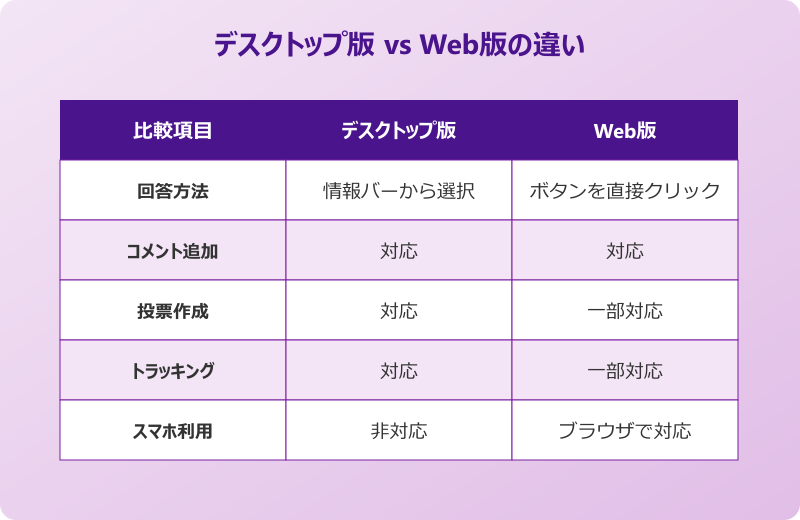
Outlook on the Web(Web版Outlook)でも投票ボタンへの回答は可能です。Web版では、メールを開くとヘッダー付近にボタン形式で選択肢が並んで表示されます。
操作手順はデスクトップ版よりもシンプルです。メールを開いて、表示された選択肢ボタンをそのままクリックするだけで投票が完了します。確認ダイアログも表示されるため、誤クリックの心配もありません。
Web版にはOutlook on the Web(旧称OWA)からアクセスします。会社のMicrosoft 365アカウントでサインインすれば、デスクトップ版と同じメールボックスが表示されます。投票メールを見つけたら、通常どおりクリック操作で回答可能です。
Web版Outlookは、デスクトップアプリがインストールされていない共有PCや、出先のパソコンからアクセスする場合にも活用できます。ブラウザさえあれば回答できるのが大きな利点です。
なお、Web版には「新しいOutlook」のインターフェースが導入されている場合があります。新しいOutlookでは従来の投票ボタン機能の代わりに「投票(Polls)」という新機能に移行しつつあり、表示形式が異なる場合があります。どちらの形式でも、メール内に表示されるボタンや選択肢をクリックすれば回答できます。
自分の回答をあとから確認するには
投票ボタンで回答を送信すると、その内容は自動的に「送信済みアイテム」フォルダに保存されます。自分が何を選択したか忘れてしまった場合は、送信済みアイテムを開けば確認できます。
送信済みアイテムの中で、件名が「RE: 元のメールの件名」となっているメールを探してください。メールを開くと、本文の先頭部分に「あなたの投票結果」として選択した選択肢が記載されています。
一度送信した回答をあとから変更することも可能です。元の投票メールに戻り、再度投票ボタンをクリックして別の選択肢を選び直すだけで上書きされます。ただし、送信者側の集計には最新の回答のみが反映されます。
回答を変更した場合、変更前の回答と変更後の回答がどちらも送信済みアイテムに残ります。混乱しないように、最新の回答がどれかを確認しておきましょう。
なお、投票を送信した相手が集計結果を締め切った場合は、回答の変更が反映されないこともあります。回答を変更したい場合は、できるだけ早めに再投票を行うのが確実です。回答後に相手に直接メールで訂正を伝えるのも有効な手段です。
投票ボタンの回答を活用する応用テクニック
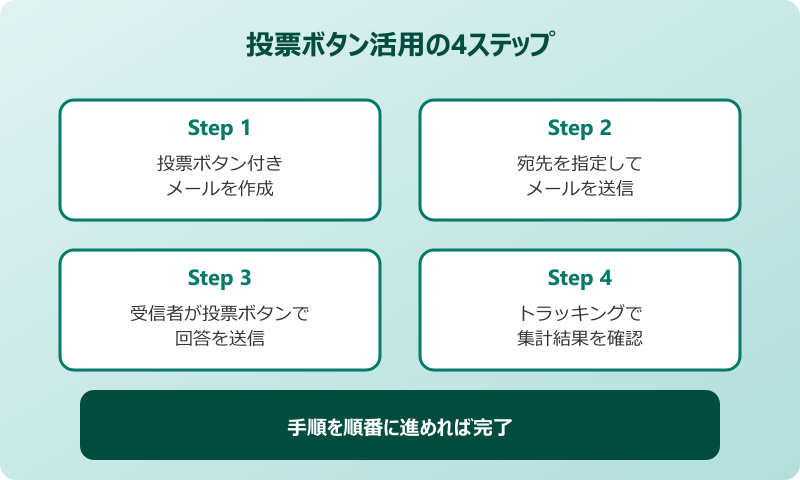
基本的な回答方法を理解したら、次は投票ボタンの作成側の知識や集計の確認方法、トラブル対処法を身につけましょう。回答者と作成者の両方の視点を持つことで、社内のやりとりがより円滑になります。
投票ボタン付きメールの作成と設定手順
投票ボタン付きメールを作成するには、新規メール作成画面で「オプション」タブを開き、「投票ボタンの使用」にチェックを入れます。プリセットの選択肢を使う場合は、ドロップダウンメニューから選ぶだけです。
具体的な手順は以下のとおりです。
- Outlookで新規メールを作成する
- 「オプション」タブをクリックする
- 「投票ボタンの使用」をクリックしてプリセットを選ぶ
- 宛先・件名・本文を入力して送信する
プリセットには「承認;却下」「はい;いいえ」「はい;いいえ;たぶん」の3種類が用意されています。用途に応じて適切なものを選んでください。プロジェクト提案の承認依頼には「承認;却下」、イベント参加の確認には「はい;いいえ;たぶん」が適しています。
投票ボタン付きメールは、本文に「投票ボタンで回答をお願いします」と一言添えておくと回答率が上がります。投票ボタンの存在はメール上部の情報バーにしか表示されないため、本文だけ読んで気づかない受信者も一定数います。
投票ボタンの機能を使うには、送信者と受信者の双方がMicrosoft Exchange環境を利用している必要があります。社外のGmailやYahooメール宛に送信した場合、投票ボタンは正常に機能しません。
カスタム選択肢で投票ボタンを作る
プリセット以外の選択肢を使いたい場合は、カスタム設定を利用します。「オプション」タブの「投票ボタンの使用」から「ユーザー設定」を選び、テキストボックスに選択肢をセミコロン(;)区切りで入力します。
たとえば日程調整であれば「月曜;火曜;水曜;木曜;金曜」のように曜日を並べたり、ランチの注文であれば「和食;洋食;中華;お弁当持参」のように自由な項目を設定できます。
カスタム選択肢を作る際のポイントとして、選択肢は5つ以内に収めるのがおすすめです。選択肢が多すぎると受信者が迷ってしまい、回答率が下がる傾向があります。どうしても項目が多くなる場合は、Microsoft Formsなど別のアンケートツールの活用も検討してください。
セミコロンは必ず半角で入力してください。全角セミコロン(;)を使うと、正しく区切りとして認識されず、選択肢が1つにまとまってしまうことがあります。
カスタム選択肢は一度設定した内容を保存しておく機能がないため、毎回手入力する必要があります。頻繁に同じ選択肢を使う場合は、セミコロン区切りのテキストをメモ帳やOneNoteに保存しておくと、コピー&ペーストで効率的に設定できます。
投票結果を集計して確認する手順
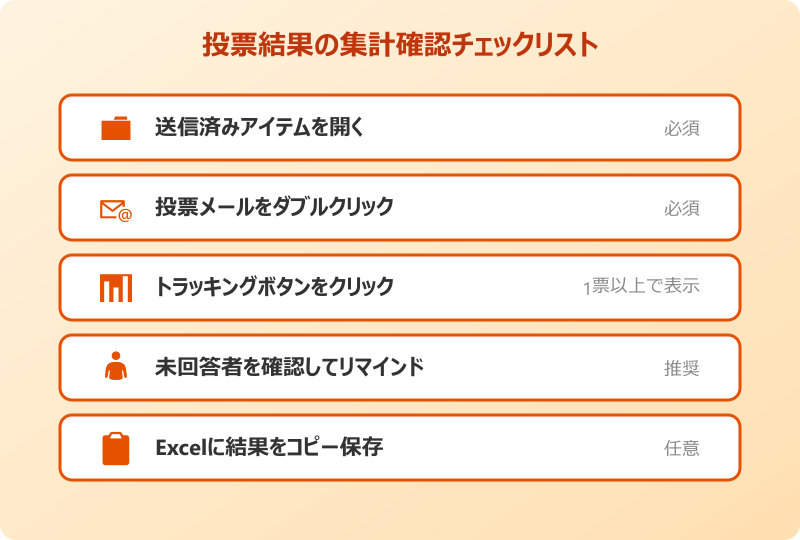
投票結果を確認できるのは、投票メールを送信した本人だけです。確認するには「送信済みアイテム」フォルダから該当メールを開き、「メッセージ」タブの「トラッキング」ボタンをクリックします。
トラッキング画面には、各受信者の名前・回答内容・回答日時が一覧形式で表示されます。まだ回答していない人も一目で分かるため、リマインドを送る際の参考になります。
| 確認項目 | 表示内容 |
|---|---|
| 受信者名 | 投票メールの宛先に含まれる全員 |
| 回答内容 | 選択した選択肢(未回答の場合は空欄) |
| 回答日時 | 投票が送信された日時 |
| 集計サマリー | 各選択肢の得票数と割合 |
なお、トラッキングボタンは最低1票以上の回答が届くまで表示されません。送信直後にトラッキングが見当たらなくても、誰かが回答すれば自動的にボタンが現れます。
集計結果をExcelに出力したい場合は、トラッキング画面でデータをコピーし、Excelに貼り付ける方法が一般的です。大人数のアンケートではExcelでの分析が効率的です。
投票の締め切りをメール本文に明記しておくと、回答が集まりやすくなります。締め切り後に未回答者へリマインドメールを送る際も、トラッキング画面を見れば誰にフォローすべきか一目で判断できます。
スマホから投票ボタンに回答できないときの対処法
iPhoneやAndroidのOutlookアプリでは、投票ボタン機能がサポートされていません。これはモバイルアプリの軽量化を目的とした仕様上の制限で、不具合ではありません。
スマホしか手元にない状況で投票に回答したい場合は、以下の方法で対応できます。
- スマホのブラウザ(SafariやChrome)でOutlook on the Webにアクセスする
- Microsoftアカウントでサインインする
- 受信トレイから投票メールを開く
- ヘッダー付近に表示される投票ボタンをタップして回答する
Outlookモバイルアプリには投票ボタンが一切表示されないため、アプリ内をいくら探しても見つかりません。Web版へのアクセスが唯一の解決策です。
今後のアップデートでモバイルアプリにも投票機能が追加される可能性はありますが、現時点ではWeb版を使うのが確実な方法です。外出先でも回答が必要になりそうな場面では、あらかじめWeb版Outlookのブックマークをスマホに登録しておくと便利です。
投票メールを送信する側の立場であれば、本文に「スマホから回答する場合はブラウザでOutlook on the Webにアクセスしてください」と補足を入れておくと、モバイルユーザーからの問い合わせを減らせます。受信者全員がPCを常に使っているとは限らないため、この配慮は回答率の向上に直結します。
投票ボタンが表示されない原因と解決策
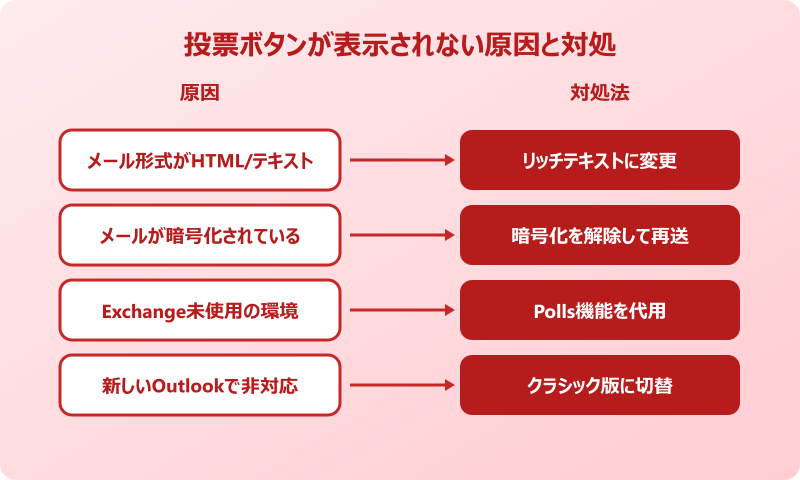
デスクトップ版Outlookで投票ボタンが表示されない場合、いくつかの原因が考えられます。最も多いのは、メール形式がリッチテキスト(RTF)以外になっているケースです。
投票ボタンはOutlookのリッチテキスト形式に依存する部分が大きく、HTML形式やテキスト形式ではボタンが正しく伝達されないことがあります。特に社外のメールサーバーを経由する場合、途中でメール形式が変換されてしまう可能性があります。
その他の主な原因と対処法は以下のとおりです。
- メールが暗号化されている場合、受信者側に投票ボタンが表示されない
- 送信者または受信者がExchangeアカウントを使用していない場合は非対応
- 「新しいOutlook」では従来の投票ボタン機能が廃止されている場合がある
- アドインやメール転送ルールが投票ボタンの情報を削除してしまうケースがある
これらの問題を回避するには、送信時にメール形式をリッチテキストに設定し、暗号化を外した状態で送信するのが効果的です。メール形式の変更は「書式設定」タブから「リッチテキスト」を選択するだけで完了します。
それでも解決しない場合は、Outlookの新機能である「投票(Polls)」機能の利用を検討してください。Polls機能はMicrosoft Formsをベースにしており、環境を問わず動作します。Exchangeアカウントを持たない社外の相手にも投票を依頼できるため、投票ボタンよりも汎用性が高いのが魅力です。
Outlookの投票ボタンで回答する方法のまとめ
Outlookの投票ボタンは、デスクトップ版では閲覧ウィンドウの情報バーから、Web版ではヘッダー付近のボタンからクリック1つで回答できます。コメントを添えたい場合は「回答を編集する」を選べば自由に入力可能です。
作成者側は「オプション」タブから投票ボタンを設定でき、セミコロン区切りで自由な選択肢も作れます。回答結果はトラッキング画面で自動集計され、誰が何を選んだかをリアルタイムに把握できます。
スマホアプリでは投票ボタンが非対応のため、モバイルブラウザからWeb版Outlookにアクセスするのが回避策です。投票ボタンが表示されないトラブルについては、メール形式やExchange環境を確認することで解決できる場合がほとんどです。
関連する記事もあわせてご覧ください。
外部の参考情報として、Microsoft公式サイトも参照してみてください。