パワポでループ再生させる設定方法は?自動で繰り返すやり方を調査!
展示会や店頭のディスプレイ、またはオフィスの受付などで、パワーポイントのスライドが自動で切り替わり、何度も繰り返し再生されているのを見かけたことはありませんか。このような仕組みは、情報を絶え間なく発信し続けるために非常に効果的な手段といえます。特に、人が操作しなくても自動で動き続ける「ループ再生」の設定は、デジタルサイネージのような役割を果たす際に欠かせない機能です。
しかし、いざ自分で設定しようとすると「どこを押せば繰り返されるのか分からない」「動画だけが止まってしまう」といった疑問に直面することも少なくありません。パワーポイントの自動再生でループさせる設定は、知ってしまえば意外とシンプルですが、細かいオプション設定や時間の調整が必要になる場面もあります。そこで今回は、パワーポイントを活用してスライドショーを自動的に繰り返し再生させるための具体的な手順や、うまくいかない時のチェックポイントについて詳しく解説していきます。
この記事を読むことで、以下の内容が理解できるようになります。
・ パワーポイントのスライドショー全体を自動でループさせる基本的な設定手順
・ 動画や音楽などのメディアファイルを繰り返し再生させるための具体的な操作方法
・ 一部のスライドだけをループさせたり自動再生の時間を調整したりする応用テクニック
・ 自動再生が止まらない場合や意図せず終了してしまう場合のトラブルシューティング

パワポでループ再生の設定を行う手順
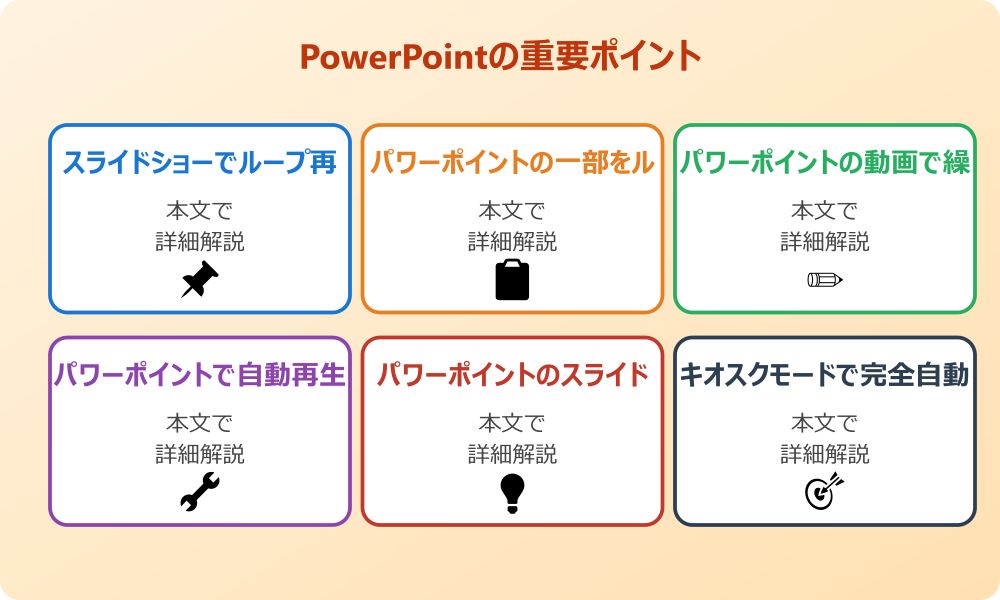
ここでは、実際にパワポでループ再生の設定を行うための具体的なステップについて説明していきます。パワーポイントには、スライドショー全体を繰り返す機能や、動画ファイル単体をリピートさせる機能など、目的に応じたさまざまな設定が用意されています。これらを使いこなすことで、無人でのプレゼンテーションや案内板としての活用が可能になるかもしれません。基本から応用まで、順に見ていきましょう。
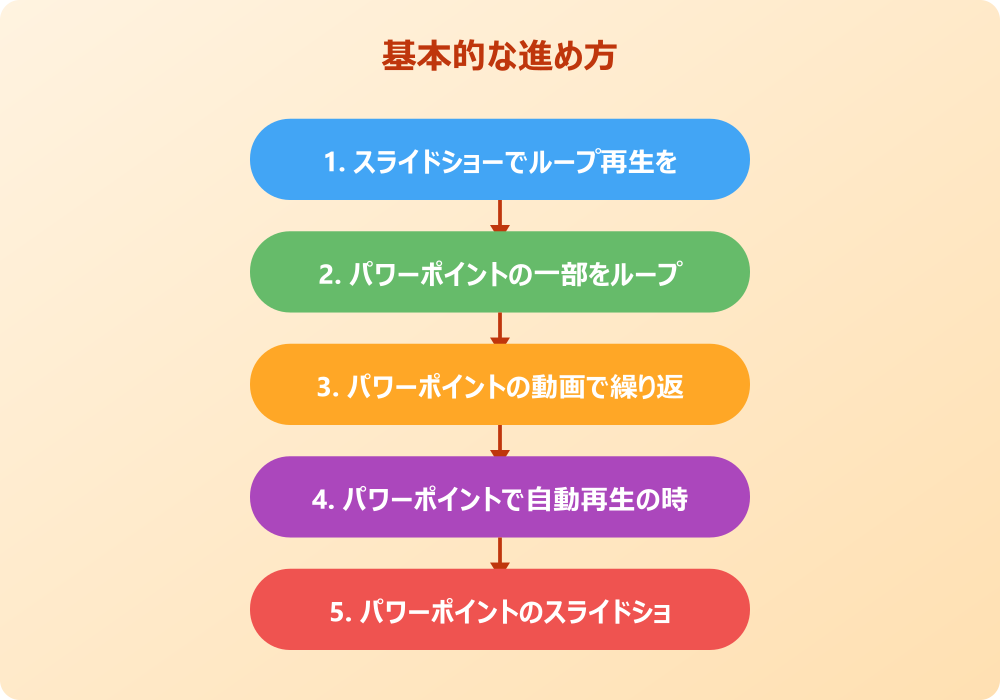
・ スライドショーでループ再生を設定する
・ パワーポイントの一部をループ再生する
・ パワーポイントの動画で繰り返し止まる対策
・ パワーポイントで自動再生の時間設定
・ パワーポイントのスライドショー自動再生
・ キオスクモードで完全自動化を目指す
スライドショーでループ再生を設定する
パワーポイントのスライドショーを最初から最後まで流し、終了後に再び最初のスライドに戻って再生を続けるには、スライドショーの設定画面での操作が必要になります。これを設定しておかないと、通常は最後のスライドが終わった時点で画面が黒くなり、「スライドショーの終了」と表示されて止まってしまうことが多いからです。
設定を行うには、まず上部メニューにある「スライドショー」タブを選択します。その中にある「スライドショーの設定」というボタンをクリックすると、詳細なオプションが表示されるウィンドウが開きます。この中に「Escキーが押されるまで繰り返す」というチェック項目がありますので、これにチェックを入れて「OK」を押すだけです。この操作を行えば、プレゼンテーションが最後のページに到達しても自動的に1ページ目に戻り、手動で終了操作を行うまで延々とループし続ける状態になります。
この機能は、特に操作する人が近くにいない環境で役立ちます。例えば、休憩中のスクリーンセーバー代わりや、店舗での商品案内などで重宝するでしょう。ただし、これだけでは「クリックしないと次のスライドに進まない」という状態のままかもしれません。完全に自動化するためには、後述する画面切り替えのタイミング設定も併せて行う必要があるという点は覚えておくと良いでしょう。
パワーポイントの一部をループ再生する
すべてのスライドではなく、プレゼンテーションの中の特定の部分だけを繰り返したいというケースもあるかもしれません。例えば、全50枚あるスライドのうち、メインコンテンツである10枚だけをロビーで流し続けたいといった場合です。パワーポイントのループ再生を一部のスライドに限定するには、「目的別スライドショー」という機能を活用するのが効果的です。
「スライドショー」タブの中にある「目的別スライドショー」をクリックし、「目的別スライドショーの定義」を選択します。ここで「新規作成」を選ぶと、現在のプレゼンテーションに含まれるスライドの一覧が表示されます。ここからループさせたいスライドだけを選んで追加し、新しいグループとして名前を付けて保存します。
その後、先ほどの「スライドショーの設定」画面に戻り、「スライドの表示」という項目で「目的別スライドショー」を選択し、作成したグループ名を指定します。さらに「Escキーが押されるまで繰り返す」にチェックを入れれば、指定した一部のスライドだけがループ再生されるようになります。この方法を使えば、元のファイルを削除したり分割したりすることなく、必要な部分だけを抽出してリピート再生させることが可能になるため、ファイルの管理も楽になるのではないでしょうか。
パワーポイントの動画で繰り返し止まる対策
スライドの中に埋め込んだ動画ファイルが、一度再生された後に止まってしまい、最初に戻らないという経験をしたことがある方もいるかもしれません。スライド自体はループしていても、その中のコンテンツである動画が止まったままだと、見栄えが悪くなってしまうこともあります。パワーポイントで動画の繰り返しが止まるのを防ぐには、動画ごとの再生オプションを見直す必要があります。
スライド上の動画をクリックして選択すると、リボンメニューに「ビデオ形式」と「再生」というタブが現れます。ここで「再生」タブを選び、「停止するまで繰り返す」にチェックを入れることで、そのスライドが表示されている間はずっと動画がリピート再生されるようになります。また、「再生が終了したら巻き戻す」というオプションもあり、これを有効にすると、再生が終わった後に動画の最初のフレームに戻って停止します。
もし、スライドが切り替わるたびに動画を最初から再生させたい場合は、スライドの切り替え設定やアニメーションの開始タイミングを「自動」にしておくことも大切です。動画の設定とスライドショー全体の設定を組み合わせることで、よりスムーズな映像演出が可能になるはずです。動画素材を使う際は、こうした細かい設定を一つひとつ確認しておくと安心です。
パワーポイントで自動再生の時間設定
スライドを自動で切り替えてループさせるためには、それぞれのスライドを表示しておく時間を決める必要があります。マウスをクリックせずに次のスライドへ進むようにするには、「画面切り替え」タブにある設定を変更します。ここには「画面切り替えのタイミング」という項目があり、「クリック時」のチェックを外し、「自動的に切り替える」にチェックを入れて時間を入力します。
会社のセキュリティポリシーやIT管理者のルールがある場合は、必ずそちらを優先してください。
ここで設定する時間は、スライドに書かれている文字量や内容の複雑さに応じて調整するのが理想的です。例えば、タイトルだけのスライドなら3秒程度、文章が多いスライドなら10秒以上といった具合に、閲覧者が読み切れる長さを考慮すると親切です。パワーポイントの自動再生で時間設定を行う際、全てのスライドを一括で同じ時間に設定することもできますが、メリハリをつけるためにスライドごとに秒数を変えることも可能です。
また、スライドにアニメーションや動画が含まれている場合、その再生時間が「自動的に切り替える」で設定した時間よりも長いと、アニメーションの途中で次のスライドに強制的に切り替わってしまうことがあります。そのため、アニメーションの所要時間を確認し、それよりも少し長めの時間を切り替えタイミングとして設定しておくと、コンテンツが途切れることなくスムーズにループ再生されるようになります。
パワーポイントのスライドショー自動再生
これまでの設定を組み合わせることで、基本的には自動でループするスライドショーが出来上がりますが、より本格的な「パワーポイントのスライドショー自動再生」を実現するためには、「リハーサル」機能を使うのも一つの手です。「スライドショー」タブにある「リハーサル」をクリックすると、実際にプレゼンテーションを再生しながら、各スライドの表示時間を記録していくことができます。
この機能を使えば、実際に声に出して説明するペースや、読んでほしいペースに合わせてクリックしていくだけで、そのタイミングがスライドごとに保存されます。リハーサル終了後に「スライドショーの所要時間を保存しますか?」と聞かれるので「はい」を選択すれば、記録されたタイミング通りに自動再生が行われるようになります。
手動で秒数を入力するのが面倒な場合や、感覚的にタイミングを決めたい場合には、このリハーサル機能が非常に便利です。保存されたタイミングは「画面切り替え」タブの時間設定に反映されるため、後から微調整することも可能です。このようにして作り込んだスライドショーは、展示会などで流す際にも、まるで誰かがプレゼンしているかのような自然な間合いで情報を伝えることができるかもしれません。
キオスクモードで完全自動化を目指す
不特定多数の人が触れる可能性がある場所、例えばタッチパネル式の案内板や店頭のタブレットなどでパワーポイントを流す場合、勝手に操作されてスライドショーが止まってしまうのは避けたいところです。そのような場合には「キオスクモード」と呼ばれる設定が有効です。これは、特定の操作以外を受け付けなくする、まさに無人端末(キオスク)のためのモードといえます。
設定方法は簡単で、「スライドショーの設定」画面を開き、「種類」の項目から「自動プレゼンテーション(フルスクリーン)」を選択するだけです。これを選ぶと、自動的に「Escキーが押されるまで繰り返す」にチェックが入り、キーボードやマウスによるスライド送りの操作が無効になります。つまり、見る人が画面を触ったりクリックしたりしてもスライドは進まず、設定された時間経過によってのみ自動で進行するようになります。
このモードにしておけば、誤操作によってプレゼンテーションが中断されるリスクを大幅に減らすことができます。ただし、この設定にする場合は、前述の「自動的に切り替える」設定やハイパーリンクボタンの設置など、進行するための仕組みを確実に作っておく必要があります。進行手段がないと、最初のスライドから一歩も動かない状態になってしまうため注意が必要です。
パワポのループ再生における注意点と対処
ここまでは設定手順について説明してきましたが、実際に運用してみると「なぜか止まってしまう」「意図した通りに動かない」といったトラブルに見舞われることもあります。パワーポイントのループ再生は便利な反面、設定箇所の見落としや環境による違いで動作が不安定になることもあるからです。ここでは、ループ再生がうまくいかない時の原因や対処法、そしてパワーポイントのループ再生における注意点について順に見ていきましょう。
・ パワーポイントの自動再生を止める方法
・ パワーポイントで自動再生ができない原因
・ パワーポイントの自動再生でループする際
・ スライドショーのループ再生と画面切り替え
・ 予期せぬ動作を防ぐための確認ポイント
・ パワポのループ再生についてのまとめ
パワーポイントの自動再生を止める方法
自動でループ再生されているスライドショーを停止させたい場合、基本的にはキーボードの「Esc」キーを押すことで編集画面に戻ることができます。しかし、キオスクモードなどで運用している場合や、キーボードが接続されていないタブレット端末などの場合、どうやって止めればいいのか迷うことがあるかもしれません。パワーポイントの自動再生を止める手段をあらかじめ確保しておくことは、運用上の安全策として重要です。
操作の前には、念のため重要なデータのバックアップを取っておくと安心です。何かあった時にすぐ元に戻せます。
もしマウス操作が有効な設定であれば、右クリックをしてメニューを表示し、「スライドショーの終了」を選ぶことで停止できます。しかし、操作を無効にしている場合は、特定のスライドに「終了ボタン」を作っておくというアイデアもあります。「挿入」タブから図形やボタンを配置し、「動作設定」で「ハイパーリンク」を選び、「スライドショーの終了」を割り当てておくのです。
これを画面の隅に配置しておけば、緊急時にそのボタンをクリックやタップするだけで安全にスライドショーを終わらせることができます。特に、公共の場で流す場合は、担当者がすぐにメンテナンスに入れるよう、目立たない形で終了トリガーを仕込んでおくと便利かもしれません。止める方法がわからないと、電源を切るしかないという事態にもなりかねないため、停止手順の確認は必須といえます。
パワーポイントで自動再生ができない原因
設定したはずなのにパワーポイントで自動再生ができない、あるいは次のスライドに進まないという場合、いくつかの原因が考えられます。よくあるのが、「画面切り替え」のタイミング設定で、「クリック時」にチェックが入ったままになっており、かつ「自動的に切り替える」のチェックが外れている、もしくは時間が「00:00.00」のままになっているケースです。この場合、システムはいつまで経っても次のスライドへ進むきっかけを掴めません。
また、スライド内のアニメーション設定が影響していることもあります。アニメーションの開始タイミングが「クリック時」になっていると、そのアニメーションが実行されるまでスライドの進行が一時停止してしまいます。すべてのアニメーションを「直前の動作と同時」または「直前の動作の後」に設定変更することで、クリック待ちの状態を解消できる可能性があります。
さらに、パソコンの省電力設定が干渉している場合もあります。スライドショーを実行していても、長時間操作がないと判断されてパソコン自体がスリープモードに入ってしまうと、当然ながら再生は止まります。展示などで長時間流す場合は、パソコン側の電源設定でスリープを「なし」にしておくことも、パワーポイントの自動再生を安定させるための重要なポイントといえるでしょう。
パワーポイントの自動再生でループする際
パワーポイントの自動再生でループする際に、意外と見落としがちなのが「最後のスライドから最初のスライドへ戻る時の違和感」です。スムーズにループしているように見えても、最後の一枚が終わった瞬間に一瞬画面が黒くなったり、唐突に最初のスライドが表示されたりすると、見ている側の没入感が途切れてしまうことがあります。
これを防ぐためには、最後のスライドと最初のスライドのデザインや繋がりを意識して作成することが効果的です。例えば、最後のスライドの内容が、自然に最初のスライドの導入に繋がるような構成にしたり、フェードアウト・フェードインの画面切り替え効果を使って、黒画面を経由せずに滑らかに先頭に戻るような演出を加えたりすると良いでしょう。
また、BGMを全体に流している場合、ループのタイミングで音楽がブツリと切れてしまうこともあります。音楽ファイルの設定で「停止するまで繰り返す」や「スライドショー実行中にサウンドを再生」などを適切に設定し、スライドの切り替わりと音楽のループがちぐはぐにならないよう調整することも、クオリティの高いループ再生を実現するためには大切です。
スライドショーのループ再生と画面切り替え
スライドショーのループ再生において、画面切り替えの効果は単なる装飾以上の意味を持ちます。特に自動再生の場合、画面が切り替わる動きそのものが「次の情報へ移りますよ」という合図になり、視聴者の視線を引きつける役割を果たします。しかし、派手すぎる切り替え効果を多用すると、見ている側が疲れてしまったり、肝心の内容が頭に入ってこなかったりすることもあります。
記事内で紹介している手順は、自分の環境やバージョンに合わせて適宜読み替えてください。基本的な考え方は同じです。
ループ再生を前提とするなら、シンプルでスムーズな切り替え効果を選ぶのが無難かもしれません。「フェード」や「プッシュ」といった基本的な効果は、繰り返されても不快感が少なく、自然な流れを作りやすいです。また、すべてのスライドで異なる切り替え効果を使うのではなく、ある程度統一感を持たせることで、全体としてまとまりのあるスライドショーになります。
画面切り替えの「期間(秒数)」設定も重要です。切り替え動作が遅すぎると間延びした印象を与え、速すぎると忙しない印象になります。コンテンツの雰囲気や設置場所の環境に合わせて、0.5秒から1.5秒程度の間で調整してみると良いでしょう。スライドショーのループ再生と画面切り替えのバランスを整えることは、プロフェッショナルな印象を与えるための隠れたコツといえます。
予期せぬ動作を防ぐための確認ポイント
本番でパワーポイントを流し始めたものの、途中でエラーが出たり、意図しない画面が表示されたりしては困ります。予期せぬ動作を防ぐためには、事前の入念なチェックが欠かせません。まず確認すべきは、使用するパソコンのスペックや環境です。普段作成しているパソコンと、当日再生するパソコンが異なる場合、フォントが崩れたり、動画が再生できなかったりすることがあります。
特に動画ファイルを含んでいる場合、リンク切れに注意が必要です。動画ファイルを埋め込まずにリンクとして挿入していると、ファイルを移動させただけで再生できなくなります。基本的には動画をファイルに埋め込む設定にするか、プレゼンテーションパックとして必要なファイルをひとまとめにして保存する機能を使うと安心です。
また、ウィルス対策ソフトやOSの更新通知などが、スライドショーの最中にポップアップとして表示されてしまうこともあります。これらはスライドショーの前面に出てきてしまうため、非常に目障りです。再生中はネットワークを切断するか、通知をオフにする「集中モード」などを活用して、外部からの割り込みが入らない環境を作っておくことも、安定したループ再生を行うための知恵といえるでしょう。
パワポのループ再生についてのまとめ
今回はパワポのループ再生の設定方法や注意点についてお伝えしました。以下に、本記事の内容を要約します。
・ パワポのループ再生はスライドショーの設定画面で行う
・ Escキーが押されるまで繰り返すにチェックを入れる
・ 目的別スライドショーを使えば一部だけループ可能
・ 動画のループは再生タブのオプションで設定する
・ 画面切り替えのタイミングを自動に設定する必要がある
・ スライドごとに表示時間を秒単位で調整できる
・ リハーサル機能で直感的に時間を記録できる
・ キオスクモードは無人での展示に適している
・ 自動再生が止まらないようスリープ設定を確認する
・ アニメーションのクリック待ちを解除しておく
・ 終了用の隠しボタンを作っておくと便利である
・ 最後のスライドから最初に戻る繋ぎを工夫する
・ 派手すぎる画面切り替えは避けたほうが無難である
・ リンク切れや通知の割り込みに注意して準備する
・ 再生環境での事前の動作確認は必須である
パワーポイントでループ再生を使いこなせるようになれば、デジタルサイネージのような高度な表示も手軽に作成できるようになります。
まずは短いスライドショーで設定を試し、徐々に動画やアニメーションを組み合わせて、魅力的な自動再生コンテンツを作ってみてはいかがでしょうか。
今回の情報が、あなたのプレゼンテーションや展示の成功に少しでも役立つことを願っています。
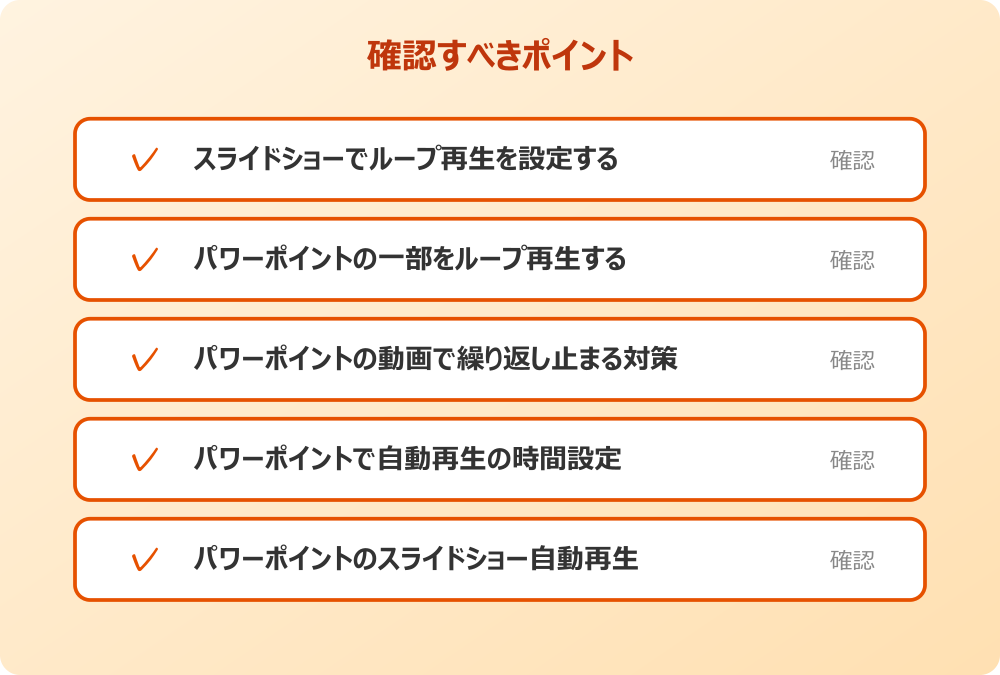
記事内容のポイントを表にまとめました。
| 項目 | 内容 |
|---|---|
| スライドショーでループ再生を設定する | 本文で詳しく解説 |
| パワーポイントの一部をループ再生する | 本文で詳しく解説 |
| パワーポイントの動画で繰り返し止まる対策 | 本文で詳しく解説 |
| パワーポイントで自動再生の時間設定 | 本文で詳しく解説 |
さらに詳しい情報は、Microsoft PowerPointサポートとMicrosoft Learn – PowerPointも参考になります。
関連する記事もぜひご覧ください。
- ワード2枚を1枚に集約してpdfにする方法は?効率的な手順を分かりやすく調査!
- エクセルでxyz座標のグラフを作る方法は?3次元データの可視化を詳しく解説!
- ワードで行の真ん中に文字を配置するコツは?センタリングの方法を幅広く調査!