パワポの写真配置をおしゃれにするコツは?デザインのテクニックを調査!
パワーポイントで資料を作成していると、写真の配置に悩むことはないでしょうか。せっかく良い写真を選んでも、スライドに並べてみると何となくバランスが悪かったり、素人っぽく見えてしまったりすることがあります。パワポの写真配置をおしゃれに見せるには、いくつかのデザインのルールやテクニックを知っておくだけで、見違えるほど洗練された印象になるかもしれません。特に複数の写真を扱う場合、どのようにレイアウトすれば見やすくなるのか、その法則を理解しておくと役立つでしょう。ここでは、デザインの基礎から具体的な枚数別の配置テクニックまで、幅広く紹介していきます。
この記事を読むことで、以下のメリットや理解が得られるかもしれません。
・ パワポの写真配置をおしゃれにするための基本的な考え方がわかる
・ 写真の枚数に応じた最適なレイアウトのパターンを知ることができる
・ 統一感のあるデザインを作るための具体的なテクニックを習得できる
・ プレゼン資料全体のクオリティを高めるためのヒントが得られる

パワポの写真配置をおしゃれに見せる基本テクニック
ここではパワポの写真配置をおしゃれに見せるための基本的なテクニックについて説明していきます。写真の枚数が増えると、どうしても雑然としてしまいがちですが、配置のルールを意識するだけでスッキリとした印象を与えられる可能性があります。まずは枚数ごとのレイアウトパターンや、コラージュのような見せ方について順に見ていきましょう。
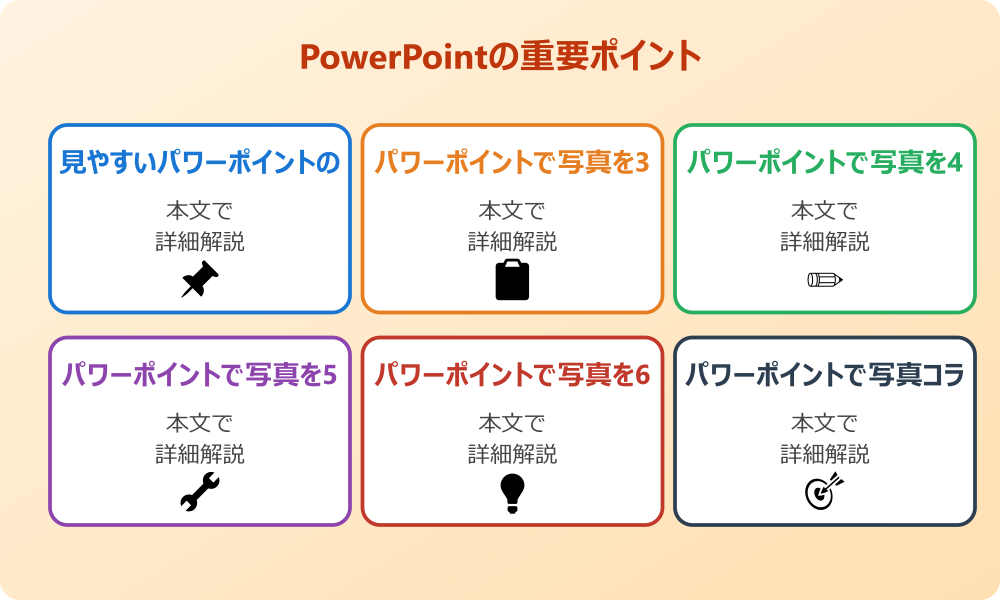
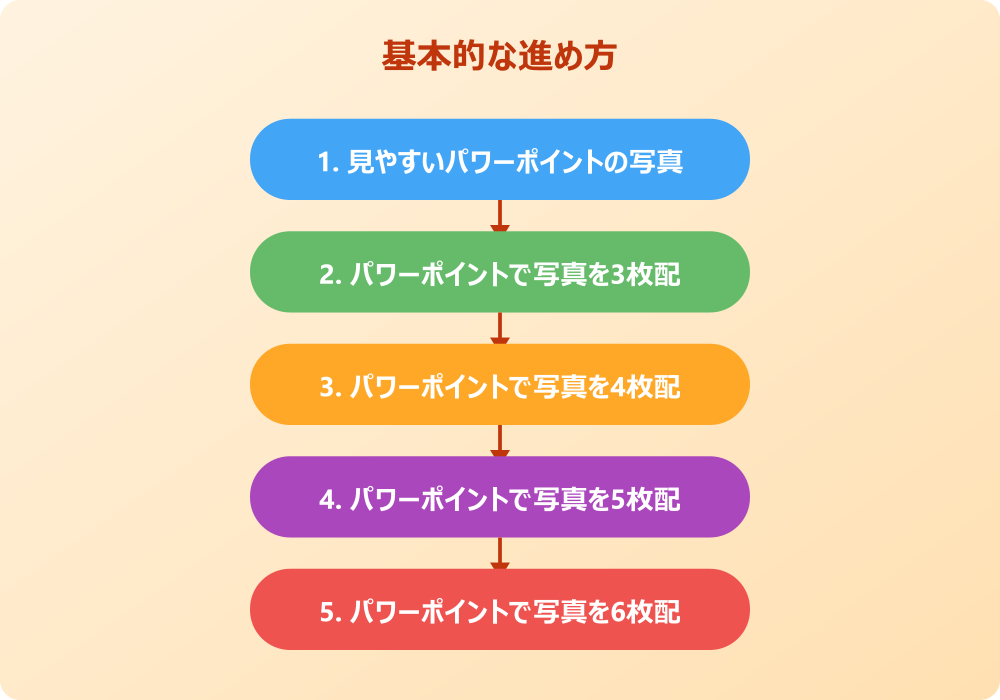
・ 見やすいパワーポイントの写真レイアウトとは
・ パワーポイントで写真を3枚配置する工夫
・ パワーポイントで写真を4枚配置するコツ
・ パワーポイントで写真を5枚配置する案
・ パワーポイントで写真を6枚配置する技
・ パワーポイントで写真コラージュを試す
見やすいパワーポイントの写真レイアウトとは
見やすいパワーポイントの写真レイアウトを考える際、最も重要なのは「整列」と「余白」の意識かもしれません。写真が無造作に置かれていると、視線が定まらず、見ている人にストレスを与えてしまう可能性があります。まずは、配置する写真のサイズを統一することから始めてみてはいかがでしょうか。サイズがバラバラな写真を並べるよりも、高さや幅を揃えるだけで、整然とした印象が生まれます。
また、グリッド線を活用するのも有効な手段の一つです。パワーポイントには「表示」タブにグリッド線やガイドを表示する機能があります。これらを目安にして写真の端を揃えるように配置すると、全体にまとまりが出やすくなるでしょう。余白についても、写真同士の間隔を均等に保つことが大切です。余白が狭すぎると窮屈に見え、広すぎると散漫な印象になるため、適度な距離感を保つのがポイントと言えます。
さらに、視線の流れを意識したレイアウトも効果的です。一般的に人の視線は左上から右下へと移動すると言われています。この流れに沿って、重要な写真から順に配置していくと、自然と内容が伝わりやすくなるかもしれません。見やすいレイアウトを作るためには、ただ写真を並べるだけでなく、見る人の視点を想像しながら配置を調整してみることが、おしゃれなスライドへの第一歩となるでしょう。
パワーポイントで写真を3枚配置する工夫
パワーポイントで写真を3枚配置する場合、バランスを取るのが意外と難しいと感じるかもしれません。偶数枚なら左右対称にしやすいですが、奇数枚である3枚のときは、配置の仕方に一工夫必要です。例えば、3枚を横一列に並べるのが最もシンプルな方法ですが、このときは写真の横幅を均等に揃えることが重要になります。等間隔に配置することで、リズム感が生まれ、整った印象を与えられるでしょう。
一方で、メインの写真を1枚大きくし、残りの2枚を小さく配置するというレイアウトも魅力的です。左側に大きな写真を配置し、右側に小さな写真を縦に2枚並べることで、情報の優先順位が明確になり、メリハリのあるデザインになります。また、写真を円形にトリミングして配置するのも、柔らかい雰囲気を出したいときに有効かもしれません。
さらに、3枚の写真を少し重ねて配置する方法もあります。写真に白い枠線を付け、少しずつずらして重ねることで、奥行きと立体感を演出できる可能性があります。ただし、重ねすぎると写真の内容が見えにくくなるため、重なり具合には注意が必要です。このように、3枚という枚数はレイアウトの自由度が高いため、スライドの内容や雰囲気に合わせて、様々な配置パターンを試してみる価値があると言えるでしょう。
パワーポイントで写真を4枚配置するコツ
パワーポイントで写真を4枚配置するときは、グリッド状に並べるのが最も安定感のあるレイアウトと言えるでしょう。画面を田の字型に4分割し、それぞれのエリアに写真を配置することで、非常にバランスの良いスライドになります。このとき、写真同士の間隔(マージン)を統一し、十字の白いラインが綺麗に見えるように調整すると、洗練された印象を与えられます。シンプルですが、多くの場面で使える万能なレイアウトです。
また、横一列に4枚並べるレイアウトも、時系列の変化や手順の説明などに向いているかもしれません。この場合、写真が小さくなりがちなので、スライドの横幅いっぱいに配置したり、アスペクト比を調整したりする工夫が必要です。あるいは、縦長の写真を4枚並べることで、スタイリッシュな雰囲気を演出することも可能です。
少し動きを出したい場合は、大小のコントラストをつける方法もあります。例えば、メインとなる1枚を大きく配置し、その下に小さな3枚を並べるという構成です。これにより、何が一番伝えたい写真なのかが一目でわかるようになります。4枚の写真がある場合、どうしても情報量が多くなりがちですが、レイアウト次第ですっきりと見せることができるはずです。整列させることを基本としつつ、強調したい部分に変化をつけることで、デザイン性を高められるでしょう。
パワーポイントで写真を5枚配置する案
パワーポイントで写真を5枚配置するとなると、レイアウトの難易度が少し上がると感じるかもしれません。3枚や4枚のように単純な分割が難しいため、配置にはセンスが問われる部分もあります。一つの提案として、中心にメインの写真を置き、その周囲を囲むように残りの4枚を配置するという方法があります。これにより、中心の被写体が際立ち、テーマ性が明確なスライドになるかもしれません。
会社のセキュリティポリシーやIT管理者のルールがある場合は、必ずそちらを優先してください。
また、1枚を大きく左側(または右側)に配置し、残りの4枚を田の字型にして反対側に配置するというレイアウトも整理されて見えます。左右でエリアを分けることで、視覚的な情報が整理され、5枚あってもごちゃごちゃした印象になりにくいでしょう。この場合も、写真同士の余白を均等にすることが、美しく見せるための鍵となります。
あるいは、5枚を横一列に並べる帯状のレイアウトも考えられます。フィルムのコマのように連続して見せることで、ストーリー性を持たせることができるかもしれません。ただし、1枚あたりのサイズが小さくなるため、細部を見せたい場合には不向きなこともあります。その場合は、クリックすると拡大表示されるようなアニメーション効果と組み合わせるのも一つの手です。5枚という半端な枚数だからこそ、定型にとらわれないユニークな配置を楽しんでみてはいかがでしょうか。
パワーポイントで写真を6枚配置する技
パワーポイントで写真を6枚配置する場合は、グリッドレイアウトの強みを最大限に活かせる場面と言えます。例えば、横3枚×縦2段の構成にすることで、カタログのように多くの情報を一覧で見せることが可能です。商品のラインナップや、メンバー紹介など、並列な情報を扱う際に非常に適しています。このとき、すべての写真のサイズとトリミングを統一することで、プロフェッショナルな仕上がりになるでしょう。
もし少し変化をつけたいなら、モザイクのような配置に挑戦してみるのも面白いかもしれません。必ずしも全ての写真を同じ大きさにする必要はなく、横長の長方形や縦長の長方形を組み合わせて、パズルのように6枚を埋め込んでいく手法です。この方法は少し高度なテクニックが必要ですが、雑誌の誌面のようなおしゃれな雰囲気を演出できる可能性があります。
また、6枚の写真を円形にトリミングし、ランダムに散りばめるような配置も、楽しげな印象を与えたい場合には有効です。ただし、散漫になりすぎないよう、全体の色味を合わせたり、背景色とのバランスを考えたりすることが大切です。6枚という多めの枚数を扱う際は、情報の詰め込みすぎに注意しながら、見る人がどこに注目すべきかを意識したレイアウトを心がけると良いでしょう。
パワーポイントで写真コラージュを試す
パワーポイントの写真コラージュ機能を活用すれば、複数の写真を一枚のアートワークのように見せることができるかもしれません。手動で配置を調整するのも良いですが、パワーポイントには画像を挿入した後に利用できる「図のレイアウト」機能(スマートアート)があり、これを使うと簡単にコラージュ風の配置が作れます。例えば、蜂の巣状に六角形で写真を並べたり、重なり合うように配置したりといったデザインが、数クリックで実現可能です。
また、フリーフォームなコラージュ作成に挑戦するのも楽しいものです。写真を好きな形に切り抜き、背景を削除して被写体だけを重ね合わせることで、オリジナリティ溢れるスライドが完成します。このとき、写真の前後関係や、影の効果(ドロップシャドウ)を適切に設定することで、立体感のあるリッチな表現になるでしょう。
コラージュを行う際のポイントは、テーマカラーを決めておくことです。写真の色味がバラバラだとまとまりがなくなるため、フィルター機能を使ってトーンを揃えたり、彩度を調整したりすると統一感が生まれます。コラージュは、単なる写真の羅列ではなく、複数の写真から一つの世界観を作り出す手法と言えます。プレゼンテーションの表紙や、印象的なセクション区切りのスライドなどで、ぜひ取り入れてみてはいかがでしょうか。
パワポで写真配置をおしゃれにする応用とデザインのコツ
ここではパワポで写真配置をおしゃれにする応用とデザインのコツについて説明していきます。基本的な配置パターンを理解した後は、より細かなデザイン要素に目を向けてみると良いでしょう。トリミングや余白、色味の調整など、細部にこだわることでクオリティが格段に上がります。順に見ていきましょう。
・ パワーポイントで写真を複数配置する際
・ パワーポイントの写真配置とデザインの関係
・ 写真のトリミングで統一感を出す方法
・ 余白を活用してスライドを整える
・ 画像の明るさや色味を調整する効果
・ パワポの写真配置をおしゃれにするまとめ
パワーポイントで写真を複数配置する際
パワーポイントで写真を複数配置する際に最も気をつけたいのは、情報の優先順位が曖昧にならないようにすることです。たくさんの写真を載せたい気持ちはわかりますが、全てを同じ大きさ、同じ強さで並べてしまうと、結局何が言いたいのか伝わらないスライドになってしまう可能性があります。まずは、そのスライドで「主役」となる写真と、「脇役」となる補足写真を明確に区別することから始めてみてはいかがでしょうか。
操作の前には、念のため重要なデータのバックアップを取っておくと安心です。何かあった時にすぐ元に戻せます。
例えば、主役の写真は大きく配置し、脇役の写真は小さくまとめて端に寄せるといった工夫が考えられます。また、関連する写真同士をグループ化して(近くに配置して)、意味のまとまりを作る「近接」の原則を意識することも大切です。これにより、視覚的にグループが認識されやすくなり、情報の処理がスムーズになるでしょう。
さらに、スライド全体のバランスを見るために、ズームアウトして全体像を確認する作業も有効です。近くで見ていると気づかない配置の偏りや、不自然な空白が見えてくることがあります。複数の写真を扱うときは、個々の写真の配置だけでなく、スライド全体としての重心や安定感を意識することが、洗練されたデザインへの近道と言えるかもしれません。要素が多いからこそ、引き算の思考やメリハリ付けが重要になってくるのです。
パワーポイントの写真配置とデザインの関係
パワーポイントの写真配置とデザインの関係は非常に密接であり、配置そのものがデザインの良し悪しを決定づけると言っても過言ではありません。単に空いている場所に写真を置くのではなく、その配置に意図を持たせることがデザインの本質かもしれません。例えば、写真を裁ち落とし(スライドの端まで写真を配置すること)にする手法は、広がりや臨場感を演出するのに効果的なデザインテクニックです。
また、写真とテキストの配置関係も重要です。写真の上にテキストを重ねる場合は、文字が読みやすいように写真の明度を落としたり、半透明の図形を敷いたりするなどの配慮が必要になります。写真の視線の向き(人物や動物が向いている方向)に合わせてテキストを配置すると、視線誘導がスムーズになり、自然な読み心地を提供できるでしょう。
さらに、スライドのテーマに合わせた配置スタイルを選ぶことも大切です。ビジネスライクな硬い内容であれば、整然としたグリッド配置が好まれる傾向にありますが、クリエイティブで楽しい内容であれば、角度をつけたりランダムに配置したりする方が適している場合もあります。配置は単なる作業ではなく、メッセージを伝えるための重要なデザイン要素であると捉え直してみると、新たな表現の可能性が見えてくるかもしれません。
写真のトリミングで統一感を出す方法
写真のトリミングで統一感を出す方法は、スライド全体の完成度を高めるための非常に強力なテクニックです。素材として集めた写真は、縦横比(アスペクト比)がバラバラなことが多いものです。これをそのまま並べると凸凹した印象になりますが、パワーポイントの「トリミング」機能を使って、「1:1(正方形)」や「16:9」、「4:3」などの比率に揃えることで、驚くほどスッキリと整います。
特に、人物紹介などで顔写真を並べる際は、顔の大きさや位置が揃うようにトリミングを調整すると良いでしょう。頭上の余白(ヘッドルーム)を合わせるだけでも、並べた時の美しさが格段に変わります。また、あえて被写体の一部をクローズアップするようにトリミングすることで、インパクトのある抽象的なイメージとして使うことも可能です。
図形に合わせてトリミングする機能を使えば、写真を円形や星形など、様々な形状に切り抜くこともできます。丸く切り抜かれた写真は、角がないため柔らかく親しみやすい印象を与える効果があります。ただし、あまり奇抜な形にしすぎると写真の内容が伝わりにくくなるため、用途に合わせて形状を選ぶことが大切です。トリミングは単に不要な部分を切り取るだけでなく、写真の構図を再構築し、デザインの一部として最適化する作業と言えるでしょう。
余白を活用してスライドを整える
余白を活用してスライドを整えることは、「何もない場所」を作るのではなく、「意図的な空間」をデザインすることだと言えます。初心者のうちは、空白があると不安になって何かを埋めたくなるかもしれませんが、適切な余白は情報の視認性を高め、洗練された印象を生み出します。写真と写真の間、写真とテキストの間、そしてスライドの端(マージン)に十分な余白を設けることを意識してみてはいかがでしょうか。
記事内で紹介している手順は、自分の環境やバージョンに合わせて適宜読み替えてください。基本的な考え方は同じです。
特に重要なのが「呼吸するスペース」です。写真がぎちぎちに詰め込まれていると、見ている側は息苦しさを感じてしまうかもしれません。写真の周囲にゆったりとしたスペースを確保することで、一つ一つの写真が際立ち、高級感や落ち着きが生まれます。これは美術館で絵画が展示されている様子をイメージすると分かりやすいかもしれません。広い壁に飾られた絵画は、より特別なものに見えるはずです。
また、余白を非対称(アシンメトリー)に配置することで、動きや緊張感を作ることもできます。例えば、左側に写真を寄せて右側を大胆に空け、そこに少量のテキストを置くといったレイアウトです。余白をコントロールできるようになれば、パワーポイントのデザイン力は飛躍的に向上するでしょう。余白は「空きスペース」ではなく、デザインを構成する重要な「要素」の一つなのです。
画像の明るさや色味を調整する効果
画像の明るさや色味を調整する効果は、スライド全体のトーン&マナーを統一する上で欠かせない要素です。異なる光源やカメラで撮影された写真をそのまま並べると、色温度や明るさが異なり、ちぐはぐな印象になってしまうことがあります。パワーポイントの画像修正機能を使って、明るさやコントラストを微調整し、全体の色味を近づけるようにすると、まとまりのあるデザインになります。
また、色の彩度を調整することも有効です。例えば、すべての写真をモノクロ(白黒)やセピア調に変換してから配置すると、色情報のノイズが減り、シックでスタイリッシュな雰囲気を演出できます。特定のカラーだけを残して他をモノクロにするなどの加工も、強調したい部分を明確にするのに役立つかもしれません。
フィルター機能を使って、全体に青みがかったフィルターや温かみのあるフィルターをかけることで、スライドの世界観をコントロールすることも可能です。企業のブランドカラーに合わせて写真の色味を調整するのも良いアプローチでしょう。写真そのもののクオリティだけでなく、スライド全体として見た時の色味の調和を意識することで、プロのデザイナーが作ったような洗練されたスライドに近づけるはずです。ほんの少しの調整が、見る人の印象を大きく左右するのです。
パワポの写真配置をおしゃれにするまとめ
今回はパワポの写真配置をおしゃれにするコツについてお伝えしました。以下に、本記事の内容を要約します。
・ 写真のサイズを揃えるだけで整然とした印象になる
・ グリッド線やガイドを活用して配置を整えることが基本である
・ 視線の流れであるZの法則やFの法則を意識する
・ 3枚の写真は等間隔か大小のメリハリをつけると良い
・ 4枚の写真は田の字型グリッドが最も安定する
・ 5枚などの奇数は中心と周囲で分ける配置が有効である
・ 6枚はカタログ風のグリッドやモザイク配置が適している
・ コラージュ機能を使えばアートのような表現も可能である
・ 複数の写真は情報の優先順位を決めてから配置する
・ トリミングで縦横比を統一することが美しさの鍵である
・ 適切な余白は高級感や視認性を高める効果がある
・ 写真の色味や明るさを調整してトーンを統一する
・ 主役と脇役の写真を明確に区別してレイアウトする
・ 裁ち落としなどのテクニックで広がりを演出できる
・ デザイン機能やテンプレートを上手く活用するのも一つの手である
写真の配置ひとつで、スライドの印象は劇的に変わるものです。
今回紹介したテクニックを参考に、自分なりの工夫を加えてみてください。
素敵なスライド作りのお役に立てれば幸いです。
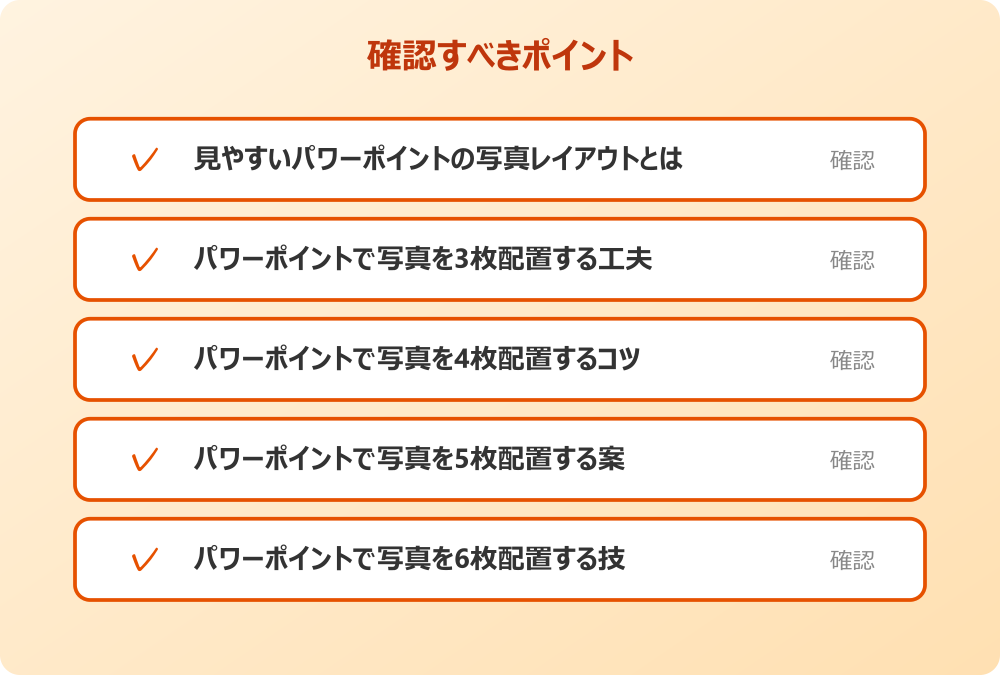
記事内容のポイントを表にまとめました。
| 項目 | 内容 |
|---|---|
| 見やすいパワーポイントの写真レイアウトとは | 本文で詳しく解説 |
| パワーポイントで写真を3枚配置する工夫 | 本文で詳しく解説 |
| パワーポイントで写真を4枚配置するコツ | 本文で詳しく解説 |
| パワーポイントで写真を5枚配置する案 | 本文で詳しく解説 |
さらに詳しい情報は、Microsoft PowerPointサポートとMicrosoft Learn – PowerPointも参考になります。
関連する記事もぜひご覧ください。
- ワード2枚を1枚に集約してpdfにする方法は?効率的な手順を分かりやすく調査!
- エクセルでxyz座標のグラフを作る方法は?3次元データの可視化を詳しく解説!
- ワードで行の真ん中に文字を配置するコツは?センタリングの方法を幅広く調査!