Teamsでメンションが出てこないのはなぜ?原因と対処法を解説!
Teamsで「@相手の名前」と入力したのに候補ユーザーが出てこないと、メッセージを送る前にいったん手が止まってしまいます。せっかく重要な内容を伝えたいのに通知が飛ばないと、相手の既読まで時間がかかってしまうこともあります。
原因としては入力方法のささいな違いから、チームへの参加状況、会議チャットの仕様まで、意外と幅広く考えられます。まずはどこに引っかかっているのかを切り分けることが、解決への近道になります。
この記事ではTeamsメンションが出てこない主な原因と、その場で試せる対処法を順番に整理していきます。
- Teamsメンション候補が出てこない代表的な原因
- 半角@やスペースなど入力面で見直すポイント
- チーム所属や会議チャットなど環境による制限
- すぐに試せる対処法と再発を防ぐためのコツ
Teamsメンションが出てこない原因
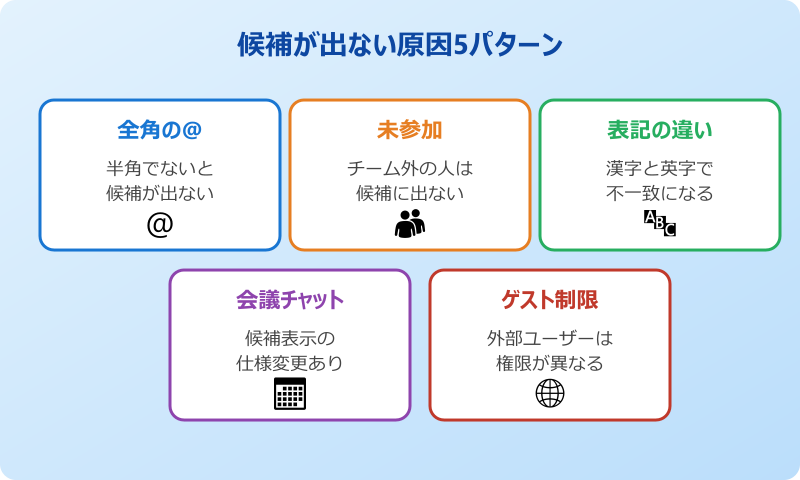
Teamsでメンション候補が突然表示されないと、「自分のアプリだけおかしいのかな」と不安になりがちです。実際には、入力の仕方やユーザー側の状況、チャットの種類など、いくつかの典型的な要因が組み合わさっていることが多いです。
このセクションでは、まず原因として考えられるパターンを5つに分けて整理します。自分のケースがどれに当てはまるかを確認しながら読み進めていただければと思います。
半角@ではなく全角を使っている
もっとも多いのが、全角の「@」を入力してしまっているケースです。Teamsのメンション機能は半角「@」にしか反応しない仕様で、見た目は似ていても全角「@」だと候補リストが一切表示されません。
日本語入力モードがオンのまま「@」を打つと、自動的に全角になってしまうことがあります。とくにスマートフォンの日本語キーボードや、IMEの設定によっては、変換候補に全角@が紛れ込みやすい状況があります。
見分け方としては、入力した「@」と「@」を並べてみると、文字幅が微妙に違うのがわかります。全角は半角の約2倍の幅を取るため、文字間隔が広く感じる場合は全角の可能性が高いです。
対処としては、「@」を打つ瞬間だけ半角英数モードに切り替えるのが手堅い方法です。Windowsなら「半角/全角」キー、macOSなら「英数」キーで切り替えます。スマホの場合はキーボードを英字キーボードに変えてから「@」を入力する流れが安定します。
業務で頻繁にメンションを使う方は、Teamsを開いた時点でIMEを半角英数に固定しておく運用も検討する価値があります。チャットの本文を打つ前に「@」を入れる習慣を付ければ、入力モードの切り替え忘れを根本的に防げます。
入力した名前の表記が一致しない
「@山田」と入れても候補が出てこない場合、Teamsに登録されている表示名と入力した文字の表記がずれている可能性があります。たとえば登録名が「山田 太郎」のように姓と名の間にスペースが入っているのに、検索側で「山田太郎」と続けて入力すると候補がヒットしないことがあります。
また、Teamsでは姓・名・メールアドレスのどれで検索しても候補が出る仕組みですが、漢字・ひらがな・カタカナの違いには厳格です。「やまだ」と入力しても、登録名が「山田」だけならマッチしません。
とくに英語名の社員や、外国人パートナーをメンションする場合、日本語表記とアルファベット表記が混在していて検索ヒットしないトラブルが起きやすいです。
対処としては、入力する文字数を1〜2文字程度から始めて、徐々に絞り込むのがおすすめです。最初の1文字だけで候補が広く出るので、そこから目当ての相手を選ぶ方が確実です。漢字でだめならローマ字、ひらがなでだめならメールアドレスの先頭文字、と切り替えてみてください。
チームやチャネルに未参加のユーザー
Teamsのメンションは、同じチームまたはチャネルに参加しているユーザー同士でしか機能しません。チームに所属していない人をメンションしようとしても、そもそも候補リストに表示されない仕様です。
とくに見落としがちなのが、プライベートチャネルです。プライベートチャネルは通常のチャネルとは別管理で、チーム全体に参加していてもプライベートチャネルに招待されていなければメンションできません。
「先週まで使えていたのに急に出なくなった」というケースでは、退職や異動でチームから外されている可能性もあります。組織変更のタイミングで管理者が一括でメンバー整理をすると、自分は気づかないうちに対象者がチームから外れているといったことがあります。
確認方法としては、チーム名の横にある「…」ボタンから「チームを管理」を開き、メンバー一覧を見ると現在の所属が確認できます。プライベートチャネルの場合は、そのチャネル設定からメンバーを追加してから再度メンションを試す流れになります。
大規模なチームの場合、所属しているはずなのに反映が遅延しているケースもあります。管理者が追加操作をしてから候補リストに反映されるまで、数分〜数十分のタイムラグが発生することがあるためです。追加直後にメンションを試す場合は、いったんTeamsをサインアウトして再ログインすると、メンバー情報が最新の状態に更新されます。
会議チャットでは候補が出にくい
2021年夏ごろのアップデート以降、Teams会議チャットでの@メンション候補の挙動が変更されました。会議チャットでは、参加者全員が自動的に候補に上がるわけではなく、表示が限定的になるケースが報告されています。
これは仕様変更によるもので、不具合ではない可能性が高いです。会議のチャットは「会議の参加者」が動的に決まるため、候補リストの作り方が通常のチャネルチャットとは異なります。
会議チャットで候補が出ないと感じたときは、@に続いてスペースを入れる、もしくは相手の表示名を3〜4文字以上入力してみてください。それでも出ない場合は通常のチャネルや個人チャットでメンションする運用が安定します。
会議終了後に共有メモを送りたい場合などは、関係者が在籍するチャネルに移動してから@メンションを使う方が、確実に通知を届けられます。
ゲストや外部ユーザーへの制限
社外メンバーをゲストとしてチームに招待した場合、ゲスト側のTeamsから@メンション機能が一部制限されるケースがあります。ホスト側のテナント設定や、ゲストアカウントの権限によっては、候補リスト自体に表示されないこともあります。
また、ゲストユーザーが他のゲストをメンションしようとしてもうまくいかない事例が、Microsoft公式コミュニティで複数報告されています。これはセキュリティ上の制限で、テナント管理者が個別に許可設定を変更する必要がある場合があります。
外部組織との共有チャネル(Teams Connect)でも、相手側組織のメンバーをメンションするには、双方向の信頼設定が完了している必要があります。設定が未完了だと、候補に出てこない、もしくは出ても通知が届かないという挙動になります。共有チャネルを使った業務連携の現場では、見落とされがちなポイントです。
対処としては、自社のIT管理者に「ゲストアクセスの許可状況」を確認してもらい、必要に応じてテナント設定を調整するのが本来の流れです。急ぎの場合は、ゲスト相手にはメンションではなくチャット本文で名前を直接書き、メールやSlackなど別の手段で並行して連絡するのが現実的です。
Teamsメンションが出てこないときの対処法
原因が見えてきたら、次はその場ですぐ試せる対処を順番にやっていきましょう。多くは数十秒〜数分で完了する内容で、特別なツールも要りません。
このセクションでは、軽い対処から本格的な再インストールまで、6つのアプローチをまとめて紹介します。上から順に試すと無駄な手戻りが減らせます。
@を半角に切り替えて入力する
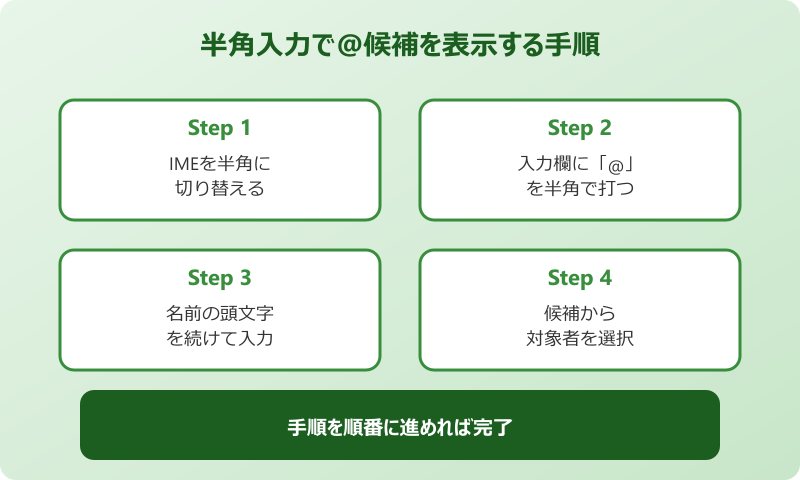
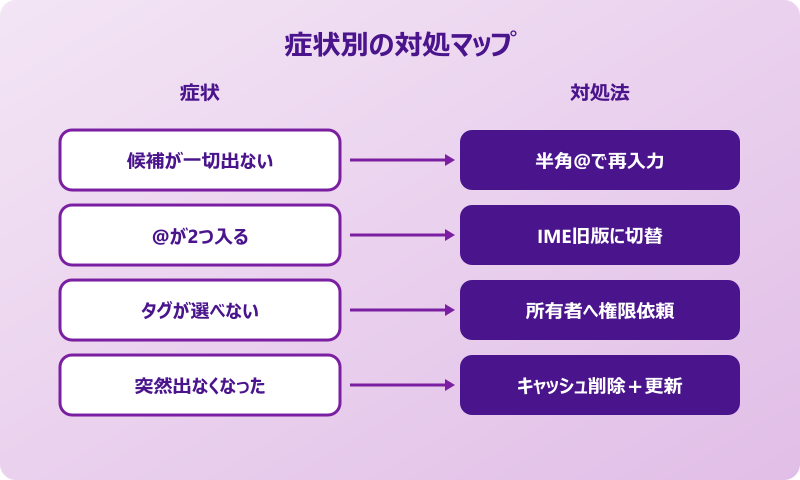
もっとも効果が高いのが、入力モードの切り替えです。Teamsチャットの入力欄にカーソルを合わせたら、キーボードを半角英数モードに切り替えてから「@」を打ちます。これだけで候補リストが出るケースは非常に多いです。
Windowsでは「半角/全角」キーで切り替えるのが基本ですが、Microsoft IMEでは「Shift + 無変換」や「Ctrl + Shift + Caps Lock」も使えます。macOSでは「英数」キー(スペースキーの左隣)で切り替えます。
スマートフォンの場合は、入力キーボードのモード切替アイコンをタップして、英字キーボードを選んでから「@」を入力します。iOSの場合は「123」キーから記号キーボードを開き、「@」を選ぶ方法もあります。
切り替えが面倒に感じる場合は、Teams用にIMEのオン/オフショートカットを覚えておくと効率的です。一度習慣になれば、考えなくても半角で@を打てるようになります。
| OS・端末 | 切り替え方法 |
|---|---|
| Windows | 「半角/全角」キー、または「Shift + 無変換」 |
| macOS | 「英数」キー(スペースキー左) |
| iOS | 地球アイコン → 英字キーボード |
| Android | キーボード切替アイコン → 英字 |
切替後に「@」を打って候補が出れば、原因は全角入力でほぼ確定です。
@の後ろに半角スペースを入れる
半角@で打っても候補が出ないときは、「@」の直後に半角スペースを1つ入れるテクニックが効きます。これでチャットメンバー全員の候補リストが強制的に表示される挙動が、複数の現場で確認されています。
具体的な手順は、以下の流れです。
- チャット入力欄にカーソルを合わせる
- 半角の「@」を入力する
- 続けてSpaceを1回押す
- 表示された候補から相手を選ぶ
このテクニックは、グループチャットで候補が出にくいときにとくに有効です。Microsoft公式の手順書には載っていない裏技的な操作ですが、長く使われているコミュニティ知見の1つです。
もしスペースを入れても出ない場合は、Ctrl+Spaceの同時押しを試してみてください。これでも候補リストが強制表示されることがあります。スペースを使う方法は、特定の相手だけ候補に出ない場合より、そもそも候補リスト自体が現れない場合に効果的です。
メールアドレスで絞り込む方法
名前で検索してもヒットしない相手には、メールアドレスの先頭3〜4文字を入力する方法が確実です。Teamsの内部検索エンジンは、表示名・メールアドレス・UPN(ユーザープリンシパル名)の3つから候補を引いてくるため、メールアドレスは最後の砦になります。
たとえば「@taro」と入れることで、taro.yamada@example.com のユーザーがヒットすることがあります。社内のメールアドレスが「姓.名@ドメイン」のような規則性を持っている場合は、姓の部分でヒットさせる方が早いです。
外部のゲストユーザーや、組織内で同姓同名の人が複数いる場合にも、メールアドレス検索は有効です。重複を避けて目的の相手を一発で指定できます。
社内のメールアドレス命名ルールを把握しておくと、Teamsだけでなく Outlook や SharePoint での検索でも応用が効きます。情報システム部に確認しておくと、業務全般の効率が上がるかもしれません。
注意点として、Teamsのバージョンや設定によってはメールアドレス検索に対応していない場合もあります。それでも候補が出ないときは、次の項目で紹介する再起動・再インストールに進んでみてください。アプリ側のキャッシュが原因のときも、メールアドレス検索だけ機能しないという挙動が起きやすい傾向があります。
再起動と最新版へのアップデート
入力面に問題がなさそうなら、Teamsアプリ自体の不調を疑います。長時間起動したままのTeamsはメモリやキャッシュが肥大化しやすく、候補表示などの細かい機能が動かなくなることがあります。
まず試したいのが、Teamsの完全終了と再起動です。Windowsの場合、タスクトレイのTeamsアイコンを右クリックして「終了」を選び、その後にもう一度起動します。単純な操作ですが、これだけで候補表示が復活する事例は多いです。
再起動でも改善しなければ、最新版へのアップデートを行います。Teamsのデスクトップアプリは、右上のメニュー(…ボタン)から「アップデートの確認」を選択することで、手動で最新バージョンに切り替えられます。古いバージョンには既知のメンション関連バグが残っている場合があります。
新しいTeams(Microsoft Teams 2.0)と、クラシック版Teamsの両方を使い分けている環境では、メンション挙動に差が出ることもあります。可能であれば、より新しいバージョンに統一して運用すると安定します。
Microsoftのアップデートは段階的に配信されるため、同じ社内でも端末によってバージョンがずれていることがあります。チーム内で「自分は候補が出るのに○○さんは出ない」という状況なら、まずはバージョンの差を疑ってみてください。情報システム部に問い合わせて配信状況を確認すると、根本原因に素早く近づけます。
ブラウザ版とキャッシュクリア
デスクトップアプリで改善しない場合、ブラウザ版Teams(teams.microsoft.com)を試すのも有効です。アプリ固有のバグやキャッシュ破損が原因のとき、ブラウザ版なら問題なく候補が出ることがあります。
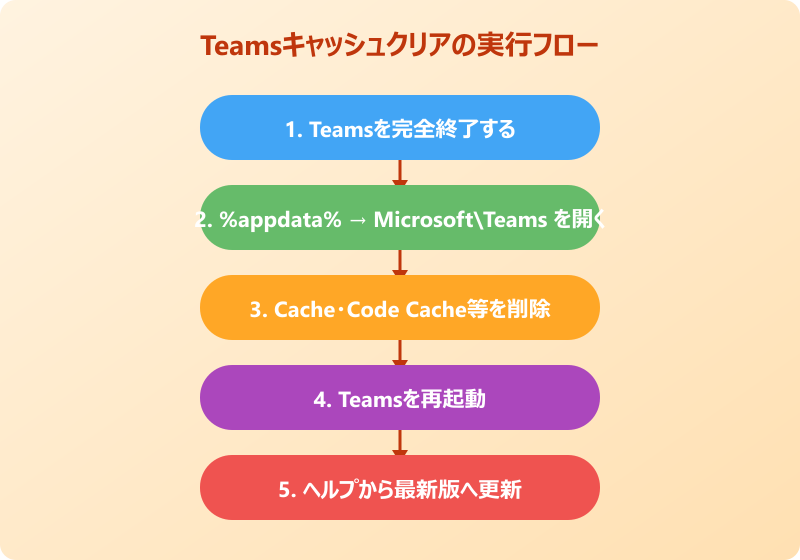
ブラウザ版で正常に動作するなら、デスクトップアプリのキャッシュクリアを行いましょう。Windowsの場合、Teamsを終了してから以下のフォルダを開き、中身を削除します。
- Win+Rで「ファイル名を指定して実行」を開く
- %appdata%\Microsoft\Teams を入力してEnter
- 表示されたフォルダ内のキャッシュ系フォルダ(Cache、blob_storage、IndexedDB等)の中身を削除
- Teamsを再起動して再ログイン
キャッシュクリアを行うと、ローカルに保存されているチャット履歴の表示が一時的に遅くなることがあります。重要な業務時間中は避けて、休憩時間や業務開始前に行うのが安全です。
それでも解決しない場合は、Teamsのアンインストールと再インストールが最終手段です。アカウント情報はクラウドに保存されているため、再インストール後にサインインすればチャット履歴やチームへの所属はそのまま復元されます。
Teamsメンションが出てこない時に押さえたいコツ
ここまで原因と対処法を見てきましたが、日々の運用で同じトラブルを繰り返さないコツもまとめておきます。Teamsメンションが出てこないときの基本は「入力モード→所属確認→アプリ再起動」の順で切り分けることです。
普段からメンションを使う相手の表示名・メールアドレスを覚えておくと、いざというときに検索キーワードを切り替えやすくなります。チーム内で「氏名のローマ字表記もプロフィールに入れる」といったルールを決めておくと、検索ヒット率が上がります。
また、メンション機能だけに頼らず、チャットでは「相手の名前を本文中に明記する」習慣もあわせておくと安心です。万一メンションが効かなくても、相手が本文を読んで気づいてくれる可能性が残ります。Teamsのほかの機能と組み合わせる実践的な使い方は、Teamsのメンションのやり方は?種類別の手順を解説!でも整理しています。
通知関連でつまずいている方は、Teamsの未読が消えないのはなぜ?原因と対処法を調査!や、Teams皆様メンションを上手に使うコツは?注意点を解説!もあわせて確認すると、メンション運用の全体像が見えてきます。
公式の最新情報やトラブル時のコミュニティ事例は、Microsoft for businessのTeamsメンション解説、Microsoft Q&A(候補が表示されない事例)、Microsoftサポート Teams総合で確認できます。原因がアプリ側か運用側か切り分けて、自分のTeams環境に合った形でメンションを使いこなしていきましょう。