Teams文字起こしを自分だけで使う方法は?コツを解説!
Teamsの文字起こしを自分だけで完結させたいなら、もっとも手堅い方法は「自分1人のTeams会議を開いてトランスクリプションを起動する流れ」です。これなら通知が飛ぶ相手は自分しかおらず、メモや議事録の下書きづくりに気兼ねなく使えます。
一方で、参加者がいる会議では「自分だけがこっそり文字起こしを取る」ことはMicrosoftの仕様上できません。標準機能を使う限り、開始時に全員へ通知される設計になっているからです。
この記事ではTeams文字起こしを自分だけで使うための具体的な手順と、知っておきたい仕様や精度向上のコツを整理してまとめていきます。
- 自分だけで完結するTeams文字起こしの基本仕様
- 1人会議・ライブキャプション・Copilotの使い分け
- 自分だけ匿名化する設定とプライバシーへの配慮
- 精度を上げるためのマイクや環境のチューニング
Teams文字起こしを自分だけで使う方法と特徴
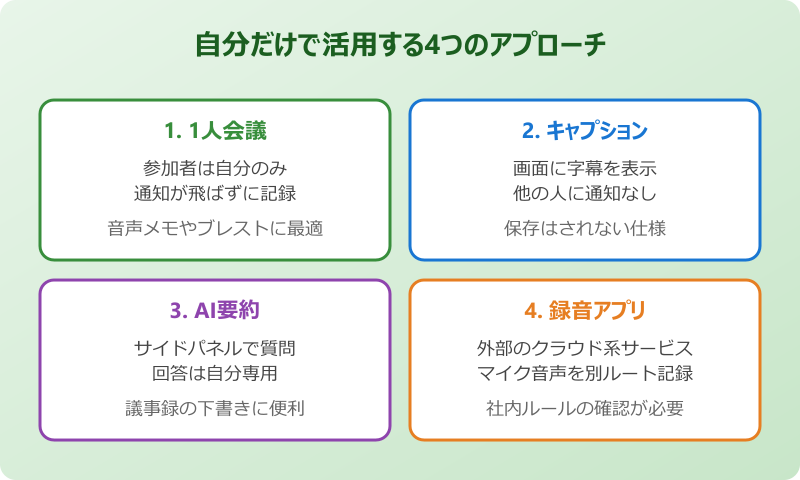
まずは、Teamsの文字起こしを「自分だけ」のために活用できる方法を一通り押さえておきましょう。Microsoft標準の機能と、外部ツールを組み合わせる選択肢の両方があります。
このセクションでは、1人会議・ライブキャプション・Copilot・外部ツールの4つを中心に、それぞれのメリットと向いているシーンを整理していきます。
Teamsの文字起こし機能の基本仕様
Teamsには、会議中の発言をリアルタイムでテキスト化する「トランスクリプション」と、画面に字幕として流す「ライブキャプション」の2つの機能があります。両方ともAIが自動で音声を解析する仕組みで、日本語を含めて30カ国語以上に対応しています。
トランスクリプションを開始すると、会議終了後にテキストデータがOneDriveやSharePointに保存される仕様です。これに対してライブキャプションは表示専用で、保存はされません。「あとから読み返したい」場合はトランスクリプション、「その場で読み取れれば十分」ならライブキャプションが基本の使い分けになります。
注意点として、トランスクリプションを使うにはMicrosoft 365 Business Basic以上、またはOffice 365 E1/E3/E5などのライセンスが必要です。家庭向けプランや一部の無料アカウントでは、機能自体が表示されない場合があります。
個人向けプランでもライブキャプション(字幕表示)は利用できることが多い一方、トランスクリプション(テキスト保存)はビジネスプラン専用、という線引きを覚えておくと迷いにくいです。
また、開始した瞬間に「文字起こしを開始しました」と全参加者に通知が飛ぶため、相手に気付かれずに使うことはできません。これはMicrosoftがプライバシー保護のために設けた仕様で、設定で無効にすることもできない点を最初に押さえておきたいポイントです。
自分だけのTeams会議を開く手順
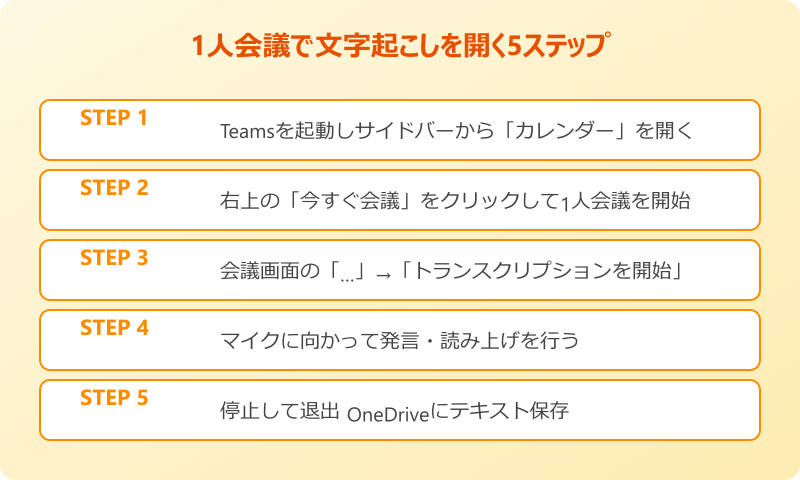
自分1人で文字起こしを使うなら、誰も招待しないTeams会議を立ち上げるのがいちばん簡単です。具体的な手順は以下の通りです。
- Teamsを起動し、左のサイドバーから「カレンダー」を開く
- 右上の「今すぐ会議」をクリックして会議を開始する
- 会議画面の右上「…」から「トランスクリプションを開始」を選ぶ
- マイクに向かって話す(誰も入室していないため通知も飛ばない)
- 終わったら「トランスクリプションを停止」してから会議を退出
会議終了後、自分のOneDriveの「Recordings」フォルダ配下に文字起こしデータが保存されます。.docx形式と.vtt形式の両方でダウンロードできるので、議事録のたたき台や音声メモとして使い回しやすいです。
この方法は1人ブレスト・スピーチ練習・口頭メモの清書などに向いています。アイデアを話しながら整理する作業が得意な方にとっては、メモ帳に書くより圧倒的にスピードが上がる選択肢になります。
ライブキャプションを自分用に出す
会議に参加している状態でも、ライブキャプションは自分の画面だけに表示される機能です。他の参加者には影響を与えず、開始時の通知も飛びません。耳が聞き取りにくい状況や、英語会議の理解補助として使う方が増えています。
有効化の手順は、会議画面の「…」メニューから「言語と音声」→「ライブキャプションをオンにする」を選ぶだけです。設定を変えるだけで自分の画面下部にリアルタイム字幕が表示されます。
注意したいのは、ライブキャプションは表示のみで保存はされない点です。会議が終わると字幕はすべて消えてしまうため、後から読み返したい場合はスクリーンショットを撮るか、別途トランスクリプションを起動する必要があります。
ライブキャプションは表示言語と話している言語を別々に指定できるので、英語の会議を日本語字幕で読むといった使い方も可能です。「自分だけ」のサポート機能として活用しやすい仕様になっています。
会議前にあらかじめ「キャプションをデフォルトで有効化」しておく設定もあるため、毎回オンにし直す必要がありません。集中して内容を聞き取りたい外国語会議や、声が聞き取りにくい在宅環境では、設定ひとつで日々の負担が減ります。会議が長時間になるほど集中力が切れやすくなりますが、字幕で目から情報を補えると最後まで内容を取りこぼしにくくなります。
Copilotで会議要約を自分だけ取る
Microsoft 365 Copilotを契約している環境なら、会議中にCopilotサイドパネルから自分専用に質問・要約取得ができます。発言内容を「ここまでの議論を3行でまとめて」「決定事項だけリスト化」といった形で取り出せるのが特徴です。
Copilotの利用にはトランスクリプションかレコーディングが有効化されている必要があります。ただし、自分のCopilot質問内容や回答は他の参加者には共有されないため、「個人用メモ」感覚で使えます。
Copilot for Microsoft 365のライセンスはユーザーあたり月額3,250円前後(2026年4月時点)です。導入していない組織でも、Copilot Chatの一部機能なら無料で試せる場合があります。
会議後にも、Recall機能で「先週の○○会議で決まったこと」を後から呼び出すことが可能です。Copilotは自分だけの議事録ライターとしても優秀な選択肢になっています。チームの共有フォルダを汚さずに、自分のメモ感覚で議論内容を整理できる点は、トランスクリプションを単独で使うときにはない強みです。
外部の文字起こしツールを使う方法
Teams標準機能では「自分だけこっそり」が難しいため、外部の文字起こしツールを併用する選択肢も現実的です。代表的なサービスとしては、Otter、Notta、AutoMemo、PLAUDシリーズなどがあります。
これらのツールは、PCの音声出力やマイク入力をキャプチャしてクラウド側で文字起こしを行います。Teams会議で「自分のマイクで聞こえている音」を別ルートで記録するイメージです。録音方法によっては相手側に通知が飛ばない場合もありますが、社内ルールや法令面の確認は必須です。
専用ハードウェア型のPLAUD NOTEのようなデバイスもあり、ICレコーダー感覚で会議を録音し、後からアプリ側でAI文字起こしする運用も増えてきました。スマホのアプリと連携してクラウド側で要約まで自動生成してくれるサービスもあり、Teamsの標準機能では物足りない方には選択肢として有力です。
外部ツールを選ぶときは、月額料金・対応言語・セキュリティ認証(ISMSやSOC2など)を比較するのが基本です。会議の機密性が高い業務では、データを国内サーバーに保管できるサービスを選ぶと社内承認が通りやすくなります。
外部ツールを使った録音は、参加者の同意なく行うと社内コンプライアンスや個人情報保護の観点で問題になることがあります。とくに業務会議では事前に上司や法務部門に運用ルールを確認してから利用しましょう。
自分だけで使うときの注意点と精度を上げるコツ
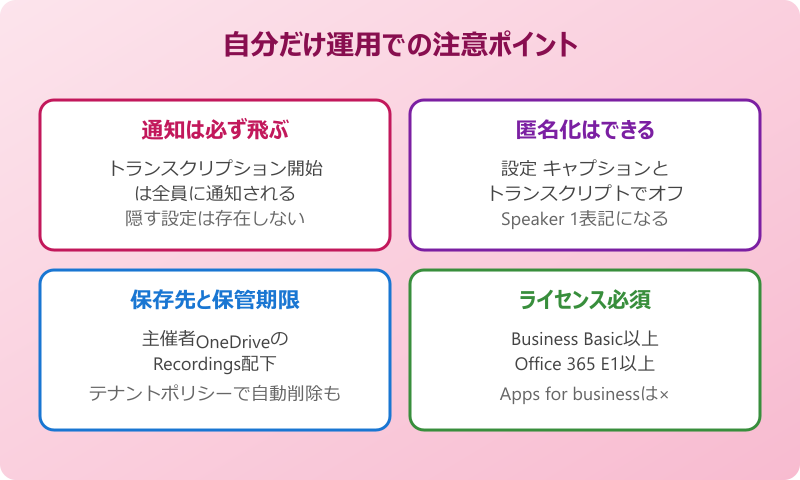
「自分だけ」で文字起こしを活用するときには、知っておきたい仕様の制約や、精度を上げるためのコツがいくつかあります。ここを押さえておくと、運用してから「思っていたのと違う」と感じる場面が減らせます。
このセクションでは通知仕様・匿名化設定・保存先・マイク環境・ライセンス制限・運用のコツの6つに分けて解説していきます。
自分だけでも参加者に通知される点
もっとも誤解されやすいのが、「自分だけ文字起こしをオンにできる」という思い込みです。前述の通り、トランスクリプションを開始すると必ず参加者全員に「文字起こしを開始しました」と通知が表示されます。
これは設定で隠せないMicrosoftの仕様で、相手に知られずに記録するのは標準機能では不可能です。「相手にバレずにメモを取りたい」というニーズに応えるには、ライブキャプション(表示のみ・保存なし)か、外部ツールを使うしかありません。仕様変更で隠せるようになる可能性も今のところアナウンスされていないため、「現状はそういうもの」と割り切って付き合うのが現実的です。
ライブキャプションは画面上に字幕が出るだけで、参加者には何も通知されません。必要に応じてスクリーンショットを撮って残す運用にすれば、自分だけのメモ用途には十分使えます。
ただし、業務会議で勝手な録音や記録は職場のコンプライアンス違反に当たる可能性もあるため、運用ルールは事前に確認しておきたいところです。
自分だけ匿名にする設定の使い方
会議参加者として文字起こしには載りつつも、「自分の発言が誰の発言か特定されないようにする」設定は可能です。Teamsの設定 → キャプションとトランスクリプト → 「会議のキャプションやトランスクリプトで自動的に自分を特定する」をオフにします。
このオプションをオフにすると、自分の声が文字起こしされたときに「Speaker 1」のような匿名表記になります。本人としては会議に参加してしっかり発言したいけれど、議事録に名前を残したくない場面で役立ちます。
ただし、設定はユーザー単位で適用されるため、組織のテナント全体で強制することはできません。プライバシーを重視したい個人の判断で使う設定という位置付けになります。
また、匿名化されるのはトランスクリプションでの自分の名前部分だけで、発言内容そのものは録画やCopilotの分析対象になります。完全に痕跡を残さない設定ではない点には注意が必要です。声紋による話者識別が将来的に追加される可能性もあるため、業務上のセンシティブな発言は別の場で行うほうが無難です。
録画なし運用のリスクと保存先
「ストレージを節約したいから録画はしない」という運用も可能です。トランスクリプションだけ単独でオンにすれば、テキストデータは保存され、動画ファイルは作られません。OneDriveの容量を圧迫しにくいメリットがあります。
ただし、ライセンスやテナント設定によっては、会議終了時にトランスクリプションが自動削除されるケースもあります。重要な会議では、終了前に手動でテキストをコピーしておく運用が安心です。
保存先は通常、会議の主催者のOneDrive内「Recordings」フォルダになります。チャネル会議の場合はSharePointの該当チームライブラリに格納されます。1人会議なら自分のOneDriveに直接入るので、後から探すのも簡単です。
業務PCを切り替えたときや、退職時の引き継ぎ作業ではこれらの保存先が見落とされがちです。重要なメモを残しているなら、定期的にローカルにバックアップを取っておく方が安全です。OneDriveの保存期限はテナントの保管ポリシーによって変わり、知らないうちに自動削除されているケースもあるため、必要なテキストはWordや個人のローカルフォルダに早めに転記する運用が現実的です。
精度を上げるマイクと環境設定
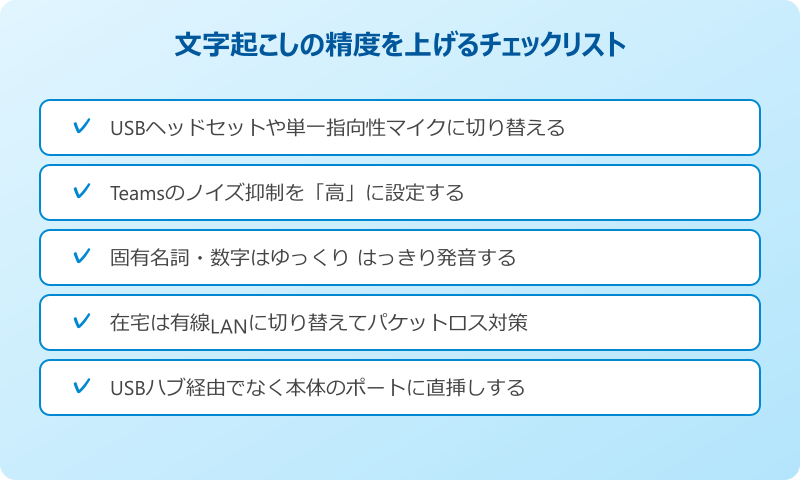
文字起こしの精度は、マイクと環境の影響を強く受けます。ノートパソコンの内蔵マイクでも動作はしますが、USB接続のヘッドセットや単一指向性マイクに切り替えるだけで認識精度は大きく改善します。
ノイズが多い環境では、Teams側で「ノイズ抑制を高にする」設定が有効です。会議中の「…」メニューから「デバイスの設定」を開き、ノイズ抑制レベルを「高」にすると、エアコン音やキーボード音をかなり減らせます。
発音面のコツとしては、固有名詞や数字はゆっくり、はっきり発音することがポイントです。AIは一般的な単語の認識は得意ですが、社内用語や独自の製品名にはどうしても弱い傾向があります。
有線LAN接続にすると音声データのパケットロスが減り、結果的にAIへ届く音声の品質も安定します。在宅勤務でWi-Fiが不安定な日は、有線への切り替えだけで精度が変わるので試してみる価値があります。USBハブやドッキングステーション経由のマイクは音質が下がりやすいため、可能であればPC本体のUSBポートに直挿しするのがおすすめです。
ライセンスや管理者設定の制限
「自分のアカウントでは文字起こしボタンが出てこない」というケースは、ライセンスや管理者設定の制限が原因のことがほとんどです。Microsoft 365のプラン上、Apps for businessや一部の教育向けプランでは文字起こしが提供されない場合があります。
| プラン | トランスクリプション | ライブキャプション |
|---|---|---|
| Microsoft 365 Business Basic | ○ | ○ |
| Microsoft 365 Business Standard | ○ | ○ |
| Apps for business | × | ○ |
| Office 365 E3 / E5 | ○ | ○ |
テナント管理者がポリシーで文字起こし機能をオフにしている場合もあります。「メンバーは利用可能だけれど、ゲストには許可していない」といった細かい制御もあるため、自分だけ使えない状況なら情報システム部門に確認してみてください。
業界によっては、コンプライアンス上の理由で会議の録音・文字起こしを禁止している組織もあります。金融や医療など機密性の高い業務では、運用ルールを確認した上で使う必要があります。テナント側のポリシーで一律禁止になっている場合、ボタンが灰色になり押せない状態で表示されるので、機能が見当たらないときはまず管理者へ問い合わせるのが近道です。
自分だけで文字起こしを使うコツ
ここまで紹介した方法と注意点を踏まえると、自分だけでTeams文字起こしを快適に使うコツは3つに集約できます。1つ目は「1人会議+トランスクリプション」を主軸にすること、2つ目は「参加者がいる場面ではライブキャプション」を選ぶこと、3つ目は「精度はマイク環境で決まる」と割り切ることです。
使う場面に応じて、自分用ノート(1人会議)と業務会議の補助(ライブキャプション)を切り替えるだけで、運用の幅は大きく広がります。Copilotを契約している環境なら、要約や検索もあわせて活用すると効率がさらに上がります。
同じTeams関連で通知や参加方法の問題でつまずいている方は、Teamsの未読が消えないのはなぜ?原因と対処法を調査!や、Teamsファシリテーターの使い方は?設定と機能を解説!もあわせて読むと、会議運営全体の理解が深まります。あわせてTeamsのメンションのやり方は?種類別の手順を解説!もチェックしておくと、議事メモ後の通知運用までシームレスにつながります。
公式の最新仕様や設定オプションは、Microsoft Learn 会議の文字起こしとキャプション、Microsoftサポート ライブトランスクリプション、Microsoft Learn 通話記録と文字起こし設定で確認できます。自分の用途に合った形で文字起こしを取り入れて、Teamsをより快適に使いこなしていきましょう。