パワポで写真を丸く切り抜く簡単なやり方は?おしゃれな見せ方を調査!
プレゼンテーション資料やブログのアイキャッチ画像を作成する際、四角い写真をそのまま使うと少し堅苦しい印象になってしまうことがあります。
そんなとき、写真を丸く切り抜くことができれば、柔らかく親しみやすいデザインに変えることが可能です。
実は、特別な画像編集ソフトを使わなくても、私たちが普段使っているPowerPoint(パワポ)だけで、簡単に写真を丸く加工することができます。
MacやWindowsといったパソコンの環境を問わず、直感的な操作で画像のトリミングができるのは大きな魅力と言えるでしょう。
もちろん、iPhoneなどのスマホアプリで加工してから取り込む方法もありますが、パワポ上で完結できれば作業効率も上がります。
ここでは、パワポを使って写真を丸く切り抜く方法や、おしゃれに見せるためのテクニックについて詳しくご紹介します。
この記事を読むことで、以下のメリットが得られるでしょう。
・ パワポを使って写真をきれいな円形に切り抜く基本操作が習得できる
・ 画像の比率を調整して歪みのない美しい丸を作るコツがわかる
・ 複数の画像を組み合わせたおしゃれなレイアウトのヒントが得られる
・ パワポでトリミングがうまくいかない時の原因と対処法が理解できる

パワポで写真を丸く切り抜く基本的な方法とコツ
ここではパワポで写真を丸く切り抜く基本的な方法とコツについて説明していきます。
初めて画像編集に挑戦する方でも、手順さえわかれば決して難しくはありません。
画像の形を自由に変えられる機能を使えば、四角い写真も一瞬で丸い形に生まれ変わります。
また、MacやWindowsといったOSの違いや、トリミング時の比率の重要性など、きれいに仕上げるためのポイントもいくつか存在します。
順に見ていきましょう。
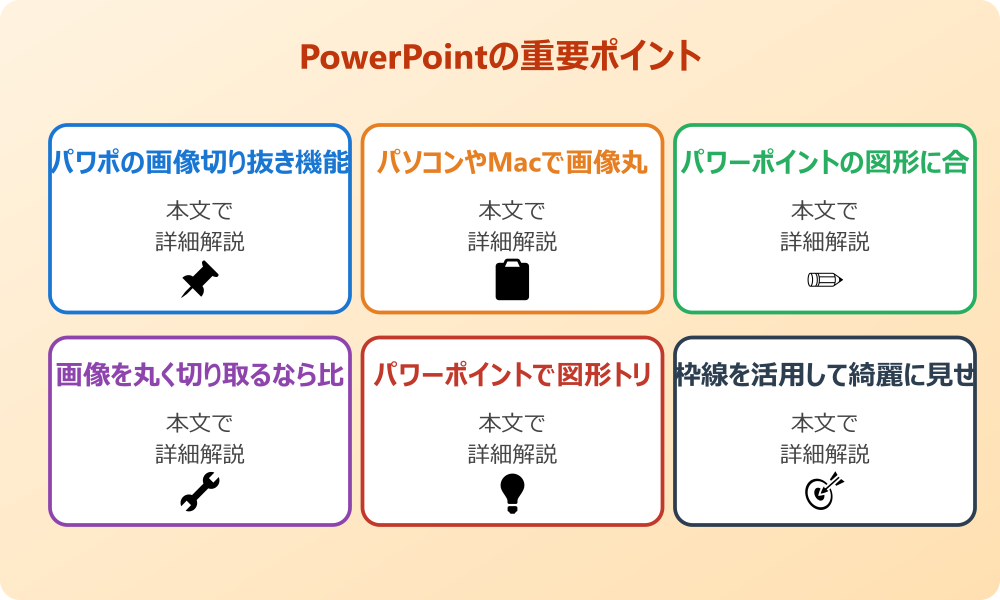
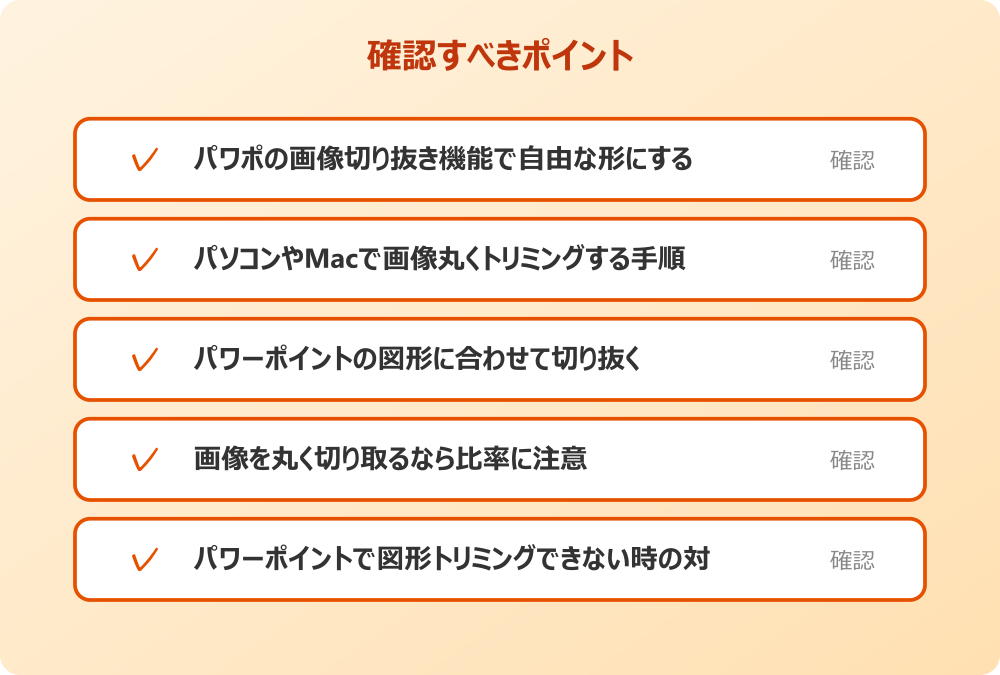
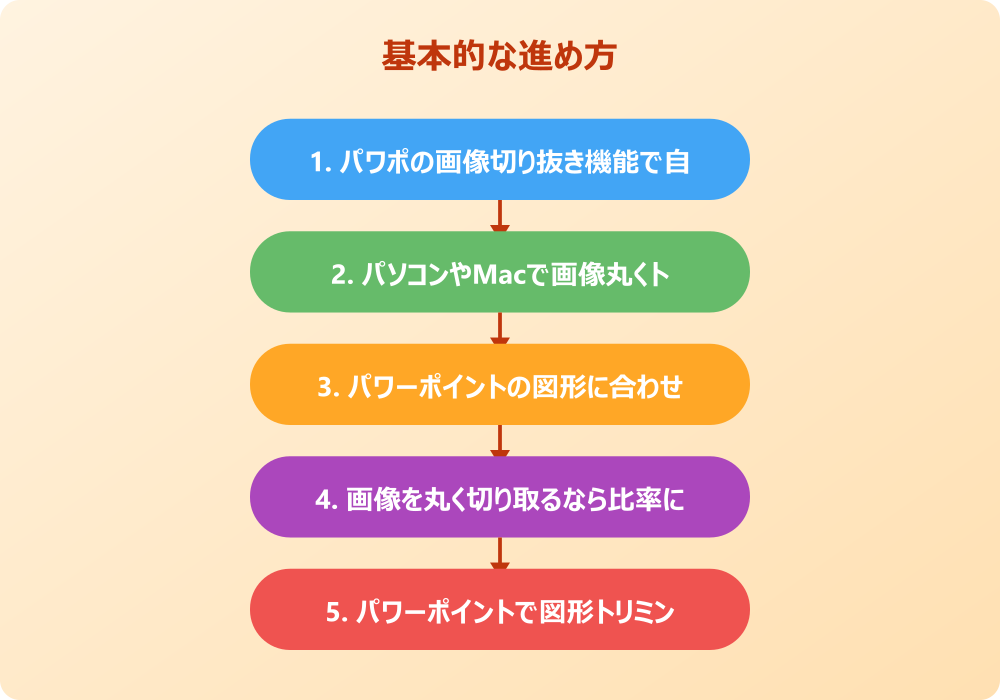
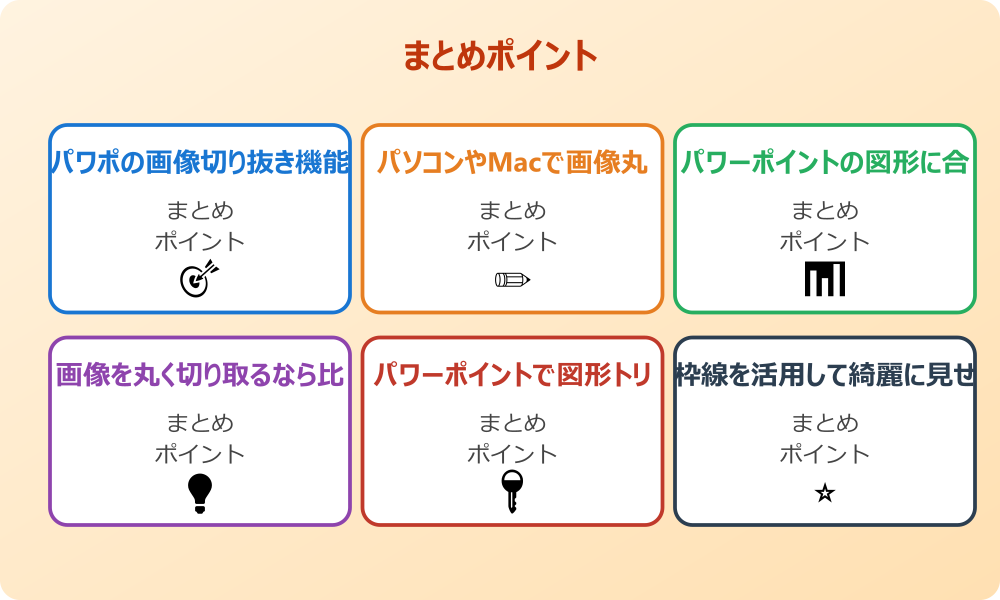
・ パワポの画像切り抜き機能で自由な形にする
・ パソコンやMacで画像丸くトリミングする手順
・ パワーポイントの図形に合わせて切り抜く
・ 画像を丸く切り取るなら比率に注意
・ パワーポイントで図形トリミングできない時の対処
・ 枠線を活用して綺麗に見せるテクニック
パワポの画像切り抜き機能で自由な形にする
パワーポイントには画像を自由に加工する機能が豊富に備わっており、その中の一つに「トリミング」という便利なツールがあります。
通常、写真をスライドに挿入すると長方形の状態で表示されますが、このトリミング機能を活用することで、丸だけでなく星型やハート型など、様々な形に切り抜くことが可能になります。
これは「図形に合わせてトリミング」と呼ばれる機能で、画像の持つ情報を残したまま、表示される範囲だけを型抜きクッキーのように変更するイメージです。
もし切り抜く位置が気に入らなければ、後から何度でも調整ができるため、失敗を恐れずに試せるのが嬉しいポイントです。
パワーポイントの画像切り抜きを自由に行うことで、資料の表現力は格段に広がります。
例えば、人物のプロフィール写真を丸く切り抜けば、履歴書のような堅さを消し、親しみやすさを演出できるかもしれません。
また、商品写真の一部を丸く拡大して見せることで、詳細を強調するデザインも作れます。
このように考えると、単なるトリミング機能も、アイデア次第でデザインツールとして大いに役立つのです。
操作自体は非常にシンプルですので、まずは手持ちの写真を使って、どのような形に切り抜けるのかを色々試してみることから始めてみてはいかがでしょうか。
パソコンやMacで画像丸くトリミングする手順
多くのユーザーが利用しているWindowsのパソコンはもちろん、Mac版のPowerPointでも画像を丸くトリミングする手順は基本的には同じです。
しかし、OSによってメニューの配置やアイコンのデザインが微妙に異なる場合があるため、少し戸惑うことがあるかもしれません。
基本的には、対象となる画像を選択した状態で、リボンメニューにある「図の形式」や「フォーマット」といったタブを探すところからスタートします。
その中に「トリミング」という項目があり、そこから詳細なメニューを開くことで、形状の変更が可能になります。
パワポで画像を丸く切り抜きしてMacで編集する場合、トラックパッドの操作感やショートカットキーの違いも相まって、より直感的に作業できると感じる方もいるでしょう。
一方で、Windowsの場合はマウス操作での微調整がしやすいという意見もあります。
いずれにしても、どちらの環境であっても「画像を選択してトリミングメニューを開く」という大原則は変わりません。
もしメニューが見当たらない場合は、画像をダブルクリックしてみると、自動的に必要なタブが表示されることが多いです。
この機能を使いこなせるようになれば、MacでもWindowsでも、環境を選ばずに素早く資料作成が進められるようになります。
慣れてしまえば数クリックで完了する作業ですので、ぜひ手元のパソコンで実際に操作を確認してみてください。
パワーポイントの図形に合わせて切り抜く
画像を直接トリミングするのではなく、あらかじめ用意した図形の中に画像を埋め込むというアプローチも、非常に有効な手段の一つです。
これは「図形の塗りつぶし」機能を使って、図形の色として画像を指定する方法になります。
パワーポイントの図形に合わせて切り抜く感覚に近いですが、この方法の最大のメリットは、複数の図形を同じサイズで並べたい時に統一感を出しやすい点にあります。
例えば、先に正円の図形をスライド上にいくつか配置し、レイアウトを決めてから、それぞれの円の中に異なる写真を流し込んでいくという手順がとれます。
こうすれば、写真ごとのサイズ調整に時間を取られることなく、整然としたデザインを簡単に作ることができるでしょう。
ただ、この方法では画像の位置調整が少し独特で、図形の比率に合わせて画像が伸び縮みしてしまうことがあります。
そのため、「図」の書式設定から「並べて表示」を選んだり、オフセット値を調整したりといった微調整が必要になるかもしれません。
少し手間に感じるかもしれませんが、定型のレイアウトを量産したい場合や、テンプレートとして活用したい場合には、トリミング機能よりもこちらの方法が適していることがあります。
状況に応じて、直接切り抜く方法と図形に埋め込む方法を使い分けるのが、賢いパワポ活用術と言えるでしょう。
画像を丸く切り取るなら比率に注意
写真を丸く切り取る際、最も気をつけたいのが「縦横比(アスペクト比)」の問題です。
会社のセキュリティポリシーやIT管理者のルールがある場合は、必ずそちらを優先してください。
元々の写真が横長の長方形である場合、そのまま「円」の形にトリミングしようとすると、きれいな正円ではなく、横に伸びた楕円になってしまうことがよくあります。
意図して楕円にするのであれば問題ありませんが、アイコンやロゴのように正円で表示したい場合には、この歪みが気になってしまうでしょう。
画像を丸く切り取るなら比率に注意し、まずは画像を「1:1」の正方形にトリミングしてから、円形に切り抜くというツーステップを踏むことをおすすめします。
パワーポイントのトリミングメニューには「縦横比」を指定する項目があり、そこで「1:1」を選ぶだけで、簡単に画像を正方形の範囲に収めることができます。
その状態で「図形に合わせてトリミング」から「円」を選べば、歪みのない美しい満月のような円が出来上がります。
このひと手間を惜しむと、人物の顔が横に広がって見えたり、商品の形が変わって見えたりと、違和感のある仕上がりになりかねません。
特に人物写真の場合、少しの歪みでも印象が大きく変わってしまうため、比率は非常にデリケートな要素です。
プロのような仕上がりを目指すなら、まずは「1:1の比率」を意識することから始めてみてください。
それだけで、資料全体のクオリティがぐっと高まるはずです。
パワーポイントで図形トリミングできない時の対処
稀にですが、画像を丸く切り抜こうとしても「トリミング」のボタンがグレーアウトしていて押せなかったり、メニュー自体が見当たらなかったりすることがあります。
パワーポイントで図形トリミングできないという状況には、いくつかの原因が考えられます。
例えば、その画像が「グループ化」されている場合、個別の画像としての編集が制限されることがあります。
このときは、一度グループ化を解除してから画像単体を選択し直すことで、トリミング機能が使えるようになる可能性が高いです。
また、画像が「スライドマスター」の中に埋め込まれている場合や、背景画像として設定されている場合も、通常のスライド編集画面からは直接トリミングができません。
この場合は、マスター表示に切り替えるか、背景設定から画像を削除して通常の画像として挿入し直す必要があります。
他にも、挿入した画像形式によっては、一部の編集機能が制限されることも考えられます。
もしどうしてもトリミングできない場合は、一度その画像をコピーして、「図として貼り付け」を選んで貼り付け直してみると、編集可能な状態になることがあります。
原因がわからず焦ってしまうこともあるかもしれませんが、一つ一つの可能性を落ち着いて確認していけば、必ず解決策は見つかるはずです。
「出来ない」と諦める前に、画像の選択状態や形式を今一度チェックしてみることをお勧めします。
枠線を活用して綺麗に見せるテクニック
写真をきれいに丸く切り抜くことができたら、さらにもう一手間加えて、よりデザイン性を高めてみてはいかがでしょうか。
切り抜いた画像の周囲に「枠線」をつけるだけで、画像が背景からくっきりと浮き上がり、存在感が増します。
特に、スライドの背景色が白で、画像の端も白っぽい場合、境界線が曖昧になってぼやけた印象になりがちです。
そんなとき、画像を選択して「図の枠線」から好みの色と太さを選べば、全体が引き締まり、視認性が向上します。
枠線を活用して綺麗に見せるテクニックとして、線の太さを少し太めにしてステッカー風に見せたり、二重線にして高級感を出したりするのも面白いでしょう。
また、枠線の色をスライドのテーマカラーや企業のブランドカラーに合わせれば、資料全体の統一感も演出できます。
私であれば、ポップな印象にしたい時は白く太い枠線をつけ、シックにしたい時は細いグレーの枠線を選ぶなど、目的に応じて使い分けています。
単に丸くするだけでなく、このように装飾を加えることで、写真は単なる素材から「デザインパーツ」へと進化します。
ほんの数秒でできる加工ですが、その効果は絶大です。
ぜひ、切り抜きとセットで枠線の設定も試してみてください。
パワポで写真を丸く切り抜くおしゃれな応用と代案
ここではパワポで写真を丸く切り抜くおしゃれな応用と代案について説明していきます。
基本の丸い切り抜きができるようになったら、次はそれをどう配置し、どう見せるかが重要になってきます。
単に画像を置くだけでなく、少しのエフェクトやレイアウトの工夫を加えることで、プロのデザイナーが作ったような洗練されたスライドに近づけることができます。
また、パワポ以外のツールを併用することで、より手軽に、あるいはより高度な加工ができる場合もあります。
順に見ていきましょう。
・ パワポの写真切り抜きをおしゃれに見せる配置
・ ぼかし効果を使って柔らかい印象にする
・ 複数画像を丸く切り取るデザイン案
・ 画像を丸く切り抜くアプリとiPhoneの活用
・ 他のツールとパワポの使い分けを考える
・ パワポで写真を丸く切り抜く方法のまとめ
パワポの写真切り抜きをおしゃれに見せる配置
丸く切り抜いた写真は、四角い写真とは違った配置の楽しさがあります。
操作の前には、念のため重要なデータのバックアップを取っておくと安心です。何かあった時にすぐ元に戻せます。
四角い画像はグリッド(格子状)に沿って並べることが多いですが、丸い画像は少しリズムを変えて配置することで、動きのあるデザインを作ることができます。
例えば、パワポの写真切り抜きをおしゃれに見せるために、あえて画像を少し重ねて並べてみるのはどうでしょうか。
オリンピックのシンボルのように、複数の円を少しずつ重ねることで、仲間との繋がりや連帯感を表現できるかもしれません。
また、サイズの異なる大小の円をランダムに配置し、泡が浮かんでいくような軽やかなイメージを作ることも可能です。
テキストとの組み合わせ方も重要で、丸い画像の曲線に沿って文字を配置したり、吹き出しのように画像の横にメッセージを添えたりすると、視線誘導がスムーズになります。
四角い枠にとらわれないからこそ、空間を贅沢に使った余白のあるレイアウトもしっくりくるはずです。
このように言うと難しく聞こえるかもしれませんが、まずはスライドの上にいくつか丸い画像を置いてみて、マウスで自由に動かしながら「心地よい」と感じる場所を探すだけでも十分です。
直感的な配置が、意外と見る人の心に残るデザインになることもあります。
ルールに縛られすぎず、自由な発想で配置を楽しんでみてください。
ぼかし効果を使って柔らかい印象にする
写真を丸く切り抜いただけでも柔らかい印象にはなりますが、さらに「ぼかし」の効果を加えることで、より幻想的で優しい雰囲気を演出することができます。
パワーポイントの「図の効果」にある「ぼかし」機能を使えば、画像の縁(フチ)を霧がかったように滑らかに消していくことが可能です。
これを丸い切り抜き画像に適用すると、背景に溶け込むような自然な仕上がりになります。
ぼかし効果を使って柔らかい印象にすることで、例えば過去の回想シーンのようなノスタルジックな雰囲気を出したり、夢の中のようなイメージを作ったりするのに役立ちます。
また、写真の縁をぼかすことで、画像の境界線が主張しすぎなくなるため、上に文字を重ねた時に読みやすくなるという実用的なメリットもあります。
風景写真などを背景として大きく使い、その一部を丸く切り抜いてぼかすといった高度なテクニックもありますが、まずは単純にアイコン画像の縁を少しぼかすだけでも、クオリティの違いを感じられるでしょう。
ただし、ぼかしを強くしすぎると、何の写真かわからなくなってしまうこともあるため、プレビューを見ながら適度な強さに調整することが大切です。
ほんのりとしたボケ味を加えることで、資料全体に「こなれ感」が出て、見る人に洗練された印象を与えられるはずです。
複数画像を丸く切り取るデザイン案
一つのスライドの中にたくさんの写真を入れたい場合、すべてを四角いままで並べると、どうしても窮屈で重たい印象になりがちです。
そんな時こそ、画像を丸く切り抜く手法が効果を発揮します。
複数画像を丸く切り取ることで、角がない分、画像同士の隙間に空間が生まれ、圧迫感を減らすことができます。
デザイン案としては、例えばメンバー紹介のページで、全員の顔写真を同じサイズの円形に切り抜き、整然と並べるレイアウトが定番ですが非常に見やすいです。
また、ハニカム構造(蜂の巣状)のように、丸い画像を交互にずらして配置するのも、リズム感があっておしゃれに見えます。
あるいは、旅行の思い出写真などをコラージュ風に見せたい場合、大小様々なサイズの円形写真をランダムに散りばめ、その隙間に小さな円形の装飾やアイコンを配置するのも楽しいでしょう。
このとき、全ての画像をカラーにするのではなく、いくつかをモノクロやセピアに加工することで、メリハリをつけるという高等テクニックもあります。
画像 丸くトリミングという単純な作業の繰り返しですが、数が増えることでデザインのパターンは無限に広がります。
たくさんの写真を詰め込みたい時は、ぜひ「丸くして並べる」という選択肢を思い出してみてください。
それだけで、情報の整理整頓ができたような、すっきりとしたスライドに変わるかもしれません。
画像を丸く切り抜くアプリとiPhoneの活用
パワーポイントの機能だけで完結するのも便利ですが、手持ちのスマートフォンを活用することで、より手軽に素材準備ができる場合もあります。
記事内で紹介している手順は、自分の環境やバージョンに合わせて適宜読み替えてください。基本的な考え方は同じです。
特にiPhoneなどのスマホには、直感的に操作できる画像編集アプリが数多く存在しており、指先一つで画像を丸く切り抜くことができます。
画像を丸く切り抜くアプリの中には、単に切り抜くだけでなく、おしゃれなフレームをつけたり、フィルター加工を同時に行えたりするものも豊富です。
画像 丸く切り取る iphone上で行い、その完成した画像をAirDropやクラウド経由でパソコンに送ってパワポに貼り付ける、というワークフローも、人によっては非常に効率的です。
特に、外出先で撮影した写真をすぐに資料に使いたい場合などは、移動中にスマホで加工まで済ませておけば、デスクに戻ってからの作業時間を短縮できます。
また、アプリによっては、パワポにはない独特な形状やスタンプのような加工ができるものもあり、デザインの幅を広げる助けになるでしょう。
「パワポでやらなければならない」と固執せず、適材適所でスマホアプリの力も借りるという柔軟な姿勢が、結果として良い資料作成につながります。
まずは無料の加工アプリをいくつか試してみて、自分にとって使いやすいツールを見つけてみるのも良いかもしれません。
ツールを使い分けることで、表現の可能性はさらに広がっていくはずです。
他のツールとパワポの使い分けを考える
Webライターとして活動していると、画像の加工にPhotoshopやCanva、あるいは無料のWebツールなど、様々な選択肢があることに気づきます。
パワーポイントはプレゼン資料作成ソフトとしては優秀ですが、画像編集専用のソフトと比較すると、どうしても機能に限界がある部分は否めません。
例えば、髪の毛のような細かい部分を精密に切り抜きたい場合や、複雑な合成を行いたい場合は、専用ソフトの方が圧倒的にきれいに仕上がります。
他のツールとパワポの使い分けを考える際、基準となるのは「手軽さ」と「クオリティ」のバランスでしょう。
「記事のアイキャッチを素早く作りたい」「社内資料用の簡単な図が欲しい」というレベルであれば、パワポの機能で十分事足りますし、むしろ起動が早くて便利です。
しかし、「印刷用のポスターを作りたい」「商用のWebサイトに使いたい」といった高い品質が求められる場面では、画像編集ソフトで丁寧に素材を作り込み、それをパワポに取り込むという連携が必要になるかもしれません。
画像 丸くトリミングするという同じ作業でも、ツールによって得意不得意があります。
無理に一つのソフトですべてを行おうとせず、目的や時間の余裕に合わせて最適な道具を選ぶ視点を持つことが、クリエイティブな作業を長く楽しむ秘訣と言えるかもしれません。
それぞれのツールの良さを理解し、賢く使い分けていきましょう。
パワポで写真を丸く切り抜く方法のまとめ
今回はパワポで写真を丸く切り抜く簡単なやり方についてお伝えしました。以下に、本記事の内容を要約します。
・ パワポのトリミング機能を使えば特別なソフトは不要である
・ トリミングメニューから「図形に合わせてトリミング」を選択する
・ 楕円にならないよう「縦横比」を1対1に設定するのが重要である
・ 正方形にしてから円形に切り抜くと綺麗な正円になる
・ 図形の塗りつぶし機能を使っても画像を丸くできる
・ MacでもWindowsでも基本の操作手順は共通である
・ 枠線をつけると画像が背景から浮き出て見やすくなる
・ ぼかし効果を加えると柔らかくおしゃれな印象になる
・ 複数の丸い画像を並べるとリズム感のあるデザインになる
・ 画像の配置を工夫することで視線誘導がスムーズになる
・ トリミングできない時はグループ化の解除を確認する
・ スマホアプリで加工してからパワポに貼るのも有効である
・ 用途に合わせて他の画像編集ツールと使い分ける
・ 操作に慣れれば数クリックで作業が完了する
・ アイデア次第で丸い画像のデザインパターンは無限大である
写真は四角いものという固定概念を捨てるだけで、資料作成の表現力は大きく向上します。
明日からのパワポ作成に、ぜひこの「丸く切り抜く」テクニックを取り入れてみてください。
きっと、あなたの資料がより魅力的で伝わりやすいものに変わるはずです。
記事内容のポイントを表にまとめました。
| 項目 | 内容 |
|---|---|
| パワポの画像切り抜き機能で自由な形にする | 本文で詳しく解説 |
| パソコンやMacで画像丸くトリミングする手順 | 本文で詳しく解説 |
| パワーポイントの図形に合わせて切り抜く | 本文で詳しく解説 |
| 画像を丸く切り取るなら比率に注意 | 本文で詳しく解説 |
さらに詳しい情報は、Microsoft PowerPointサポートとMicrosoft Learn – PowerPointも参考になります。
関連する記事もぜひご覧ください。
- ワード2枚を1枚に集約してpdfにする方法は?効率的な手順を分かりやすく調査!
- エクセルでxyz座標のグラフを作る方法は?3次元データの可視化を詳しく解説!
- ワードで行の真ん中に文字を配置するコツは?センタリングの方法を幅広く調査!