Teamsのカメラがオンにならないのはなぜ?解説!

Web会議に参加しようとしたら、Teamsのカメラがオンにならない状態で焦った経験はありませんか。映像ボタンを押してもグレーアウトしたまま動かない、自分だけ真っ黒な画面で映らない、といった声は本当によく聞きます。
この問題はWindowsのプライバシー設定・ドライバー・他のアプリの占有・Teams側のデバイス選択のいずれかに原因が偏っていることが多いです。逆に言えば、原因の切り分けさえできれば直せる確率はかなり高いかなと思います。
この記事では、Teamsのカメラがオンにならないときに考えられる原因を整理し、Windows・Mac・スマホそれぞれで試せる対処法を、実際の操作手順とあわせてまとめました。
- カメラがオンにならないときに見落としやすい主な原因
- Windows・Mac・iPhoneそれぞれの設定確認手順
- ドライバー更新やデバイス選択の具体的な操作
- それでも直らない場合に最後に試したいチェック項目

Teamsでカメラがオンにならない主な原因
まずはどこに問題があるのかを切り分けるため、よくある原因を整理します。Teams本体ではなく、OS側の設定や他のアプリが原因になっているケースも多いので、自分の状況に近いものから確認してもらうと早いかなと思います。
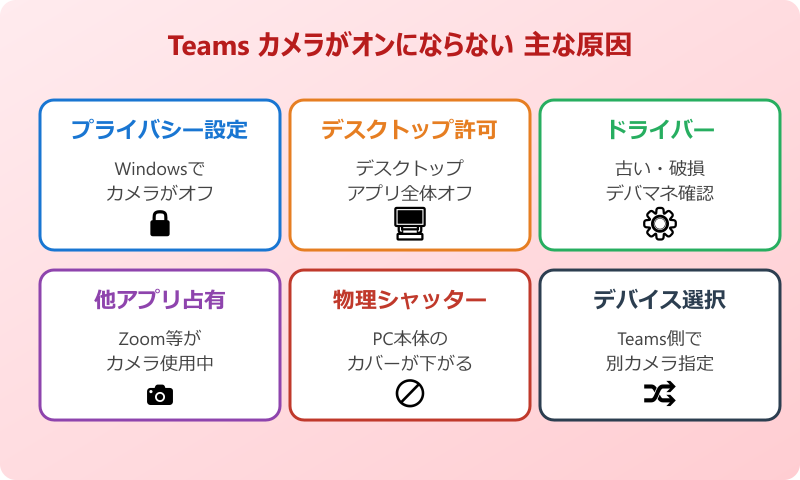
このセクションでは、Windowsプライバシー設定・デスクトップアプリ許可・ドライバー・他アプリの占有・物理要因・スマホやMac固有の原因まで、6つの観点で並べていきます。
Windowsのプライバシー設定が影響している
もっとも頻度の高い原因が、Windows側のプライバシー設定でカメラへのアクセスがオフになっているパターンです。Windows 11では初期状態でカメラのアクセスがオフになっている場合があり、Teamsからカメラを呼び出してもまったく反応しない状態になってしまいます。
確認場所は「設定」→「プライバシーとセキュリティ」→「カメラ」の画面です。ここで「このデバイスのカメラへのアクセス」「アプリがカメラにアクセスできるようにする」の両方がオンになっているかを見ていきます。
どちらかがオフだと、Teamsだけでなく他のWeb会議アプリでもカメラが映らないことが多いです。仕事用と個人用で同じパソコンを使っているケースだと、家族や同僚が無意識にオフにしていた、という展開も実際にあるかなと思います。
会社支給のPCの場合、セキュリティポリシーでカメラアクセスが制限されている可能性もあります。設定画面に「組織が管理しています」と表示されている場合は、IT管理部門への相談が早道です。
デスクトップアプリへの許可が外れている
カメラ全体のアクセスがオンになっていても、「デスクトップアプリがカメラにアクセスできるようにする」がオフだとTeamsデスクトップ版は動作しません。Teamsのデスクトップ版はストアアプリではなくデスクトップアプリ扱いになっているためです。
同じ「設定」→「プライバシーとセキュリティ」→「カメラ」の下にスクロールしていくと、「デスクトップアプリがカメラにアクセスできるようにする」というスイッチがあります。ここをオンにしておかないと、Teamsからのカメラ呼び出しが拒否され続けます。
このスイッチに気付かず「アプリがカメラにアクセスできる」しかオンにしていないケースが多いかなと思います。2つ目のスイッチを忘れず確認するのが、Windows 11ユーザーにとっての落とし穴回避のコツです。
「アプリの一覧」のスイッチで個別アプリだけ許可している場合、Teamsデスクトップ版は対象外です。あくまで「デスクトップアプリ」全体の許可スイッチで判定されます。
カメラドライバーが古いか破損している
OSの設定が問題なくても、カメラドライバーが古かったり破損していたりするとTeamsからカメラが認識されない状態になります。Windows Updateで他のドライバーが更新された後にカメラだけ取り残されているケースなどでよく起きる症状です。
確認の入口は「デバイスマネージャー」です。タスクバーの検索ボックスから起動し、「カメラ」または「イメージングデバイス」のカテゴリを開いて、内蔵カメラやUSBカメラの名前が表示されているかをチェックします。
名前の左に黄色い「!」マークが付いている場合は、ドライバーが正常に動作していないサインと考えられます。デバイス名を右クリックして「ドライバーの更新」を選ぶと、Windowsが最新ドライバーを自動的に検索してくれます。
更新で改善しない場合は、いったん「デバイスのアンインストール」を選び、PCを再起動してドライバーを再構築する方法もあります。ノートPCならメーカー公式サポートサイトから純正ドライバーを取得するのが、もっとも確実な手段になります。
他のアプリがカメラを占有している
WindowsでもMacでも共通する原因として、他のアプリがカメラを使用したまま終了していないと、Teamsからは「使用中」として弾かれるケースがあります。Skype・Zoom・LINE・Webブラウザのビデオ会議タブなどが代表的です。
特に注意したいのが、最小化されただけでバックグラウンドで動いているアプリです。タスクバーには出ていなくても、システムトレイで生きている場合があります。タスクマネージャーから明示的に終了させると、Teamsからカメラを掴めるようになることが多いです。
ブラウザでGoogle MeetやWebexのページを開きっぱなしにしていると、カメラ権限を握ったままになる場合もあります。一度ブラウザのタブをすべて閉じてから、Teamsを起動し直すと改善する確率が上がります。
カメラランプが点灯したまま消えない、という症状の裏には、ほぼ間違いなく他アプリの占有が隠れています。複数アプリで同時にカメラを使うことはできない、と覚えておくと切り分けが早くなります。
常駐アプリの中には、起動時に自動でカメラを掴むタイプもあります。スタートアップ設定を見直して不要なアプリを除外しておくと、トラブル予防にもつながります。
バーチャル背景や物理シャッターが原因の場合
意外と見落とされがちなのが、カメラの前に物理的なシャッターが下りているパターンです。最近のノートPCやUSBカメラには、プライバシー保護用のシャッターが付いている機種が増えています。
シャッターを下ろしたまま会議に参加すると、カメラ自体は動いていても映像は真っ黒になります。Teams上のカメラボタンはオン状態に見えるのに自分だけ何も映らない、という場合は、まずカメラ周辺を物理的に確認してみるのがおすすめです。
もう1つ気を付けたいのが、Teamsのバーチャル背景機能の不具合です。背景画像だけが表示されて自分の姿が映らない、という症状の裏には、背景効果のレンダリング失敗が潜んでいます。会議の前に「背景効果を適用しない」を選び、素のカメラ映像で動作するか確認すると切り分けがラクになります。
ノートPCの中には、ファンクションキーや専用ボタンでカメラを物理的にオフにできる機種もあります。F8キー付近にカメラのアイコンがある機種では、知らないうちにキーを押してしまうことも。キーボードショートカットでカメラ無効化していないかもあわせて確認しましょう。
スマホやMacでオンにならないときの代表的な原因
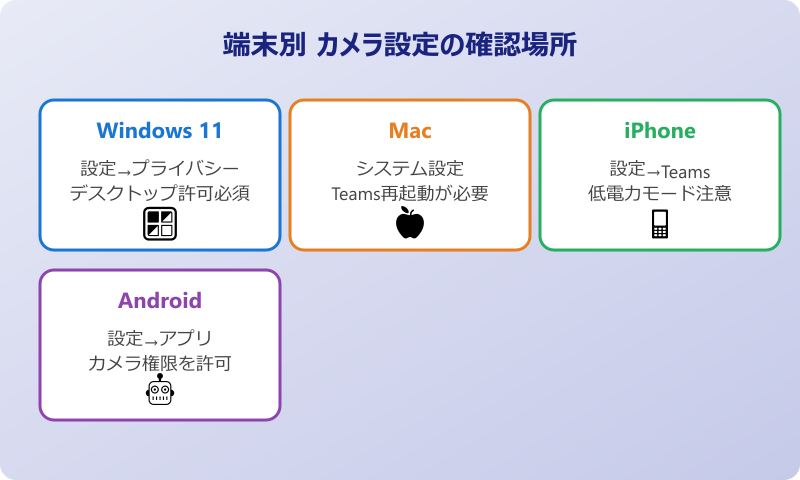
Windows以外の環境でも、Teamsのカメラがオンにならない症状は発生します。iPhone・Android・Macそれぞれで、確認すべき設定の場所が異なるため、機種ごとのチェックポイントを押さえておくと安心です。
| 端末 | 確認場所 | 主な落とし穴 |
|---|---|---|
| iPhone | 設定→Teams→カメラ | 低電力モード時の制限 |
| Mac | システム設定→プライバシー→カメラ | Teams再起動が必須 |
| Android | 設定→アプリ→Teams→権限 | カメラ権限の拒否 |
iPhoneの場合は「設定」アプリから「Teams」を開き、「カメラ」のスイッチがオンになっているか確認します。スクリーンタイムでカメラ自体を制限している場合や、低電力モードで動作が制限されているケースもあるため、合わせて確認するのがおすすめです。
Macは「システム設定」→「プライバシーとセキュリティ」→「カメラ」を開き、Microsoft Teamsのチェックを有効にします。設定変更後はTeamsを完全終了してから起動し直さないと反映されません。Cmd+Qでしっかり終了させるのがコツです。
Teamsのカメラがオンにならないときの対処法
原因の見当が付いたら、ここからは具体的な対処手順を整理していきます。「設定の変更 → 再起動 → 動作確認」を1セットにして進めると、どの操作で改善したのか分かりやすいかなと思います。
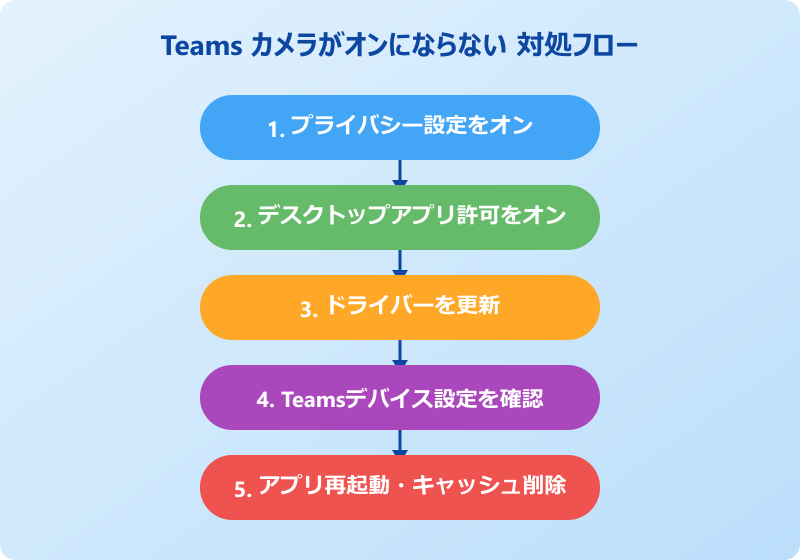
このセクションでは、Windowsの設定変更・ドライバー更新・Teams側のデバイス選択・アプリ再起動とキャッシュクリア・最終チェックという5ステップに分けて手順を紹介します。
Windows設定でアプリのアクセスを許可する手順
もっとも改善率が高い対処として、Windowsのカメラアクセス許可を一通りオンにする手順から紹介します。Windows 11を想定していますが、Windows 10でも操作の場所はほぼ同じです。
- スタートメニューから「設定」を開く
- 「プライバシーとセキュリティ」を選ぶ
- 「アプリのアクセス許可」グループの「カメラ」を開く
- 「カメラへのアクセス」をオンにする
- 「アプリがカメラにアクセスできるようにする」をオンにする
- 下までスクロールし「デスクトップアプリがカメラにアクセスできるようにする」もオンにする
すべての項目をオンにしたら、Teamsを完全に終了してから起動し直します。タスクバーのアイコンを右クリックして「閉じる」だけだとバックグラウンドに残るので、タスクマネージャーから明示的に終了するのがおすすめです。
もしオンにしても反映されない場合は、Windowsの再起動を1度はさんでから試してみてください。設定の変更が、再起動を経て初めて反映されるパターンも実際にあります。
デバイスマネージャーでドライバーを更新する
設定でアクセスを許可してもカメラが認識されない場合は、ドライバー側のチェックに進みます。デバイスマネージャーからカメラドライバーを更新するのがもっともシンプルな対処法です。
- スタートボタンを右クリックして「デバイスマネージャー」を開く
- 「カメラ」または「イメージングデバイス」を展開する
- 使用中のカメラ名を右クリック
- 「ドライバーの更新」→「ドライバーを自動的に検索」を選ぶ
これで改善しない場合は、同じ右クリックメニューから「デバイスのアンインストール」を選びます。アンインストール後にPCを再起動すると、Windowsが起動時に標準ドライバーを自動再構築してくれます。
「デバイスのアンインストール」時に「このデバイスのドライバーを削除する」のチェックは、メーカー純正ドライバーが残っていない限り基本的に外しておきましょう。再起動後にWindowsが標準ドライバーを再適用しやすくなります。
Windows標準ドライバーで動かない機種では、メーカー公式サポートサイトから純正ドライバーをダウンロードします。型番と「カメラドライバー」で検索すると、最新版が見つかることが多いです。Microsoft公式のWindowsでカメラが動作しない場合のサポートページでも、ドライバー周りの手順が詳しく解説されています。
Teamsのデバイス設定で正しいカメラを選ぶ
外付けカメラを使っている方や、ノートPCに後付けでWebカメラを足している方は、Teams側で違うカメラが選択されていて自分だけ映像が出ないパターンが起きやすいです。
Teamsの右上のプロフィールアイコンや「・・・」メニューから「設定」を開き、「デバイス」を選ぶと「カメラ」のドロップダウンが出てきます。ここで使いたいカメラ名を選択し、プレビュー画面に映像が映るかを確認します。
会議中にも変更可能です。会議画面の上部にある「・・・」から「デバイス設定」を開けば、その場でカメラを切り替えられます。会議に参加してから映らないことに気付いた場合は、まずこの操作で改善を試すと早いです。
ドロップダウンに使いたいカメラ名が表示されない場合は、デバイスマネージャーまで戻って認識自体を確認しましょう。Teamsで選べないということは、OSレベルでカメラが見つかっていないことを意味します。
アプリ再起動・キャッシュクリアで直す
設定とデバイスに問題がない場合は、Teamsアプリ自体のキャッシュ不具合を疑う段階に入ります。長期間使っているとキャッシュが破損し、特定の機能だけが動かなくなることがあります。
もっとも簡単なのはアプリの再起動です。タスクバーのTeamsアイコンを右クリックして「閉じる」を選び、その後タスクマネージャーで残っているTeams関連のプロセスを終了させます。これで完全終了になるので、改めてTeamsを起動し直します。
それでも改善しない場合は、キャッシュフォルダを直接削除します。Microsoft公式のTeamsカメラトラブルガイドでも、サインアウトとキャッシュクリアの組み合わせが推奨されています。
Windows版Teamsの場合は、エクスプローラーのアドレス欄に「%appdata%\Microsoft\Teams」と入力してフォルダを開き、Cacheなどのフォルダ内ファイルを削除します。新しいTeams(New Teams)の場合はフォルダ構造が違うので、サインアウト→アプリ更新→再ログインの流れだけでも改善するケースが多いかなと思います。

それでも直らないときの最終チェックとまとめ
ここまで試しても改善しない場合は、いくつかの最終チェックに切り替えます。Teamsのカメラがオンにならない原因がハードウェア寄りに偏っている可能性を視野に入れていくフェーズです。
まずWeb版Teamsを開き、ブラウザ経由でカメラが映るか確認します。Web版で映らない場合はWindows側の根本的な問題、Web版で映る場合はデスクトップアプリ固有の問題と切り分けられます。Teamsの音声テスト記事のように、別のデバイスに切り替えて動作確認するのも切り分けに有効です。
WindowsのトラブルシューティングツールやMacのカメラ診断機能を使うと、ハードウェアの故障も検知できます。Apple公式のMacの内蔵カメラのサポートページには、SMCリセットや復旧モードを使ったチェック手順が紹介されています。
Teamsのカメラトラブルは、設定の確認とアプリ再起動だけで解決するケースが大半です。ただし「全部試したのに直らない」状況になったら、無理に粘らずIT管理者やメーカーサポートに相談する方が結果的に早いかなと思います。サポートへ問い合わせる前に、いつから症状が出たか・直前にインストールしたアプリ・OSやTeamsのバージョン情報をメモしておくと、原因特定が一気にスムーズになります。
合わせて、カメラの代わりに音声主体で会議参加する運用も検討しておくと安心です。Teamsのビデオ通話のやり方や、インターネット接続トラブルの対処も合わせて押さえておけば、Web会議全般で慌てずに済むようになります。
Teamsのカメラがオンにならない問題は、原因の整理と切り分けがコツです。プライバシー設定→デスクトップアプリ許可→ドライバー→他アプリ占有→Teamsデバイス選択、の順で1つずつ確認していけば、たいていのケースは復旧できる可能性が高いと言えます。