スマホのスプレッドシートで改行できない時は?原因と対処法を調査!
外出先での作業や急な修正対応などで、スマホを使ってGoogleスプレッドシートを編集する機会が増えている方は多いのではないでしょうか。
しかし、普段パソコンで使い慣れているはずのスプレッドシートでも、スマホ版のアプリになった途端に操作感が変わり、戸惑ってしまうことがあります。
特に多くの方が直面するのが、スマホのスプレッドシートで改行ができないという問題です。
iPhoneやiPad、Androidなど、デバイスによって微妙に操作が異なるため、セルのなかで文字を改行したいだけなのに、どうしても次のセルに移動してしまったり、確定されてしまったりすることがあります。
そこで本記事では、スマホのスプレッドシートでセル内改行ができない原因や、具体的なスプレッドシートの改行のやり方について、詳しく解説していきます。
この記事を読むことで以下のメリットがあります。
・ スマホ版スプレッドシート特有の改行ルールが理解できる
・ iPhoneやiPadで改行できない原因がわかる
・ 具体的な改行手順や代替案を習得できる
・ 効率的な入力作業のための設定方法を知ることができる

スマホのスプレッドシートで改行ができない原因
ここではスマホのスプレッドシートで改行ができない原因について説明していきます。
パソコン版とは異なり、スマホアプリ版では直感的な操作だけではうまくいかないケースが多々あります。
なぜ思った通りに改行されないのか、その背景にある仕様や設定の違いを順に見ていきましょう。
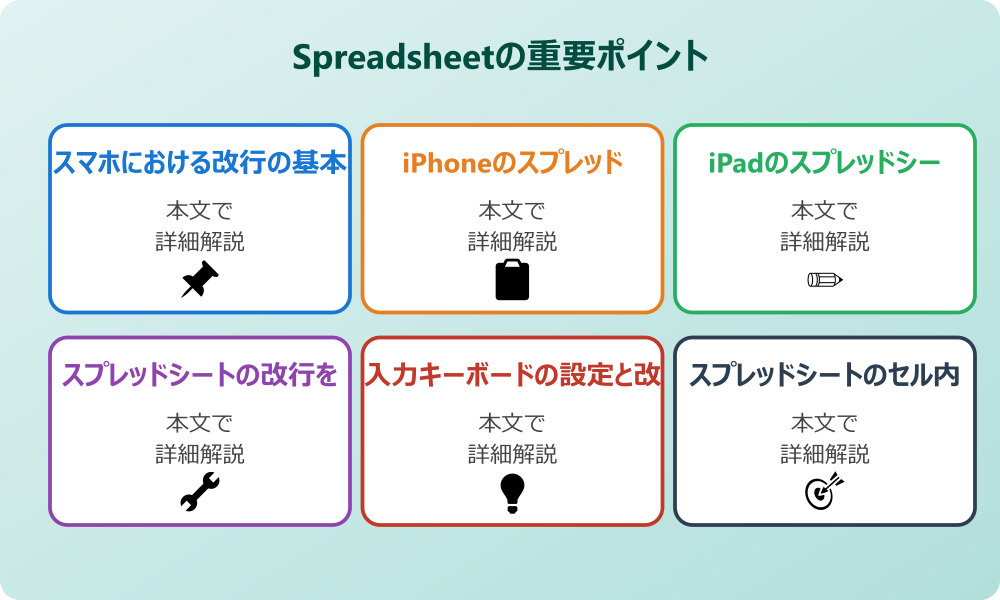
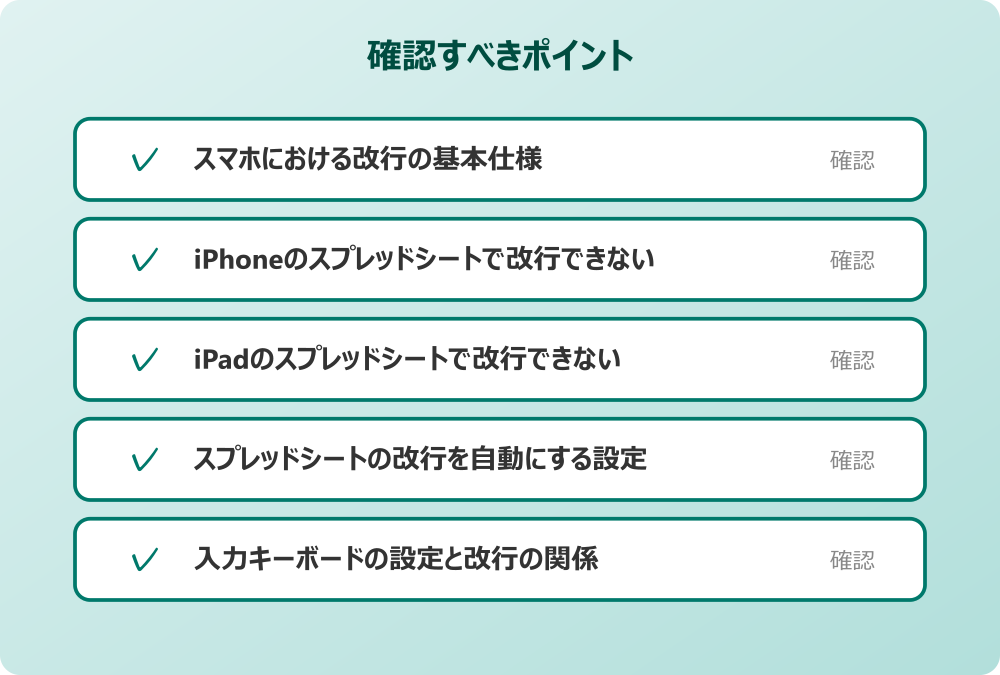
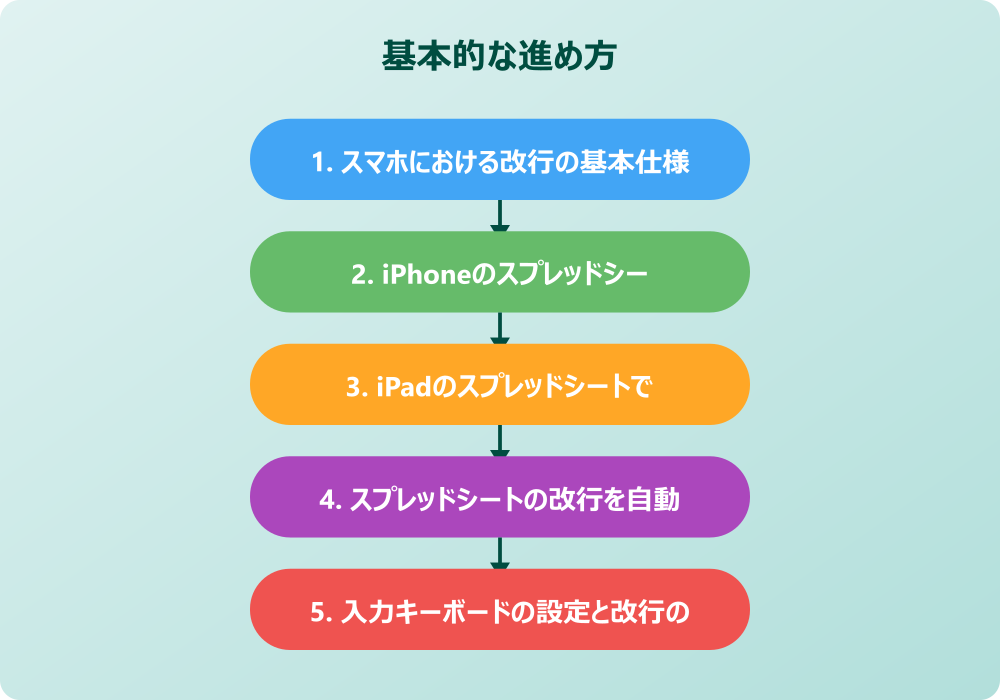
スマホにおける改行の基本仕様
iPhoneのスプレッドシートで改行できない
iPadのスプレッドシートで改行できない
スプレッドシートの改行を自動にする設定
入力キーボードの設定と改行の関係
スプレッドシートのセル内改行と表示形式
スマホにおける改行の基本仕様
多くのユーザーが最初に躓くポイントとして、パソコン版とスマホ版の操作体系の違いが挙げられます。
パソコンであれば「Alt」キーと「Enter」キーを同時に押すことで簡単にセル内改行が可能です。
しかし、スマホのスプレッドシートで改行ができないと悩む場合の多くは、この「ショートカットキー」に相当する操作がわからなかったり、そもそも画面上のどこに改行ボタンがあるのか見つけられなかったりすることに起因しています。
スマホ版のスプレッドシートでは、単にキーボードの「確定」や「改行」を押すと、下のセルへ移動してしまう設定がデフォルトになっていることが一般的です。
これは、表計算ソフトとしての効率を重視し、数値を連続入力するシーンを想定しているためと考えられます。
したがって、文章を入力するツールとしての感覚で操作をすると、意図しない挙動に感じられてしまうのです。
まずは、スマホアプリ版には独自の入力フローが存在することを理解しておく必要があります。
iPhoneのスプレッドシートで改行できない
特にiPhoneのスプレッドシートで改行ができないという声は頻繁に聞かれます。
iPhoneの標準キーボードやフリック入力を使用している場合、文字入力エリアに出てくる「改行」キーを押しても、セルの中での改行ではなく、入力の確定や次のセルへの移動として処理されてしまうことが多いからです。
これはiPhoneのiOS自体の仕様と、Googleスプレッドシートアプリの相性、あるいは設計思想による部分が大きいと言えます。
文字を入力している最中に、キーボード上の「改行」をタップしても、カーソルが下の行にいかずに次のセルにアクティブ枠が移ってしまう現象は、まさにこの仕様によるものです。
iPhoneでスプレッドシートの改行を行うには、キーボード上の操作だけではなく、数式バーの操作や、特定の長押しメニューなどを活用する必要が出てくるケースもあります。
直感的に「改行」と書かれたボタンが機能しないため、操作ができないと誤解してしまうのも無理はありません。
iPadのスプレッドシートで改行できない
iPadを使用している場合も同様の悩みを抱えることがあります。
iPadのスプレッドシートで改行できないケースでは、画面が大きい分、パソコンに近い感覚で操作しようとしてうまくいかないことが要因の一つです。
外付けのキーボードを接続している場合でも、パソコンと同じ「Alt+Enter」や「Ctrl+Enter」が効かない、あるいは別のショートカットが割り当てられていることがあります。
また、ソフトウェアキーボードを使用している場合、iPadの画面サイズに合わせてキー配置が変わるため、iPhoneとはまた違った位置に改行機能が隠れていることもあります。
スプレッドシートのセル内改行をiPadで行う際には、タブレット特有のインターフェースに慣れる必要があります。
iPadは大画面で全体を見渡しやすい反面、細かなセル操作においては指でのタップ精度が求められるため、改行位置を正確に指定するのに手間取ることも一因となっているでしょう。
キーボードの種類によって挙動が変わる点も注意が必要です。
スプレッドシートの改行を自動にする設定
手動で改行を入れるのではなく、セルの幅に合わせて自動で文章を折り返したいというニーズも多くあります。
会社のセキュリティポリシーやIT管理者のルールがある場合は、必ずそちらを優先してください。
しかし、スプレッドシートの改行を自動で行う設定がどこにあるのか見つけにくいというのも、改行できないと感じる原因の一つです。
初期設定では、文章がセルの幅を超えると、隣のセルにはみ出して表示されるか、隣のセルにデータがある場合は隠れて見えなくなってしまう「はみ出し」設定になっていることがよくあります。
これを「折り返し」設定に変更しない限り、いくら文字を打っても横に長く伸びていくだけで、見た目上の改行が行われません。
この設定変更はメニューの深い階層にあるわけではありませんが、アイコンだけで表示されていることが多く、意味を知らないと見過ごしてしまいがちです。
自動改行(テキストの折り返し)が適用されていない状態では、手動での改行操作とは別に、表示上の問題として「改行されない」と認識してしまうことがあるのです。
入力キーボードの設定と改行の関係
使用しているスマホのOSや、インストールしているサードパーティ製のキーボードアプリによっても、改行の挙動は異なります。
例えば、Android端末で「Gboard」を使っている場合と、メーカー独自のキーボードを使っている場合では、エンターキーの役割が変わることがあります。
また、iPhoneであっても、サードパーティ製のキーボードアプリを入れていると、スプレッドシートのセル内改行をスマホで行う際の挙動が標準と異なる可能性があります。
キーボードの設定によっては、「改行」キーが送信ボタンや完了ボタンとして機能するようにカスタマイズされている場合もあるため、アプリ側の仕様だけでなく、自身が使っている入力環境の設定を見直すことも重要です。
文字入力モードが「数字」や「英字」になっているときと、「かな」入力のときで、表示されるキーが変わることも混乱を招く要因です。
意図せず設定が変更されている可能性も考慮し、入力環境全体を俯瞰して原因を探る必要があります。
スプレッドシートのセル内改行と表示形式
最後に考えられる原因として、セルの表示形式やデータ形式の問題があります。
例えば、セルが「数値」や「日付」などの特定のフォーマットに設定されている場合、テキストとして改行を含んだデータを入力しようとしても、エラーになったり、改行コードが無視されたりすることがあります。
スプレッドシートの改行のやり方自体は合っていても、セル側がそれを受け付けない設定になっているケースです。
また、関数が入っているセルや、データの入力規則が設定されているセルでは、自由なテキスト入力や改行が制限されていることもあります。
共有されたシートを編集している場合、作成者が意図的に改行を禁止するような設定を行っている可能性もゼロではありません。
単なる操作ミスではなく、シートの設定そのものが改行を阻害している可能性も視野に入れておくべきです。
表示形式が「プレーンテキスト」になっているか、あるいは「自動」になっているかを確認するだけでも、挙動が変わることがあります。
スマホのスプレッドシートで改行ができない時の対処法
ここではスマホのスプレッドシートで改行ができない時の具体的な対処法について説明していきます。
原因がわかったとしても、実際にどうすればスムーズに改行できるのかを知らなければ作業は進みません。
スマホならではの操作テクニックや、意外な解決策、そしてどうしてもできない場合の代替案まで、幅広く紹介します。
順に見ていきましょう。
スプレッドシートの改行のやり方をマスター
関数を活用して強制的に改行する
外部アプリで作成して貼り付ける
iPadでキーボードを活用する場合
スプレッドシートの改行をiPhoneで行うコツ
スプレッドシートの改行についてのまとめ
スプレッドシートの改行のやり方をマスター
最も基本的かつ確実な対処法は、アプリが想定している正しい手順を覚えることです。
操作の前には、念のため重要なデータのバックアップを取っておくと安心です。何かあった時にすぐ元に戻せます。
iPhoneやAndroidのアプリ版スプレッドシートでは、セルをダブルタップして編集モードにした際、入力ボックスや数式バーが表示されます。
ここでキーボードの「改行」を押すのではなく、入力カーソルが出ている状態で画面上の特定のアイコンやメニューを探す必要がある場合があります。
一般的には、セルを編集中に文字入力キーボードの「改行」キーを長押しすることで改行が入力できる機種や、キーボード上に専用の改行ボタンが表示されるパターンがあります。
また、入力バーの右側にあるアイコンをタップすることで改行が挿入されるケースもあります。
スプレッドシートの改行のやり方は、OSのアップデートやアプリのバージョンアップで微妙に変更されることがあるため、最新のUIを確認することが大切です。
基本的には「セルをダブルタップ」→「カーソルを合わせる」→「改行キーを押す(または長押し)」という流れを試してみてください。
関数を活用して強制的に改行する
手動での入力がうまくいかない場合や、複数のセルを結合して表示させたい場合などには、関数を使って改行コードを挿入するというテクニックがあります。
スプレッドシートには「CHAR」という関数があり、これを使うことで特定の文字コードを出力できます。
改行を表す文字コードは「10」ですので、「=CHAR(10)」と入力することで、数式の中で改行を表現することが可能です。
例えば、「=”前半の文章”&CHAR(10)&”後半の文章”」のように入力すれば、セルの中で確実に改行された状態で表示されます。
この方法は、スプレッドシートのセル内改行をスマホで行う際に、操作が煩わしいと感じる上級者にとって非常に便利です。
ただし、この方法で改行を表示させるには、対象のセルで「テキストを折り返す」設定が有効になっている必要があります。
関数を使っても一行で表示されてしまう場合は、セルの書式設定を確認してみましょう。
外部アプリで作成して貼り付ける
どうしてもスプレッドシートのアプリ上で改行がうまくいかない場合、無理にアプリ内で完結させようとしないのも一つの手です。
スマホに標準搭載されている「メモ」アプリや、使い慣れたテキストエディタアプリで文章を作成し、そこで改行を含んだ文章を完成させます。
その完成した文章全体をコピーし、スプレッドシートの目的のセルにペースト(貼り付け)することで、改行情報を保持したまま入力することができます。
この方法は、長文を入力する場合や、箇条書きなど複雑な構成のテキストを入れる場合に特に有効です。
スプレッドシートの改行をiPhoneやAndroidで行う際に、操作ミスで入力中の文章が消えてしまうリスクも防げます。
アプリを行き来する手間はかかりますが、ストレスなく確実に改行を反映させるための、非常に実用的な回避策と言えるでしょう。
ペーストする際は、セルを選択した状態で貼り付けるか、数式バーに貼り付けるかで挙動が異なる場合があるため、うまくいかない場合は両方を試してみてください。
iPadでキーボードを活用する場合
iPadを使用していて、BluetoothキーボードやMagic Keyboardなどのハードウェアキーボードを接続している場合は、パソコンに近いショートカットが使える可能性があります。
記事内で紹介している手順は、自分の環境やバージョンに合わせて適宜読み替えてください。基本的な考え方は同じです。
一般的に、iPadのスプレッドシートで改行できないと悩む場合でも、「Option」キー+「Enter」キー、あるいは「Ctrl」キー+「Enter」キーを押すことで、セル内改行ができることが多いです。
これはMacやWindowsの操作体系に準拠したものです。
もしこれが機能しない場合は、iPad側のキーボード設定で「フルキーボードアクセス」などの設定を見直すか、アプリが最新版になっているかを確認してください。
また、スプレッドシートのセル内改行をiPadで行う際に、ハードウェアキーボードがない場合は、ソフトウェアキーボードの「Enter」キーを長押ししてみる、あるいはキーボード上の隠れたメニューを探すといった操作が必要になります。
iPadの大画面を活かし、PCライクな操作環境を整えることで、改行のストレスを大幅に軽減できるはずです。
スプレッドシートの改行をiPhoneで行うコツ
iPhoneのスプレッドシートで改行ができない状況を打破するための、ちょっとしたコツについても触れておきます。
iPhoneの場合、画面が小さいため、必要なボタンが隠れていることがあります。
例えば、数式バーをタップして入力を開始した際、キーボードの上に表示されるツールバーに注目してください。
ここに改行マークのようなアイコンが表示されていないか、あるいは「A」のようなテキスト書式設定アイコンの中に改行オプションが含まれていないかを確認します。
また、「スプレッドシートの改行をiPhoneで」スムーズに行うためには、音声入力を活用するのも一つの裏技です。
音声入力モードで「改行」と発声することで、文字としての「改行」ではなく、実際の改行コードとして認識してくれる場合があります。
環境やOSのバージョンによりますが、指での操作が難しい状況では試してみる価値があるでしょう。
iPhoneならではのフリック入力や3Dタッチ(長押し)の挙動を理解し、手になじむ方法を見つけることが大切です。
スプレッドシート改行のまとめ
今回はスマホのスプレッドシートで改行できない原因と対処法についてお伝えしました。以下に、本記事の内容を要約します。
・ スマホ版とPC版では改行の操作方法が異なる
・ デフォルト設定では改行キーでセル移動する仕様が多い
・ iPhoneではキーボードの改行が確定になることがある
・ iPadでもPCと同じショートカットが効かない場合がある
・ セルの表示形式が自動折り返しになっていない可能性がある
・ 折り返し設定をオンにするだけで解決することもある
・ 使用するキーボードアプリによって挙動が変わる
・ 文字入力モードの違いが影響することもある
・ セル編集モードで改行キーを長押しするとうまくいく場合がある
・ CHAR(10)関数を使えば数式で改行を表現できる
・ メモアプリで文章を作ってからコピペするのが確実である
・ iPadで外付けキーボードを使うならOption+Enterを試す
・ 音声入力で「改行」と発話する方法も存在する
・ アプリのバージョンを最新に保つことが重要である
・ セルの書式設定が原因で改行が表示されないこともある
スマホでのスプレッドシート編集は、慣れるまでは少し不便に感じることもあるかもしれません。
しかし、今回ご紹介した原因と対処法を知っておけば、いざという時に焦らずに対応できるようになります。
ぜひ、ご自身の環境に合ったやり方を見つけて、快適なスマホワークを実現してください。
記事内容のポイントを表にまとめました。
| 項目 | 内容 |
|---|---|
| スマホにおける改行の基本仕様 | 本文で詳しく解説 |
| iPhoneのスプレッドシートで改行できない | 本文で詳しく解説 |
| iPadのスプレッドシートで改行できない | 本文で詳しく解説 |
| スプレッドシートの改行を自動にする設定 | 本文で詳しく解説 |
さらに詳しい情報は、GoogleスプレッドシートヘルプとGoogleスプレッドシート公式も参考になります。
関連する記事もぜひご覧ください。
- エクセルで和暦から西暦への変換ができないのはなぜ?エラーの原因と対処法を調査!
- エクセルのgggeが令和にならないのはなぜ?原因と対処法を調査!
- パワポで「この画像は表示できません」と出た!原因と対処法を調査!