スマホのスプレッドシートで改行できないのはなぜ?解決策を調査!

外出先や移動中に仕事の資料を確認したり、ちょっとした編集を行ったりする際、スマートフォンのGoogleスプレッドシートアプリは非常に便利です。しかし、パソコン版と同じ感覚で操作していると、思わぬ壁にぶつかることがあります。
その代表的なものが「セル内での改行」ではないでしょうか。パソコンであれば「Alt」キーと「Enter」キーを同時に押すことで簡単に改行できますが、スマホの画面上にはそのようなキーが見当たらないため、戸惑う方が多くいます。
iPhoneのスプレッドシートで改行ができないと焦ったり、Android端末でスプレッドシートの改行のやり方がわからず検索したりした経験があるかもしれません。
単純にEnterキー(確定キー)をタップすると、下のセルに移動してしまい、一つのセルの中に複数の行を書き込むことができず、ストレスを感じてしまうこともあるでしょう。この記事では、なぜスマホ版では直感的に改行ができないのかという疑問から、具体的な解決策、そしてiPhoneやiPadそれぞれのデバイスにおけるスプレッドシートのセル内改行の挙動や設定について詳しく解説していきます。スプレッドシートの改行を自動で行う設定や、どうしてもできない時の裏技なども紹介しますので、ぜひ参考にしてみてください。
この記事を読むことで、以下のメリットが得られます。
・ スマホ版スプレッドシートにおける基本的な改行操作がマスターできる
・ iPhoneやiPadなどデバイスごとの操作の違いやコツを理解できる
・ 自動での折り返し設定や関数を使った応用的な改行方法がわかる
・ 外出先でのスプレッドシート編集作業がスムーズになり効率が上がる

スマホのスプレッドシートで改行できない原因と基本操作
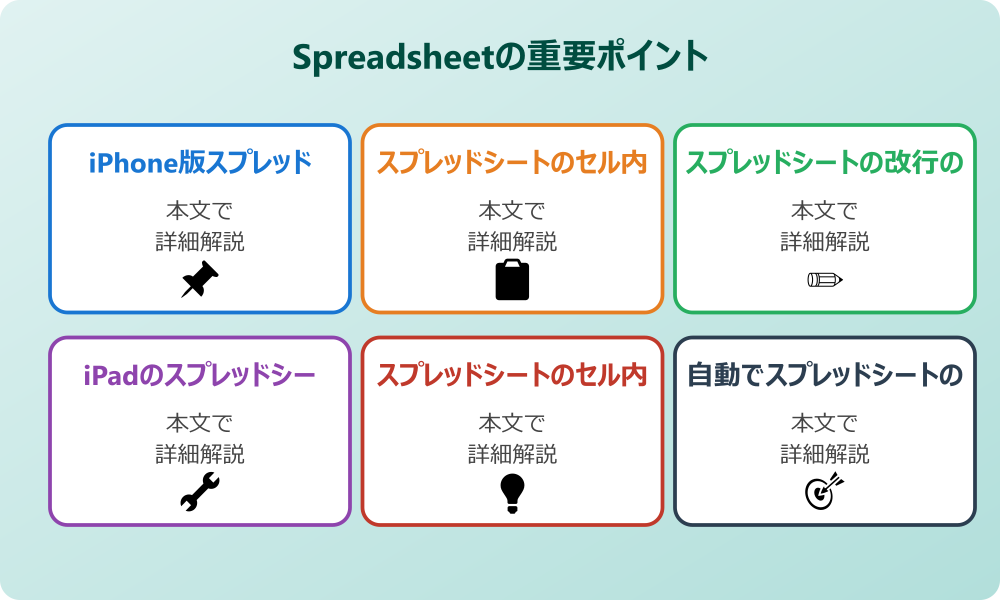
ここではスマホのスプレッドシートで改行できない原因と基本操作について説明していきます。パソコンとは異なるインターフェースを持つモバイルアプリ版では、改行一つをとっても手順が異なります。なぜキーボードの改行ボタンが効かないのか、そして正しい操作方法はどこにあるのか。順に見ていきましょう。
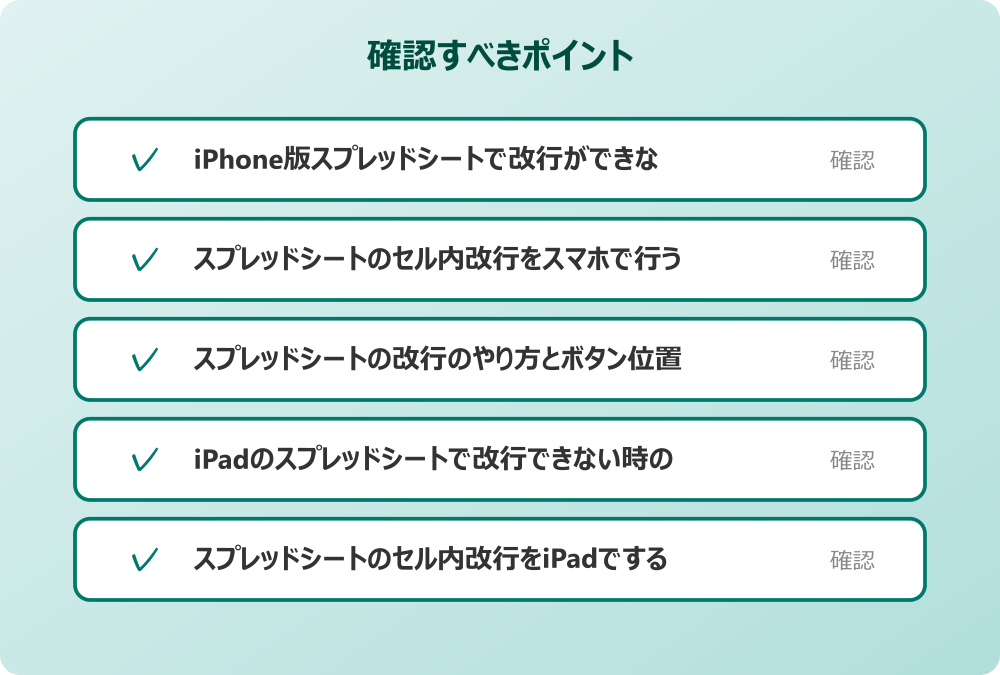
・ iPhone版スプレッドシートで改行ができない?
・ スプレッドシートのセル内改行をスマホで行う
・ スプレッドシートの改行のやり方とボタン位置
・ iPadのスプレッドシートで改行できない時の対処
・ スプレッドシートのセル内改行をiPadでする
・ 自動でスプレッドシートの改行設定を行う方法
iPhone版スプレッドシートで改行ができない?
普段パソコンで作業をしている方が、初めてiPhoneでスプレッドシートを操作した際に最も戸惑うのが、キーボードにある「改行」や「確定」ボタンの挙動です。iPhoneのスプレッドシートで改行ができないと感じる大きな要因は、ソフトウェアキーボードの仕様にあります。通常のメモアプリやLINEなどのメッセージアプリでは、キーボードの右下にあるボタンを押すことで文章が改行されます。しかし、スプレッドシートのような表計算ソフトにおいて、このボタンは「入力の確定」や「次のセルへの移動」として割り当てられていることが一般的です。
そのため、文章の途中で改行しようと思って右下のボタンをタップしても、カーソルが下のセルに移動してしまい、意図した通りのセル内改行にならないのです。これは不具合ではなく、スプレッドシートアプリの標準的な仕様と言えます。パソコン版でもEnterキー単体ではセル移動になるのと同様のロジックが、スマホ版でも採用されていると考えるとわかりやすいかもしれません。ただ、キーボード上に「Alt」キーが存在しないiPhoneの画面では、代替となる操作を見つけるのが難しく、結果として改行できないという悩みにつながってしまうのでしょう。まずは、この挙動が仕様であることを理解し、専用のボタンを探す意識を持つことが大切です。
スプレッドシートのセル内改行をスマホで行う
では、具体的にスプレッドシートのセル内改行をスマホで行うにはどうすれば良いのでしょうか。実は、キーボードの改行キーを使うのではなく、数式バーやツールバーに表示される特定のアイコンを使用する必要があります。AndroidやiPhoneを問わず、スマホ版のスプレッドシートアプリには、セルを編集モードにした際に現れる機能メニューが存在します。しかし、画面サイズが限られているスマホでは、すべての機能が常に表示されているわけではありません。
多くの場合、セルをダブルタップして文字入力モードになった段階でも、改行ボタンが隠れてしまっていることがあります。これが「やり方がわからない」という状況を生む原因の一つです。スプレッドシートのセル内改行をスマホでスムーズに行うためには、文字を入力している最中に、画面のどの部分に編集ツールが表示されているかを把握する必要があります。
一般的には、入力中の文字が表示されているバーの隣や、キーボードの上部にアイコンが配置されています。このアイコンの存在に気づけるかどうかが、快適なスマホ編集の第一歩と言えるでしょう。機種やOSのバージョンによって微妙に位置が異なることもありますが、基本的には「改行専用のボタン」が存在するということを覚えておいてください。
スプレッドシートの改行のやり方とボタン位置
さらに詳しくスプレッドシートの改行のやり方を見ていきましょう。基本的な手順としては、まず改行したいセルをダブルタップして編集モードにします。次に、文章を入力し、改行したい位置にカーソルを合わせます。この状態で、キーボードの「確定」や「改行」ボタンを押すのではなく、入力バーの右側やキーボード上部のツールバーを探してみてください。そこに、「↲」のような矢印記号や、改行を意味するマークが表示されているはずです。
iPhoneの場合、文字入力中にキーボードの上に表示されるツールバーの中に、改行マークが含まれていることがあります。また、数式バーの右端に改行ボタンが配置されているケースもあります。このボタンをタップすることで、カーソル位置に改行コードが挿入され、セル内で文章を折り返すことが可能になります。もしボタンが見当たらない場合は、一度キーボードを閉じてみたり、画面を横向きにしてみたりすることで、隠れていたメニューが表示されることもあります。スプレッドシートの改行のやり方は、一度覚えてしまえば非常に単純な操作ですが、そのボタンが「キーボードの外」にあるという点が盲点になりがちです。この位置関係を指に覚え込ませることで、入力速度は格段に向上するでしょう。
iPadのスプレッドシートで改行できない時の対処
iPadはスマホよりも画面が大きく、パソコンに近い感覚で使えるため、仕事で活用している方も多いでしょう。しかし、iPadのスプレッドシートで改行できないという声も意外と多く聞かれます。これは、iPadがスマホ用のモバイルアプリ版の挙動と、パソコンライクな操作性の狭間にあるデバイスだからかもしれません。iPadでソフトウェアキーボードを使用している場合、基本的にはiPhoneやAndroidスマホと同様に、キーボード上のEnterキーは「セル移動」として機能します。
会社のセキュリティポリシーやIT管理者のルールがある場合は、必ずそちらを優先してください。
そのため、文章作成アプリの感覚でEnterキーを連打しても、どんどん下のセルに進んでしまうだけです。iPadの大画面であっても、アプリの基本仕様はモバイル版に基づいているため、この挙動は変わりません。対処法としては、やはり専用の改行ボタンを探すか、後述する外部キーボードを使用する際のショートカットキーを覚えることが重要になります。また、iPadのOS設定やキーボード設定によっては、予測変換の表示エリアが改行ボタンを隠してしまっている可能性も考えられます。もしボタンが見つからない場合は、フローティングキーボードの設定を見直したり、キーボードの表示サイズを変更してみたりすることで、解決の糸口が見つかるかもしれません。
スプレッドシートのセル内改行をiPadでする
iPadで効率的にスプレッドシートのセル内改行をiPadで行うための具体的な操作について深掘りします。iPadの画面上部にある数式バーの横や、ソフトウェアキーボードの上部に配置されたショートカットバーを確認してください。ここに改行記号が表示されていれば、それをタップするだけで改行が可能です。しかし、iPadユーザーの中には、SmartKeyboardやMagicKeyboardなどの外部キーボードを接続して使用している方も多いでしょう。
物理キーボードを使用している場合、画面上のボタンをわざわざタップするのは手間がかかります。パソコン版と同様にショートカットキーを使いたいところですが、WindowsとMac、そしてiPadOSの組み合わせによって、効くキーが異なる場合があります。一般的には、「Option」キーを押しながら「Enter」キー、もしくは「Ctrl」キーを押しながら「Enter」キーを押すことで、セル内改行ができるケースが多いです。Macの配列であれば「Option+Enter」が標準的ですが、使用しているキーボードの設定によっては「Command+Enter」が機能することもあります。自分の環境でどのキーコンビネーションが反応するかを一度試してみると良いでしょう。スプレッドシートのセル内改行をiPadでマスターすれば、PC不要で資料作成が完結するレベルまで作業効率を高められるはずです。
自動でスプレッドシートの改行設定を行う方法
ここまでは手動で任意の場所に改行を入れる方法を解説してきましたが、文章がセルの幅を超えたときに、スプレッドシートの改行を自動で行いたい場合もあるでしょう。これは厳密には「改行コードの挿入」ではなく、「テキストの折り返し」という機能になります。デフォルトの設定では、セルの幅を超えた文字は隣のセルにはみ出して表示されたり、隣のセルにデータがある場合は隠れてしまったりすることがあります。これを見やすくするために、自動で折り返す設定にしておくことが推奨されます。
スマホ版アプリでの設定方法は、まず対象のセルまたは列を選択します。次に、画面上部にある「A」のようなアイコン(書式設定メニュー)をタップします。表示されたメニューの中に「セル」というタブがありますので、そこを選択してください。
その中に「テキストの折り返し」という項目が見つかるはずです。ここでスイッチをオンにするか、「折り返し」のアイコンを選択することで、セルの幅に合わせて自動的に文章が改行されるようになります。スプレッドシートの改行を自動に設定しておけば、文字数が増減してもレイアウトが崩れにくく、スマホの小さな画面でも内容を確認しやすくなります。
手動改行と自動折り返しを適切に使い分けることが、見やすい表作成のコツです。
スマホのスプレッドシートで改行できない時の応用テクニック
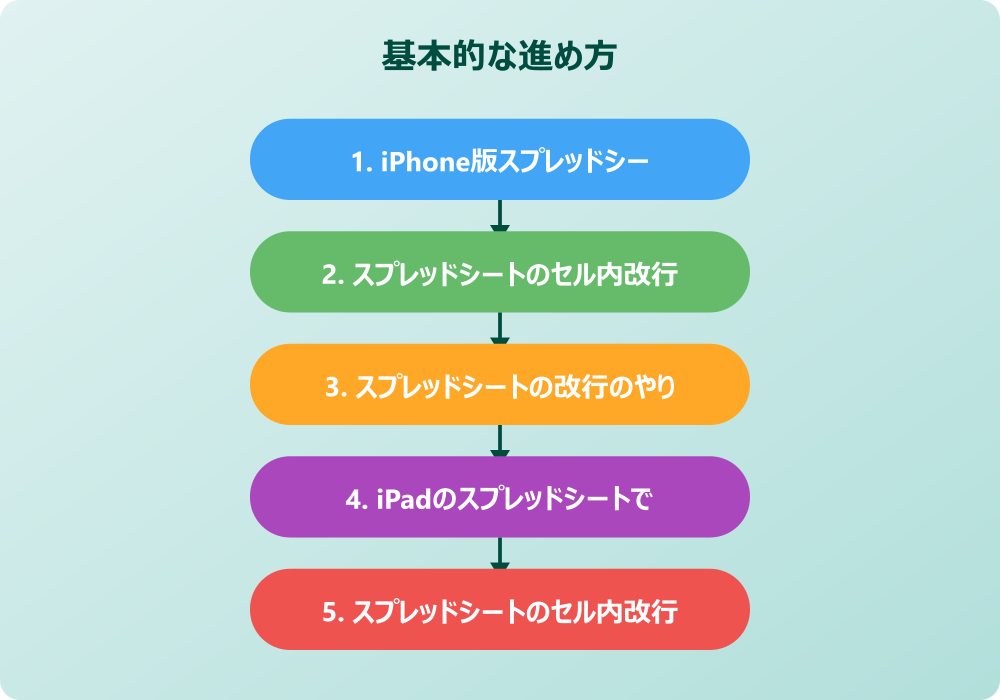
ここではスマホのスプレッドシートで改行できない時の応用テクニックについて説明していきます。基本的なボタン操作や設定を行ってもうまくいかない場合や、より効率的に作業を進めたい場合に役立つ方法があります。関数を使った強制的な改行や、他のアプリを経由する裏技など、知っておくと便利なテクニックを順に見ていきましょう。
・ 関数を使って改行を挿入する方法
・ コピーペーストで改行を持ち込む裏技
・ 外部キーボード使用時の改行ルール
・ 表示形式による折り返し設定の確認
・ アプリの更新や不具合の可能性を探る
・ スマホのスプレッドシートで改行できない問題のまとめ
関数を使って改行を挿入する方法
手動での改行が面倒な場合や、数式の中で動的に文字列を結合させながら改行を入れたい場合には、関数を使用する方法が有効です。スプレッドシートには「CHAR」という関数があり、これを使うことで特殊な文字コードを出力することができます。改行を表す文字コードは「10」ですので、「CHAR(10)」という関数を数式に組み込むことで、セル内改行を実現できます。
操作の前には、念のため重要なデータのバックアップを取っておくと安心です。何かあった時にすぐ元に戻せます。
例えば、A1セルの内容とB1セルの内容を結合し、その間に改行を入れたい場合は、「=A1&CHAR(10)&B1」といった式を入力します。これにより、A1の文章の下にB1の文章が表示されるようになります。
ただし、この関数を使用しただけでは改行が反映されて見えないことがあります。その場合は、先ほど説明した「テキストの折り返し」設定を有効にする必要があります。関数と書式設定を組み合わせることで、複雑なデータ処理を行いながらも、見やすいレイアウトを保つことができるようになります。
スマホでの入力は手間がかかることもありますが、一度数式を作ってしまえば、オートフィルなどで大量のデータに適用できるため、長期的には大きな時短につながります。
コピーペーストで改行を持ち込む裏技
スプレッドシートのアプリ上でどうしても改行ボタンが押しにくい、あるいは見つからないという時に、最も手っ取り早い解決策として挙げられるのが、他のアプリで文章を作成してからコピーペーストする方法です。iPhoneの「メモ」アプリや、Androidの各種エディタアプリ、あるいはLINEの自分用トークルームなど、普段使い慣れているツールで文章を作成します。これらのアプリでは、キーボードの改行キーがそのまま改行として機能するため、ストレスなく文章を整形できます。
改行を含んだ文章が完成したら、それをすべて選択してコピーし、スプレッドシートの目的のセルにペーストします。すると、元の文章に含まれていた改行コードがそのままスプレッドシート上にも反映され、セル内で改行された状態になります。この方法は、長文を入力する場合や、箇条書きを多用する場合に特に有効です。スプレッドシートの狭い入力ボックスで編集するよりも、画面全体を使えるメモアプリの方が視認性が良く、誤字脱字のチェックもしやすいというメリットもあります。スプレッドシートのセル内改行をスマホで行う際のアナログですが確実な手段として、覚えておいて損はないでしょう。
外部キーボード使用時の改行ルール
iPadやスマホにBluetoothキーボードを接続して作業する場合、物理的なキーがあるにもかかわらず改行できないという現象に遭遇することがあります。これは、接続しているキーボードの配列(JIS配列かUS配列か)や、OS側の認識によって、改行のショートカットキーが微妙に異なることが原因である場合が多いです。前述のように「Alt+Enter」が一般的ですが、場合によっては「Ctrl+Enter」や「Shift+Enter」が割り当てられていることもあります。
また、iPhoneやiPadの設定で、ハードウェアキーボードの言語設定が正しく行われていないと、キーの印字通りに入力できないなどのトラブルも発生します。特に「Enter」キー自体が反応しない、あるいは反応しても改行にならない場合は、コマンドキー(Cmd)やオプションキー(Opt)との組み合わせをいろいろ試してみるのが近道です。
外部キーボード使用時の改行ルールは、アプリのアップデートによっても変更される可能性があります。普段使えているショートカットが急に使えなくなった場合は、公式サイトのヘルプやアップデート情報を確認してみると良いでしょう。
物理キーボードを使いこなせれば、スマホやiPadはパソコンに匹敵する強力な編集ツールになります。
表示形式による折り返し設定の確認
改行操作を行ったはずなのに、セルの中の文字が改行されずに一直線に表示されてしまう、あるいは文字が途中で切れて見えなくなってしまうというケースがあります。これは、改行自体はできているものの、セルの表示形式設定によって見た目が変わってしまっている可能性があります。スプレッドシートには「はみ出し」「折り返し」「切り詰め」といった表示オプションがあります。
記事内で紹介している手順は、自分の環境やバージョンに合わせて適宜読み替えてください。基本的な考え方は同じです。
もし「切り詰め」や「はみ出し」に設定されていると、セル内で改行コードが入っていても、見た目上は一行目の文字だけが表示され、二行目以降が隠れて見えなくなることがあります。これを解決するには、対象のセルを選択し、ツールバーから「テキストの折り返し」アイコンを探し、正しく「折り返し」が選択されているかを確認してください。
特に、パソコンで作成されたファイルをスマホで開いた場合など、意図せず設定が引き継がれていたり、スマホ版のデフォルト表示で見え方が異なったりすることもあります。改行できないと悩む前に、実は「表示されていないだけ」ではないかと疑ってみる視点も大切です。
表示形式による折り返し設定の確認を行うだけで、あっさりと問題が解決することも少なくありません。
アプリの更新や不具合の可能性を探る
あらゆる操作を試しても改善されない場合、アプリ自体に一時的な不具合が発生しているか、バージョンが古いために正常に動作していない可能性も否定できません。Googleスプレッドシートは頻繁にアップデートが行われており、機能の追加やバグの修正がなされています。もし、特定の操作でアプリが落ちたり、改行ボタンが反応しなかったりする場合は、AppStoreやGooglePlayストアを確認し、アプリが最新の状態になっているかチェックしてみてください。
また、端末のOS自体が古い場合も、アプリの動作に影響を与えることがあります。アプリとOSの両方を最新版にアップデートすることで、予期せぬ挙動が解消されることはよくあります。それでも直らない場合は、一度アプリを削除して再インストールしてみるのも一つの手段です。
クラウド上にデータが保存されているスプレッドシートなら、アプリを入れ直してもデータが消える心配は少ないですが、念のためバックアップや同期の状況を確認してから行ってください。アプリの更新や不具合の可能性を探ることは、技術的なトラブルシューティングの基本ですが、意外と見落としがちなポイントでもあります。
何をやってもダメな時は、端末の再起動も含めて、基本的なメンテナンスを行ってみましょう。
スマホのスプレッドシートで改行できない問題のまとめ
今回はスマホのスプレッドシートで改行できない原因と解決策についてお伝えしました。以下に、本記事の内容を要約します。
・ スマホ版ではEnterキーは確定や移動になる仕様である
・ セル内改行には専用のボタンや操作が必要である
・ iPhoneでは入力バーやツールバーに改行マークがある
・ ボタンが隠れている場合は画面の向きを変えるのも有効だ
・ iPadも基本はモバイル版と同じ挙動をする
・ 外部キーボードではOptionやAltとEnterを組み合わせる
・ ショートカットはOSやキーボード設定により異なる
・ テキストの折り返し設定をオンにすると自動改行される
・ CHAR関数を使って数式内で改行コードを入れることも可能だ
・ メモアプリなどで書いてからコピペするのも手軽な手段である
・ 表示形式が切り詰めになっていると改行が見えないことがある
・ アプリやOSのバージョンが古いと不具合が起きる可能性がある
・ 再インストールや再起動で改善する場合もある
・ パソコン版とは操作感が違うことを理解して使うことが大切だ
・ 小さな画面でも工夫次第で快適に編集作業は行える
スマホやタブレットでのスプレッドシート操作は、慣れるまでは少し不自由に感じるかもしれません。
しかし、今回ご紹介した改行のテクニックや設定を使いこなせれば、場所を選ばずに効率よく作業を進められるようになります。
ぜひ、ご自身の端末で実際に操作を試し、最適な編集環境を整えてみてください。
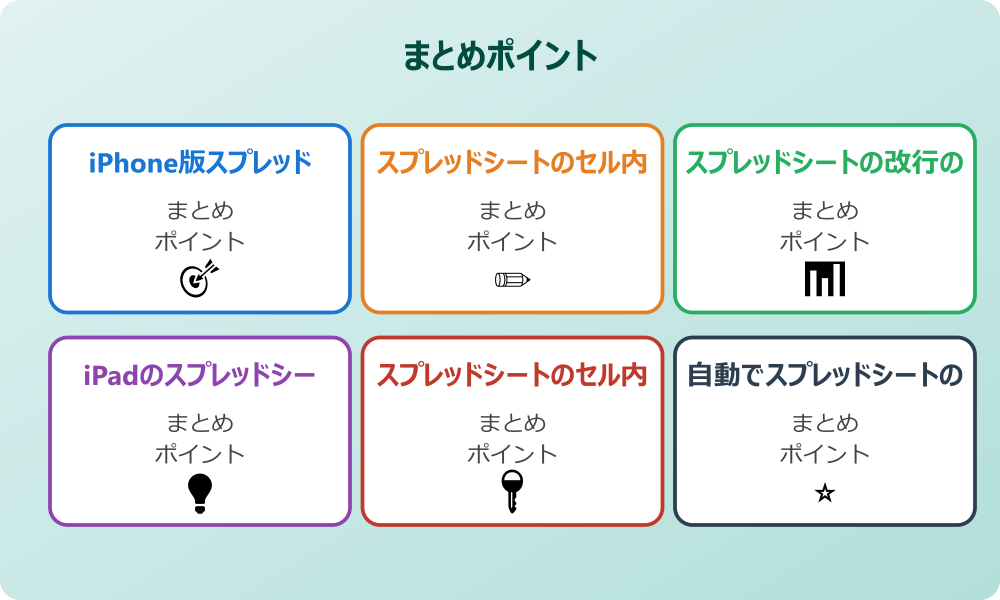
記事内容のポイントを表にまとめました。
| 項目 | 内容 |
|---|---|
| iPhone版スプレッドシートで改行ができない? | 本文で詳しく解説 |
| スプレッドシートのセル内改行をスマホで行う | 本文で詳しく解説 |
| スプレッドシートの改行のやり方とボタン位置 | 本文で詳しく解説 |
| iPadのスプレッドシートで改行できない時の対処 | 本文で詳しく解説 |
さらに詳しい情報は、GoogleスプレッドシートヘルプとGoogleスプレッドシート公式も参考になります。
関連する記事もぜひご覧ください。
- ワードの表がページをまたぎしないようにする設定って?簡単な解決策を調査!
- ワードで文字が消えるけどinsert以外の原因は?困った状況の解決策を調査!
- エクセルからワードへの貼り付けではみ出る問題って?解決策を調査!