Teamsのチームの作り方は?基本手順から活用法まで解説!
Microsoft Teamsでは、最大10,000人のメンバーを抱える組織全体のチームから、数名のプライベートチームまで、目的に応じて3種類のチームを使い分けられます。チームの作り方さえ押さえれば、プロジェクト管理から全社告知までTeamsを軸にした働き方が一気に広がります。
とはいえ、初めてチームを作る場面では「パブリックとプライベートはどう違うのか」「最初のチャネルは何にすべきか」と迷いやすいものです。設定の意味を理解しないまま進めてしまうと、後からメンバー追加や権限変更で苦労することにもなりがちです。
この記事では、新規作成の手順だけでなく、テンプレート活用や組織全体チームのケース別の使い分けまで含めて、迷わず最適なチームを立ち上げるためのポイントを整理しました。
この記事で分かること
- Teamsチーム作成の具体的な手順と画面遷移
- プライバシー設定とチームの種類の違い
- テンプレートや既存チームから複製する方法
- 権限・上限などの運用上の注意点

Teamsチームの作り方の基本手順
まずは新規にチームをゼロから立ち上げる場合の流れを、画面操作のステップ順に追って解説します。チーム名・プライバシー・チャネル設計の3点を決めれば、誰でも数分で運用開始までこぎつけられる構成です。
Teamsチームの基本構造を理解
Teamsの「チーム」は、特定のプロジェクトや部署を表す人・コンテンツ・ツールの集まりです。各チームの中には複数の「チャネル」があり、トピックごとに会話を整理する仕組みになっています。
たとえば「営業部」というチームを作った場合、その中に「東京支店」「大阪支店」「報告書」などのチャネルを設けられます。チャネル単位で会話が分かれるため、メンバーは自分が必要な情報だけを追える仕組みです。一般チャネルは新規作成時に自動で用意され、全員が参加する標準チャネルとして機能します。
チームを構成する要素は、メンバー・チャネル・タブ(ファイル/Wiki/アプリ)・設定の4つです。Teams管理者がテナント全体の設定を行い、チーム所有者が各チームの細かな設定を担当する分業構造になっています。所有者はチーム作成時には作成者本人で、後から共同所有者として複数人を割り当てることも可能です。
SharePointとの連携も自動で行われ、新しいチームを作るとSharePointのチームサイトが裏側で生成されます。ファイルタブで共有したファイルは、このSharePointサイトに保存される仕組みです。Microsoft 365全体のリソースが連動するため、チームを増やすほど社内コラボレーションの基盤が整っていきます。
チームの新規作成画面を開く
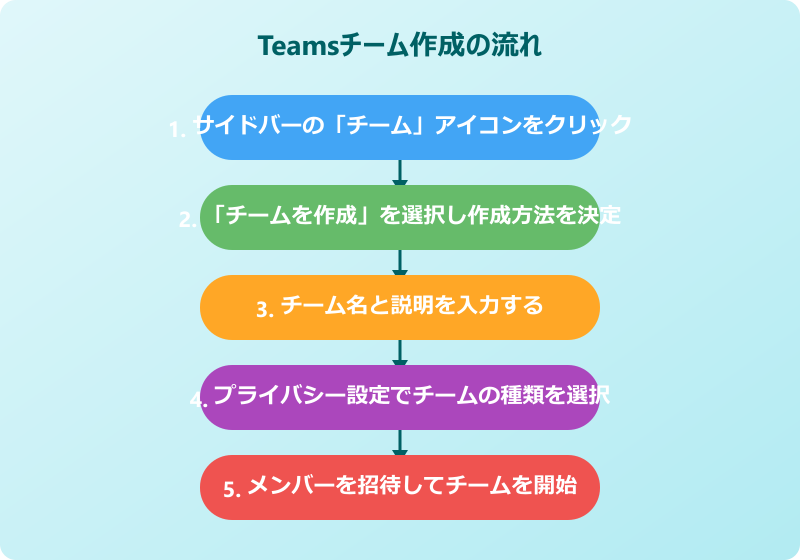
チームを作成する起点は、Teams左サイドバーの「チーム」アイコンです。アイコンをクリックすると、参加中のチーム一覧が表示されます。
新規作成の画面に進む手順は次の通りです。
- Teamsを起動し、左サイドバーの「チーム」をクリック
- チーム一覧の右上にある「チームに参加、またはチームを作成」をクリック
- 「チームを作成」のタイルを選択
- 「最初から作成」「既存のチームから」「グループから」のいずれかを選ぶ
初めての方は「最初から作成」を選ぶケースが多くなります。既存のチーム構造を流用したい場合は「既存のチームから」を選ぶと、設定やチャネル構造が引き継がれてセットアップが効率化されます。
新しいTeamsとクラシックTeamsで多少UIが異なりますが、基本的な流れは共通です。組織のIT管理者がチーム作成権限を制限している場合、このボタンが表示されないこともあります。表示されないときはIT部門に相談する必要があるかもしれません。
「チームに参加、またはチームを作成」ボタンが見当たらない場合、組織のチーム作成ポリシーで一般ユーザーに権限が無いケースがあります。管理者に申請する流れになりますので、IT部門の運用フローを確認してみましょう。
チーム名と説明を入力
チーム名は後から検索される際の手がかりになるため、業務内容が一目でわかる名称を設定するのがコツです。「営業部」より「営業部_2026年度Aプロジェクト」のように、期間や対象を含めると目的が明確になります。
説明欄は省略可能ですが、組織が大きくなるほど威力を発揮します。チームに参加するメンバーが「このチームでは何を扱うのか」を一目で把握できるよう、活動目的・主な参加者・期間などを2〜3行でまとめておくと良いです。
命名ルールを社内で統一しておくと、後々の管理が格段に楽になります。たとえば「部署名_プロジェクト名_年度」のような書式を決めておくと、検索性が高まり似たチームが乱立する問題も防げます。
名前の文字数制限は比較的緩やかですが、サイドバー表示時に見切れない長さに抑えるのが実用的です。長すぎるチーム名はサイドバー上で省略表示されるため、25文字程度を目安にすると視認性を保てます。
同名のチームを複数作ると、検索時に混乱の原因になります。作成前に検索ボックスで類似名のチームが既にないか確認する習慣をつけておくと、チーム重複によるコラボレーションの分散を未然に防げます。
プライバシー設定の選択
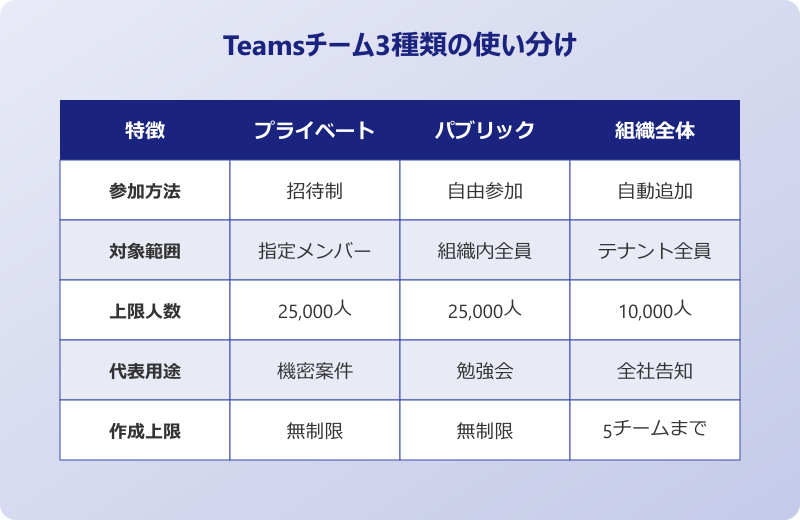
チーム作成時に最も慎重に判断すべきが、プライバシー設定です。Teamsには3種類のチームタイプがあり、それぞれ参加範囲や運用ポリシーが異なります。
| 種類 | 参加範囲 | 主な用途 |
|---|---|---|
| プライベート | 所有者の招待が必要 | 機密プロジェクト、特定部署 |
| パブリック | 組織内の誰でも参加可 | 社内コミュニティ、勉強会 |
| 組織全体 | テナント全員が自動参加 | 全社告知、社内全体共有 |
デフォルトではプライベート設定が選ばれます。機密情報を含むプロジェクトは必ずプライベートを選ぶようにしてください。後からパブリックに変更することも可能ですが、最初から適切な設定を選んでおく方が安心です。
パブリックは社内勉強会や趣味のコミュニティなど、参加者の入れ替わりが激しい用途に向いています。所有者の承認なく自由に出入りできる開かれた場として機能します。組織全体チームはユーザー数10,000人以下のテナントで利用でき、最大5つまで作成可能です。
選択を迷う場合の判断基準として、メンバーが固定的ならプライベート、広く参加を募りたいならパブリック、全社員が対象なら組織全体の3パターンで考えると整理しやすくなります。
プライベートからパブリックへの変更は所有者が後から行えますが、外部に公開した情報をプライベートに戻しても、過去のアクセス履歴は消えません。機密情報を含む可能性があるなら、最初からプライベートで運用するのが安全です。
メンバーを招待する
チームの作成完了後、または作成画面の最後の段階でメンバーの招待画面に遷移します。プライベートとパブリックではメンバー追加の動線が若干異なるため、それぞれの方法を理解しておきます。
プライベートチームでは、所有者がメンバーを明示的に招待する必要があります。氏名・メールアドレス・配布リスト・セキュリティグループのいずれかを入力欄に貼り付けると、候補が表示されるので選択していきます。配布リストやセキュリティグループを使うと、まとめて多人数を追加できるため大規模チームの立ち上げが効率化されます。
追加されたメンバーには通知が届き、サイドバーに新しいチームが表示されるようになります。承認の手順は不要で、即座にチームに参加できる仕組みです。
パブリックチームの場合、所有者が招待しなくても、組織内のユーザーが自分で参加することができます。チーム検索から参加申請する形になりますが、所有者の承認は基本的に求められません。気軽に参加できる反面、参加者を完全にコントロールしたい場合はプライベートを選ぶ方が安全です。
組織外のゲストユーザーを追加することも可能で、その場合はメールアドレスでの招待となります。ゲストにはどのチャネルへのアクセスを許可するか細かく設定できますので、外部協力者を招くケースでもセキュリティを保ちながら運用できます。詳しい役割と権限の差分はTeams管理センターでチームの所有者とメンバーを割り当てる(Microsoft Learn)に整理されています。
最初のチャネルを設定
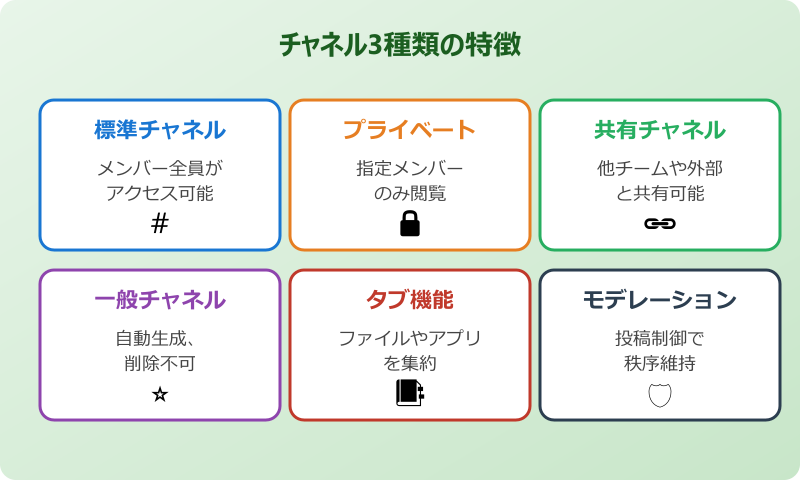
チームが作成されると、自動的に「一般」チャネルが用意されます。この一般チャネルは削除できない特別な存在で、チームメンバー全員に共通する公式の場として機能します。
一般チャネル以外に、最初に追加しておくと便利なチャネルの例を挙げると次のようになります。
- お知らせ用のチャネルでは、全社的な情報共有や告知の専用スペースとして運用
- 雑談用のチャネルは、業務外のコミュニケーションを促進する場として活躍
- テーマ別のチャネルでは、プロジェクトのフェーズごとや課題別に分割可能
チャネルを最初から作りすぎると、メンバーが情報の置き場所に迷うことになります。3〜5個程度から始めて、運用しながら必要に応じて追加していく流れが、定着しやすい運用パターンです。
チャネルには3種類あり、用途で使い分けます。標準チャネルは全員が見られる通常タイプ、プライベートチャネルは選ばれたメンバーのみ、共有チャネルは他チームや外部とも共有できる柔軟なタイプです。チャネルの種類別の機能差はMicrosoft Teamsでのチームとチャネルの概要(Microsoft Learn)で詳しく比較されていますので、迷ったら参照してみてください。
チャネル名にも命名規則を設けておくと、後々の整理が楽になります。「【全体】お知らせ」「【開発】設計レビュー」のように先頭にカテゴリを付ける形式は、視認性が高くおすすめできます。Teams全般の機能や料金プランを把握しておきたい場合は、マイクロソフトチームズとは?基本機能から料金まで完全ガイドも合わせて確認しておくと、Teamsの全体像が掴みやすくなります。
ケース別のTeamsチームの活用と注意点
基本手順を押さえたら、次は実務で頻出する応用パターンと運用上の落とし穴を整理していきます。テンプレート活用や複製、組織全体チームの使い分けなど、実用シーンに即したテクニックを紹介します。
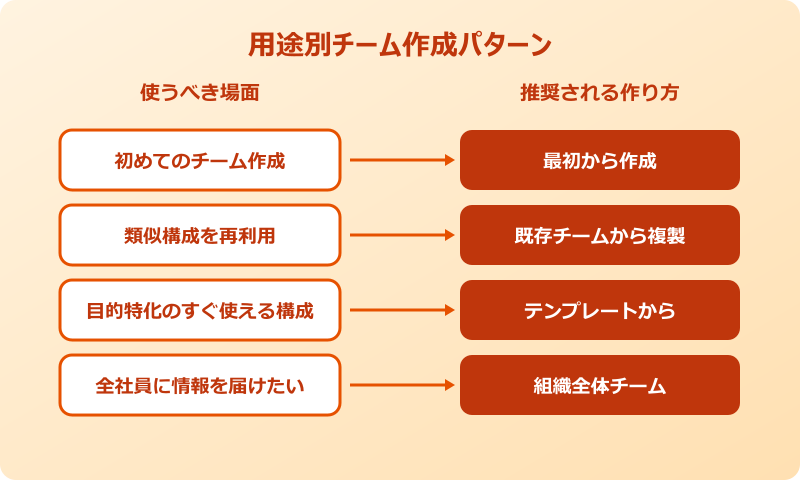
テンプレートからチームを作成
Microsoft Teamsには、業務シーンに合わせたチームテンプレートが標準で用意されています。プロジェクト管理、危機管理対応、イベント管理など、目的別に最適化されたチャネル構成とアプリがプリセットされた状態でスタートできる便利な機能です。
テンプレートを使ったチーム作成の手順は、新規作成画面で「テンプレートから」のオプションを選ぶ形になります。組織で独自にカスタマイズしたテンプレートが用意されている場合は、それも選択肢に表示されます。
標準で提供されているテンプレートには、たとえば次のようなものがあります。
- プロジェクト管理テンプレートでは、タスク管理・ファイル共有・進捗ボードを最初から組み込み
- 従業員のオンボーディングテンプレートは、入社手続きや研修関連のチャネル構成を提供
- イベント管理テンプレートには、企画・準備・当日対応のフェーズ別チャネルが揃う
- 危機管理対応テンプレートでは、情報集約と意思決定を素早く行う設計を採用
テンプレートを使う最大のメリットは、ゼロから設計する手間を省ける点です。よく使う構成を組織のテンプレートとして登録しておけば、新しいプロジェクトを立ち上げるたびに同じ品質でチームをセットアップできます。
Teams管理者がカスタムテンプレートを作成する場合は、Teams管理センターの「チームテンプレート」セクションから設計可能です。社内の標準的なチーム構造をテンプレート化しておくと、チームの乱立による情報サイロを防ぐ運用にもつながります。
既存のチームやグループから複製
既に運用しているチームと似た構成のチームを作りたい場合、既存のチームをコピーして新規チームを立ち上げる機能が便利です。チャネル構成・タブ・アプリ・設定などをまとめて引き継げる仕組みになっています。
複製の手順は、新規作成画面で「既存のチームから」を選ぶだけです。コピー元のチームを選択し、何を引き継ぐかをチェックボックスで指定すると、新しいチームが生成されます。引き継げる主な要素は次のとおりです。
- チャネル構成(プライベートチャネルは複製対象外)
- タブ(Wiki、Plannerなど一部例外を除く)
- アプリ設定
- チーム設定(ゲストやモデレーション等)
- メンバー(任意で選択可能)
メンバーまで引き継ぐかは選択可能ですので、構造だけ流用したい場合や全く別のメンバーで運用したい場合にも柔軟に対応できます。四半期ごとに新規プロジェクトチームを立てる業務では、この複製機能で立ち上げ作業を大幅に圧縮できます。
既存のMicrosoft 365グループからもチームを作成できます。Outlookで運用していたグループメーリングリストをそのままTeams化したい場合などに有効です。グループメンバーは自動的にチームメンバーとして引き継がれ、グループに紐づくSharePointやOneNoteも統合されます。
組織全体チームの活用シーン
組織全体チームは、テナント内の全ユーザーが自動的に参加する特殊なチームです。新入社員が入社した際にも自動で追加されるため、全社告知やコーポレート情報の発信基盤として機能します。
活用が向いているシーンは、たとえば次のようなケースです。
- 全社向けの経営方針発表や定期報告に最適
- 社内イベントやキャンペーンのお知らせを一斉配信
- 福利厚生や人事制度の周知が確実に行き届く
- 緊急時の情報集約と一斉連絡の窓口として機能
作成時の制約として、組織のユーザー数が10,000人以下である必要があります。また、1テナントあたり最大5つまでという上限もあるため、用途を絞って計画的に作成することが重要です。
組織全体チームの作成権限は、デフォルトでグローバル管理者またはTeams管理者に与えられています。一般ユーザーは作成できないため、必要な場合はIT部門への申請が必要となるケースがほとんどです。
運用面の注意としては、全員が参加する性質上、投稿頻度を絞らないと通知過多になりがちな点が挙げられます。重要度の高い情報のみをアナウンスする運用ルールを最初に決めておくと、メンバーの集中力を削がずに情報共有が機能します。Teamsで連絡先を共有する記事でも触れていますが、メンバー管理は組織のサイズによって難易度が大きく変わります。
権限と上限の注意点
Teamsチームの作成・運用には、いくつかの明確な上限と権限ルールがあります。導入前に把握しておくと、後から制約に直面して慌てる事態を避けられます。
| 項目 | 上限・要件 |
|---|---|
| 1チームあたりのメンバー数 | 最大25,000人 |
| 1チームあたりのチャネル数 | 最大1,000(プライベート含む) |
| プライベートチャネルメンバー数 | 最大250人 |
| 1ユーザーが所有可能なチーム数 | 最大250個 |
| 1ユーザーが参加可能なチーム数 | 最大1,000個 |
権限面では、デフォルトで全ユーザーがチームを作成できる設定です。組織によっては野放図なチーム乱立を防ぐため、Microsoft 365グループの作成権限を制御してチーム作成を制限するケースもあります。
制限が掛かっている環境では、IT部門にチーム作成を申請する形になります。その場合は、目的・期間・想定メンバー数などを記述した申請書を準備すると承認がスムーズに進みます。
チーム作成権限を制限する設定はPowerShellでの操作が必要となり、Microsoft 365グループ全体に影響を及ぼします。Plannerやチームサイトの作成にも波及するため、IT管理者の慎重な検討が必要です。
運用に慣れてきたら、ボットやコネクタを活用してチームを業務基盤として強化することもできます。Teamsのエージェントとボットの追加に関する記事では、自動化の組み込み方を詳しく解説していますので、運用が軌道に乗ってきた段階で参考にすると良いです。
Teamsチームの作り方まとめ
Teamsチームの作り方は、サイドバーから新規作成画面を開き、名前・プライバシー・チャネルを順に設定するだけのシンプルな流れです。3種類のチームタイプを目的に応じて使い分けることが、効果的なコラボレーションへの第一歩となります。
慣れてきたら、テンプレートや既存チーム複製を使った効率的な立ち上げ方法、組織全体チームの戦略的な活用なども視野に入ります。最初から完璧を目指す必要はなく、シンプルな構成からスタートして運用しながら磨いていく形で十分です。
権限や上限の制約を把握した上で、業務の流れに沿ったチーム設計を心がけると、長く使える基盤が育ちます。命名ルールの統一と定期的な棚卸しを仕組み化しておくと、チームが乱立して情報がサイロ化する問題も未然に防げます。具体的な制限事項の最新情報はMicrosoftの公式ガイドであるMicrosoft Teamsの制限事項と仕様(Microsoft Learn)でも確認できますので、運用設計の前段階で目を通しておくと安心です。Teamsを最大限に活かすチーム作りを、ぜひ今日から実践してみてください。