アウトルックをデスクトップに表示する方法は?ショートカット作成を解説!
毎日の業務で頻繁に使用するメールソフトといえばアウトルックですが、起動するたびにスタートメニューを開いて探すのは少し手間に感じることがあるかもしれません。もしアウトルックをデスクトップに表示して、ワンクリックですぐにメールチェックができれば、日々の作業効率は格段に向上する可能性があります。
特にWindows10やWindows11を使っていると、アプリの配置場所や仕様が微妙に異なるため、迷ってしまうこともあるでしょう。また、新しいOutlookへの移行も進んでおり、今まで通りの操作でアイコンが作れるのか不安に思う方もいるはずです。
この記事では、ショートカットの作成方法からトラブルシューティング、さらには便利な活用法までを詳しく解説します。
・ アウトルックのアイコンをデスクトップに置く基本手順が理解できる
・ Windows10やWindows11などOS別の操作方法の違いがわかる
・ 新しいOutlookやアイコンが表示されない時の対処法を知ることができる
・ メール自体の保存やWordなど他アプリとの連携活用術が身につく

アウトルックをデスクトップに表示する基本の手順
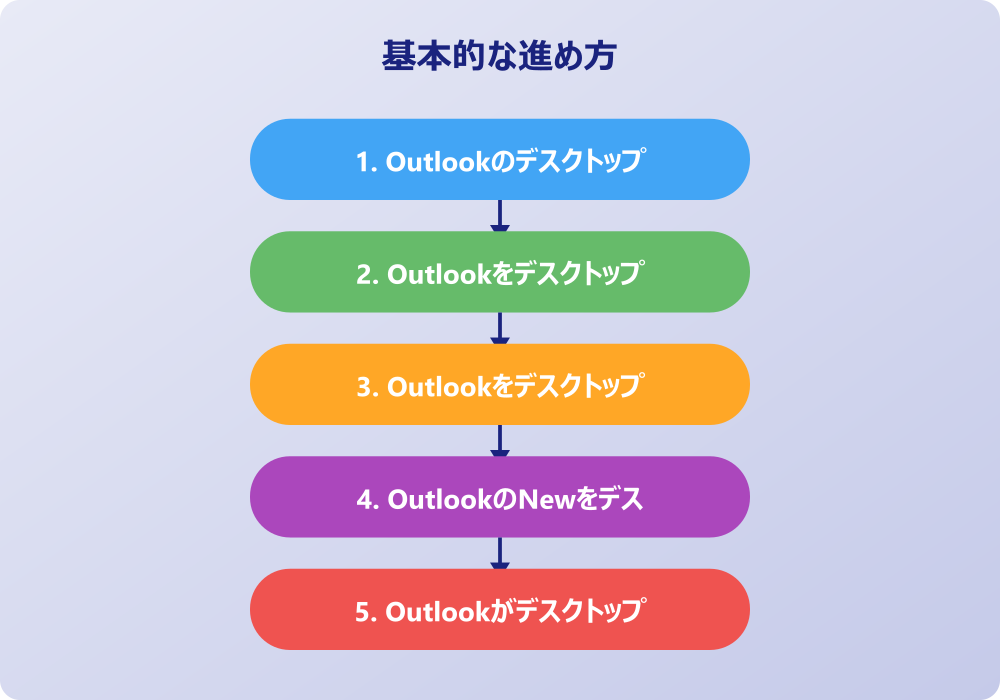
ここではアウトルックをデスクトップに表示する基本的な手順について説明していきます。パソコンの操作に慣れていない方でも、順を追って作業すれば簡単にショートカットを作成できるはずです。OSのバージョンやOutlookの種類によって若干の違いはありますが、基本となる考え方は共通しています。まずは最もスタンダードな方法から確認し、ご自身の環境に合わせたやり方を見つけていきましょう。順に見ていきましょう。
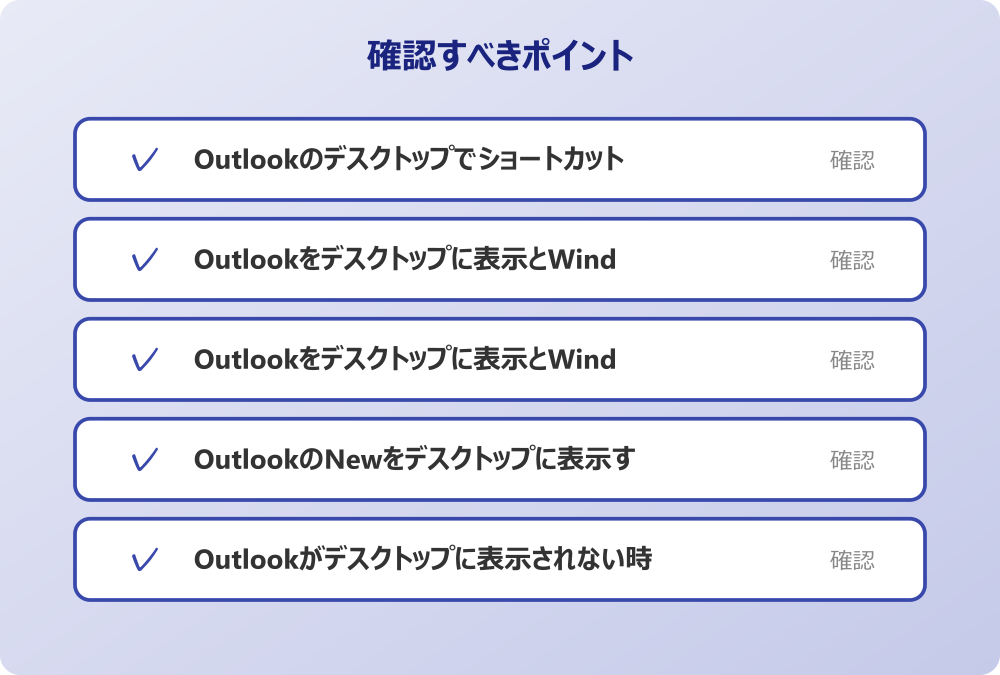
・ Outlookのデスクトップでショートカット作成
・ Outlookをデスクトップに表示とWindows10
・ Outlookをデスクトップに表示とWindows11
・ OutlookのNewをデスクトップに表示する場合
・ Outlookがデスクトップに表示されない時の対策
・ Outlookのデスクトップのアイコン表示を確認
Outlookのデスクトップでショートカット作成
アウトルックをすぐに起動できるようにするためには、Outlookのデスクトップでショートカット作成を行うのが最も近道と言えます。一般的に行われる方法は、スタートメニューからアウトルックのアイコンを探し出し、それをデスクトップ画面に向かってドラッグアンドドロップする操作です。
この操作を行うことで、元のプログラムはその場所に残したまま、起動スイッチとなるアイコンだけを複製することができます。ただし、環境によってはドラッグアンドドロップが禁止されている場合もあるかもしれません。
その際は、ファイルの場所を開いてから右クリックメニューを使い、送るという項目の中からデスクトップを選択する方法も有効です。マウス操作だけで完結するため、まずはこの直感的な方法を試してみるのが良いでしょう。
これにより、毎朝のメールチェックがスムーズになることが期待できます。
Outlookをデスクトップに表示とWindows10
現在でも多くの企業や家庭で使用されているOSである、Outlookをデスクトップに表示とWindows10の組み合わせについて見ていきます。Windows10では、スタートメニューのアプリ一覧が左側にリストとして表示されるため、そこからアウトルックを見つけるのは比較的容易です。
アウトルックのアイコンを左クリックしたまま、デスクトップの何もないところまで引っ張っていく操作が基本となります。もしこの操作がうまくいかない場合は、スタートメニューにあるアウトルックを右クリックし、その他という項目からファイルの場所を開くを選択してみてください。
エクスプローラーが開き、アウトルックの実行ファイルが表示されるはずです。そこで再度右クリックを行い、ショートカットの作成を選ぶことで、確実にデスクトップへアイコンを配置することが可能になります。この手順を覚えておけば、他のアプリでも応用が効くはずです。
Outlookをデスクトップに表示とWindows11
最新のOS環境であるOutlookをデスクトップに表示とWindows11の場合、インターフェースのデザインが大きく変更されているため注意が必要です。Windows11ではスタートボタンを押すと、ピン留めされたアプリが中央に表示される仕様になっています。もしここにアウトルックがない場合は、右上のすべてのアプリというボタンをクリックしてリストを表示させる必要があります。リストの中からアウトルックを見つけたら、そのままデスクトップへドラッグアンドドロップすることでショートカットが作成されます。しかし、Windows11のセキュリティ設定や仕様によっては、単純なドラッグが機能しないケースも考えられます。その場合は、Windows10と同様にファイルの場所を開く手順を踏むか、デスクトップ上で右クリックをして新規作成からショートカットを選び、パスを手動で指定するという高度な方法も残されています。
OutlookのNewをデスクトップに表示する場合
最近では従来のソフトに加え、OutlookのNewをデスクトップに表示したいというニーズも増えてきています。マイクロソフトは新しいOutlookへの移行を推奨しており、アイコンにPREという文字やNEWという文字がついていることにお気づきの方も多いでしょう。
この新しいOutlookは、従来のプログラムファイルとは異なる形式でインストールされていることがあり、ファイルの場所を開くという操作ができない場合があります。その際は、スタートメニューのすべてのアプリから新しいOutlookを探し、それを直接デスクトップへドラッグする方法が最も確実です。
また、これらはストアアプリとして認識されていることもあるため、通常のショートカット作成ウィザードからは参照しにくい可能性があります。もしアイコンが作成できない場合は、タスクバーへのピン留めで代用することも一つの解決策となるかもしれません。
会社のセキュリティポリシーやIT管理者のルールがある場合は、必ずそちらを優先してください。
Outlookがデスクトップに表示されない時の対策
手順通りに行ったはずなのにOutlookがデスクトップに表示されないという状況に直面することもあるかもしれません。このような場合にまず確認すべきなのは、デスクトップアイコンの表示設定です。デスクトップ上の何もないところで右クリックし、表示というメニューの中にデスクトップアイコンの表示という項目があります。
これにチェックが入っていないと、いくらショートカットを作成しても画面上には現れません。また、誤ってショートカット自体を削除してしまった可能性や、別のフォルダの中に紛れ込んでしまった可能性も考えられます。
さらに、Office自体が正しくインストールされていない、あるいは修復が必要な状態になっていることも稀にあります。アイコンが見当たらない時は、まずは表示設定を確認し、その後にOfficeの修復や再インストールを検討するのが賢明な判断と言えるでしょう。
Outlookのデスクトップのアイコン表示を確認
無事に作成できたOutlookのデスクトップのアイコン表示について、そのデザインや挙動を確認しておくことも大切です。作成されたアイコンの左下に小さな矢印マークがついている場合、それはショートカットであることを意味しています。これは元のプログラム本体ではないため、もし不要になって削除してもアウトルック自体が消えるわけではありません。安心して整理整頓ができます。一方で、矢印がないアイコンの場合は、実体そのものをデスクトップに保存してしまっている可能性がありますが、近年のWindowsの仕様では稀なケースです。また、アイコンのデザインが白紙になっていたり、古いデザインのままだったりする場合は、アイコンのキャッシュが壊れているかもしれません。その際は、F5キーを押して画面を更新するか、パソコンを再起動することで正しいアイコンに戻る可能性が高いです。
アウトルックをデスクトップに表示したあとの活用法
アウトルックの起動アイコンを作るだけでなく、さらに一歩進んだ使い方も知っておくと便利です。ここではアウトルックをデスクトップに表示させておくことのメリットを活かしつつ、関連するファイルや他のアプリとの連携について説明していきます。単に起動を速くするだけでなく、特定のメールを保存したり、Wordなどの他のOfficeアプリと並べて作業環境を整えたりすることで、業務効率はさらに高まるでしょう。デスクトップ画面は作業の司令塔のような場所ですので、自分好みにカスタマイズしていく楽しさもあります。順に見ていきましょう。
・ Outlookのメールをデスクトップに保存する
・ Wordもデスクトップに表示してWindows11活用
・ タスクバーとデスクトップどちらが良いか
・ ショートカットキーを割り当てる方法
・ デスクトップが散らからない整理術
・ アウトルックをデスクトップに表示のまとめ
Outlookのメールをデスクトップに保存する
アウトルック本体の起動だけでなく、特定のOutlookのメールをデスクトップに保存しておきたい場面もあるでしょう。例えば、頻繁に確認する必要がある重要なメールや、忘れてはいけないプロジェクトの連絡事項などが該当します。
この操作は非常に簡単で、アウトルックの画面で対象のメールを選択し、そのままデスクトップ画面へドラッグアンドドロップするだけです。すると、メッセージ形式のファイルとして保存され、ダブルクリックするだけでそのメールを直接開くことができるようになります。
これは、受信トレイの中でメールが埋もれてしまうのを防ぐための有効な手段となり得ます。また、定期的に送信するメールのテンプレートとして、下書きメールをデスクトップに置いておくという使い方も可能です。必要な時にすぐ呼び出せる感覚は、紙のメモを机に置くのと似た利便性があります。
操作の前には、念のため重要なデータのバックアップを取っておくと安心です。何かあった時にすぐ元に戻せます。
Wordもデスクトップに表示してWindows11活用
メールだけでなくWordもデスクトップに表示してWindows11活用を推進することで、事務作業の効率はさらに向上します。アウトルックで受信した資料をワードで編集したり、ワードで作成した文書をメールで送信したりする業務フローは非常に一般的です。アウトルックの隣にワードやエクセル、パワーポイントなどのショートカットを並べておくことで、スタートメニューを行き来する時間を短縮できます。Windows11ではウィンドウのスナップ機能が強化されており、複数のアプリをきれいに並べて表示することが容易になっています。デスクトップから素早くアプリを立ち上げ、画面分割でメールを見ながら文書作成を行うといったマルチタスクもスムーズに行えるようになるはずです。よく使うアプリはセットで配置するという考え方を持つと、作業のリズムが作りやすくなります。
タスクバーとデスクトップどちらが良いか
アウトルックを起動しやすくする方法として、タスクバーとデスクトップどちらが良いか悩むこともあるかもしれません。タスクバーにピン留めする方法は、画面の下部に常にアイコンが表示されているため、他のウィンドウを開いている最中でもワンクリックで起動できるという大きなメリットがあります。
一方、デスクトップへのショートカット作成は、壁紙の上にアイコンを置くため、作業中はウィンドウに隠れてしまうことがあります。しかし、デスクトップの方がアイコンを大きく表示できたり、好きな位置に配置できたりする自由度は高いです。
頻繁にアプリを切り替える方はタスクバー、朝一番に起動してあとは開きっぱなしにする方はデスクトップ、というように使い分けるのも一つの手です。もちろん、両方に配置して状況に応じて使い分けることも可能ですので、ご自身の作業スタイルに合わせて選んでみてください。
ショートカットキーを割り当てる方法
マウス操作すら省略したいという方には、作成したアイコンにショートカットキーを割り当てる方法もおすすめです。デスクトップに作成したアウトルックのショートカットを右クリックし、プロパティを開きます。そこにあるショートカットキーという欄をクリックし、任意のキー(例えばCtrlとAltとOなど)を押すと、その組み合わせが登録されます。
これを設定しておけば、他の作業をしている最中でも、キーボード操作だけで瞬時にアウトルックを起動させることが可能になります。マウスに手を伸ばす時間さえも短縮できるため、スピードを重視するユーザーには非常に魅力的な機能と言えるでしょう。
ただし、他のアプリのショートカットキーと重複しないように設定する必要がある点には注意が必要です。慣れてしまえば、これほど快適な起動方法はないかもしれません。
記事内で紹介している手順は、自分の環境やバージョンに合わせて適宜読み替えてください。基本的な考え方は同じです。
デスクトップが散らからない整理術
アウトルックやその他のファイルを配置しすぎると、画面が見にくくなるため、デスクトップが散らからない整理術も意識しておきたいところです。ショートカットが増えすぎると、肝心のアウトルックのアイコンを探すのに時間がかかってしまい、本末転倒になりかねません。おすすめの方法は、デスクトップ上にショートカット専用のフォルダを作成し、あまり使わないものはその中にまとめておくことです。あるいは、アイコンの自動整列機能をオフにして、画面の右端や上部など、特定のエリアをアウトルック専用の定位置として決めておくのも効果的です。壁紙を工夫して、アイコンを置く場所がデザインされているものを使うのも楽しいかもしれません。常に整理されたデスクトップを維持することは、頭の中をクリアにし、仕事の生産性を高めることにもつながるはずです。
アウトルックをデスクトップに表示のまとめ
今回はアウトルックをデスクトップに表示についてお伝えしました。以下に、本記事の内容を要約します。
・ スタートメニューからドラッグするだけで簡単に配置できる
・ 送るメニューを使ってショートカットを作成する方法もある
・ Windows10では左側のアプリ一覧から操作を行う
・ Windows11ではすべてのアプリを表示させてから探す
・ 新しいOutlookも同様の手順でアイコン化が可能である
・ アイコンが表示されない時はデスクトップの表示設定を確認する
・ ショートカットアイコンには左下に矢印が付いている
・ 特定のメール自体をデスクトップに保存して管理できる
・ テンプレートとして下書きメールを置いておくのも便利である
・ WordやExcelも一緒に配置すると作業効率が上がる
・ タスクバーへのピン留めと併用することも可能である
・ プロパティから独自のショートカットキーを設定できる
・ アイコンが増えすぎないようにフォルダで整理整頓する
・ 自分の使いやすい定位置を決めておくと迷わない
・ OSのバージョンによって微妙な操作の違いがある
アウトルックをデスクトップからすぐに起動できるようになれば、メールチェックの心理的なハードルが下がり、レスポンスの向上にもつながるかもしれません。
ぜひ今回ご紹介した方法の中から、ご自身の環境に合ったやり方を試してみてください。
快適なパソコン環境を整えることで、日々のデスクワークがより充実したものになることを願っています。
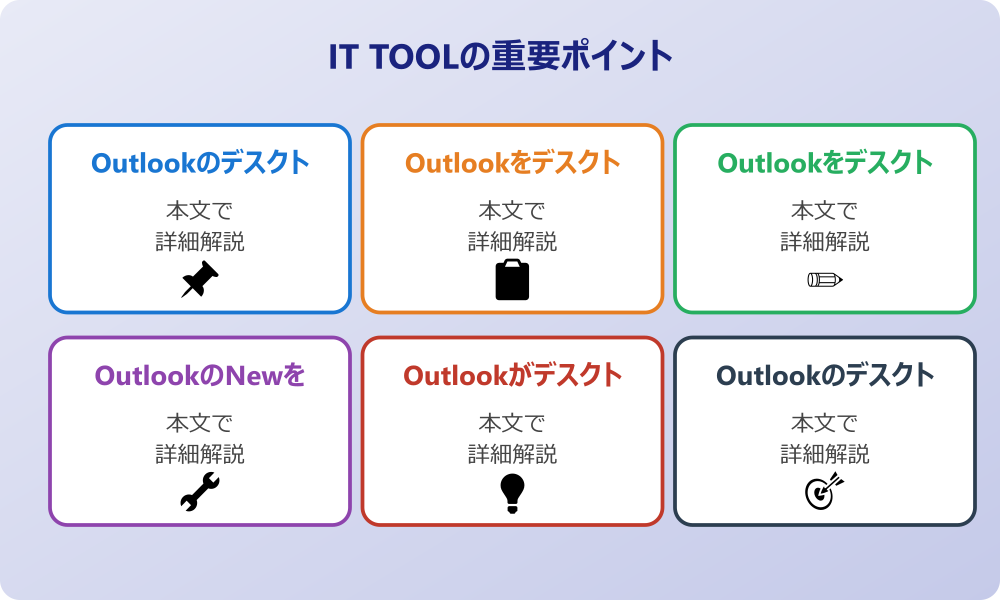
記事内容のポイントを表にまとめました。
| 項目 | 内容 |
|---|---|
| Outlookのデスクトップでショートカット作成 | 本文で詳しく解説 |
| Outlookをデスクトップに表示とWindows | 本文で詳しく解説 |
| Outlookをデスクトップに表示とWindows | 本文で詳しく解説 |
| OutlookのNewをデスクトップに表示する場合 | 本文で詳しく解説 |
さらに詳しい情報は、Microsoft公式サイトとMicrosoftサポートも参考になります。
関連する記事もぜひご覧ください。
- ワード2枚を1枚に集約してpdfにする方法は?効率的な手順を分かりやすく調査!
- エクセルでxyz座標のグラフを作る方法は?3次元データの可視化を詳しく解説!
- ワードで行の真ん中に文字を配置するコツは?センタリングの方法を幅広く調査!