Outlookの時間がおかしいのはなぜ?ずれる原因と直し方
ビジネスシーンやプライベートでメールを利用している際、ふとアウトルックの時間がおかしいと感じたことはありませんか。メールの送受信時刻がずれていたり、予定表のスケジュールが想定と異なる時間帯に表示されてしまったりすると、大きなトラブルにつながる可能性も否定できません。
特にOutlookのタイムゾーンが勝手に変わるような現象や、メールの受信時刻にずれが生じる事象は、設定の見直しで改善できるケースが多いようです。本記事では、Outlookのタイムゾーンを日本に正しく設定する方法や、Outlookで受信時間が表示されない時の対処法、さらには閲覧ウィンドウでの表示設定、そしてメールの受信時間がおかしいアンドロイド端末での事例なども含めて、幅広く調査した結果をお伝えします。
・アウトルックの時間がずれる原因と基本的な設定箇所の確認方法
・タイムゾーンが勝手に変わる現象や日本時間への修正手順
・メール受信時間の表示トラブルや閲覧ウィンドウでの設定テクニック
・スマートフォンや海外とのやり取りで発生しやすい時間トラブルの対処

アウトルックの時間がおかしい原因と確認すべき基本設定
ここではアウトルックの時間がおかしい原因と確認すべき基本設定について説明していきます。時間がずれていると感じる場合、まずはOutlook単体の設定だけでなく、パソコン本体の設定や同期の仕組みなど、複数の要因が絡んでいる可能性を疑う必要があります。一つひとつの項目を確認していくことで、原因の切り分けができるはずです。順に見ていきましょう。
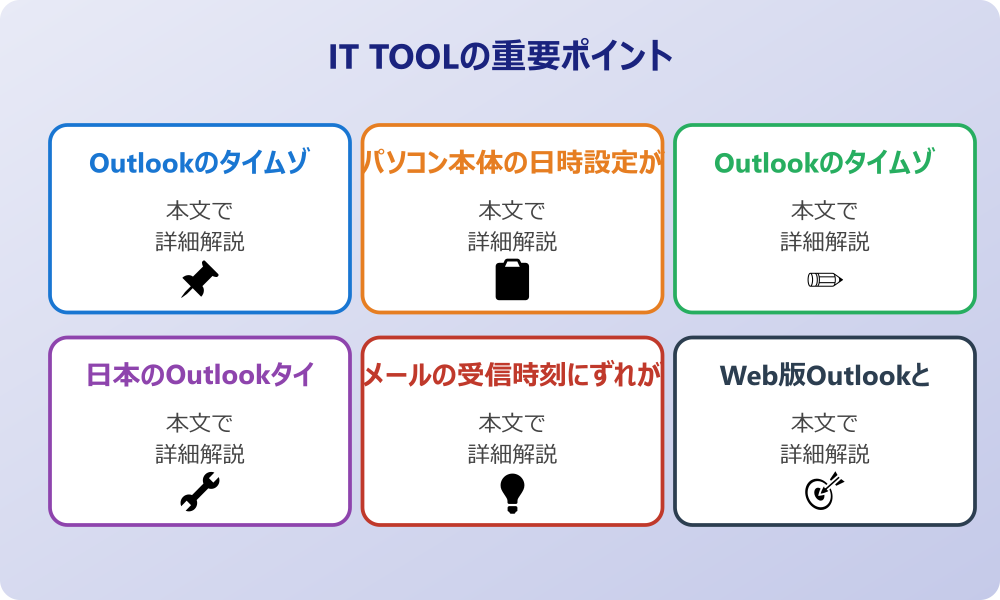
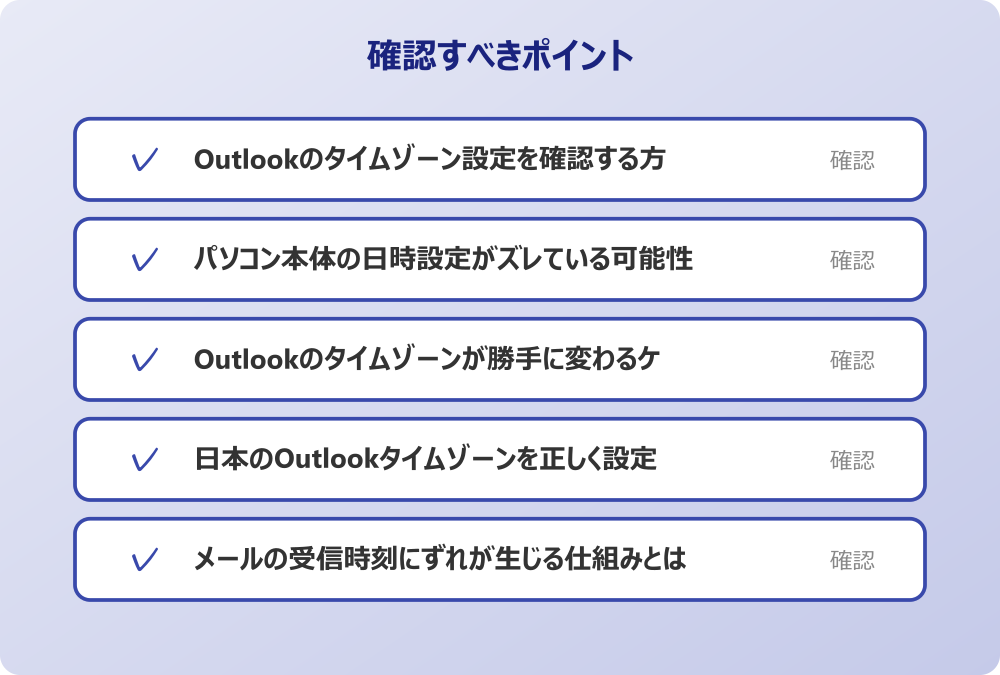
・Outlookのタイムゾーン設定を確認する方法
・パソコン本体の日時設定がズレている可能性
・Outlookのタイムゾーンが勝手に変わるケース
・日本のOutlookタイムゾーンを正しく設定する
・メールの受信時刻にずれが生じる仕組みとは
・Web版Outlookとアプリ版の違いについて
Outlookのタイムゾーン設定を確認する方法
アウトルックの時間がおかしいと感じた時、最初に確認しておきたいのがOutlook内のタイムゾーン設定です。Outlookには独自のカレンダー設定項目があり、ここが実際の現在地と異なっていると、すべてのスケジュールやメールの時間がずれて表示される可能性があるからです。通常、ファイルタブからオプションへと進み、予定表という項目の中にタイムゾーンの設定箇所が存在します。ここが現在居住している地域のタイムゾーンと一致しているかを確認することが重要です。
もし海外出張から戻ったばかりであったり、初期設定のままであったりする場合、意図せず異なる国のタイムゾーンが選択されているかもしれません。また、Outlookでは複数のタイムゾーンを表示させる機能もありますが、メインのタイムゾーン設定が間違っていると、それを基準にするすべての時間が狂ってしまいます。まずはこの基本設定が正しい状態になっているか、目視で確実にチェックすることをおすすめします。ここが間違っていると、どんなにパソコンの時計を合わせてもOutlook内だけ時間がずれるという現象が起きてしまうため、最初に見るべきポイントと言えるでしょう。
パソコン本体の日時設定がズレている可能性
Outlookの設定が正しいにもかかわらず時間がずれる場合、パソコン本体の日時設定がズレている可能性も考えられます。Outlookは基本的に、インストールされているWindowsなどのOSが管理しているシステム時刻を参照して動作しています。そのため、パソコン自体の時計が遅れていたり、日付が間違っていたりすると、当然ながらOutlook上の表示もそれに引きずられておかしくなってしまうのです。
Windowsの設定画面から「時刻と言語」などの項目を開き、現在の日時が正しく設定されているかを確認してみてください。「時刻を自動的に設定する」という機能がオンになっていれば、インターネット経由で正確な時間を取得してくれるはずですが、何らかの理由でこの同期がうまくいっていないケースもあります。また、マザーボードの電池切れなどが原因で、パソコンを再起動するたびに時間がリセットされてしまうというハードウェア的な要因も稀に存在します。Outlookの問題だと決めつけず、まずは土台となるパソコンの時計が正確に時を刻んでいるかを見直すことが、トラブル解決への近道となるかもしれません。
Outlookのタイムゾーンが勝手に変わるケース
ユーザーの中には、何も設定を変更していないはずなのにOutlookのタイムゾーンが勝手に変わるという現象に遭遇する方もいるようです。これは非常に不思議な現象ですが、いくつかの要因が重なることで発生する可能性があります。例えば、Windowsのロケーション機能や位置情報サービスがオンになっており、Wi-Fiアクセスポイントなどの情報から誤った位置情報を取得してしまった場合、OSが自動的にタイムゾーンを変更し、それにOutlookが追従してしまうことが考えられます。
また、企業のExchangeサーバーなどを利用している場合、管理者側でのポリシー設定やサーバー側の設定変更が影響している可能性もゼロではありません。さらに、海外製のサードパーティ製アドインなどを入れている場合、そのアドインが内部的にタイムゾーン設定を書き換えてしまうという事例も稀にあるようです。勝手に変わる現象が頻発する場合は、位置情報によるタイムゾーンの自動設定を一時的にオフにして様子を見るか、最近インストールしたアドインがないかを確認してみるのも一つの手段です。意図しない自動変更は混乱の元ですので、設定を固定化する方法を知っておくと安心でしょう。
日本のOutlookタイムゾーンを正しく設定する
日本国内で使用する場合、当然ながらOutlookのタイムゾーンを日本に設定する必要があります。具体的には、タイムゾーンの設定リストから「大阪、札幌、東京」と記載された項目を選択することになります。これが協定世界時(UTC)に対してプラス9時間の時差を持つ設定であり、日本の標準時となります。もしここが他の地域になっていると、メールの受信時間が9時間ずれたり、会議の案内が深夜に届いたりと、業務に大きな支障をきたすことになります。
会社のセキュリティポリシーやIT管理者のルールがある場合は、必ずそちらを優先してください。
設定画面でリストをスクロールして探す際、似たようなタイムゾーンや都市名が並んでいるため、選択ミスをしてしまうことも考えられます。確実に「(UTC+09:00)大阪、札幌、東京」が選択されているか、今一度確認してみてください。また、Outlookには「タイムゾーンの入れ替え」機能もあるため、メインとサブのタイムゾーン設定が逆転していないかも併せてチェックすると良いでしょう。正しく日本時間を設定することは、自分自身のスケジュール管理だけでなく、メールを送る相手に対するマナーとしても非常に重要です。正確な時間管理は信頼関係の構築にも繋がるため、おろそかにできない設定項目と言えます。
メールの受信時刻にずれが生じる仕組みとは
メールの受信時刻にずれが生じると「いつ届いたのかわからない」と不安になるものです。このずれには、実はメールシステムの仕組みが大きく関係しています。メールには「送信者が送信ボタンを押した時刻」「送信サーバーが受け付けた時刻」「受信サーバーに届いた時刻」「受信者のOutlookがサーバーから取得した時刻」など、複数の時刻情報が存在します。
Outlookで表示される受信時刻は、一般的に受信メールサーバーにメールが到達した時刻や、クライアントがダウンロードした時刻などが参照されますが、サーバー間の通信経路での遅延や、インターネット回線の混雑状況によっては、送信時刻と受信時刻に数分から数時間のタイムラグが生じることもあります。
また、送信者のパソコンの時計が大幅に狂っている場合、メールヘッダーに含まれる送信時刻(Dateヘッダー)がおかしい日付になっていることもあります。Outlookは基本的にこれらを整理して表示しようとしますが、情報の整合性が取れない場合に表示がずれているように見えることがあるのです。システム上の遅延はユーザー側でコントロールできない部分も多いですが、極端なずれがある場合は、メールヘッダーを確認することで、どの段階で時間がかかったのか、あるいは送信元の時計がおかしかったのかを推測することが可能です。
Web版Outlookとアプリ版の違いについて
Outlookにはパソコンにインストールして使うデスクトップアプリ版と、ブラウザ上で動作するWeb版Outlook(OutlookontheWeb)があります。この両者では、設定の保存場所や参照元が異なる場合があるため注意が必要です。デスクトップ版はパソコンのOS設定に強く依存しますが、Web版はMicrosoftアカウントの設定やブラウザの設定、あるいはExchangeOnlineのサーバー設定を直接参照することが多いです。そのため「アプリ版では正しい時間なのに、Web版で見ると時間がずれている」といった現象、あるいはその逆が起こり得ます。
Web版Outlookを使用している場合、ブラウザ画面内の設定メニュー(歯車アイコン)から、「全般」の「言語とタイムゾーン」の設定を確認する必要があります。ここで設定されているタイムゾーンが、パソコンの設定と異なっていると、Webブラウザ上で見る予定表やメールの時間がずれて表示されてしまいます。特に複数のデバイスを行き来して作業している人は、それぞれの環境で設定が統一されているかを確認することが大切です。アプリとWebは似て非なるものであると認識し、両方の設定画面を見比べる習慣をつけると、トラブルの早期発見につながるでしょう。
アウトルックの時間がおかしい表示トラブルへの対処法とスマホ連携
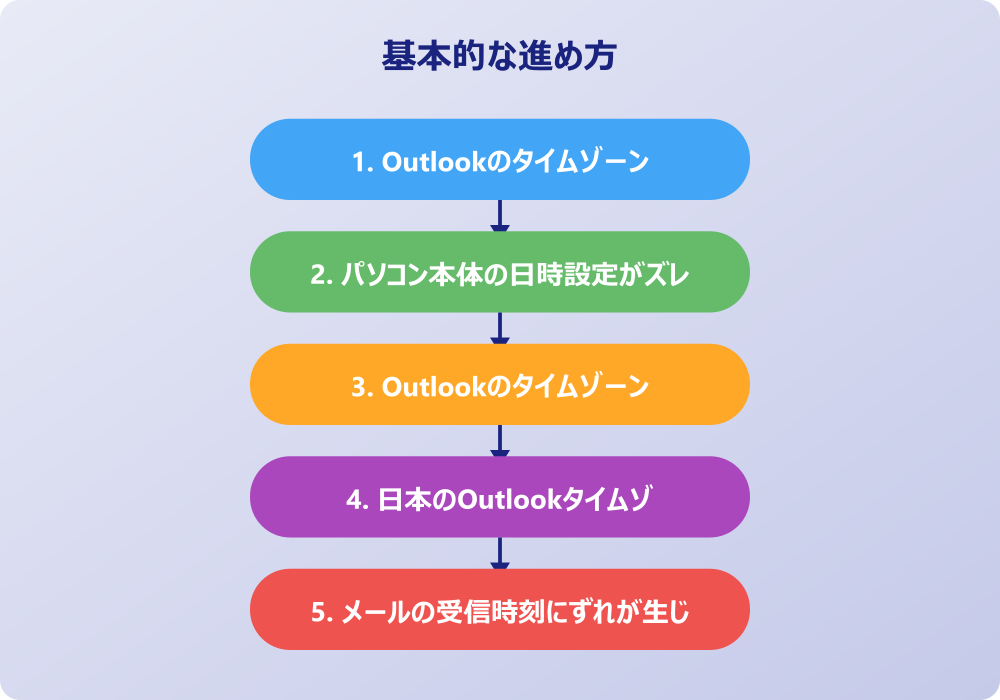
ここではアウトルックの時間がおかしい表示トラブルへの対処法とスマホ連携について説明していきます。時間がずれているわけではないけれど、表示自体が消えていたり、見にくい形式になっていたりする場合もストレスの原因となります。また、近年ではスマートフォンでの利用も増えており、モバイル特有の問題も散見されます。具体的な表示設定の見直しや、デバイス間の連携における注意点などを詳しく解説します。順に見ていきましょう。
・Outlookで受信時間が表示されない時の確認箇所
・閲覧ウィンドウでOutlookの受信時間を表示させる
・Androidでメールの受信時間がおかしい場合
・予定表の時間がずれている時の修正ポイント
・夏時間や海外とのやり取りでの注意点
・アウトルックの時間がおかしい問題についてのまとめ
Outlookで受信時間が表示されない時の確認箇所
メール一覧画面において、本来あるはずの受信時間が表示されないというトラブルも時折発生します。これはデータが消えたわけではなく、表示設定(ビューの設定)が変更されてしまった可能性が高いです。Outlookでは、メール一覧に表示する項目(差出人、件名、受信日時など)をユーザーが自由にカスタマイズできるため、操作の過程で誤って「受信日時」の列を削除してしまったり、列の幅を極端に狭くして見えなくなっていたりすることがあります。
操作の前には、念のため重要なデータのバックアップを取っておくと安心です。何かあった時にすぐ元に戻せます。
対処法としては、「表示」タブから「ビューの設定」を開き、「列」の設定を確認することをおすすめします。表示する列の中に「受信日時」が含まれているか、またその順序が適切かを見てみましょう。もし含まれていなければ、左側の選択肢から「受信日時」を追加することで、再び表示させることができます。また、単純にウィンドウの幅が狭いために、優先度の低い項目として受信日時が省略表示されているケースもあります。閲覧ウィンドウのサイズを調整したり、列の境界線をダブルクリックして幅を自動調整したりすることで、あっさりと解決することも少なくありません。表示されないときは焦らず、まずは表示設定周りを確認してみましょう。
閲覧ウィンドウでOutlookの受信時間を表示させる
メールのリストだけでなく、個別のメールを選択して閲覧ウィンドウで内容を確認する際にも、Outlookの受信時間を表示して閲覧ウィンドウ内で確認したいというニーズはあるでしょう。通常、閲覧ウィンドウのヘッダー部分には差出人や件名が表示されますが、ここに詳細な日時を表示させるかどうかは、Outlookのバージョンや設定によって挙動が異なる場合があります。特に最近のシンプル化されたインターフェースでは、日付のみが表示され、時刻まで細かく出ないこともあります。
より詳細なヘッダー情報を常に表示させたい場合は、メールを開いた状態でヘッダー右下の矢印などをクリックして展開するか、ビューの設定を細かくカスタマイズする必要があるかもしれません。また、一部の表示形式では「今日」や「昨日」といった相対的な表記が優先され、具体的な時刻が隠れてしまうこともあります。これらは「メッセージのプレビュー」設定や、日付の表示形式(書式設定)を変更することで改善できる可能性があります。閲覧ウィンドウは情報を素早く確認するための重要なエリアですので、自分が最も確認しやすい形式にカスタマイズしておくことで、日々のメール処理効率が向上するはずです。
Androidでメールの受信時間がおかしい場合
最近ではスマートフォンでOutlookアプリを利用する人も増えましたが、メールの受信時間がおかしいしアンドロイド端末で困っているという声も聞かれます。Android版Outlookアプリの場合、アプリ自体の設定だけでなく、Androidシステム全体の日時設定やタイムゾーン設定の影響を強く受けます。まず確認すべきは、Androidの設定メニューにある「システム」や「日付と時刻」の項目で、ネットワークから提供された時間を自動取得する設定になっているかどうかです。ここが手動設定でずれていると、アプリ上の時間も狂ってしまいます。
また、アプリ特有の問題として、同期の遅延により受信時間がずれて表示されることもあります。バックグラウンドでのデータ通信が制限されている省電力モードなどの影響で、メールの受信通知が遅れ、その結果として「受信したタイミング」と「実際のメール受信時刻」に乖離を感じるケースです。さらに、アプリのキャッシュデータが破損していることで表示がおかしくなる可能性もあります。どうしても直らない場合は、一度アカウント設定をリセットするか、アプリを再インストールして再同期をかけることで、正しい時間が反映されるようになることが多いです。モバイル環境は通信状況も変化しやすいため、多角的な視点でのチェックが必要です。
予定表の時間がずれている時の修正ポイント
メールだけでなく、Outlookの予定表(カレンダー)の時間がずれていると、会議のすっぽかしなど重大なミスに直結します。予定表の時間がずれている時は、まず予定表自体のタイムスケール設定を確認しましょう。Outlookのカレンダーには、グリッド線の間隔を設定する機能や、稼働時間を設定する機能があります。表示されている時間軸がずれているように見える場合、単にスクロール位置の問題や、表示単位(1日、稼働日、週など)の違いによる勘違いの可能性もあります。
記事内で紹介している手順は、自分の環境やバージョンに合わせて適宜読み替えてください。基本的な考え方は同じです。
より深刻なのは、特定の予定だけ時間がずれるケースです。これは、その予定を作成した時のタイムゾーン情報が、現在のカレンダー設定と異なっている場合に起こりがちです。例えば、海外のメンバーが作成した招待を受け取った場合、自動的に現地時間に変換されて表示されますが、その計算が意図と異なっていると時間がずれて見えます。
予定を開いて「タイムゾーン」の項目を確認し、どこの時間を基準に設定された予定なのかをチェックすることが大切です。また、すべての予定が一定時間ずれているなら、前述したOutlook全体のタイムゾーン設定を疑うべきです。
予定表は時間管理の要ですので、違和感を感じたらすぐに修正ポイントを探る姿勢が求められます。
夏時間や海外とのやり取りでの注意点
グローバルに仕事をしていると避けて通れないのが、サマータイム(夏時間)の存在です。日本にはサマータイムがないため意識しづらいですが、欧米などでは特定の時期に時計が1時間進んだり戻ったりします。Outlookは優秀なため、基本的にはこの夏時間の変更を自動的に計算して表示してくれます。しかし、OSのアップデートが適用されていなかったり、古いバージョンのOutlookを使用していたりすると、各国のサマータイムルールの変更(開始日や終了日の変更など)に対応できず、時間が1時間ずれてしまうトラブルが発生することがあります。
また、海外の相手と会議を設定する際、相手の国が現在夏時間なのか冬時間なのかを把握していないと、約束の時間を間違えてしまうリスクがあります。Outlookの予定表で「別のタイムゾーンを表示」する機能を使えば、相手国の時間を並列して表示できるため、こうしたミスを防ぐのに役立ちます。海外とのやり取りにおいては、単に「10時から」と伝えるのではなく、「日本時間の10時(JST)」「現地時間の何時」と明確にタイムゾーンを意識したコミュニケーションをとることが、システム設定以上に重要な対策となるかもしれません。自動調整を過信せず、常に時差の変化に気を配ることが大切です。
アウトルックの時間がおかしい問題についてのまとめ
今回はアウトルックの時間がおかしい問題についてお伝えしました。以下に、本記事の内容を要約します。
・Outlookの時間がおかしい時はまず設定を確認すべきである
・ファイルタブのオプションからタイムゾーン設定へアクセスできる
・現在地と異なるタイムゾーンが選択されている可能性がある
・パソコン本体の日時設定がOSレベルでずれていることも原因となる
・Windowsの時刻自動設定機能を確認することが推奨される
・位置情報サービスによりタイムゾーンが勝手に変わることがある
・日本国内で使用する場合は大阪や札幌や東京を選択する
・メール受信時刻のずれはサーバー遅延や経路の影響もあり得る
・Web版とアプリ版では参照する設定が異なる場合がある
・表示設定の変更で受信日時列が消えているだけのこともある
・閲覧ウィンドウのヘッダー情報はカスタマイズ可能である
・Android版では端末のシステム時刻や同期設定を確認する
・予定表のずれは作成時のタイムゾーン設定が影響している
・海外とのやり取りではサマータイムによる1時間のずれに注意する
・設定見直しと仕組みの理解で多くのトラブルは解決可能である
Outlookの時間トラブルは、一見複雑に見えても、原因を一つずつ紐解いていけば解決できることがほとんどです。
正しい設定を行うことは、自分自身の業務効率化だけでなく、相手への信頼にも繋がる大切な要素と言えるでしょう。
この記事が、少しでも快適なOutlook環境を取り戻す手助けになれば幸いです。
記事内容のポイントを表にまとめました。
| 項目 | 内容 |
|---|---|
| Outlookのタイムゾーン設定を確認する方法 | 本文で詳しく解説 |
| パソコン本体の日時設定がズレている可能性 | 本文で詳しく解説 |
| Outlookのタイムゾーンが勝手に変わるケース | 本文で詳しく解説 |
| 日本のOutlookタイムゾーンを正しく設定する | 本文で詳しく解説 |
さらに詳しい情報は、Microsoft公式サイトとMicrosoftサポートも参考になります。
関連する記事もぜひご覧ください。
- パワポのフッターが編集できないのはなぜ?スライドマスターからの修正方法を調査!
- ワード2枚を1枚に集約してpdfにする方法は?効率的な手順を分かりやすく調査!
- エクセルでxyz座標のグラフを作る方法は?3次元データの可視化を詳しく解説!