アウトルックをデスクトップに表示させるには?アイコン設定を解説!
毎日の仕事やプライベートでの連絡手段として、マイクロソフトのアウトルックを利用されている方は非常に多いことでしょう。
パソコンを立ち上げてすぐにメールチェックを行いたい場合、わざわざスタートメニューからアプリを探すのは少々手間に感じられるかもしれません。
そのようなとき、アウトルックをデスクトップに表示しておけば、ダブルクリックひとつですぐに起動できるようになります。
Windows11やWindows10など、OSのバージョンによって操作方法が微妙に異なることもありますが、基本を押さえれば決して難しくはありません。
また、新しいOutlookなどに切り替わったことでアイコンが見つからないというケースもあるようです。
この記事では、ショートカットの作成方法や表示されないときの対処法について詳しく解説していきます。
この記事を読むことで、以下のメリットが得られます。
・ アウトルックをデスクトップに表示させる手順がわかります
・ Windows11やWindows10での操作の違いが理解できます
・ メールそのものをデスクトップに保存する方法を学べます
・ アイコンが表示されないトラブルの解決策が見つかります

アウトルックをデスクトップに表示させるための基本手順
ここではアウトルックをデスクトップに表示させるための具体的な操作方法について説明していきます。
基本的にはショートカットを作成するという流れになりますが、OSのバージョンやアプリの種類によっていくつかのアプローチがあります。
自分にとって最もやりやすい方法を見つけてみてください。
順に見ていきましょう。
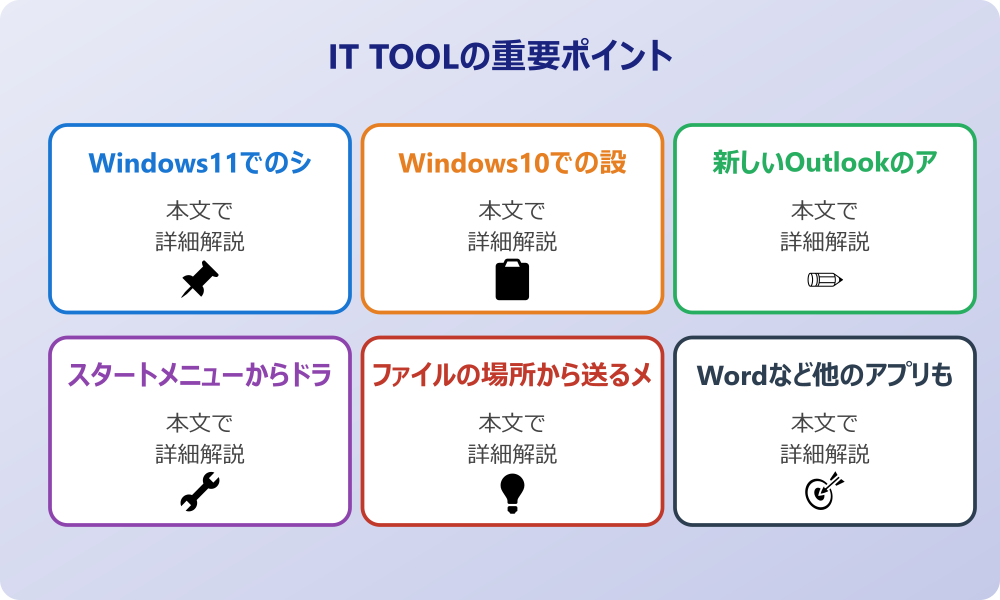
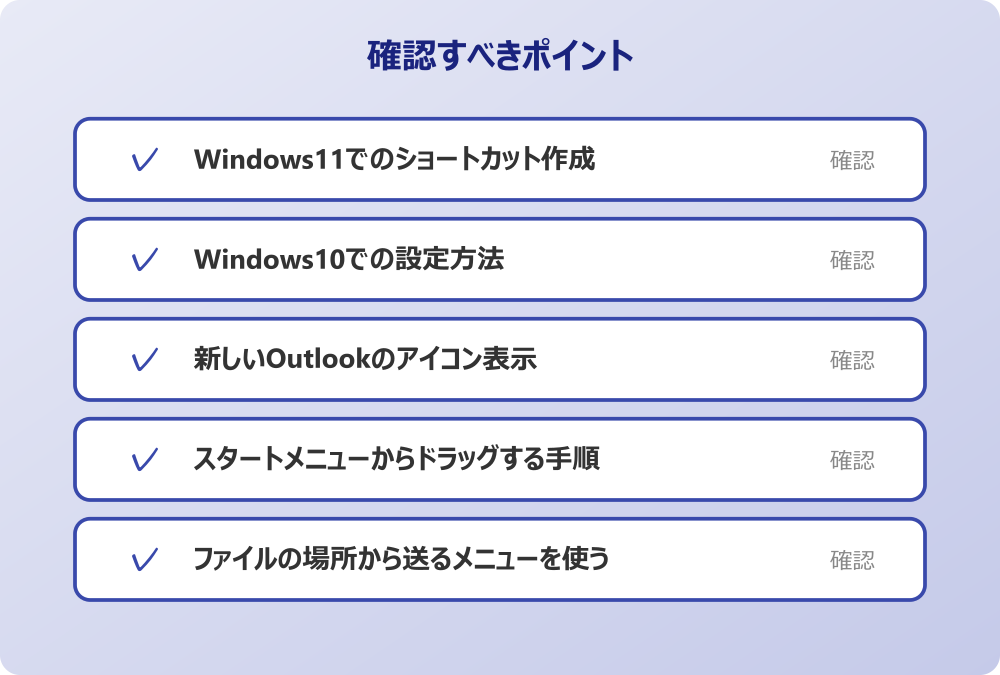
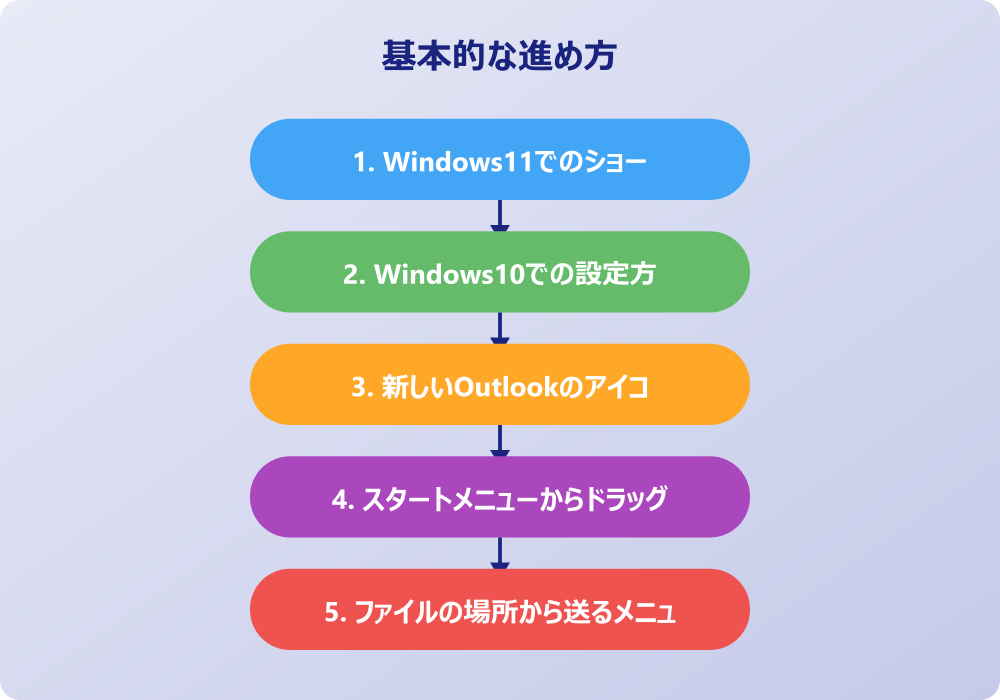
・ Windows11でのショートカット作成
・ Windows10での設定方法
・ 新しいOutlookのアイコン表示
・ スタートメニューからドラッグする手順
・ ファイルの場所から送るメニューを使う
・ Wordなど他のアプリも表示させる
Windows11でのショートカット作成
最新のOSであるWindows11をお使いの場合、従来のWindowsとは右クリックメニューの表示が少し異なっていることに気づくかもしれません。
アウトルックをデスクトップに表示させたいと考えたとき、まずはスタートボタンをクリックし、すべてのアプリの一覧を表示させることが第一歩となります。
そこからOutlookのアイコンを探し出すのですが、そのままデスクトップへドラッグアンドドロップするだけでショートカットが作成される場合もあれば、うまくいかないケースも考えられます。
もしドラッグだけで作成できない場合は、ファイルの場所を開くという操作が必要になるでしょう。
アプリのアイコンを右クリックし、「詳細」から「ファイルの場所を開く」を選択します。
そこで表示された実行ファイルを右クリックし、「その他のオプションを表示」を選ぶことで、見慣れた「送る」メニューが出てくるはずです。
そこから「デスクトップ(ショートカットを作成)」を選ぶのが確実な方法と言えるでしょう。
Windows11はデザインが洗練されている分、深い階層にメニューが隠れていることがあるため、落ち着いて探してみることが大切です。
Windows10での設定方法
Windows10をご利用の場合も、アウトルックをデスクトップに表示させる手順は非常にシンプルです。
基本的にはWindows11と同様に、スタートメニューからアプローチする方法が一般的でしょう。
画面左下のスタートボタンを押し、アプリ一覧の中から「O」の項目にあるOutlookを探します。
見つかったアイコンをマウスの左ボタンでクリックしたまま、デスクトップの何もない場所まで引っ張って指を離すだけで、簡単にリンクを作成できることが多いです。
これをドラッグアンドドロップと呼びますが、直感的に操作できるため初心者の方にもおすすめできます。
もしこの方法でうまくいかない場合は、アイコンを右クリックして「その他」から「ファイルの場所を開く」へと進んでみてください。
エクスプローラーが開いたら、該当するアイコンを右クリックして「送る」を選択し、その中にある「デスクトップ(ショートカットを作成)」をクリックします。
これで確実にアウトルックのアイコンをデスクトップに配置することができるでしょう。
Windows10は長く使われているOSですので、インターネット上にも多くの情報があり、困ったときも解決しやすいのが利点です。
新しいOutlookのアイコン表示
最近では従来のOutlookに加えて、「Outlook(new)」や「新しいOutlook」と呼ばれるバージョンが標準搭載されていることがあります。
これらは従来のデスクトップアプリとは少し構造が異なり、ストアアプリとして扱われていることが多いようです。
そのため、ファイルの場所を開こうとしても、右クリックメニューにその項目が表示されない可能性があります。
このような場合でも、アウトルックをデスクトップに表示させる方法は存在します。
ひとつの方法として、デスクトップ画面の何もないところを右クリックし、「新規作成」から「ショートカット」を選ぶやり方が考えられます。
しかし、これにはパスの入力が必要となり、少々難易度が高いかもしれません。
より簡単なのは、スタートメニューから「すべてのアプリ」を開き、新しいOutlookのアイコンを直接デスクトップへドラッグアンドドロップする方法です。
従来のアプリとは挙動が違うこともありますが、まずはドラッグ操作を試してみるのが良いでしょう。
また、WinキーとRキーを同時に押し、「shell:AppsFolder」と入力して実行することで、すべてのアプリフォルダを開き、そこからショートカットを作成するテクニックもあります。
スタートメニューからドラッグする手順
先ほどから何度か触れていますが、スタートメニューから直接アイコンを引っ張ってくる方法は、最も手軽にアウトルックをデスクトップに表示させる手段と言えます。
会社のセキュリティポリシーやIT管理者のルールがある場合は、必ずそちらを優先してください。
この操作を行う際のコツとしては、デスクトップ画面が見えるようにウィンドウを整理しておくことです。
画面いっぱいにブラウザなどが開いていると、ドロップする場所がなくなってしまうからです。
スタートボタンをクリックし、アプリ一覧をスクロールしてOutlookを見つけたら、迷わずマウスの左ボタンを押し続けましょう。
そのままマウスをデスクトップの背景が見えている部分まで移動させ、「リンク」という文字が表示されたらボタンを離します。
これでショートカットの完成です。
ただし、環境によってはこの操作が禁止されている場合や、禁止マークが出てしまうこともあるかもしれません。
その場合は無理に行わず、右クリックメニューを経由した正規の手順で作成することをおすすめします。
また、誤ってアウトルックのアイコンを消してしまわないよう、移動ではなくコピーやショートカット作成になっているかを確認すると安心です。
ファイルの場所から送るメニューを使う
確実性を重視するのであれば、「ファイルの場所を開く」から「送る」メニューを使用する方法が最も推奨されます。
この手順であれば、元のアプリアイコンを誤って移動させてしまったり、削除してしまったりするリスクを減らせるからです。
具体的には、スタートメニューの検索バーで「Outlook」と入力し、検索結果に表示されたアプリを右クリックします。
そこで「ファイルの場所を開く」を選択すると、エクスプローラーが立ち上がり、Outlookの実行ファイル本体やショートカットが保存されているフォルダが表示されます。
ここで改めて対象のファイルを右クリックし、メニューの中から「送る」を探してください。
その中に「デスクトップ(ショートカットを作成)」という項目が含まれているはずです。
これを選択すれば、デスクトップ上に新しいアイコンが生成されます。
この方法は、Windows10でもWindows11でも通用する汎用性の高いテクニックですので、覚えておくと他のアプリを表示させたいときにも役立つでしょう。
少し手順は多いですが、ミスの少ない堅実な方法と言えます。
Wordなど他のアプリも表示させる
アウトルックをデスクトップに表示させたいと考える方の多くは、WordやExcel、PowerPointといった他のOffice製品も頻繁に使用されているのではないでしょうか。
実は、これまで解説してきた手順は、Wordをデスクトップに表示させる際にも全く同じように応用できます。
例えば、WordやExcelも同様にスタートメニューから探し出し、右クリックして「ファイルの場所を開く」を選択します。
すると、Outlookと同じフォルダにOffice製品のショートカットが並んでいることが多いはずです。
そこから必要なアプリをまとめて選択し、右クリックの「送る」メニューからデスクトップへショートカットを作成すれば、一気に作業環境を整えることができます。
もちろん、個別にドラッグアンドドロップを行っても構いません。
デスクトップにアイコンが増えすぎると整理がつかなくなる可能性もありますが、よく使うアプリだけを厳選して配置しておけば、日々の業務効率が格段に向上することでしょう。
自分にとって使いやすい配置を考えてみるのも楽しいかもしれません。
アウトルックがデスクトップに表示されないときの対処法
基本の手順を試しても、なぜかアウトルックをデスクトップに表示できないというトラブルに見舞われることがあるかもしれません。
あるいは、今まであったはずのアイコンが突然消えてしまったというケースも考えられます。
そのような場合でも、焦らずに対処すれば元通りに復元できる可能性が高いです。
ここでは、うまくいかない原因や、その解決策について掘り下げていきます。
順に見ていきましょう。
・ アイコンが消えてしまった原因を探る
・ アプリ自体が見つからない時の検索方法
・ ショートカットの修復と再作成について
・ メールのデータをデスクトップに保存する
・ タスクバーへのピン留めも検討してみる
・ アウトルックをデスクトップに表示するまとめ
アイコンが消えてしまった原因を探る
昨日までは確かにあったはずのアウトルックのアイコンが、今日パソコンを開いたら見当たらない、という経験をしたことがあるかもしれません。
操作の前には、念のため重要なデータのバックアップを取っておくと安心です。何かあった時にすぐ元に戻せます。
その原因として考えられる可能性はいくつかあります。
例えば、Windowsのアップデートが行われた際に、デスクトップの設定がリセットされてしまったケースが挙げられます。
また、意図せずマウス操作をしてしまい、ゴミ箱に移動させてしまった可能性もゼロではありません。
まずはゴミ箱の中身を確認し、もしOutlookのショートカットが入っていたら、「元に戻す」を選択すれば解決します。
その他にも、デスクトップアイコンの表示設定自体がオフになっていることも考えられます。
デスクトップの何もないところを右クリックし、「表示」メニューを確認してみてください。
「デスクトップアイコンの表示」のチェックが外れていれば、それをクリックするだけで全てのアイコンが復活するはずです。
原因がわかれば対処も容易になりますので、まずは現状を冷静に観察してみることが大切です。
アプリ自体が見つからない時の検索方法
ショートカットを作ろうにも、肝心のOutlookアプリ自体がどこにあるかわからないという状況も起こり得ます。
スタートメニューの一覧を目で追っても見つからない場合は、検索機能を使うのが最も早道です。
画面下部のタスクバーにある虫眼鏡アイコンや検索ボックスに「Outlook」と入力してみてください。
もしパソコン内にインストールされていれば、検索結果にアプリが表示されるはずです。
ここで表示されない場合は、そもそもOfficeがインストールされていないか、アンインストールされてしまった可能性も考えられます。
その場合は、Microsoftのアカウントページにログインして再インストールを行う必要があるかもしれません。
検索結果に表示された場合は、そこから右クリックをして「ファイルの場所を開く」などの操作に進むことができます。
「outlook」と英語で入力しても、「アウトルック」とカタカナで入力してもヒットすることが多いですが、見つからないときは綴りを変えて試してみると良いでしょう。
検索機能は非常に強力なツールですので、積極的に活用することをおすすめします。
ショートカットの修復と再作成について
デスクトップにアウトルックのアイコンはあるものの、ダブルクリックしても起動しない、あるいはエラーメッセージが出るといったトラブルもあります。
これはショートカットのリンク先が変更されたり、参照元ファイルが移動してしまったりしたことによる「リンク切れ」が原因である可能性が高いです。
このような状態になった場合、壊れたショートカットを修復しようとするよりも、一度削除して作り直した方が早くて確実かもしれません。
機能しなくなったアイコンを右クリックして「削除」を選び、デスクトップから消去します。
その後、前述した「アウトルックをデスクトップに表示させる基本手順」に従って、再度新しいショートカットを作成してみてください。
これで正常に起動するようになることがほとんどです。
もし作り直しても起動しない場合は、Officeの修復機能を使用する必要があるかもしれません。
設定メニューの「アプリと機能」からOffice製品を選び、「変更」から「クイック修復」や「オンライン修復」を試してみるのも一つの手段です。
メールのデータをデスクトップに保存する
ここまではアウトルックという「アプリ」を起動するためのアイコンについて解説してきましたが、特定の「メール」自体をデスクトップに保存したいというニーズもあるでしょう。
記事内で紹介している手順は、自分の環境やバージョンに合わせて適宜読み替えてください。基本的な考え方は同じです。
例えば、重要な案件のメールや、後で見返したいチケット情報などを、すぐに開ける場所に置いておきたい場合です。
この操作は非常に簡単で、Outlookを開いた状態でメール一覧を表示し、保存したいメールの件名をマウスでクリックしたままデスクトップへドラッグアンドドロップするだけです。
すると、封筒の形をしたアイコンが作成され、ファイル名にはメールの件名が自動的に付けられます。
これをダブルクリックすれば、Outlookが起動し、そのメールが直接開きます。
これを活用すれば、重要なメールが埋もれてしまうのを防ぐことができるでしょう。
ただし、元データではなくコピーとして保存される場合が多いので、メールサーバー側で削除してもデスクトップのファイルは残ることがあります。
個人情報の取り扱いには十分注意して利用することをおすすめします。
タスクバーへのピン留めも検討してみる
アウトルックをすぐに起動したいという目的であれば、デスクトップにアイコンを置く以外にも便利な方法があります。
それが「タスクバーへのピン留め」です。
画面の一番下にある帯状の領域をタスクバーと呼びますが、ここにアイコンを常駐させておけば、ウィンドウを最小化したり閉じたりすることなく、いつでも1クリックでアプリを起動できます。
設定方法は簡単で、起動中のOutlookアイコンがタスクバーにある状態で右クリックし、「タスクバーにピン留めする」を選択するだけです。
あるいは、スタートメニューのアイコンを右クリックし、「詳細」から「タスクバーにピン留めする」を選んでも同様の結果になります。
デスクトップがアイコンで埋め尽くされるのが嫌だという方や、よりスマートに作業を開始したいという方には、この方法が最適かもしれません。
デスクトップ表示と併用することも可能ですので、自分の作業スタイルに合わせて使い分けてみるのも良いでしょう。
効率的な環境作りが、快適なパソコンライフへの近道です。
アウトルックをデスクトップに表示するまとめ
今回はアウトルックのアイコンをデスクトップに表示させる方法についてお伝えしました。以下に、本記事の内容を要約します。
・ アウトルックをデスクトップに表示すると起動がスムーズになる
・ スタートメニューからアイコンを探す手間が省ける
・ Windows11では右クリックメニューの表示が変わっている
・ ドラッグアンドドロップで簡単にショートカットが作れる場合がある
・ 作成できないときはファイルの場所を開く操作が必要である
・ 送るメニューからデスクトップにショートカットを作成するのが確実だ
・ 新しいOutlookはストアアプリとして扱われることがある
・ アプリが見つからない場合は検索ボックスを活用すべきである
・ WordやExcelも同じ手順でデスクトップに表示できる
・ アイコンが消えた場合はゴミ箱や表示設定を確認するとよい
・ ショートカットが機能しないなら再作成が推奨される
・ 特定のメール自体をデスクトップに保存することも可能である
・ タスクバーへのピン留めも起動を早くする有効な手段である
・ 自分に合った方法でアクセス環境を整えることが大切だ
・ バージョンごとの違いを理解しておくとトラブル時に役立つ
以上のように、アウトルックをデスクトップに表示させる方法は状況に応じていくつか存在します。
まずは簡単なドラッグ操作から試し、うまくいかない場合は詳細な設定メニューを確認してみると良いでしょう。
快適なメール環境を整えて、日々の作業をよりスムーズに進めてください。
記事内容のポイントを表にまとめました。
| 項目 | 内容 |
|---|---|
| Windows11でのショートカット作成 | 本文で詳しく解説 |
| Windows10での設定方法 | 本文で詳しく解説 |
| 新しいOutlookのアイコン表示 | 本文で詳しく解説 |
| スタートメニューからドラッグする手順 | 本文で詳しく解説 |
さらに詳しい情報は、Microsoft公式サイトとMicrosoftサポートも参考になります。
関連する記事もぜひご覧ください。
- ワード2枚を1枚に集約してpdfにする方法は?効率的な手順を分かりやすく調査!
- エクセルでxyz座標のグラフを作る方法は?3次元データの可視化を詳しく解説!
- ワードで行の真ん中に文字を配置するコツは?センタリングの方法を幅広く調査!