one noteのフォントが勝手に変わるの?対処法を詳しく調査!
日々の業務や学習における情報整理ツールとして、OneNoteを活用している方は非常に多いことでしょう。自由な位置に文字を書ける利便性は大きな魅力ですが、一方で入力中に突然フォントが変わってしまい、見た目の統一感が損なわれて困惑した経験はありませんか。
特に2023年頃から、設定したはずのフォントが勝手にMSゴシックに戻ってしまうといった声が散見されます。2024年になっても、この「one noteのフォントが勝手に変わる」という現象に頭を悩ませているユーザーは少なくないようです。
既定のフォント設定が正しく反映されない場合や、改行するとフォントが変わるなど、その挙動は環境によって様々です。この記事では、なぜそのような現象が起こるのかという可能性や、フォントが変更できない時の対処法、さらにはページ全体の一括変更の手順やOneNoteに合うおすすめのフォント設定などを詳しく調査し解説していきます。
・OneNoteのフォントが勝手に変わる原因の可能性
・既定のフォント設定が反映されない時の確認ポイント
・フォント崩れを修正するための一括変更テクニック
・OneNoteでの作業を快適にするおすすめフォント

OneNoteのフォントが勝手に変わる原因を探る
▼ 関連商品
ここではOneNoteを使っている最中に頻発する、フォントが意図せず切り替わってしまう現象の原因について説明していきます。ソフトウェアの不具合なのか、それとも仕様なのか判断に迷うところですが、いくつかの要因が複雑に絡み合っている可能性があります。まずは現状を正しく把握し、何が起きているのかを順に見ていきましょう。
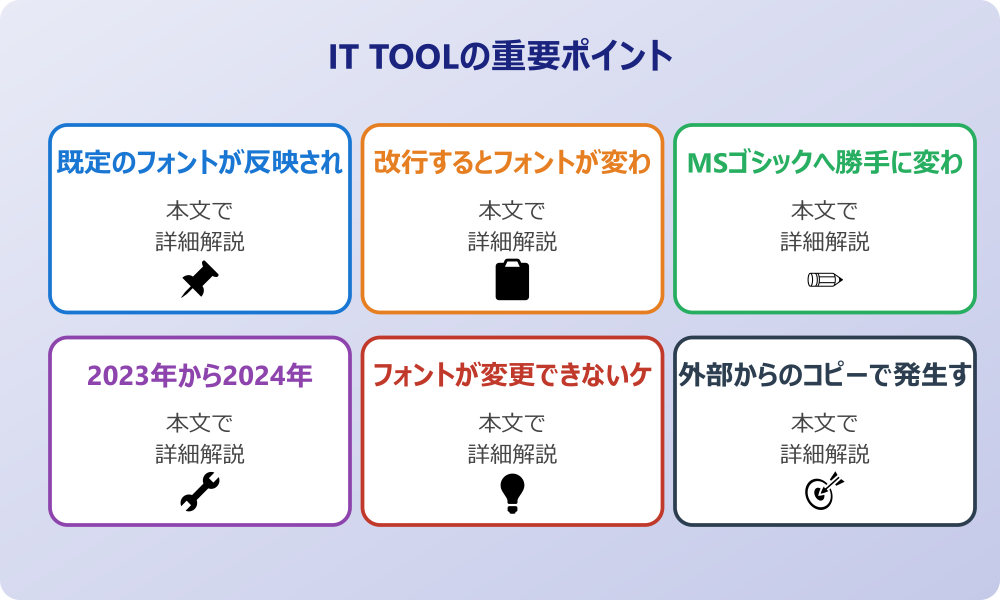
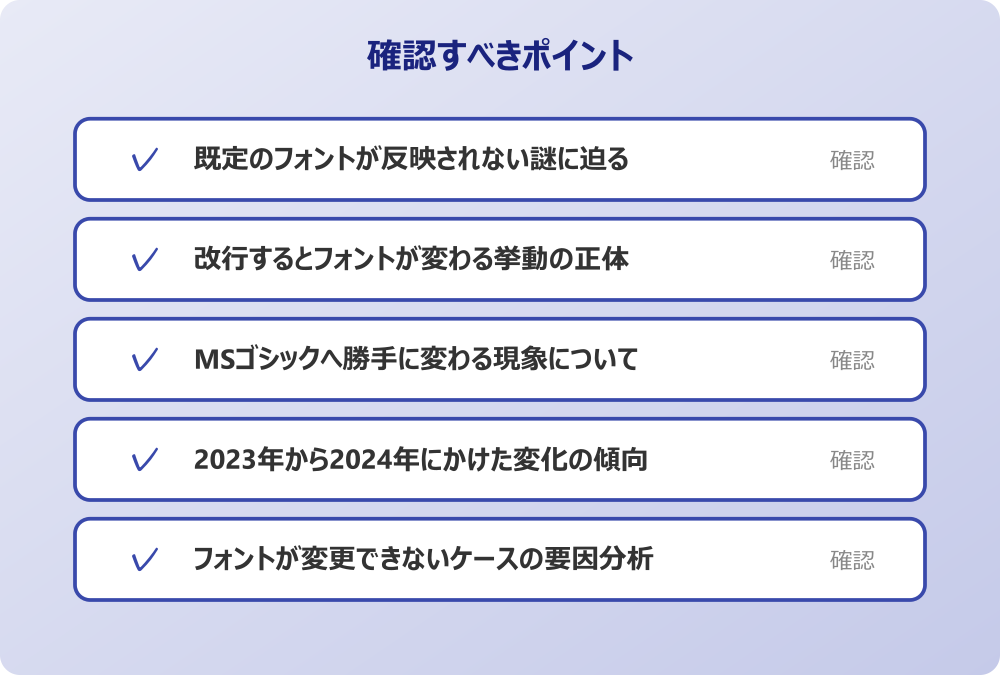
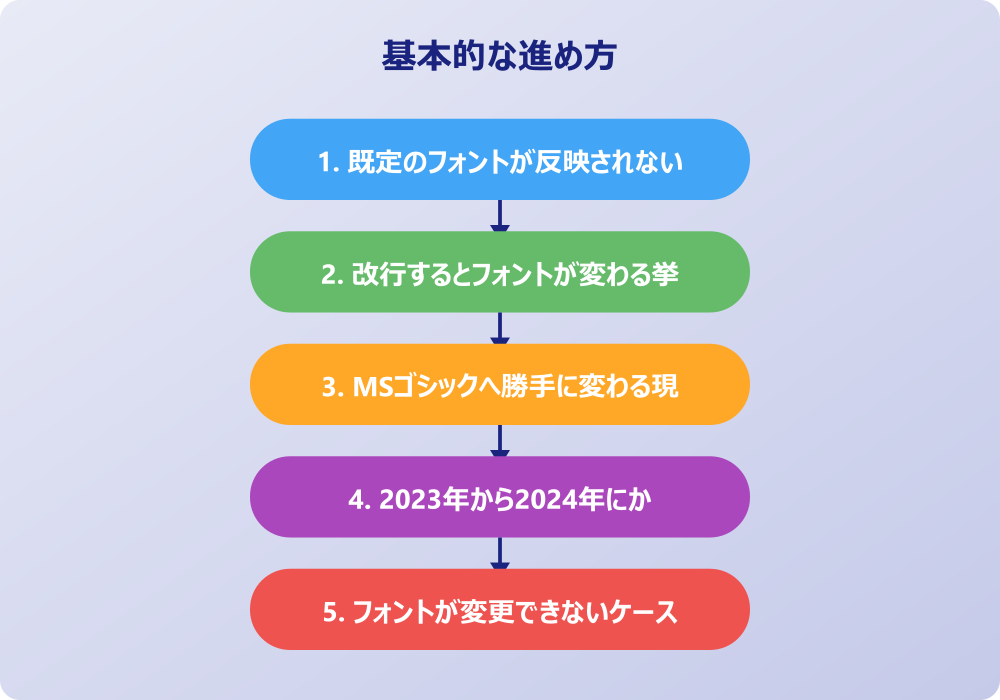
・既定のフォントが反映されない謎に迫る
・改行するとフォントが変わる挙動の正体
・MSゴシックへ勝手に変わる現象について
・2023年から2024年にかけた変化の傾向
・フォントが変更できないケースの要因分析
・外部からのコピーで発生する書式の混在
既定のフォントが反映されない謎に迫る
OneNoteにはオプション設定の中に「既定のフォント」を指定する項目が存在します。本来であれば、ここで設定したフォントとサイズが常に適用されるはずです。しかし、実際にはこの「onenoteの既定のフォントが反映されない」というトラブルに遭遇するケースが後を絶ちません。この原因の一つとして考えられるのは、設定を変更した後にアプリケーションを完全に再起動していない可能性です。OneNoteの設定変更は、一度アプリを終了し、バックグラウンドのプロセスも含めて立ち上げ直さないと適用されないことがあるからです。
また、すでに作成済みのページやテキストコンテナに対しては、既定のフォント設定を変更しても遡って適用されない仕様である点も理解しておく必要があります。既定の設定はあくまで「新しく作成するページ」や「新しいテキストコンテナ」に対して有効になることが多いようです。そのため、既存のノートの途中から書き足すような場合には、その場所の以前の書式設定が優先されてしまい、結果として設定が無視されたように見えるのかもしれません。まずは新しいページを作成して挙動を確認してみると良いでしょう。
改行するとフォントが変わる挙動の正体
文章を入力している最中、行を変えようとしてエンターキーを押した瞬間にフォントが切り替わってしまうことがあります。「onenoteで改行するとフォントが変わる」という現象は、入力のリズムを崩す大きな要因となります。これは、日本語入力システム(IME)とOneNoteの連携における仕様、あるいは相性の問題である可能性が考えられます。特に、英数字用のフォントと日本語用のフォントが混在している環境で発生しやすいと言われています。
例えば、行の先頭に英単語が含まれている場合、OneNoteはその行を「英語の文章」として認識し、欧文フォントを適用しようとする動きを見せることがあります。その状態で改行を行い日本語入力を再開すると、システムが自動的に日本語フォント(例えばMSゴシックや游ゴシックなど)に切り替える処理を行い、結果として意図しないフォント変更が発生しているのかもしれません。また、箇条書きリストを作成している際にも、前の行の書式を正しく継承できずに、デフォルトのフォントに戻ってしまう挙動が見受けられることがあります。これはオートフォーマット機能が過剰に反応している可能性も否定できません。
MSゴシックへ勝手に変わる現象について
多くのユーザーから報告されているのが、特定のフォントを使いたいのに「onenoteのフォントが勝手に変わるmsゴシック」という現象です。たとえば、見やすいメイリオや游ゴシック、あるいはBizUDゴシックなどを指定していても、気付くとMSゴシックに戻っているというものです。これはOneNote、あるいはWindowsのシステムレベルで、日本語のデフォルトフォントとしてMSゴシックが強く紐づけられていることに起因しているのかもしれません。
特に、Webブラウザや他のドキュメントからテキストをコピー&ペーストした際に、貼り付け元の書式情報が不完全であると、OneNote側が「安全なフォント」として汎用性の高いMSゴシックを割り当ててしまう動きをすることがあるようです。また、テキストコンテナ内での文字コードの扱いにおいて、特定の記号や特殊文字が混入した際に、フォントの整合性を保つために強制的にシステムフォントへリセットされる挙動も考えられます。デザイン性を重視してノートを作成している場合、この勝手な切り替わりは修正の手間を増やす要因となり、作業効率の低下を招くことになります。
2023年から2024年にかけた変化の傾向
このフォントの問題は、長年にわたり議論されていますが、時期によって発生頻度や傾向に違いがあるようです。「OneNoteのフォントが勝手に変わる2023」年の事例を見てみると、マイクロソフトのOffice製品全体のアップデートに伴い、UIの変更やバックグラウンド処理の刷新が行われた時期と重なります。この時期には、クラウド同期のタイミングで書式設定がリセットされるような不安定な挙動が報告されることもありました。
会社のセキュリティポリシーやIT管理者のルールがある場合は、必ずそちらを優先してください。
そして「onenoteのフォントが勝手に変わる2024」年の状況においても、根本的な解決には至っていないと感じるユーザーがいるようです。特に、Windows10からWindows11への移行や、Microsoft365のバージョンアップに伴い、新しい既定フォント(Aptosなど)が導入されたことで、従来の日本語フォントとの互換性や優先順位の処理に微細な変化が生じている可能性があります。
アプリのバージョンが更新されるたびに、フォント周りの挙動が変わることは珍しくありません。最新の更新プログラムを適用することで改善する場合もあれば、逆に新たなバグとして顕在化する場合もあるため、常にバージョン情報を注視しておく必要があると言えるでしょう。
フォントが変更できないケースの要因分析
稀に、テキストを選択してフォント変更の操作を行っても、なぜか「onenoteのフォントが変更できない」という頑固な状態に陥ることがあります。何度設定し直しても、カーソルを動かすと元のフォントに戻ってしまったり、そもそもフォント選択のプルダウンメニューが反応しなかったりするケースです。これは、そのテキストコンテナ自体が破損している可能性や、スタイル定義に矛盾が生じている可能性が考えられます。
また、共有ノートブックを使用している場合、他のユーザーが作成した部分に編集制限がかかっていたり、同期の競合が発生していたりすることで、書式の変更がロックされているようにも見えます。さらに、Web版のOneNoteとデスクトップ版のOneNoteを併用している場合、利用できるフォントの種類に差異があるため、Web版でサポートされていないフォントをデスクトップ版で適用しようとしても、正しく反映されずに代替フォントに置き換わってしまい、結果として変更できないように見えることもあるでしょう。単なる操作ミスではなく、システムや同期環境による制約が隠れていることが多いのです。
外部からのコピーで発生する書式の混在
WebサイトやWord、Excelなど、外部のアプリケーションから文章をコピーしてOneNoteに貼り付ける際も、フォントが勝手に変わる大きな要因となります。多くのユーザーは無意識に「Ctrl+V」で貼り付けを行いますが、これだと「元の書式を保持」したまま貼り付けられてしまいます。WebサイトのHTMLタグに含まれるフォント指定や、Word独自のスタイル情報がそのままOneNote持ち込まれるため、自分のノートの既定フォントとは全く異なるフォントが混在することになります。
さらに厄介なのは、その貼り付けた文章の直後から入力を続けると、その異質なフォント設定を引き継いでしまう点です。これが原因で、自分ではフォントを変更した覚えがないのに、いつの間にか違うフォントで書き続けていたという事態が発生します。視覚的なノイズになるだけでなく、後から検索機能を使う際や、PDFとしてエクスポートする際にも、フォントの不統一が見栄えを悪くする原因となります。外部からの情報の取り込みはOneNoteの大きなメリットですが、同時にフォントトラブルの入り口でもあります。
OneNoteのフォントが勝手に変わる問題の解決策
前章では原因について掘り下げてきましたが、ここからは具体的な対処法や、少しでも快適に使うための工夫について説明していきます。完全に自動化された挙動を制御するのは難しい部分もありますが、運用方法や設定を見直すことで、「one noteのフォントが勝手に変わる」ストレスを大幅に軽減できる可能性があります。実践しやすい方法から順に見ていきましょう。
・ページ全体のフォントを一括変更する技
・OneNoteにおすすめのフォント設定
・貼り付けオプションを活用した防衛策
・書式のクリア機能によるリセット方法
・テンプレート機能を活用した統一感の維持
・OneNoteのフォントが勝手に変わるまとめ
ページ全体のフォントを一括変更する技
バラバラになってしまったフォントを一つずつ修正するのは非常に手間がかかります。そこで活用したいのが、「onenoteのフォントを一括変更」する方法です。残念ながら、OneNoteにはWordのような強力な「スタイルの管理」機能や「置換」機能でフォントだけを一括変換する標準機能は弱い部分があります。しかし、ページ内のすべてのテキストコンテナを選択するショートカット「Ctrl+A」を活用することで、ある程度の効率化は可能です。
操作の前には、念のため重要なデータのバックアップを取っておくと安心です。何かあった時にすぐ元に戻せます。
ページ内のどこかをクリックしてから「Ctrl+A」を一度押すとそのコンテナ内が全選択され、もう一度「Ctrl+A」を押すとページ全体が選択されます。この状態でフォントメニューから希望のフォント(例えばメイリオなど)を指定し直せば、ページ内の文字を強制的に統一することができます。ただし、これを行うと太字や色などの一部の装飾情報は残りますが、個別に設定したフォントサイズなども統一されてしまう可能性があるため注意が必要です。それでも、散らかったフォントを一度リセットして整える手段としては非常に有効です。定期的にこの操作を行うことで、見やすいノートを維持できるかもしれません。
OneNoteにおすすめのフォント設定
フォントが勝手に変わるトラブルを避けるためには、システムとの親和性が高く、かつ視認性の良いフォントを既定に設定しておくことが重要です。「OneNoteのフォントでおすすめ」として挙げられるのは、やはりWindows環境であれば「メイリオ」や「Yu Gothic UI」、あるいはビジネス文書に適した「Biz UDゴシック」などでしょう。これらはOSに標準搭載されており、日本語と英数字のバランスが良く、表示崩れが起きにくい傾向にあります。
特にメイリオは画面表示に最適化されており、文字の視認性が高いため、長時間の作業でも目が疲れにくいというメリットがあります。また、最近では「BIZ UDゴシック」も人気です。これはユニバーサルデザインに配慮されたフォントで、誰にでも読みやすく、かつ太さのウェイトもしっかりしているため、OneNoteのような情報整理ツールには適しています。逆に、特殊なデザインフォントやフリーフォントを既定に設定すると、同期先のスマホやタブレットで表示されなかったり、勝手に代替フォントに置き換わったりする原因になるため、なるべく標準的なフォントを選ぶのが無難と言えるでしょう。
貼り付けオプションを活用した防衛策
外部からのコピー&ペーストによるフォント汚染を防ぐための最も効果的な手段は、貼り付け時のオプション選択を習慣化することです。テキストを貼り付ける際、単に「Ctrl+V」を押すのではなく、右クリックメニューから「テキストのみ保持(T)」を選択するか、貼り付け後に表示される「貼り付けのオプション」アイコンから「テキストのみ保持」を選ぶようにしましょう。
これを行うことで、貼り付け元のフォント情報、文字色、サイズ、リンクなどの書式情報はすべて削除され、純粋なテキストデータとしてOneNoteに配置されます。すると、そのテキストはOneNote側で現在設定されている、あるいはカーソル位置にある箇所のフォント設定に自動的に馴染むことになります。このひと手間を加えるだけで、意図しないフォントが混入するリスクをほぼゼロにすることができます。また、ショートカットキーを使いたい場合は、プレーンテキストとして貼り付けるための設定や、フリーソフトなどを利用して「書式なし貼り付け」を割り当てておくのも一つの賢い方法かもしれません。
書式のクリア機能によるリセット方法
もしも特定の部分だけフォントがおかしくなってしまい、手動で直そうとしても「onenoteのフォントが変更できない」ような頑固な状態になった場合は、「書式のクリア」機能を試してみる価値があります。これは、選択したテキストに適用されているあらゆる書式設定(フォント、サイズ、色、太字、ハイライトなど)をすべて解除し、そのノートブックの既定のスタイルに戻す機能です。
記事内で紹介している手順は、自分の環境やバージョンに合わせて適宜読み替えてください。基本的な考え方は同じです。
ホームタブにある消しゴムのようなアイコン(または「A」に消しゴムがついたアイコン)をクリックすることで実行できます。これにより、内部的に絡まってしまった不正な書式データがリセットされ、正常な状態に戻る可能性があります。特に、Webサイトからコピーした文章などは、目に見えない制御コードが含まれていることがあり、それがフォント変更を阻害しているケースがあります。書式のクリアを行うことで、それらの不要な情報を取り除き、クリーンな状態から再編集することが可能になります。困ったときの最終手段として覚えておくと役立つでしょう。
テンプレート機能を活用した統一感の維持
毎回新しいページを作るたびにフォント設定を気にするのが面倒な場合は、テンプレート機能を活用するのも一つの手です。自分好みのフォント、サイズ、見出しのスタイルなどをあらかじめ設定した「ひな形」となるページを作成し、それをテンプレートとして保存しておきます。そして、新しいページを追加する際には、常にそのテンプレートを適用するように設定します。
こうすることで、ページ作成の初期段階から確実に意図したフォント環境で書き始めることができます。既定のフォント設定がなぜか反映されないという場合でも、テンプレート経由であれば強制的にその書式が適用された状態でスタートできるため、トラブルを回避しやすくなります。特に、会議の議事録や学習ノートなど、決まったフォーマットで書くことが多い場合には、この方法は時短にもつながり、非常に効率的です。フォントだけでなく、全体のレイアウトも固定できるため、ノートブック全体の統一感を高める効果も期待できます。
OneNoteのフォントが勝手に変わるまとめ
今回はone noteのフォントが勝手に変わる現象やその対処法についてお伝えしました。以下に、本記事の内容を要約します。
・OneNoteのフォントが勝手に変わる現象は多くのユーザーが経験している
・既定のフォント設定が反映されない場合は再起動や新規ページで確認する
・改行時のフォント変化はIMEや言語設定の影響を受ける可能性がある
・英数字と日本語が混在するとMSゴシックに戻りやすい傾向がある
・2023年や2024年のアップデートに伴い挙動が変化している場合がある
・外部からのコピペは書式なしで貼り付けるのが鉄則である
・Ctrl+Aでページ全体を選択しフォントを一括変更する方法が有効である
・個別に直らない場合は「書式のクリア」で設定をリセットする
・おすすめフォントはメイリオやBizUDゴシックなど標準的なものである
・特殊なフォントはデバイス間の同期で不具合の原因になりやすい
・テンプレート機能を使えば好みの書式でページ作成を自動化できる
・フォント変更できない時はテキストコンテナの破損も疑う
・Web版とデスクトップ版の機能差が影響することもある
・完全な解決は難しいが運用での回避策は複数存在する
・アプリの更新をこまめに行い最新の状態を保つことが大切である
OneNoteは非常に多機能で便利なツールですが、フォント周りの挙動には少し癖があるのが現状です。しかし、今回ご紹介したような設定の見直しや貼り付け時の工夫を取り入れることで、ストレスは大きく軽減できるはずです。ご自身の使いやすい環境を整えて、快適なノート作成を楽しんでください。
記事内容のポイントを表にまとめました。
| 項目 | 内容 |
|---|---|
| 既定のフォントが反映されない謎に迫る | 本文で詳しく解説 |
| 改行するとフォントが変わる挙動の正体 | 本文で詳しく解説 |
| MSゴシックへ勝手に変わる現象について | 本文で詳しく解説 |
| 2023年から2024年にかけた変化の傾向 | 本文で詳しく解説 |
▼ 関連商品
さらに詳しい情報は、Microsoft公式サイトとMicrosoftサポートも参考になります。
関連する記事もぜひご覧ください。