Teamsトランスクリプト要約は便利?活用法を解説!
Teamsの会議が増えるほど、終わった後に「結局なんの結論だっただろう」と頭を抱える方は多いかもしれません。録画やトランスクリプトは残っているのに、後から全部を見返す時間まで確保できない、という状況もよく耳にします。
そこで注目されているのが、Teamsトランスクリプト要約という考え方です。文字起こしされた発言録をベースに、Copilotなどの生成AIが議事録風の要約を自動で組み立ててくれる仕組みで、議事録作成の時間を一気に圧縮できます。
本記事では、Teamsトランスクリプト要約のしくみから具体的な活用シーン、共有時の注意点までをITツールラボ視点でまとめて解説します。明日からの会議運用にそのまま取り入れられる粒度でお届けしますので、参考になれば嬉しいです。
この記事で分かること
- Teamsトランスクリプトと要約のしくみと違い
- Copilotを使った要約の具体的な取得手順
- 議事録としての精度と使いどころの見極め方
- 共有時に押さえておきたい情報統制のポイント

Teamsトランスクリプト要約の基本を押さえよう
Teamsのトランスクリプト要約は、会議の文字起こしデータをAIに解釈させて、議事録に近い形へ整える仕組みです。単純な文字起こしと違って、要点が圧縮されて把握しやすいのが大きな特徴かなと思います。
ここでは要約機能の前提条件や仕組み、議事録としての精度感を順番に整理しておきます。
トランスクリプトと要約はどう違うのかを整理
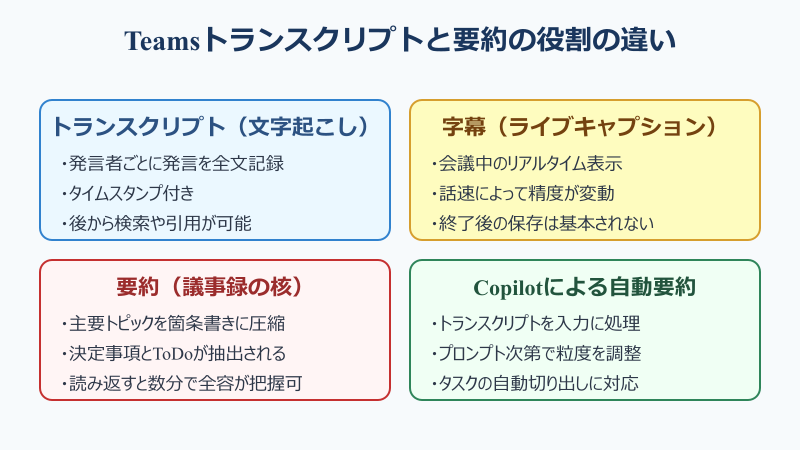
まず押さえておきたいのが、トランスクリプトと要約はそもそも役割が違うという点です。トランスクリプトは会議中の発言をほぼそのまま文字起こしした記録で、発言者ごとに時系列で並びます。一方の要約は、その文字起こしを土台にして要点や決定事項を圧縮した出力を指します。
トランスクリプトはあとから検索や引用に使える素材なのに対して、要約は読むだけで会議の概要が頭に入る使い分けが基本です。Teamsカテゴリーの他記事でも紹介していますが、両者は補完関係にあって、片方だけだと情報を取りこぼしやすくなります。
会議内容を厳密に追いたい時はトランスクリプト、結論やToDoだけ素早く拾いたい時は要約、と目的別に使い分けるのが現実的かなと思います。
たとえば1時間の定例会議だと、トランスクリプトはざっと1万文字を超えることも珍しくありません。これをそのまま読み返すのは現実的ではないため、概要把握は要約に任せて、気になる発言だけトランスクリプトで深掘りする二段構えが運用上も無理がない流れです。要約と原文の組み合わせは、議事録運用を効率化したい現場で広く採用されてきたパターンと言えます。
Teams要約に必要な前提条件と対応ライセンス
Teamsで要約を出すには、いくつかの前提条件が揃っている必要があります。代表的なものとして、会議中に文字起こしや録画がONになっていること、そしてMicrosoft 365 Copilotのライセンスが組織側で割り当てられていることが挙げられます。無料版のTeamsだけでは要約機能は使えないケースが多いので、まずは契約状況の確認が先になります。
ライセンスごとの対応イメージを表に整理しておきます。実際の提供範囲は時期で変動するため、最新仕様はMicrosoft 365 Copilotの公式ページを参照すると確実です。
| ライセンス | 文字起こし | 会議要約 | 備考 |
|---|---|---|---|
| Microsoft 365 Business Standard | ○ | × | Copilotアドオンの追加契約で要約が解放 |
| Microsoft 365 Business Premium | ○ | × | 別途Copilotライセンスを上乗せして利用 |
| Microsoft 365 E3 | ○ | △ | 標準ではインテリジェント機能が一部のみ |
| Microsoft 365 E5 | ○ | ○ | インテリジェントリキャップが標準搭載 |
| Microsoft 365 Copilot 追加 | ○ | ◎ | 会議要約とToDo抽出がフル機能で使える |
ライセンス周りは情シス管轄なので、要約機能を試したい時はまず管理者へ問い合わせるのがスムーズな進め方です。
文字起こしと要約が連動する仕組み
会議中に文字起こしをONにすると、発言は順次トランスクリプトとして保存されていきます。会議が終わるとそのトランスクリプトがクラウド側で確定し、会議詳細画面の概要タブからCopilotが参照できる状態になります。要約はこの確定済みトランスクリプトを入力にして生成される、という流れが基本構造です。
つまり、文字起こしをONにし忘れた会議は、後から遡って要約を作れないという制約があります。これは見落としやすいポイントなので、会議のセットアップ時に録画とトランスクリプトを一緒にONにする運用ルールを決めておくと安心です。仕組みの詳細はMicrosoft Learnのトランスクリプションドキュメントに整理されています。
なお、要約の対象になるのは原則として会議終了後のトランスクリプトで、進行中の会議をリアルタイムに要約する機能とは別系統という認識でちょうどよいかと思います。会議の途中で「これまでの要点を教えて」と問い合わせる使い方もありますが、こちらは進行中の発言を逐次まとめる仕組みで、終了後の要約とは精度や対応プランが異なる場合があります。
運用面では、トランスクリプトの保存場所と要約の保存場所がそれぞれ違う点も意識しておくと混乱が減ります。トランスクリプト本体はMicrosoft StreamやSharePointへ書き出され、要約はCopilotの会話履歴として残るのが一般的です。バックアップやエクスポートの観点では、両者を別建てで管理する前提で考えておくとよさそうです。
議事録としての精度はどの程度か
気になるのが要約の精度ですが、社内検証ベースでは日本語会議でおおむね70〜90%程度の体感精度に落ち着くケースが多い印象です。話者交代がはっきりしていて、ある程度ゆっくり話す会議ほど精度は高まる傾向があります。
逆に、専門用語が多い場面や、複数人が同時に発言する場面では取りこぼしや誤変換が増えやすくなります。決定事項の数字や日付は、要約だけで判断せず元のトランスクリプトで照合する習慣を付けておくと安全です。
精度を底上げするコツ
- 会議冒頭でアジェンダを口頭で読み上げる
- 固有名詞は画面共有のスライドにも明記する
- 結論の時は「決定事項として」と発言で明示する
こうした下準備をしておくだけで、要約の品質が一段上がるのを実感できるはずです。逆に、雑談混じりで話題が頻繁に切り替わる会議では、要約も「結論未満の話題リスト」になりやすいので、ファシリテーターが会議中に小まめに論点をまとめる動きが効きます。AIに渡す素材としての会議運用を意識するだけで、要約の精度は段違いに変わってきます。
要約機能で使われるAIエンジンの種類
Teamsの要約機能は、内部的にOpenAIのGPT系モデルとMicrosoft独自のインテリジェントリキャップが組み合わさって動いています。エンドユーザーから見ると区別はほとんどありませんが、要約だけでなくフォローアップタスクの自動抽出や、発言ハイライトの提示まで一連で行われる構成です。
機能の概要はMicrosoft 365 Copilotの概要ドキュメントにもまとまっているので、エンジン側の仕組みを押さえておきたい場合は参照すると理解が深まります。
業務寄りの観点で見ると、要約は単発で完結する処理ではなく、続けて質問を投げて深掘りできるのが大きな価値です。「Aさんがどの議題で反対意見を出した?」のような追加質問も同じCopilot画面で投げられるため、議事録を読む時間そのものを大きく圧縮できます。
トランスクリプト要約と従来の議事録との差
人が手で取る議事録と、Teamsトランスクリプト要約には大きな違いがあります。人力議事録は記録者の解釈が入って「会議の意図」が反映される反面、属人化と時間コストが大きい弱点があります。AIによる要約はその逆で、属人性は薄まる代わりに素材としてのトランスクリプト品質に強く依存します。
具体的には、人力議事録は会議後30分から1時間程度の作業時間が必要なケースが多いのに対し、Teamsトランスクリプト要約は数十秒で初稿が出る違いがあります。完璧ではないものの、ベースが瞬時に揃うため、議事録担当者の役割は「ゼロから書く人」から「AIの出力を整える人」に変わっていきます。
officeカテゴリーの他記事でも触れていますが、AIを前提にした業務フローへの切り替えは、Teamsの会議運用から始めるのが取り組みやすいと感じます。
Teamsトランスクリプト要約の活用シーン
仕組みが押さえられたところで、ここからは実際の活用シーンを見ていきます。要約はプロンプトの投げ方次第でアウトプットの形が大きく変わるので、業務にフィットさせるコツがあります。
取り出し手順、プロンプト設計、再調整のコツ、共有時の注意点まで順に整理しておきます。
Copilotで要約を取り出す具体的な手順
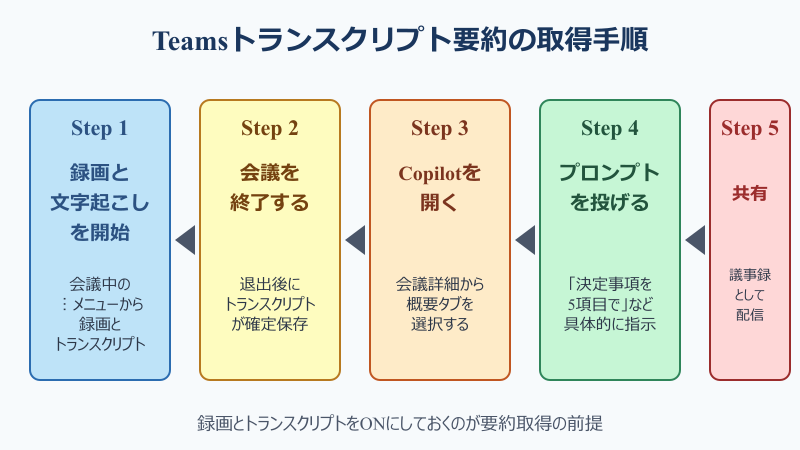
要約を取り出す流れはシンプルです。会議中に録画と文字起こしを開始しておき、会議終了後にチャネルやチャットの会議エントリを開きます。概要タブのCopilotパネルから「会議の要点を教えて」と投げれば、初期版の要約が数秒で出てきます。
- 会議の前にトランスクリプトと録画を必ずONにする
- 会議終了後にチャットから該当会議を開く
- 概要タブ内のCopilotアイコンを選択する
- 「決定事項を5つ」「次回までのToDoを担当者付きで」のように指示する
- 出力を確認し、必要なら追質問でリファインする
この時、最初から細かい指示を入れた方が修正の手戻りが減ります。漠然と「要約して」と投げると、汎用的な箇条書きしか出ないこともあるので、用途に応じた指示の粒度を最初に決めるのがコツです。
慣れてくると、自分の業務で頻出する依頼パターンをチャットのお気に入りやスニペットに登録しておく運用が便利です。たとえば「決定事項を表形式で」「未確定事項を理由付きで」「次のアクションを担当者付きで」といった依頼テンプレを揃えておけば、会議終了後の数分で必要な情報がすべて手元に集まる体験が作れます。
プロンプト次第で要約のアウトプットは変わる
同じトランスクリプトでも、プロンプトの設計を変えるとアウトプットはがらりと変わります。代表的なものとして、議事録型、ToDo抽出型、意思決定型、3行サマリー型の4タイプが業務でよく使われます。
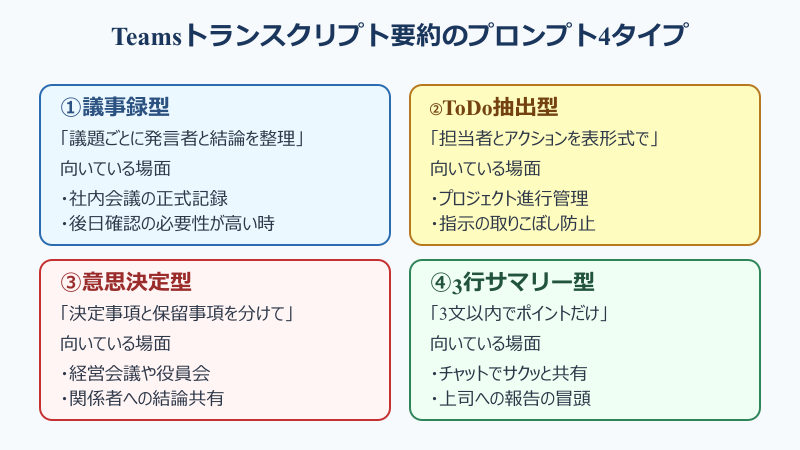
そのまま使えるプロンプト例
- 議事録型 「議題ごとに発言者と結論を整理して、Markdown表で出力して」
- ToDo抽出型 「次回までに必要な作業を担当者と期限付きで表に」
- 意思決定型 「決定事項と保留事項を分けて、それぞれ理由も添えて」
- 3行サマリー型 「会議全体を3文以内で要約して、上司への報告用に」
使い分けの目安として、社内会議の正式記録なら議事録型、進行管理ならToDo抽出型、経営会議なら意思決定型、チャットでサクッと共有するなら3行サマリー型がフィットします。
要約結果がイメージと違う時の調整方法
要約のアウトプットが思った形にならない時は、いきなり手で書き直すよりも、追加プロンプトで再生成する方が早いことが多いです。たとえば「もっと簡潔に」「3行で」「専門用語を残して」のような短い再指示で、出力の方向性をかなりコントロールできます。
それでも狙った形にならない場合は、トランスクリプトそのものを直接Copilotに渡して、観点を限定した要約を依頼するのも有効な手です。「人事評価に関する発言だけ抜き出して」のように切り口を絞った指示を投げると、ピンポイントな要約が得られます。
うまくいかない時のチェックポイント
- そもそも文字起こしが正しく動いていたか会議メタデータを確認
- 会議の参加者全員がトランスクリプト対応言語で話していたか
- 機密フィルタが要約のキーワードを伏字にしていないか
調整に時間をかけ過ぎると本末転倒なので、3回試して理想形に近づかなければ手で仕上げる、と切替の基準を決めておくと運用が安定します。AI要約はあくまで素材であって完成品ではないという前提に立てば、過度な期待からくるストレスもかなり軽くなります。
もう一つの調整テクニックとして、出力フォーマットを明示する書き方が効果的です。「Markdown表で」「箇条書きで」「敬体の文章で」のように形式を指定するだけで、後工程の整形コストがぐっと下がります。チームで議事録テンプレートが決まっている場合は、テンプレ自体をプロンプトに貼り付けて「この型に流し込んで」と頼むのも実務的な近道になります。
共有時に気を付けたいプライバシーと情報統制
要約は便利な反面、共有時の情報統制を怠ると思わぬトラブルの火種にもなります。録音や文字起こしを行っていることは参加者全員に事前共有しておくのがマナーであり、企業によっては社内規程で明文化されています。
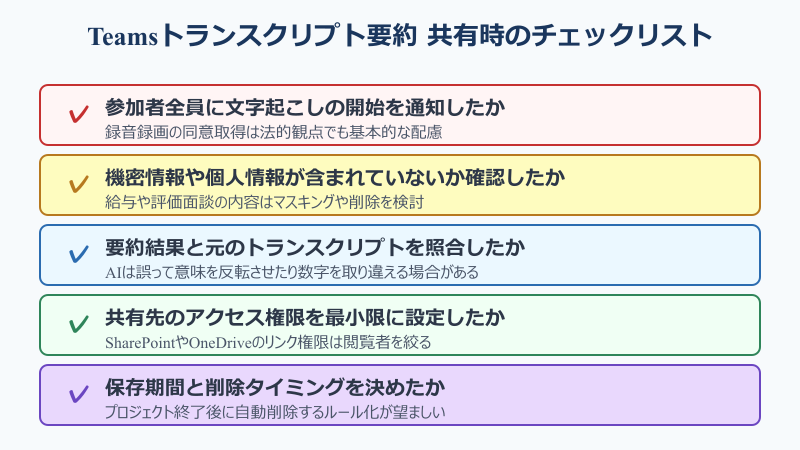
共有先のアクセス権限も最小限に絞るのが鉄則です。SharePointやOneDrive側で「組織全体」を選んだまま放置すると、本来見るべきでないメンバーまで議事録を読めてしまうおそれがあります。
共有運用で固めておきたい3つのルール
- 会議冒頭で録画とトランスクリプトの実施をアナウンスする
- 要約と元データの保存先を別ストレージに分けて権限を切り替える
- プロジェクト終了後にトランスクリプトを自動削除する設定を入れる
機密情報を扱う会議では、要約自体を作らない判断や、特定キーワードを伏字化するDLPポリシーの併用も視野に入れておくのがおすすめです。
Teamsトランスクリプト要約を活かすまとめ
ここまで見てきた通り、Teamsトランスクリプト要約は、会議運用の生産性を一段引き上げてくれる強力な仕掛けです。トランスクリプトと要約の役割を分けて理解し、ライセンスと前提条件を整え、プロンプトでアウトプットの形を意図的にコントロールする流れが基本になります。
注意点としては、AIによる要約はあくまでベースであり、決定事項の数字や固有名詞は必ず元のトランスクリプトで照合する姿勢が欠かせません。共有時のアクセス権限と保存期間も含めて、運用ルールをチーム内で揃えておくと安心して使い続けられます。
Teamsトランスクリプト要約の取り組みは、Copilot活用全体の入り口としても最適です。さらに踏み込んだ運用TipsはITツールラボトップページから関連記事を辿ってみていただけると、組み合わせ術の幅が広がるはずです。
もし社内で要約機能の導入をこれから検討する段階であれば、まずは小さなチームで2週間ほどパイロット運用してみるのがおすすめです。要約の精度感やプロンプトの効きどころは、現場のドメインによって体感がかなり違ってきます。少人数の運用で課題を洗い出してから全社展開する段取りに乗せれば、定着までのスピードも速まります。