チームスのチャットが表示されない時は?復旧方法を解説!
ビジネスシーンにおいて欠かせないコミュニケーションツールとなっているのがマイクロソフトのTeamsです。日々の業務連絡や会議になくてはならない存在ですが、ある日突然チームスのチャットが表示されないというトラブルに見舞われることがあります。重要な連絡を確認したいのに画面が真っ白だったり、更新が止まっていたりすると、業務に大きな支障をきたしてしまい焦ってしまうものです。
ただ、このような不具合には必ず何らかの原因と対処法が存在します。PC版だけでなく、iphoneやandroidといったスマホアプリ版でも同様の現象が起こり得ますが、冷静に対応すれば復旧できる可能性は十分にあります。この記事では、teamsのチャットが表示されない状況に陥った際に、まず試すべき基本操作からデバイス別の対処法までを詳しく解説していきます。
・ チームスのチャットが表示されない原因を切り分けられる
・ PCやスマホなどデバイス別の対処法がわかる
・ 過去のチャットや履歴が見られない時の解決策を知る
・ 今すぐ試せる具体的な復旧手順を理解できる

チームスのチャットが表示されない時の基本対策
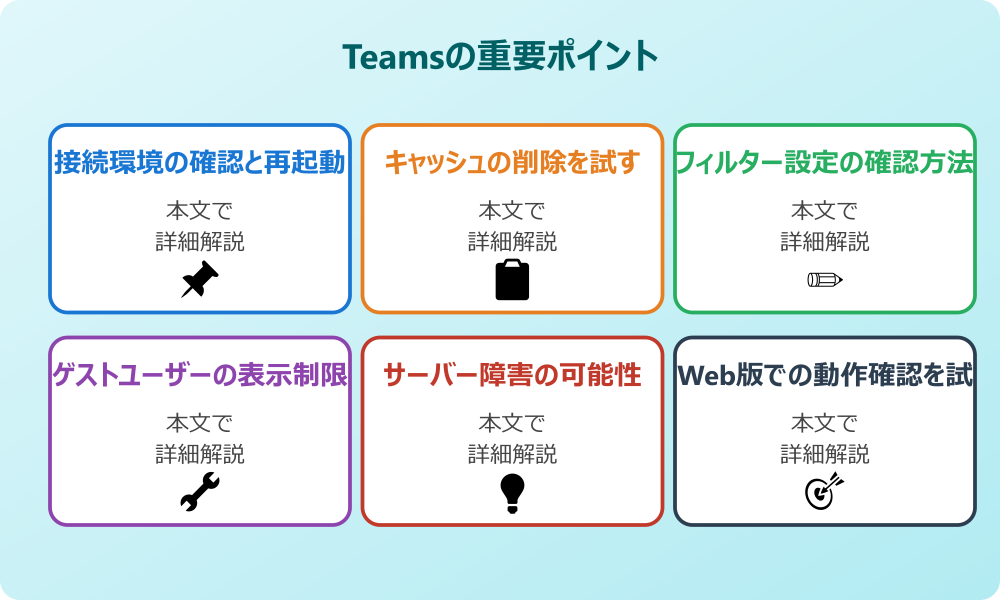
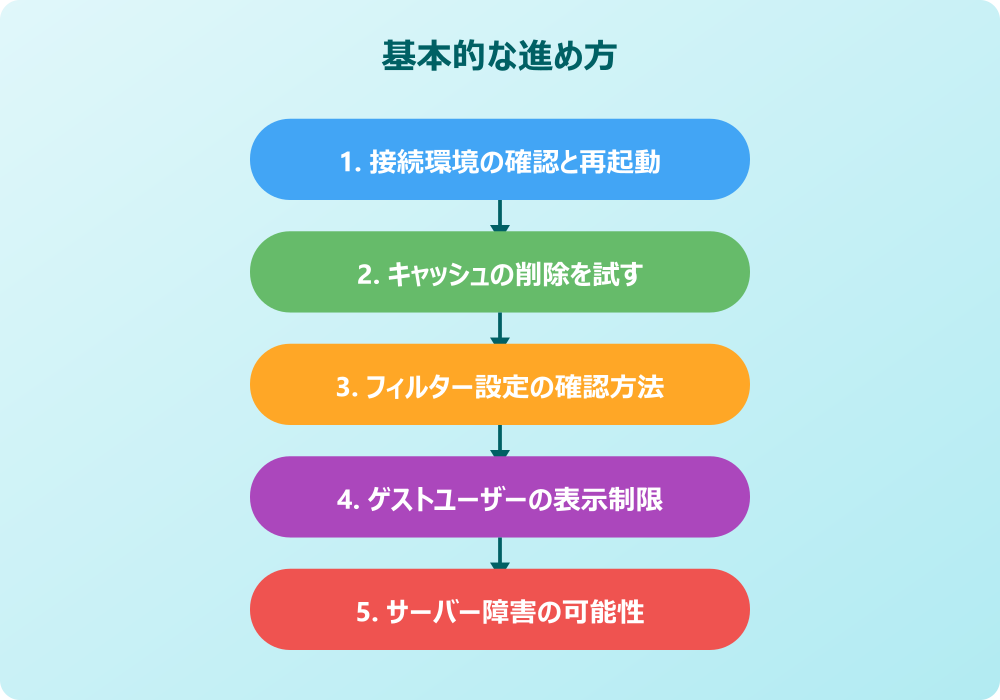
ここではチームスのチャットが表示されないというトラブルに直面した際に、まず確認すべき基本的な原因と対策について説明していきます。多くの場合は一時的な不具合や設定の問題であることが多いため、一つひとつ手順を踏むことで解決に近づくはずです。順に見ていきましょう。
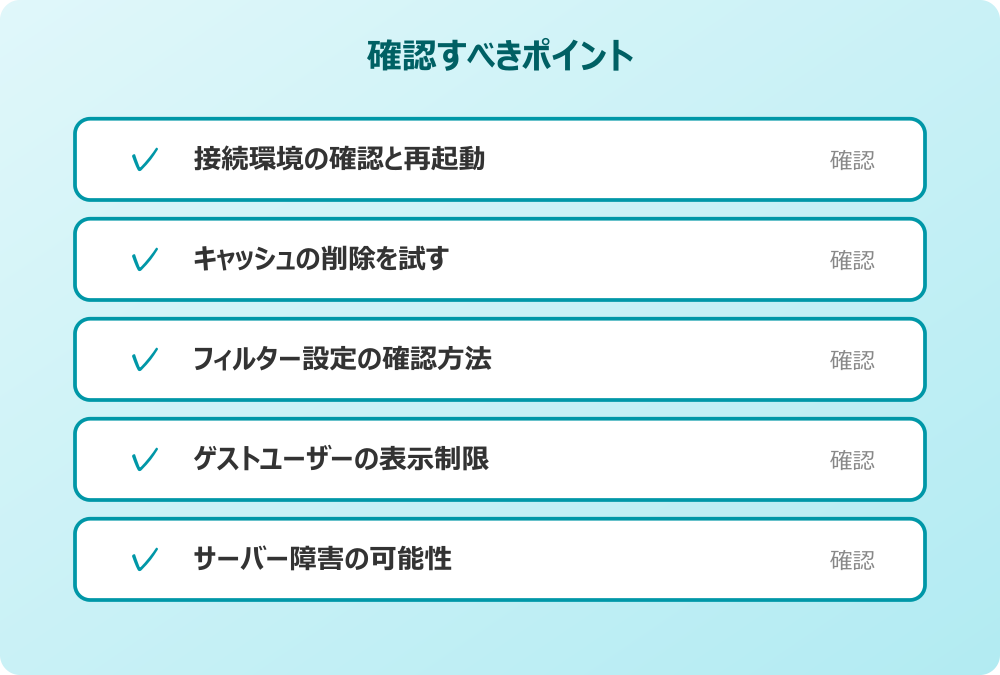
・ 接続環境の確認と再起動
・ キャッシュの削除を試す
・ フィルター設定の確認方法
・ ゲストユーザーの表示制限
・ サーバー障害の可能性
・ Web版での表示確認
接続環境の確認と再起動
チャット画面が更新されない、あるいは真っ白になってしまう原因として最も単純かつ頻繁に起こるのが、インターネット接続の不安定さです。特に無線LANを使用している場合、一時的に電波が途切れていることでteamsのチャットが表示されない状態になっている可能性があります。まずはブラウザで他のWebサイトが開けるかを確認し、通信環境が正常であるかをチェックしてみてください。
もし通信に問題がないようであれば、次に試すべきはデバイスおよびアプリの再起動です。PCやスマホを長時間稼働させていると、メモリ不足やバックグラウンド処理の競合によりアプリの挙動がおかしくなることがあります。単純にteamsのアプリを閉じるだけでなく、PC自体を再起動してリフレッシュさせることで、システム全体の状態がクリアになり、正常にチャットが読み込まれるようになるケースは非常に多いです。
また、teamsのアプリ自体がフリーズしているように見える場合は、タスクマネージャーなどを使用してアプリを完全に終了させてから、再度立ち上げてみましょう。これだけの操作でトラブルがあっさり解決することも珍しくありません。
キャッシュの削除を試す
再起動しても状況が改善しない場合、次に疑うべきはアプリ内に蓄積されたキャッシュデータの破損です。teamsは高速な動作を実現するために、画像やテキストなどのデータを一時的にPC内に保存しています。これをキャッシュと呼びますが、このデータが肥大化したり破損したりすると、teamsのチャットが表示されない、あるいは動作が極端に重くなるといった不具合を引き起こすことがあります。
PC版のteamsを利用している場合、一度サインアウトしてからキャッシュフォルダ内のデータを手動で削除する方法が有効です。具体的な手順としては、teamsを完全に終了させた状態で、Windowsであれば「%appdata%\Microsoft\Teams」というフォルダを探し、その中にあるファイルを削除します。Macの場合も同様に所定のライブラリフォルダからキャッシュをクリアします。
キャッシュを削除した後にteamsを再起動すると、最初はデータの読み込みに少し時間がかかるかもしれませんが、破損していたデータがリセットされるため、正常にチャット画面が表示されるようになる可能性が高いです。定期的なメンテナンスとしても、キャッシュクリアは覚えておいて損はない操作と言えるでしょう。
フィルター設定の確認方法
意外と見落としがちなのが、アプリ上の表示設定やフィルターによる影響です。「チャットが消えた」と焦っていても、実際にはteamsのチャットが表示されないのではなく、単に非表示になっているだけというケースがあります。teamsには、特定の発言や未読メッセージだけを抽出して表示するフィルター機能が備わっています。
例えば、チャット一覧の上部にあるフィルターアイコンがオンになっていたり、「未読のみ」や「会議のみ」といった絞り込みが適用されていたりしませんか?この設定が有効になっていると、通常のチャットが表示されず、あたかもデータが消えてしまったかのように見えてしまいます。フィルターを解除し、すべてのチャットが表示される状態に戻っているかを確認しましょう。
また、特定のユーザーとのチャットが見当たらない場合は、誤って「非表示」に設定してしまった可能性もあります。検索バーに相手の名前を入力して検索し、チャット履歴が出てくるようであれば、データ自体は残っています。その場合は、チャット設定から再表示させることで元のリストに戻すことができます。
ゲストユーザーの表示制限
組織外のプロジェクトに参加している場合など、ゲストアカウントとしてteamsを利用している時にチャットが表示されないトラブルが発生することがあります。teamsのチャットが表示されないゲスト特有の原因として、招待元の組織の設定による制限が考えられます。組織によっては、セキュリティポリシーによりゲストユーザーに対してチャット機能の一部を制限していたり、ファイルの閲覧権限を与えていなかったりする場合があるのです。
会社のセキュリティポリシーやIT管理者のルールがある場合は、必ずそちらを優先してください。
もしあなたがゲストとして参加しているチームでチャットが見られない場合は、まず自身のネットワークやアプリの問題を疑いつつも、ホスト側の管理者に問い合わせてみることも一つの手段です。「権限が付与されていません」といったメッセージが出る場合は、設定ミスや意図的な制限である可能性が高いでしょう。
さらに、組織のアカウントとゲストアカウントを頻繁に切り替えて使用している場合、アカウントの切り替えが正しく行われず、情報が同期されないことがあります。一度サインアウトし、目的のアカウントで確実にサインインし直すことで、表示が正常に戻るかを確認してください。
サーバー障害の可能性
こちらの環境や設定に全く問題がないにもかかわらず、どうしてもteamsのチャットが表示されない場合は、マイクロソフト側のサーバーで障害が発生している可能性を疑いましょう。世界規模で利用されているサービスであるため、稀に大規模な通信障害やシステムエラーが発生し、一部の機能が使えなくなることがあります。
このような状況では、いくら自分のPCやスマホを操作しても解決しません。Twitter(X)などのSNSで「teams障害」「teamsチャット見れない」といったキーワードで検索してみると、同じような症状を訴えているユーザーが多数見つかるかもしれません。また、マイクロソフトが公式に提供している「Microsoft365ServiceHealth」などのステータス確認ページを見ることで、現在の障害情報を確認することができます。
もしサーバー側の障害であることが判明した場合は、ユーザー側でできることは残念ながらありません。復旧するまで待つことが唯一の対処法となります。焦って設定をいじり回すと、復旧後に別のトラブルを招く恐れもあるため、障害時は静観するのが賢明です。
Web版での動作確認を試す
アプリ版のteamsで不具合が続いている場合、原因が「アプリ固有の問題」なのか「アカウントやサービス全体の問題」なのかを切り分けるために、Web版(ブラウザ版)のteamsでログインしてみることを強くおすすめします。ChromeやEdgeなどのブラウザからteamsにアクセスし、同じアカウントでサインインしてみてください。
もしWeb版ではteamsのチャットが表示されないことなく正常に見えているのであれば、問題はあなたのPCやスマホにインストールされているアプリ側にあると断定できます。この場合は、前述したキャッシュの削除や、後述するアプリの再インストールが有効な解決策となるでしょう。
一方で、Web版でも同様にチャットが表示されない場合は、アカウント自体に問題があるか、あるいはサーバー側で障害が起きている可能性が高まります。このように、Web版での動作確認はトラブルシューティングの際の重要な判断材料となります。アプリが不調な時の代替手段としてWeb版を利用すれば、業務を止めることなく急場をしのぐことも可能です。
スマホや特定環境でteamsのチャットが表示されない場合
PCでは問題なくても、移動中に確認しようとしたiphoneやandroidなどのスマホ端末だけで不具合が起きることもあります。また、過去のログが見えないといった特定の状況下でのトラブルも存在します。ここでは、スマホアプリ特有の事情や、更新トラブルなどの具体的なシチュエーションに応じた対処法を解説していきます。順に見ていきましょう。
・ iPhoneでチャットが見えない時
・ Android端末での対処法
・ 同期遅延と待機時間
・ 過去ログが見えない場合
・ アプリの再インストール
・ チームスのチャットが表示されないまとめ
iPhoneでチャットが見えない時
外出先でiphoneを使って連絡を取ろうとした際に、teamsのチャットが表示されないiphone特有の現象に悩まされることがあります。iphone版アプリでは、バックグラウンド更新の設定やiOSのバージョンとの相性が影響しているケースが見受けられます。まずは、AppStoreにてteamsアプリが最新版にアップデートされているかを確認してください。
操作の前には、念のため重要なデータのバックアップを取っておくと安心です。何かあった時にすぐ元に戻せます。
また、iphoneの設定で「Appのバックグラウンド更新」が許可されているかも重要です。これがオフになっていると、アプリを開いていない間にデータの同期が行われず、開いた瞬間に最新のチャットが表示されないことがあります。設定メニューからteamsを選択し、モバイルデータ通信やバックグラウンド更新がオンになっているかを見直しましょう。
それでも改善しない場合、iphoneのメモリが圧迫されている可能性があります。起動している他のアプリをすべて終了させ、一度機内モードにしてから数秒後に解除して通信をリフレッシュさせてみてください。これによって通信状況が改善し、チャットが読み込まれることがあります。
Android端末での対処法
Androidユーザーの場合も同様に、アプリのバージョンやOSの状態が原因となることがあります。teamsのチャットが表示されないandroidのトラブルでは、特にアプリのキャッシュデータが影響していることが多い傾向にあります。Androidの設定メニューから「アプリ」を開き、teamsを選択して「ストレージとキャッシュ」の設定へ進んでください。
ここで「キャッシュを削除」を実行することで、アプリ内に溜まった一時ファイルがクリアされ、動作が軽くなるとともに表示の不具合が解消されることがあります。「ストレージを消去」をしてしまうと、設定情報などがリセットされて再ログインが必要になるため、まずはキャッシュの削除から試すのが無難です。
また、一部の省電力モードやバッテリー最適化機能が、teamsのバックグラウンド通信を阻害している可能性もあります。通知が来ない、あるいはアプリを開いても更新されない場合は、バッテリー設定を見直し、teamsアプリを最適化の対象外に設定することで、リアルタイムの同期が行われやすくなります。
同期遅延と待機時間
「通知は来たのに、アプリを開くとメッセージがない」「teamsのチャットが表示されないスマホ」という現象は、サーバーと端末間の同期遅延が原因であることが多いです。特に画像やファイルが添付された重いメッセージや、チャットルームの参加人数が多い場合、すべてのデータを読み込むのにタイムラグが発生します。
このような場合、画面を下に引っ張って手動で更新(プルダウンリフレッシュ)を行ってもすぐには反映されないことがあります。焦って何度も更新を連打するのではなく、アプリを開いたまま数分間放置して待ってみてください。バックグラウンドでデータのダウンロードが完了すれば、自然とチャットが表示されるようになります。
また、PC版で既読にしたメッセージがスマホ版に反映されるまでにも時間がかかることがあります。teamsのチャット更新されないと感じた時は、通信環境の良い場所でしばらく待機することが、最も確実な対処法である場合も少なくありません。
過去ログが見えない場合
現在のやり取りは見えているけれど、少し前の会話に遡ろうとするとteamsのチャットが表示されない過去のログが消えている、というケースもあります。これにはいくつかの理由が考えられますが、一つはインターネット接続が弱く、過去のデータをサーバーから取得できていない可能性です。スクロールしても読み込みマークがくるくると回るだけで表示されない場合は、通信環境を見直しましょう。
記事内で紹介している手順は、自分の環境やバージョンに合わせて適宜読み替えてください。基本的な考え方は同じです。
もう一つは、「teamsのチャット最近のチャットしか表示されない」という設定や仕様の問題です。teamsには保持ポリシーというものが存在し、組織の設定によっては一定期間を経過したチャットが自動的に削除されることがあります。もし会社の方針で「チャット履歴は〇ヶ月で削除」と決められている場合、ユーザー側で復旧させることはできません。
ただし、単に隠れているだけという可能性もあります。検索ボックスでキーワードを入力して過去の会話を探してみてください。検索結果には表示されるのにチャット画面には出てこない場合、アプリの表示不具合の可能性が高いため、Web版で確認することで過去ログが閲覧できることがあります。
アプリの再インストール
これまでに紹介したあらゆる方法を試しても、どうしてもteamsのチャットが表示されない状況が改善しない場合、最終手段としてアプリの再インストールを行いましょう。これはPC版、スマホ版ともに有効な手段です。アプリ自体が内部的に深く破損している場合、上書きアップデートやキャッシュ削除だけでは修復しきれないことがあるからです。
再インストールを行う前には、念のためOS自体も最新の状態にアップデートしておくことをおすすめします。その上でteamsアプリを一度アンインストールし、端末を再起動してから、公式サイトやアプリストアから最新版をダウンロードしてインストールしてください。
再インストールを行うと、再度サインインや初期設定が必要になりますが、チャットのデータ自体はクラウド(サーバー)上に保存されているため、アプリを消してもデータが消えることはありません。クリーンな状態でアプリを入れ直すことで、嘘のように不具合が解消し、サクサクとチャットが表示されるようになることは多々あります。
チームスのチャットが表示されないまとめ
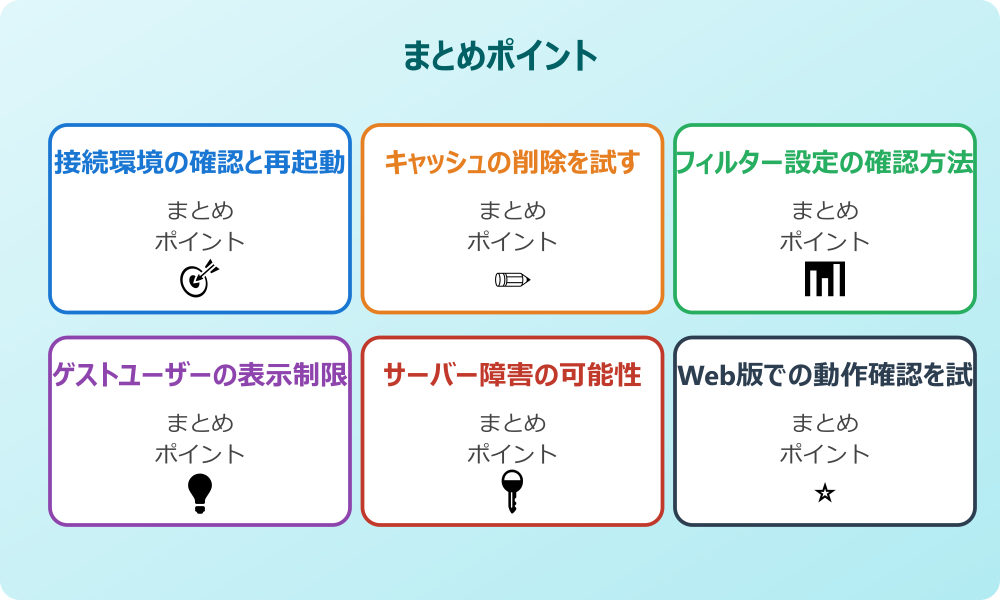
今回はチームスのチャットが表示されない原因と復旧方法についてお伝えしました。以下に、本記事の内容を要約します。
・ チャットが表示されない時はまずネット接続を確認する
・ PCやスマホの再起動は基本かつ有効な手段である
・ アプリのキャッシュ削除で不具合が解消することが多い
・ フィルター機能で非表示になっていないか確認が必要である
・ ゲスト参加時は組織の権限設定が影響する場合がある
・ サーバー障害の可能性も考慮し公式情報を確認する
・ アプリ不調時はWeb版での動作確認が切り分けに役立つ
・ iPhoneではバックグラウンド更新設定を見直すべきである
・ Androidでは設定からアプリのキャッシュを削除する
・ スマホの同期遅延は通信環境の良い場所で待機して解決する
・ 過去ログが見えない場合は組織の保持ポリシーを確認する
・ 特定のチャットが非表示リストに入っていないか探す
・ 検索機能を使えば表示されないチャットが見つかることもある
・ 全ての対処法がダメならアプリの再インストールを試す
・ アプリを消してもクラウド上のデータは消えないので安心する
チームスのチャットが表示されないというトラブルは、業務の進行を妨げる厄介な問題ですが、冷静に対処すれば解決できることがほとんどです。まずは焦らずに通信環境や設定を確認し、Web版との比較を行うことで原因を特定してください。この記事で紹介した方法を一つずつ試してみることで、快適なコミュニケーション環境を取り戻せるはずです。
記事内容のポイントを表にまとめました。
| 項目 | 内容 |
|---|---|
| 接続環境の確認と再起動 | 本文で詳しく解説 |
| キャッシュの削除を試す | 本文で詳しく解説 |
| フィルター設定の確認方法 | 本文で詳しく解説 |
| ゲストユーザーの表示制限 | 本文で詳しく解説 |
さらに詳しい情報は、Microsoft TeamsサポートとMicrosoft Learn – Teamsも参考になります。
関連する記事もぜひご覧ください。
- Geminiが消えた原因って?復旧方法を解説!
- ワード2枚を1枚に集約してpdfにする方法は?効率的な手順を分かりやすく調査!
- エクセルでxyz座標のグラフを作る方法は?3次元データの可視化を詳しく解説!