チームスで送信取り消しする方法は?誤送信の対処法を解説!
ビジネスシーンでのコミュニケーションツールとして欠かせないTeamsですが、メッセージを送信した直後に誤字や脱字に気づいたり、送る相手を間違えたりして焦ってしまった経験がある方は多いのではないでしょうか。
特にTeamsのチャットで削除を相手側がどのように確認できるのか、あるいはTeamsの送信取り消しはバレるのかといった点は非常に気になるところです。また、いざ削除しようとした時にTeamsのチャットに削除ボタンがないといったトラブルや、Teamsの送信取り消しができない状況に直面することもあるかもしれません。
Teamsのチャットで完全削除ができるのか、Teamsのチャットの削除はどうなるのかという疑問も含め、正しい対処法を知っておくことは重要です。この記事では、Teamsの送信取り消しをスマホやパソコンで行う方法や、Teamsでチャットの削除ボタンがないと知恵袋などで話題になる原因について解説します。
・Teamsのチャットで送信したメッセージを取り消す具体的な手順
・相手側の画面に削除の痕跡がどのように残るかの仕組み
・削除ボタンが表示されない場合の原因と解決策
・誤送信を防ぐための心構えや代替手段としての編集機能

チームスで送信取り消しをする手順と基本
ここではチームスで送信取り消しをする手順と基本について説明していきます。誤って送信してしまったメッセージを迅速に削除する方法や、それが相手にどのように伝わるのかという仕組みを理解することは、スムーズな業務遂行において非常に重要です。パソコン版だけでなくスマホアプリ版での操作方法や、削除した際の通知の挙動など、気になるポイントを順に見ていきましょう。
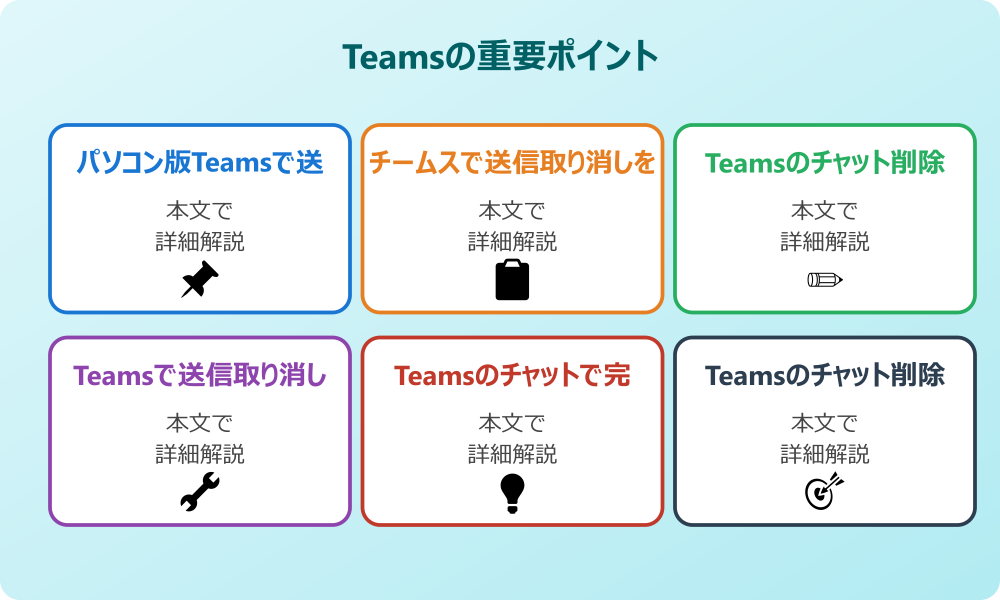
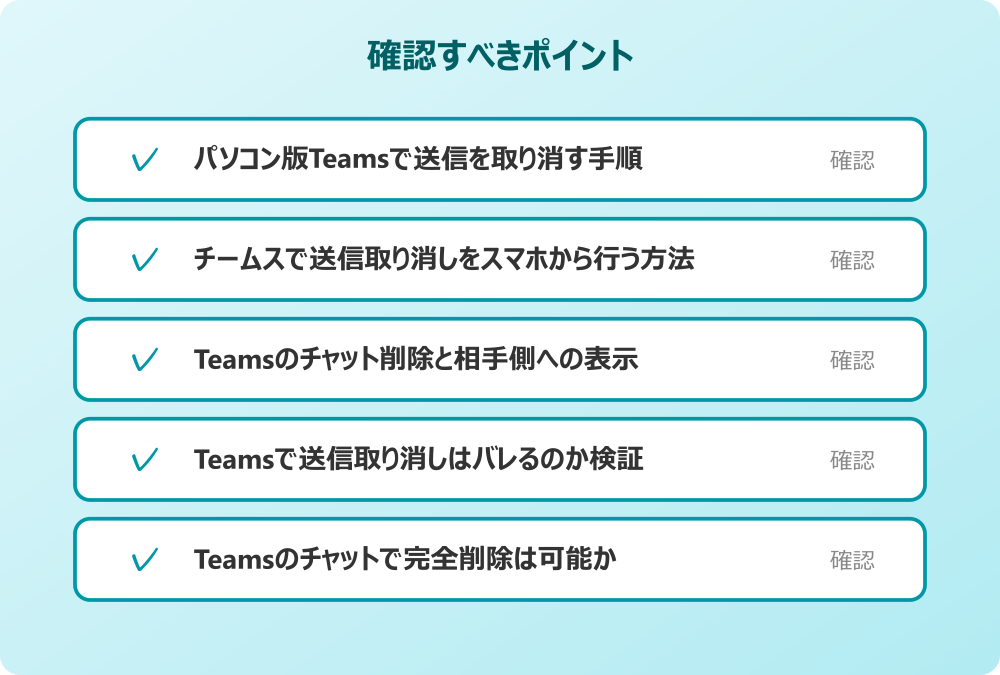
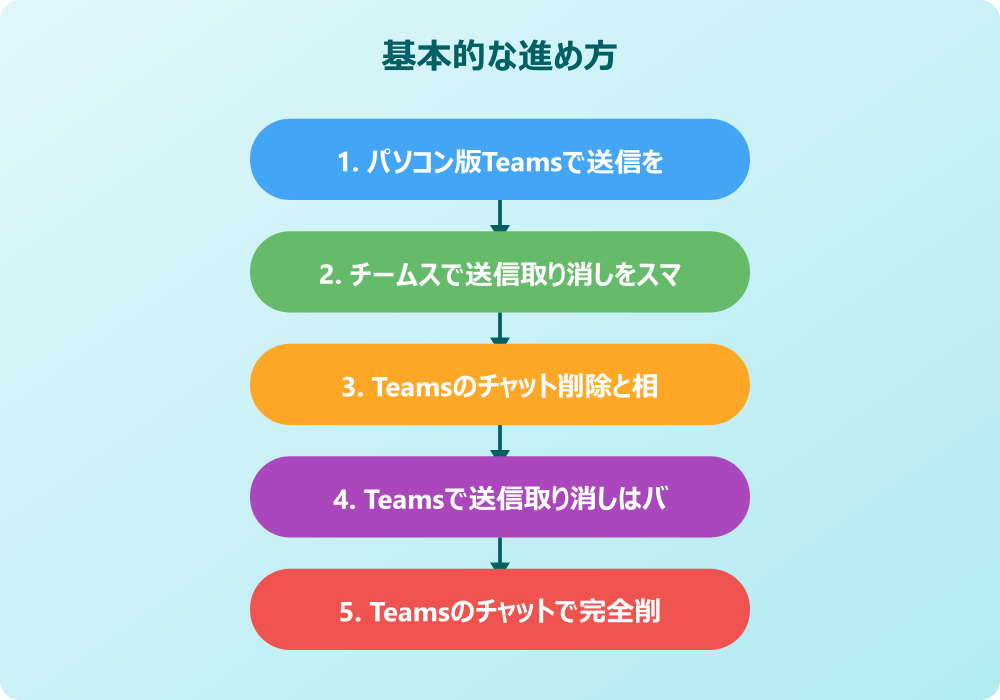
・パソコン版Teamsで送信を取り消す手順
・チームスで送信取り消しをスマホから行う方法
・Teamsのチャット削除と相手側への表示
・Teamsで送信取り消しはバレるのか検証
・Teamsのチャットで完全削除は可能か
・Teamsのチャット削除はどうなるのか確認
パソコン版Teamsで送信を取り消す手順
業務中に最も利用頻度が高いと思われるパソコン版のTeamsにおいて、誤って送信してしまったメッセージを取り消す手順は非常にシンプルかつ直感的です。まず、自分が送信したメッセージの中で削除したいチャットの吹き出し部分にマウスカーソルを合わせます。すると、吹き出しの右上にリアクション用の絵文字とともに「…」という三点リーダーのアイコンが表示されます。このアイコンをクリックすることで、その他のオプションメニューが展開される仕組みになっています。
展開されたメニューの中に「削除」という項目が含まれていますので、これを選択することで送信済みのメッセージを削除することが可能です。削除が完了すると、自分自身のチャット画面上では、元のメッセージがあった場所に「このメッセージは削除されました」というシステムメッセージが表示されるようになります。この操作は、個別のチャットだけでなく、グループチャットやチーム内のチャネルでの投稿においても基本的には同様の手順で行うことができます。ただし、削除できるのはあくまで自分が送信したメッセージのみであり、他人が送信したメッセージを削除することは管理者権限などの特別な設定がない限り不可能であるという点は理解しておく必要があります。操作に慣れておけば、万が一の誤送信の際も数秒以内に対処できる可能性が高まります。
チームスで送信取り消しをスマホから行う方法
外出先や移動中にスマートフォンを使用してTeamsを確認し、返信を行うケースも増えていますが、チームスで送信取り消しをスマホから行う場合もパソコン版と同様に簡単な操作で実行できます。iPhoneやAndroidなどのスマートフォンアプリ版Teamsでは、マウスがないためタッチ操作が基本となります。まず、チャット画面を開き、削除したい自分が送信したメッセージの吹き出しを長押ししてください。長押しをすることで、リアクションアイコンやメニューオプションが表示される仕様になっています。
表示されたメニューリストの中から「削除」という項目をタップすれば、メッセージの取り消しが完了します。スマホアプリ版の場合も、削除後には「このメッセージは削除されました」という表示が残るのが一般的です。ただし、通信環境が不安定な場所で操作を行った場合、削除のリクエストがサーバーに届くまでにタイムラグが発生し、即座に反映されないケースも考えられます。そのため、削除操作を行った後は、確実に「削除されました」という表示に切り替わったかどうかを目視で確認することをお勧めします。また、アプリのバージョンによってはメニューの表示形式が異なる可能性もあるため、普段から操作感を確認しておくと安心です。
Teamsのチャット削除と相手側への表示
誤送信をしてしまった際に最も気がかりなのは、Teamsのチャット削除と相手側への表示の関係ではないでしょうか。自分が画面上でメッセージを削除したとしても、相手の画面にどのような形で反映されるのかを知っておくことは、その後のコミュニケーションを円滑にするために不可欠です。基本的に、Teamsでメッセージを削除すると、相手側のチャット画面にもその変更が同期されます。具体的には、元のメッセージの内容が消え、代わりに「このメッセージは削除されました」という通知テキストが表示される仕組みになっています。
つまり、メッセージの内容そのものは見えなくなりますが、「何かを送信して、それを削除した」という事実自体は相手に伝わる仕様であると言えます。LINEなどの一部のメッセージアプリでは送信取り消しの痕跡が残るものと残らないものがありますが、Teamsの場合は痕跡が残るタイプであると認識しておきましょう。そのため、削除したことについて相手から「何か送りましたか?」と尋ねられる可能性もゼロではありません。もし業務上重要な連絡の最中であった場合は、削除した後に「すみません、書き間違えたので訂正します」といったフォローの一言を入れるのがビジネスマナーとして適切かもしれません。
Teamsで送信取り消しはバレるのか検証
多くのユーザーが懸念する「Teamsで送信取り消しはバレるのか」という点についてですが、結論から言えば、削除したという事実自体は相手に知られる可能性が高いと言えます。前述の通り、チャット画面上には「メッセージが削除されました」という履歴が残るため、相手がそのチャット画面を開いていれば、削除されたことは一目瞭然です。また、さらに注意が必要なのは通知の仕様です。メッセージが送信された瞬間に相手のパソコンやスマホにプッシュ通知が表示される設定になっている場合、削除する前にその通知を見られてしまうと、メッセージの内容まで読まれてしまう可能性があります。
会社のセキュリティポリシーやIT管理者のルールがある場合は、必ずそちらを優先してください。
特に、相手がスマートウォッチなどを使用している場合、手元で即座に通知内容を確認できるため、Teams上で削除が完了する前に内容を把握されているケースも考えられます。また、Windowsのアクションセンターやスマホの通知センターに履歴が一時的に残ることもあり、アプリ上では削除されていても、通知履歴から内容を確認できてしまう場合もあります。したがって、「削除すれば完全に無かったことになる」と過信するのは危険かもしれません。削除機能はあくまで画面上からの消去であり、相手の記憶や通知履歴からの消去までは保証されないという点を念頭に置いて利用するのが賢明です。
Teamsのチャットで完全削除は可能か
Teamsのチャットで完全削除、つまり「送信した痕跡すら残さずに消し去る」ことが可能かという疑問を持つ方もいるでしょう。残念ながら、現在のTeamsの標準的な仕様では、ユーザーレベルの操作で「削除されました」という痕跡を含めて完全に消去することは難しいと言わざるを得ません。前述のように、メッセージを削除してもシステムメッセージとして削除の事実が残るため、完全に「何もなかったこと」にするのは困難です。
また、企業のコンプライアンスやセキュリティポリシーの観点から、Microsoft365の管理センター側ではチャットのログが保存されている場合が多いです。これは、監査や法的な対応が必要になった際に過去のやり取りを追跡できるようにするためです。つまり、ユーザーの画面上からはメッセージが消えて内容が見えなくなったとしても、バックグラウンドのデータベースには一定期間データが保持されている可能性が高いのです。そのため、不適切な発言や機密情報の漏洩などをしてしまった場合、画面上で削除したからといって完全に証拠隠滅ができるわけではないという意識を持つことが重要です。企業で利用するツールである以上、完全な削除は原則としてできないと考えた方が安全です。
Teamsのチャット削除はどうなるのか確認
実際にTeamsのチャット削除はどうなるのか、その挙動をより詳細に確認しておきましょう。メッセージを削除すると、スレッド形式で返信が付いていた場合、そのスレッドの整合性がどうなるかも気になるところです。親メッセージ(最初の投稿)を削除した場合、それに紐づく返信メッセージ自体は削除されずに残ることが一般的です。しかし、親メッセージの内容が「削除されました」となるため、返信が何に対するものかが分かりにくくなる可能性があります。
また、チャネルへの投稿を削除した場合も同様に、投稿があった場所に削除済みの履歴が残ります。この履歴は、画面を更新したりアプリを再起動したりしても消えることはなく、チャットのログとして残り続けます。ただし、この「削除されました」という表示自体を削除する機能は、現時点では一般ユーザー向けには提供されていないことが多いようです。時間が経過してもログとして残るため、頻繁に削除と送信を繰り返すと、チャット画面が「削除されました」という通知で埋め尽くされ、見栄えが悪くなるだけでなく、相手に不信感を与える原因にもなりかねません。削除機能はあくまで緊急時の訂正手段として捉え、基本的には送信前の確認を徹底することが推奨されます。
チームスで送信取り消しができない時の対処法
ここではチームスで送信取り消しができない時の対処法について説明していきます。いざメッセージを消そうとした時に削除ボタンが見当たらない、あるいはエラーが出て削除できないという状況は非常に焦るものです。Teamsの仕様や組織の設定によっては、削除機能が制限されているケースも少なくありません。削除ボタンが表示されない原因や、その代替策としての編集機能の活用、さらには組織ポリシーによる制限など、様々な角度から順に見ていきましょう。
・Teamsでチャットの削除ボタンがない原因
・削除ボタンがないと知恵袋でも話題の問題
・誤送信の対処法として編集機能を使う
・組織の設定により削除が制限されるケース
・ゲストユーザー権限での削除制限について
・チームスの送信取り消しについてのまとめ
Teamsでチャットの削除ボタンがない原因
メッセージを削除しようとしてメニューを開いたのに、Teamsでチャットの削除ボタンがないという現象に遭遇することがあります。この主な原因の一つとして考えられるのが、組織のIT管理者によるポリシー設定です。企業によっては、証跡管理やハラスメント防止の観点から、従業員が一度送信したメッセージを勝手に削除することを禁止している場合があります。この設定が適用されているユーザーは、自身のチャットであっても削除オプションが表示されなくなります。
操作の前には、念のため重要なデータのバックアップを取っておくと安心です。何かあった時にすぐ元に戻せます。
また、別の原因として考えられるのが、削除しようとしているメッセージが「自分以外」のものである場合です。当然ながら、他人の発言を削除する権限は通常ありません。さらに、通信エラーやアプリの不具合によって一時的にメニューが正しく読み込まれていない可能性もあります。この場合は、アプリの再起動やキャッシュのクリア、あるいはWebブラウザ版のTeamsで同様の操作を試みることで改善するかもしれません。しかし、もしブラウザ版でも削除ボタンが表示されないのであれば、それは個人の環境の問題ではなく、組織全体の設定や権限の問題である可能性が高いと言えるでしょう。
削除ボタンがないと知恵袋でも話題の問題
インターネット上のQ&Aサイトなどを見ていると、teamsのチャットで削除ボタンがないと知恵袋などで相談しているユーザーを頻繁に見かけます。これは多くのユーザーが直面する共通の悩みであり、その背景にはTeamsの複雑な権限設定があると考えられます。特に、学校や大規模な企業組織に所属している場合、個人の判断で設定を変更することができないため、解決策が見つからずに困惑するケースが多いようです。
知恵袋などの回答でよく挙げられるのが、「メッセージの送信から一定時間が経過すると削除できなくなる設定になっているのではないか」という推測です。しかし、Teamsの標準仕様では基本的に過去のメッセージでも削除は可能です。
そのため、やはり管理者側で「メッセージの削除を許可しない」というポリシーが適用されていることが大半の理由です。このような場合、ユーザー側で無理やり削除ボタンを復活させる裏技のようなものは存在しません。
どうしても削除が必要な深刻な誤送信をしてしまった場合は、削除ボタンを探し続けるよりも、正直に誤りを認めて訂正の連絡を入れるか、あるいはIT管理部門に相談して個別に対応を仰ぐ方が現実的な解決策となるでしょう。
誤送信の対処法として編集機能を使う
削除ができない、あるいは削除すると「削除されました」という痕跡が残るのが嫌だという場合に、誤送信の対処法として編集機能を使うというアプローチも有効です。Teamsには送信済みのメッセージを書き直す「編集」機能が備わっています。メッセージの「…」メニューから「編集」を選ぶことで、内容を修正して再送信することが可能です。編集を行った場合、メッセージの横に「編集済み」という小さな注釈が表示されますが、「削除されました」という大きな表示よりは目立ちにくい傾向があります。
例えば、誤字脱字程度の修正であれば、削除して再送するよりも編集で直した方がスマートです。また、全く異なる内容を送ってしまった場合でも、編集機能を使って「(訂正)先程のメッセージは誤りです」といった内容に書き換えてしまうという方法も考えられます。あるいは、内容を全て消して「。」などの記号一文字にしてしまうという強引な手段も技術的には可能ですが、これは相手に不審がられる可能性があるため推奨はできません。編集機能は、文脈を保ったまま誤りを正すことができるため、削除機能が制限されている環境下では特に重宝するテクニックの一つと言えるでしょう。
組織の設定により削除が制限されるケース
企業や組織によっては、コンプライアンス遵守のためにTeamsの利用ルールを厳格に定めており、組織の設定により削除が制限されるケースがあります。これはMicrosoft365の管理センター内にある「メッセージングポリシー」という設定項目で制御されています。管理者は、ユーザーに対して「送信済みメッセージの削除」を許可するかどうかを一括で設定できる権限を持っています。もしこのスイッチがオフになっていると、その組織内のユーザーはどんなに頑張ってもメッセージを削除することはできません。
記事内で紹介している手順は、自分の環境やバージョンに合わせて適宜読み替えてください。基本的な考え方は同じです。
この制限は、例えば金融機関や法的機関など、すべての通信記録を正確に保存し、改ざんを防ぐ必要がある業種でよく見られます。また、教育機関においても、いじめやトラブルの証拠隠滅を防ぐために生徒間のチャット削除を禁止している場合があります。もし自分のTeamsで削除ができない場合は、自分の操作ミスを疑う前に、所属している組織の方針としてそのような仕様になっている可能性が高いと考えるべきです。このような環境下では、送信ボタンを押す前の確認作業が他の環境以上に重要になってきます。
ゲストユーザー権限での削除制限について
Teamsは社外のメンバーを「ゲスト」として招待してプロジェクトを進めることができますが、このゲストユーザー権限での削除制限についても理解しておく必要があります。ゲストとして招待された場合、そのチーム内での権限はホスト組織の設定に依存します。ホスト側の組織がゲストに対してメッセージの削除を許可していない場合、自分の組織では普段削除ができている人であっても、招待されたチーム内では削除ができないという現象が起こり得ます。
逆に、ホスト側が許可していれば削除は可能です。つまり、自分がどの「テナント(組織の環境)」にログインしてチャットをしているかによって、できることとできないことが変わるのです。複数の組織にまたがってTeamsを利用しているフリーランスや業務委託の方などは、特にこの違いに戸惑うことがあるかもしれません。「昨日は削除できたのに今日はできない」という場合は、ログインしているチームが異なっていないか確認してみてください。ゲスト権限はあくまで「招待されている立場」であるため、ホスト側のルールが優先されるという原則を覚えておくと、トラブル時の原因切り分けがスムーズになるでしょう。
チームスの送信取り消しについてのまとめ
今回はチームスの送信取り消しについてお伝えしました。以下に、本記事の内容を要約します。
・Teamsのメッセージ削除はPCでは「…」メニューから実行可能である
・スマホ版Teamsでもメッセージ長押しで削除メニューが表示される
・削除を行うと自分と相手の両方の画面に「削除されました」と表示される
・メッセージの内容は消えるが削除した事実自体は相手に伝わる
・プッシュ通知や通知履歴で削除前の内容を見られる可能性がある
・Teamsの仕様上ユーザー操作での完全な証拠隠滅は困難である
・管理者のログには削除されたメッセージも保存されている場合がある
・削除ボタンが表示されない主な原因は組織の管理者設定である
・他人のメッセージやシステムメッセージは削除できない
・知恵袋などでも削除できない悩みは多く組織ポリシーが要因の場合が多い
・削除ができない場合は編集機能を使って内容を修正するのが有効である
・誤字脱字の修正なら削除よりも編集機能の方がスマートな場合がある
・組織によってはコンプライアンス等の理由で削除を禁止している
・ゲストユーザーとして参加している場合はホスト組織の設定に依存する
・誤送信を防ぐためには送信前の指差し確認が最も確実な対策である
Teamsでの誤送信は誰にでも起こり得るミスですが、その仕組みと対処法を正しく理解していれば、慌てずに対応することができます。
削除機能や編集機能を適切に使い分けつつ、日々のコミュニケーションを円滑に進めていきましょう。
この記事が、皆様のTeams活用の一助となれば幸いです。
記事内容のポイントを表にまとめました。
| 項目 | 内容 |
|---|---|
| パソコン版Teamsで送信を取り消す手順 | 本文で詳しく解説 |
| チームスで送信取り消しをスマホから行う方法 | 本文で詳しく解説 |
| Teamsのチャット削除と相手側への表示 | 本文で詳しく解説 |
| Teamsで送信取り消しはバレるのか検証 | 本文で詳しく解説 |
さらに詳しい情報は、Microsoft TeamsサポートとMicrosoft Learn – Teamsも参考になります。
関連する記事もぜひご覧ください。
- ワード2枚を1枚に集約してpdfにする方法は?効率的な手順を分かりやすく調査!
- エクセルでxyz座標のグラフを作る方法は?3次元データの可視化を詳しく解説!
- ワードで行の真ん中に文字を配置するコツは?センタリングの方法を幅広く調査!