Googleドキュメントで日本語が打てない?原因と対処法を解説!
ビジネスシーンや個人の創作活動において、Googleドキュメントは非常に便利なツールです。しかし、作業の途中で突然googleドキュメントで文字が打てないというトラブルに見舞われると、作業効率が著しく低下してしまいます。
特に、Googleドキュメントで日本語が打てない状況や、Googleドキュメントで変換の候補が出ないといった不具合は、焦りを感じる要因となります。また、Googleドキュメントで文字が表示されない場合や、Googleドキュメントの入力がおかしいと感じる場面も少なくありません。
こうしたトラブルには、通信環境や設定、デバイスの状態など、さまざまな要因が考えられます。本記事では、PCやスマホの環境において、Googleドキュメントに入力ができないスマホの操作や設定を含め、具体的な原因と対策を詳しく調査しました。
・Googleドキュメントで入力が困難になる主な原因が分かります。
・PCやスマホなどデバイスごとの具体的な対処法が理解できます。
・日本語入力や変換候補に関する不具合の解消法が身に付きます。
・Googleスライドなど関連ツールでの入力トラブルへの備えができます。
先に確認したいこと:日本語・ひらがなだけが打てない(英字は打てる)場合は、IME(日本語入力)とブラウザの相性が原因のことが多いです。この記事の「Googleドキュメントの日本語が打てない場合」の項目から読むと早く直せます。

googleドキュメントで文字が打てない際の主な原因と対策
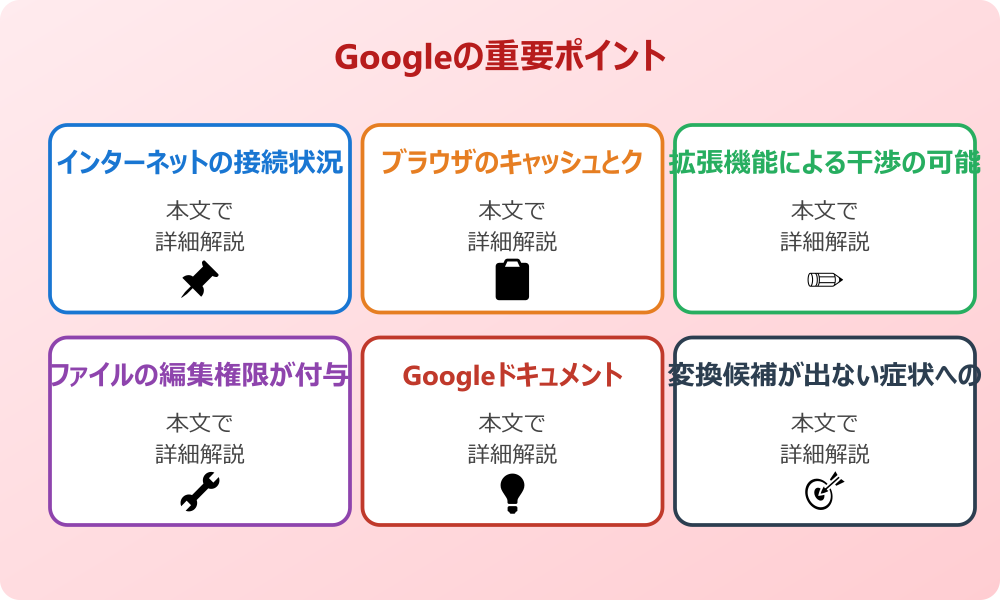
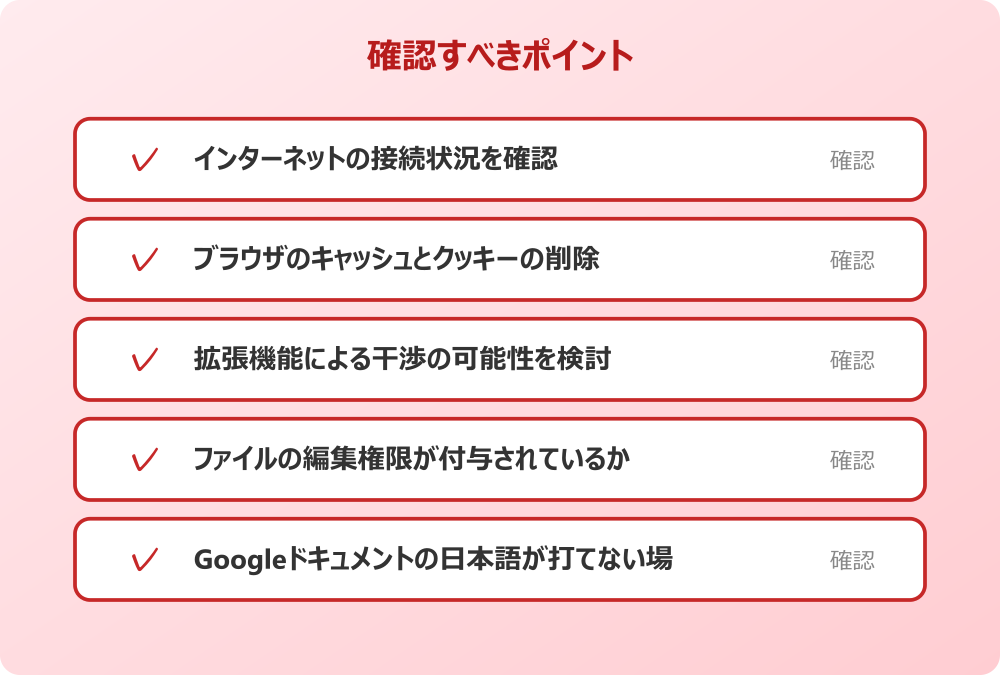
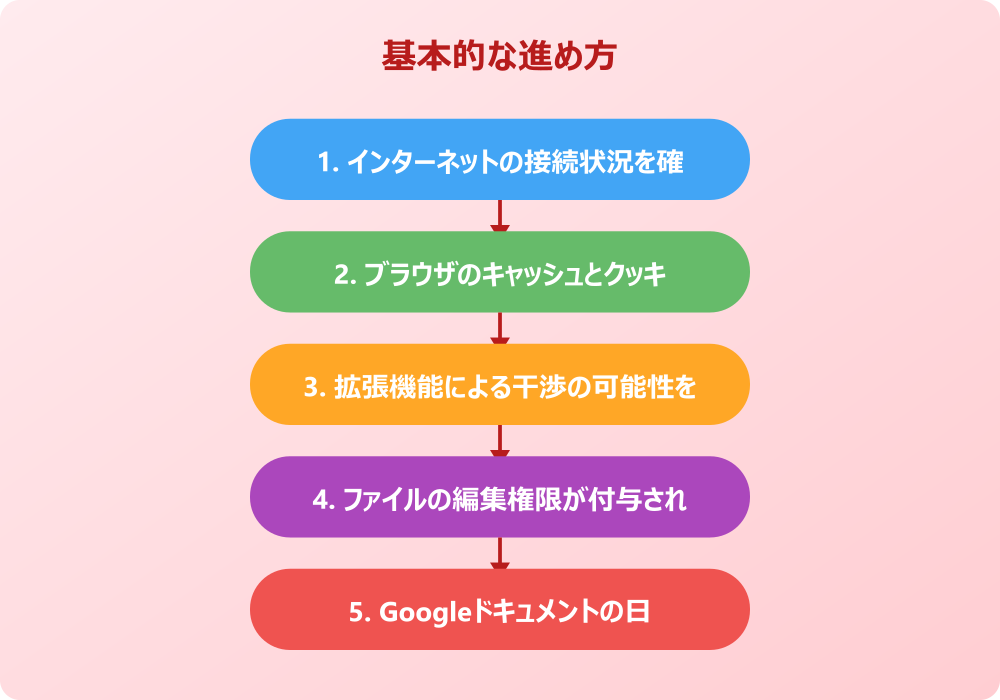
ここではgoogleドキュメントで文字が打てない場合の主要な原因について説明していきます。作業が滞る背景には、単一の理由だけでなく、複数の要素が重なり合っていることも考えられます。まずは全体像を把握するため、以下の項目に沿って順に見ていきましょう。
インターネットの接続状況を確認
ブラウザのキャッシュとクッキーの削除
拡張機能による干渉の可能性を検討
ファイルの編集権限が付与されているか
Googleドキュメントの日本語が打てない場合
変換候補が出ない症状への対応策
インターネットの接続状況を確認
googleドキュメントで文字が打てないと感じた際、真っ先に疑うべきはネットワークの安定性かもしれません。Googleドキュメントはクラウド上でリアルタイムに保存を行う仕組みであるため、通信が途切れると入力内容が反映されなくなることがあります。
一見すると接続されているように見えても、公衆無線LANの認証が切れていたり、スマートフォンのテザリングが不安定になっていたりする可能性は否定できません。もしオフラインモードの設定が有効になっていない状態で通信が切断されると、キーボードを叩いても画面に変化が起きないという現象が発生しやすくなります。
まずはブラウザの別タブで他のウェブサイトが表示されるかを確認し、通信速度が極端に低下していないかをチェックしてみてください。ルーターの再起動や、機内モードのオン・オフを試すことで、通信状態が改善され、再びスムーズに入力できるようになるケースも多いと言えます。
ブラウザのキャッシュとクッキーの削除
長期間同じブラウザを使用していると、蓄積されたキャッシュやクッキーが原因で、googleドキュメントで文字が打てない状態を引き起こすことがあります。ブラウザは表示速度を上げるために一時的なデータを保存しますが、これが古くなったり破損したりすると、特定のスクリプトの実行を妨げることがあるのです。
Googleドキュメントのような高度なウェブアプリケーションでは、データの整合性が重要となるため、蓄積されたデータが動作に悪影響を及ぼしている可能性を考慮しなければなりません。ブラウザの設定画面から閲覧履歴やキャッシュを消去することで、アプリケーションの挙動が初期状態に近い軽快さを取り戻すことが期待できます。
ただし、キャッシュを削除すると他のサイトへのログイン情報がリセットされる場合があるため、事前に必要なパスワードなどを控えておくと安心でしょう。特定のサービスだけが不調な場合は、一度ブラウザのクリーンアップを試みる価値は十分にあります。
拡張機能による干渉の可能性を検討
ブラウザに導入している拡張機能やアドオンが、Googleドキュメントの入力機能と競合してしまい、googleドキュメントで文字が打てない要因となっているかもしれません。特に広告をブロックする機能や、画面の色味を変更する拡張機能、あるいは文章校正を支援するツールなどは、ページ内のテキストエリアに対して常に監視を行っています。これらがGoogleのシステムと干渉し、入力を阻害したり、画面の表示を崩したりすることが稀に起こり得ます。原因を特定するためには、一度シークレットモードやプライベートブラウジングでGoogleドキュメントを開いてみるのが効果的です。シークレットモードでは基本的に拡張機能が無効化されるため、そこで正常に入力できるのであれば、導入しているいずれかの拡張機能が原因である可能性が高いと判断できます。一つずつ機能をオフにしながら挙動を確認し、原因となっているプログラムを特定することが解決への近道となるはずです。
ファイルの編集権限が付与されているか
もし自分以外のユーザーが作成したファイルを共有されている場合、googleドキュメントで文字が打てないのは編集権限が設定されていないからかもしれません。Googleドキュメントの共有設定には、閲覧者、閲覧者(コメント可)、編集者の三種類があります。
もし付与されている権限が閲覧者のみであれば、当然ながら文字の入力や削除は一切行えません。画面の右上に閲覧のみという表示が出ていないか、あるいはメニューバーがグレーアウトしていないかを確認してみましょう。
また、以前は編集できていたとしても、所有者が権限を変更したり、共有期限が切れたりした可能性も考えられます。心当たりがある場合は、ファイルの所有者に対して編集権限のリクエストを送信するか、設定を再確認してもらうよう連絡を入れる必要があります。
権限の問題はシステム上の不具合ではないため、設定を見直すだけであっさりと解決する単純なケースも意外と多いものです。
会社のセキュリティポリシーやIT管理者のルールがある場合は、必ずそちらを優先してください。
Googleドキュメントの日本語が打てない場合
特定の条件下でGoogleドキュメントで日本語が打てないという現象が起きることがあります。これは主にOS側の日本語入力システム(IME)とブラウザの相性が悪化した際に発生しやすいトラブルです。例えば、半角英数字なら入力できるのに、全角の日本語に切り替えた途端に反応しなくなるようなケースです。
このようなときは、まずIMEの設定をデフォルトに戻すか、別の入力システムに切り替えてみることで状況が変わるかもしれません。WindowsであればMicrosoftの標準IMEからGoogle日本語入力へ、あるいはその逆を試すことが有効な手段となり得ます。
また、ブラウザの更新が止まっている場合も、最新の入力形式に対応できず不具合が生じることがあるため、常に最新バージョンを保つよう意識することが大切です。日本語特有の変換プロセスが正常に動作しないときは、ブラウザを一度完全に終了させてから再起動するだけでも、入力機能がリセットされ改善することがあります。
変換候補が出ない症状への対応策
文章を作成中にGoogleドキュメントで変換の候補が出ないという事態に陥ると、効率が著しく落ちてしまいます。この問題は、Googleドキュメント自体が持つ入力支援機能と、パソコン側のIMEが二重に動作していることで混乱が生じている可能性を指摘できます。あるいは、ウェブブラウザのズーム倍率が極端に高い、もしくは低い設定になっていると、変換候補のウィンドウが画面外に表示されてしまい、あたかも出ていないように見える錯覚も起こり得ます。一度表示倍率を100パーセントに戻して動作を確認してみるのが良いでしょう。さらに、Googleドキュメントのツールメニュー内にある基本設定を確認し、自動校正や予測入力の設定をオン・オフ切り替えることで、挙動が正常化することもあります。もし特定の単語だけが変換できないのであれば、辞書登録の不備やメモリ不足も考えられるため、不要なタブを閉じてパソコンの動作を軽くする工夫も併せて行いたいところです。
googleドキュメントで文字が打てない問題のデバイス別対処法
ここではgoogleドキュメントで文字が打てない現象について、デバイスごとの事情に焦点を当てて説明していきます。PCとスマホではアプリの構造が異なるため、アプローチも変わってきます。それでは具体的な対策について順に見ていきましょう。
スマホで入力できない場合のアプリ更新
スマホで文字が表示されない時の再起動
半角入力できないトラブルのキーボード設定
入力がおかしいと感じる時の同期不具合
Googleスライドで文字打てないスマホ現象
googleドキュメントで文字が打てない情報のまとめ
スマホで入力できない場合のアプリ更新
外出先などでGoogleドキュメントで入力ができないスマホのトラブルに直面した際は、まずアプリが最新の状態であるかを確認してください。古いバージョンのアプリを使用し続けていると、OSのアップデートに伴う仕様変更に対応できず、キーボードが表示されなかったり、タップしても反応しなかったりすることがあります。
Googleは定期的にバグ修正を含むアップデートを配信しているため、App StoreやGoogle Playストアで更新情報が届いていないかチェックしましょう。もし最新版であるにもかかわらず不具合が続く場合は、アプリのデータ自体に何らかのエラーが生じている恐れがあります。
一度アプリをアンインストールしてから再インストールすることで、内部の不整合が解消される可能性も考えられます。モバイル環境ではバックグラウンドでの更新が制限されていることもあるため、Wi-Fiに接続した状態で手動更新を試みるのが確実な方法の一つです。
操作の前には、念のため重要なデータのバックアップを取っておくと安心です。何かあった時にすぐ元に戻せます。
スマホで文字が表示されない時の再起動
スマートフォンで編集作業を行っている際にGoogleドキュメントで文字が表示されないという現象が起きる場合、デバイスのメモリ不足が関わっている可能性があります。スマホは長期間電源を切らずに使用していると、目に見えないところで動作が重くなり、画面の描画処理が追いつかなくなることがあるのです。文字を打ち込んでいるはずなのに画面が真っ白なままであったり、数秒遅れて文字が出てきたりするのは、処理負荷が高まっているサインかもしれません。このようなときは、一度スマートフォンの電源を完全に落とし、再起動を行うことが非常に効果的です。再起動によってメモリがリフレッシュされ、システム全体が安定することで、入力の遅延や表示の不具合が解消されることが多々あります。また、複数のアプリを同時に起動していることも負担になるため、使用していないアプリをタスクキルで終了させる習慣をつけることも、快適な編集環境を維持するためには重要です。
半角入力できないトラブルのキーボード設定
特定の環境下でGoogleドキュメントで半角の入力ができない設定になっていると、英数字の入力時にストレスを感じることになります。これはスマートフォンのキーボード設定において、全角入力が優先されていたり、サードパーティ製のキーボードアプリの不備が影響していたりすることが原因かもしれません。
特に、海外製のキーボードアプリを使用している場合、Googleドキュメントの入力フォームとの最適化が進んでおらず、英数モードへの切り替えがスムーズに行えないことがあります。OS標準のキーボードに戻してみることで、問題が解決するかどうかを試してみてください。
また、PCの場合はNumLockキーやCapsLockキーが意図せず有効になっていないか、あるいは日本語入力モードが固定されていないかを確認する必要があります。設定言語が日本語以外に混ざっていないかをコントロールパネルから見直すことで、半角入力が正常に機能するようになるきっかけを掴めるはずです。
入力がおかしいと感じる時の同期不具合
編集を続けている最中にGoogleドキュメントの入力がおかしいと感じた場合、リアルタイムの同期不具合を疑ってみる必要があります。Googleドキュメントは変更を即座にクラウドへ送信しますが、通信が不安定な状態で複数の端末から同時にアクセスしていると、データの競合が発生し、入力した文字が消えたり重複したりすることがあります。このような「文字化け」に近い現象や、カーソルが勝手に移動する事象は、同期のズレによって引き起こされることが多いと言えます。まずは一度編集画面を閉じ、ページの更新を行うことで、サーバー上の最新データと手元の端末の状態を一致させてみましょう。それでも改善しない場合は、他のユーザーが同じ箇所を同時に編集していないか確認し、一人ずつ作業を行うように調整することも大切です。クラウドツールの特性上、通信の安定性は操作感に直結するため、少しでも挙動に違和感を覚えたら、保存状態の表示をチェックする癖をつけておくと良いでしょう。
記事内で紹介している手順は、自分の環境やバージョンに合わせて適宜読み替えてください。基本的な考え方は同じです。
Googleスライドで文字打てないスマホ現象
Googleドキュメントだけでなく、Googleスライドで文字が打てないスマホの不便に悩まされることもあります。スライドの場合は、ドキュメントと異なり「テキストボックス」を選択しなければ入力が開始されないという構造上の特徴があります。単に画面をタップするだけでは編集モードにならないため、操作に慣れていないと文字が打てないと勘違いしてしまうことがあるのです。また、スマホ版のスライドアプリでは、図形や画像が重なり合っている箇所でテキストボックスを選択しづらいという操作上の難点もあります。オブジェクトの重なり順を変更するか、ズーム機能を使って正確にテキストボックスをタップすることで、入力が可能になるケースがほとんどです。それでも反応がない場合は、ドキュメントの時と同様にアプリのキャッシュ削除や再起動が有効な手段となります。同じGoogleのオフィススイートであっても、ツールごとに特有の挙動があることを理解しておくと、トラブル時にも落ち着いて対処できるでしょう。
あわせて読みたい:Googleドキュメントでフリガナ(ルビ)を振る方法
googleドキュメントで文字が打てない情報のまとめ
今回はgoogleドキュメントで文字が打てないというトラブルの原因と対処法についてお伝えしました。以下に、本記事の内容を要約します。
・googleドキュメントで文字が打てない主な要因には通信環境の不安定さが挙げられる
・オフライン設定が無効な状態で接続が切れると入力が反映されない可能性がある
・ブラウザのキャッシュやクッキーが蓄積されると動作に支障をきたすことがある
・拡張機能やアドオンがGoogleのシステムと干渉して入力を妨げることがある
・共有されたファイルで編集ができない場合は権限が閲覧のみになっていないか確認する
・Googleドキュメントで日本語が打てない時はIMEの設定やブラウザの相性を疑う
・変換候補が表示されない場合はブラウザのズーム倍率や予測入力設定を見直す
・スマホ版アプリで入力できない際は最新バージョンへのアップデートが有効である
・デバイスのメモリ不足が原因で文字が表示されない時は端末の再起動を行う
・Googleドキュメントで半角の入力ができない設定はキーボードの種類を確認する
・同期の不具合により入力がおかしいと感じる時はページを更新して同期を促す
・Googleスライドで文字が打てないスマホのケースではテキストボックスの選択を確認する
・広告ブロック系の拡張機能をオフにすることで入力機能が回復する場合がある
・PCのメモリ消費が激しい時は不要なタブを閉じることで動作が軽快になる
・トラブルが解決しない場合はシークレットモードでの動作確認が原因特定に役立つ
Googleドキュメントは非常に優れたツールですが、動作環境の影響を受けやすい側面も持っています。文字が打てなくなっても、まずは落ち着いて設定や接続状況を一つずつ確認することが大切です。この記事で紹介した対処法を試すことで、皆様の作業が再びスムーズに進むようになることを願っております。
この記事の内容が、あなたの抱えるトラブル解決のヒントになれば幸いです。もし、他にも便利な活用方法を知りたい場合は、ぜひ他の関連記事もチェックしてみてください。
記事内容のポイントを表にまとめました。
| 項目 | 内容 |
|---|---|
| インターネットの接続状況を確認 | 本文で詳しく解説 |
| ブラウザのキャッシュとクッキーの削除 | 本文で詳しく解説 |
| 拡張機能による干渉の可能性を検討 | 本文で詳しく解説 |
| ファイルの編集権限が付与されているか | 本文で詳しく解説 |
さらに詳しい情報は、Microsoft公式サイトとMicrosoftサポートも参考になります。
関連する記事もぜひご覧ください。
- エクセルで和暦から西暦への変換ができないのはなぜ?エラーの原因と対処法を調査!
- エクセルが応答なしになったら待つべき?フリーズした時の正しい対処法を調査!
- エクセルが応答なしで印刷できないんだけど?焦らないための対処法を調査!