googleドキュメントの目次をリンクさせるには?作成手順を調査!
長い文書を作成しているとき、特定の箇所へすぐに移動したいと感じる場面は多いかもしれません。googleドキュメントの目次のリンク機能を活用すれば、読者も作成者もストレスなく情報を探せる可能性があります。
グーグルドキュメントの目次を作成するには、事前の準備としてGoogleドキュメントの見出しの設定が不可欠です。この記事では、Googleドキュメントの見出しのショートカットを使った効率的な設定方法や、Googleドキュメントの目次からのジャンプ機能の仕組みについて詳しく調査しました。
また、Googleドキュメントの目次をスマホで確認する際の手順や、Googleドキュメントのページ内リンクを効果的に配置するコツも紹介します。文書の利便性を高めるためのヒントとして、ぜひ参考にしてみてください。
・基本的な目次作成とリンク設定の手順がわかる
・見出し設定を効率化するテクニックが身につく
・スマホアプリ版での目次の見え方や使い方が理解できる
・ページ内リンクを応用して文書の回遊性を高められる

googleドキュメントの目次やリンクがもたらす効果
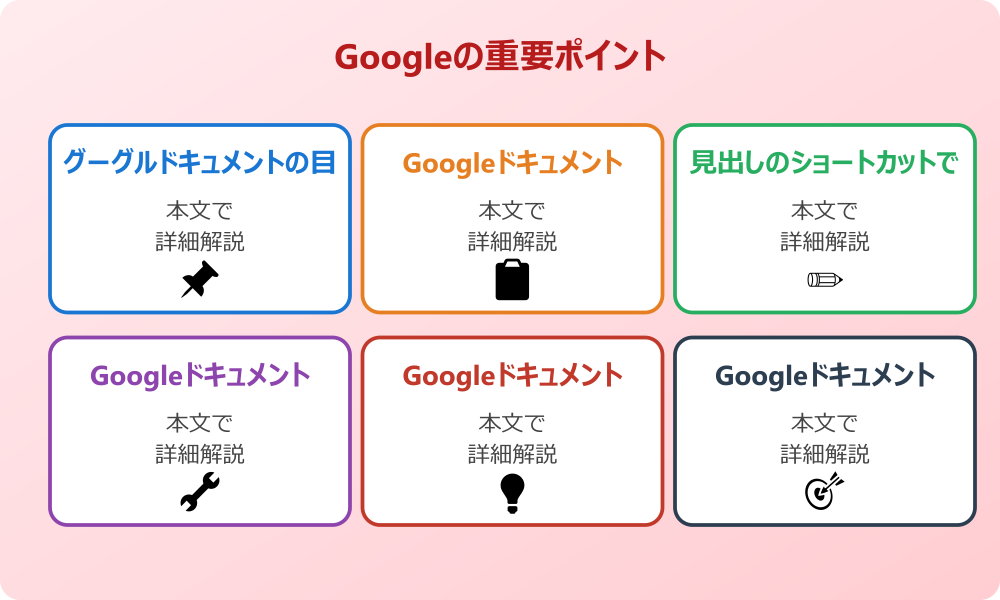
ここではgoogleドキュメントの目次やリンクを活用するメリットについて説明していきます。文書全体の構造を把握しやすくするための工夫や、読者の利便性を向上させるためのポイントを順に見ていきましょう。
グーグルドキュメントの目次で構成を整える
Googleドキュメントの見出しの設定を行う利点
見出しのショートカットで作業を高速化する
Googleドキュメントの目次でジャンプする便利さ
Googleドキュメントのページ内リンクの活用法
Googleドキュメントの目次をスマホで活用する
グーグルドキュメントの目次で構成を整える
グーグルドキュメントの目次を作成することの大きな目的の一つは、文書の全体像を視覚的に分かりやすく整理することにあります。例えば、数十ページにわたる膨大な企画書やレポートを作成する場合、どこにどのような内容が記載されているのかを一目で把握できる仕組みがあれば、作成者自身も論理的な矛盾に気づきやすくなるかもしれません。目次は単なる項目の羅列ではなく、文書の設計図としての役割を担っていると考えられます。適切に整理された構成は、読み手に対して安心感を与えるだけでなく、情報の重要度を正しく伝える手助けになるでしょう。また、目次が存在することで、読み飛ばしたい部分や重点的に読み込みたい部分を読者が自由に選択できるようになります。このような配慮は、ビジネス文書や学術的な文章において特に価値が高いとされています。構成が整っていることは、プロフェッショナルな印象を与える要素の一つとも言えるでしょう。
Googleドキュメントの見出しの設定を行う利点
目次を自動で生成するためには、Googleドキュメントの見出しの設定を正しく行う必要があります。これは、システムに対して「ここが章のタイトルである」ということを認識させるための重要なプロセスです。見出しを設定することで、フォントサイズや太字などの装飾を一括で管理できるようになり、文書全体のデザインに統一感が生まれる可能性が高まります。
手動で文字を大きくしたり色を変えたりするよりも、スタイルの機能を利用した方が、後からの修正も容易になるでしょう。さらに、見出しの設定はアクセシビリティの観点からも重要視されています。音声読み上げソフトを利用するユーザーにとって、見出し構造が明確であることは、内容を理解するための大きな助けになるからです。
論理的な構造を持たせることは、検索エンジン最適化のような視点だけでなく、あらゆる読者にとっての使いやすさに直結していると言えるかもしれません。
見出しのショートカットで作業を高速化する
効率的な文書作成を目指す上で、Googleドキュメントの見出しのショートカットを覚えることは非常に有効な手段となり得ます。マウスを使ってメニューからスタイルを選択する手間を省けるため、執筆の流れを止めることなく構造化を進められるでしょう。
例えば、キーボードの特定の組み合わせを押すだけで、標準テキストを見出し1や見出し2に瞬時に切り替えることができます。これにより、長文を書きながらリアルタイムで目次の元となる構造を作り上げることが可能になります。
時短テクニックとしてだけでなく、集中力を維持するための工夫としても、ショートカットの活用は推奨される場面が多いです。一度操作に慣れてしまえば、考えるスピードを落とさずに文書を形にしていけるでしょう。多くの執筆者がこの機能を活用しており、生産性の向上に寄与している可能性が高いと考えられます。
小さな工夫の積み重ねが、最終的な成果物のクオリティや完成までの時間に影響を与えるかもしれません。
Googleドキュメントの目次でジャンプする便利さ
作成されたGoogleドキュメントの目次からジャンプする機能は、デジタル文書ならではの強力なツールです。紙の書類とは異なり、クリック一つで目的のページへ瞬時に移動できるため、スクロールの手間を大幅に削減できるでしょう。特に、特定のデータを確認したり、以前の記述を参照したりしたいときには、このクイックな移動が作業効率を支えてくれます。リンク付きの目次は、読者が迷子にならないための道標のような存在です。読者は自分が必要としている情報へ最短距離で到達できるため、文書に対する満足度も向上するかもしれません。また、リンク機能は内部的な移動だけでなく、外部への共有時にもその真価を発揮します。共有された相手がすぐに本題に入れるよう、目次がリンクとして機能していることは現代のビジネスコミュニケーションにおいてマナーの一部とも考えられているようです。移動のストレスを軽減することは、情報伝達を円滑にする鍵となるでしょう。
会社のセキュリティポリシーやIT管理者のルールがある場合は、必ずそちらを優先してください。
Googleドキュメントのページ内リンクの活用法
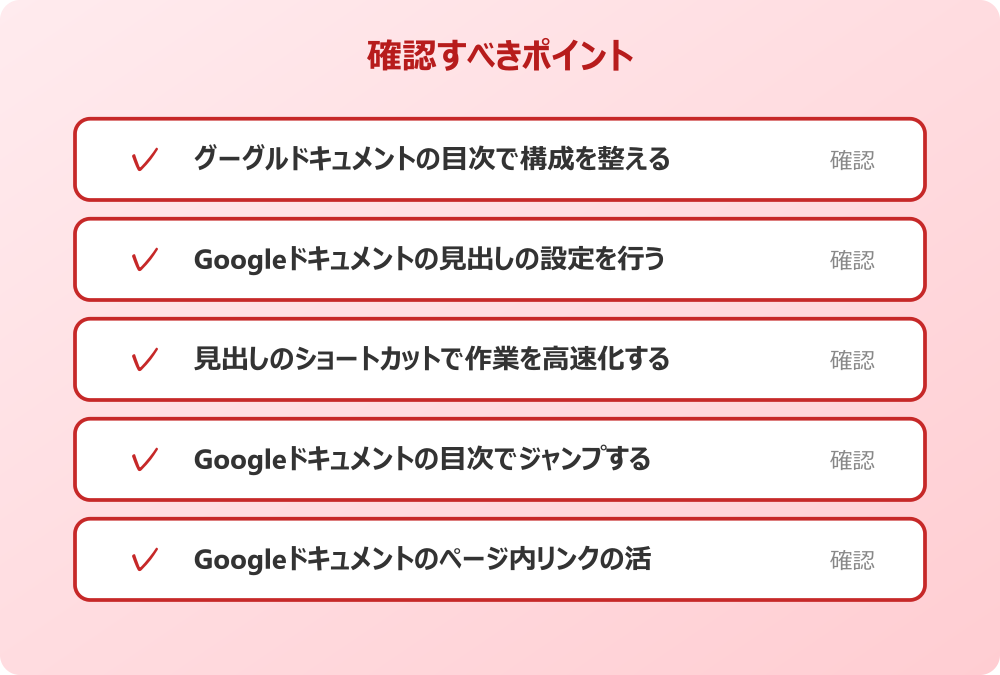
目次以外でも、Googleドキュメントのページ内でのリンクを自由に配置することで、文書の回遊性をさらに高めることができます。例えば、本文の中で「詳細は第3章を参照」と記述し、その文字自体に該当箇所へのリンクを貼ることが可能です。
これにより、読者はわざわざ目次まで戻ることなく、補足情報へアクセスできるようになります。このような設定は、複雑な説明が必要な文書や、複数の項目が密接に関連し合っている資料において、理解を深める助けになるでしょう。
Googleドキュメントのページ内リンクは、ブックマーク機能や見出しへのリンクを組み合わせることで、柔軟に構築できます。作成者が読者の視点に立ち、どのタイミングでどの情報が必要になるかを予測してリンクを配置することで、より親切な文書へと進化する可能性があります。
情報のネットワークを文書内に作る感覚で、リンク機能を活用してみると面白いかもしれません。
Googleドキュメントの目次をスマホで活用する
外出先などでGoogleドキュメントの目次をスマホで利用する場合、PC版とは少し異なる操作感になることがあります。モバイルアプリ版では、画面の端に表示される三点リーダーのアイコンなどからドキュメントのアウトラインを表示させることで、目次と同様の機能を使えるケースが多いです。
これにより、小さな画面でも長い文書を効率よく閲覧し、必要な箇所へ迅速にたどり着けるようになります。スマホでの閲覧は、移動中の確認や会議中の素早い参照などに役立つでしょう。Googleドキュメントの目次をスマホで使いこなすことができれば、場所を選ばずに仕事を進める柔軟性が手に入ります。
現代のワークスタイルにおいては、マルチデバイスでの利便性は無視できない要素です。アプリのアップデートにより操作方法が洗練されることもあるため、定期的に使い勝手を確認しておくと良いかもしれません。いつでもどこでも情報を引き出せる環境を整えることは、現代的な働き方をサポートしてくれるはずです。
googleドキュメントの目次のリンクを設置する操作手順
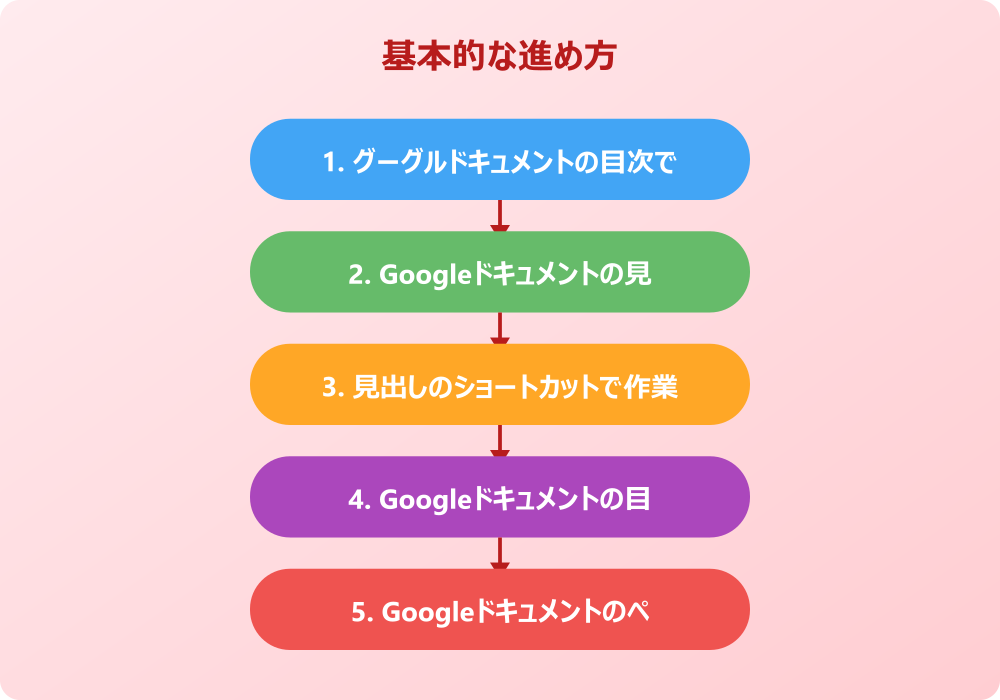
ここではgoogleドキュメントの目次のリンクを作成するための具体的なステップについて説明していきます。実際に操作を行う際の流れや、注意しておきたい設定のポイントを順に見ていきましょう。
Googleドキュメントの見出しへのリンク作成
Googleドキュメントの目次のタブでの整列
目次リンクが正常に機能しない時の確認
Googleドキュメントの見出しへのリンク編集
ブックマークを利用したページ内リンク作成
googleドキュメントの目次のリンクのまとめ
Googleドキュメントの見出しへのリンク作成
具体的な手順として、まずはGoogleドキュメントの見出しへのリンクを生成するための土台作りから始めます。挿入メニューの中にある目次項目を選択すると、リンク付きのタイプか、ページ番号付きのタイプかを選ぶ画面が表示されるはずです。
ここでリンク付きの形式を選択すれば、自動的に見出しがリンクとして機能する目次が配置されます。もし新しい見出しを追加した場合は、目次の横に表示される更新アイコンをクリックすることで、最新の状態が反映される仕組みになっています。
この手軽さが、手動で目次を作成する場合との決定的な違いと言えるでしょう。Googleドキュメントの見出しへのリンクは、青色のテキストとして表示されることが多く、一目でクリック可能であることがわかります。
デザインを崩さずに機能性を持たせることができるため、多くのユーザーに支持されている手法です。初めて操作する方でも、直感的に設定を進められる可能性が高いでしょう。
操作の前には、念のため重要なデータのバックアップを取っておくと安心です。何かあった時にすぐ元に戻せます。
Googleドキュメントの目次のタブでの整列
視覚的な美しさを追求する場合、Googleドキュメントの目次のタブやインデントの設定を意識することが大切です。見出しのレベル(見出し1、見出し2など)に応じて、目次内の項目が段階的にずれて表示されることで、情報の階層構造がより明確になります。
Googleドキュメントの目次のタブ機能は、デフォルトでも階層を表現してくれますが、必要に応じてインデントの幅を調整することも検討できるかもしれません。これにより、どの項目がどの章に属しているのかが、視覚的に一瞬で判断できるようになります。
整理された見た目は、読者の読む意欲を削がないための重要な要素です。文字が詰まりすぎていたり、階層がバラバラだったりすると、せっかくのリンク機能も十分に活かせないかもしれません。情報の優先順位を整理し、それをデザインとして目次に反映させることで、より洗練されたドキュメントへと近づけるでしょう。
目次リンクが正常に機能しない時の確認
万が一、Googleドキュメントの見出しへのリンクが正しく動作しない場合には、いくつかの原因が考えられます。例えば、リンク先の見出しが削除されていたり、標準テキストに戻っていたりすると、ジャンプ機能が失われてしまう可能性があります。このような時は、一度目次を削除して再挿入するか、見出しの設定を改めて確認してみるのが良いでしょう。また、特定のブラウザやネットワーク環境の影響で、リンクのクリックが反応しにくいことも稀にあるかもしれません。更新ボタンを押しても反映されない場合は、ドキュメント自体のキャッシュや接続状況を見直すことで解決する場合があります。Googleドキュメントの見出しへのリンクは、あくまでドキュメント内の構造に依存しているため、根本的な見出し設定が正しいかどうかをチェックすることが解決への近道となるでしょう。トラブルを未然に防ぐためにも、完成後には一度自分でリンクをテストしてみることが推奨されます。
Googleドキュメントの見出しへのリンク編集
一度作成したGoogleドキュメントの見出しへのリンクは、必要に応じて後から編集することも可能です。目次内のテキストを直接書き換えることは推奨されませんが、元の見出し文言を変更して目次を更新すれば、リンクの表示名も自然に変わります。また、ページ内リンクとして個別に設定したリンクの場合は、リンクを右クリックして編集メニューを開くことで、リンク先の変更や削除が行えます。Googleドキュメントの見出しへのリンクを細かく調整することで、読者をより正確な場所へ導くことができるようになるでしょう。あまりに多くのリンクを貼りすぎるとかえって読みづらくなることもあるため、バランスを見ながら配置することが肝心です。必要な情報を、必要なタイミングで提供するための手段として、リンクの編集機能を賢く使い分けることが求められます。柔軟な編集機能は、文書が成長し続ける過程で大きな助けとなってくれるはずです。
記事内で紹介している手順は、自分の環境やバージョンに合わせて適宜読み替えてください。基本的な考え方は同じです。
ブックマークを利用したページ内リンク作成
見出し以外にも特定の箇所へリンクを貼りたい場合には、ブックマーク機能が非常に便利です。特定の単語や行を選択した状態でブックマークを挿入すれば、そこが固有のアドレスを持つ地点となります。その後、別の場所にあるテキストに対して、そのブックマークをリンク先として指定することで、Googleドキュメントのページ内リンクとしての機能を果たします。
この方法は、見出しにするほどではないけれど、頻繁に参照させたい表や画像がある場合に特に有効です。読者が文書内を縦横無尽に移動できるようになれば、多角的な理解を促すことができるかもしれません。Googleドキュメントのページ内リンクを戦略的に配置することは、情報のアクセシビリティを高めるだけでなく、作成者の意図通りに読んでもらうための誘導策にもなります。
ブックマークと見出しリンクを併用することで、より高度なナビゲーションを備えたドキュメントが完成するでしょう。
googleドキュメントの目次のリンクのまとめ
googleドキュメントの目次のリンクについてのまとめ
今回はgoogleドキュメントの目次のリンクについてお伝えしました。以下に、本記事の内容を要約します。
・Googleドキュメントでは目次機能が文書の利便性を高める
・自動目次を作成するには見出しの設定が必須である
・見出しの設定によりデザインの統一感も向上する
・ショートカットキーの活用で設定作業が効率化される
・リンク付き目次はクリック一つで該当箇所へ移動できる
・Googleドキュメントの目次からのジャンプは長文で役立つ
・スマホ版ではアウトライン機能から目次を確認できる
・目次の挿入は挿入メニューから簡単に行える
・見出しを追加した後は目次の更新ボタンを押す必要がある
・目次のタブやインデントで見栄えを整えることが可能である
・リンクが動かない時は見出しの設定を再確認すると良い
・個別設定のリンクは右クリックから編集や削除ができる
・ブックマーク機能を使えば見出し以外にもリンクを貼れる
・ページ内リンクの多用は読みやすさを考慮して配置する
・適切な目次構成は読者の満足度向上に寄与する
googleドキュメントの目次のリンク機能を正しく使いこなすことで、情報の整理や共有が驚くほどスムーズになる可能性があります。基本的な手順から応用的なページ内リンクの活用まで、一つずつ試していくことで、より使いやすい文書を作成できるでしょう。この記事で紹介した内容が、皆さんの日々の執筆作業や資料作成において、少しでも役立つヒントになれば幸いです。
次にご希望の内容があれば、それに基づいた構成案の作成や、さらに詳細な操作手順の解説をさせていただくことも可能です。
記事内容のポイントを表にまとめました。
| 項目 | 内容 |
|---|---|
| グーグルドキュメントの目次で構成を整える | 本文で詳しく解説 |
| Googleドキュメントの見出しの設定を行う利点 | 本文で詳しく解説 |
| 見出しのショートカットで作業を高速化する | 本文で詳しく解説 |
| Googleドキュメントの目次でジャンプする便利さ | 本文で詳しく解説 |
さらに詳しい情報は、Microsoft公式サイトとMicrosoftサポートも参考になります。
関連する記事もぜひご覧ください。
- ワード2枚を1枚に集約してpdfにする方法は?効率的な手順を分かりやすく調査!
- エクセルでxyz座標のグラフを作る方法は?3次元データの可視化を詳しく解説!
- ワードで行の真ん中に文字を配置するコツは?センタリングの方法を幅広く調査!